 minto.tech スマホ(iPhone/Android)・パソコン(Windows/Mac)・Office・Wi-Fi・AIツールの「できない」「困った」を解決する実用ガイド。トラブル対処法とノウハウが満載のお助けサイトです。
※本ページにはプロモーション(広告)が含まれています
📑 この記事の目次(タップで開く)
Murf(マーフ)が使えない・生成できない時に最初に試すこと
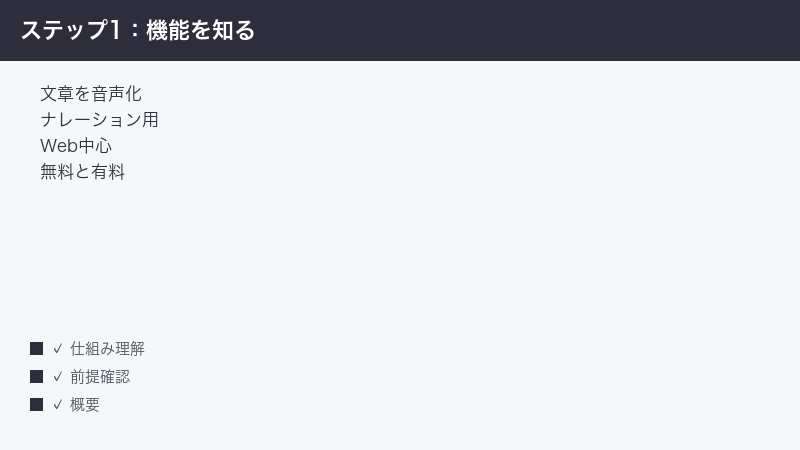
AI音声ナレーション作成ツール「Murf(マーフ)」で、音声が生成できない・ダウンロードできない・日本語の読み方がおかしいといった不具合に直面したとき、まず試したいのは次の3つです。①ブラウザで強制的に再読み込み(ハードリフレッシュ)をしてキャッシュの影響を取り除く、②通信が安定した環境(できれば有線または電波の強いWi-Fi)でやり直す、③お使いのプランの範囲(生成できる時間やダウンロードの可否など)を確認する。多くの「動かない」は、この3点のどれかで状況が変わることがあるとされています。
Murfは「Murf」という綴りで、似た言葉のSmurf(スマーフ)やSurf(サーフ)と取り違えやすい名前です。検索やサポート問い合わせの際は綴りを正確に入力してください。また、同じくAI音声・動画系のElevenLabs(イレブンラボ)やSynthesia(シンセシア)としばしば比較されますが、これらはMurfとは別のサービスです。混同して別サービスの設定を探しても解決しないため、まず「自分が使っているのはMurfである」ことを確認するところから始めるのが近道です。
なお、Murfの料金体系・対応言語・搭載機能・無料で使える範囲は時期やプラン、地域によって変わります。本記事では一般的に知られている挙動を中心にまとめますが、具体的な金額やクレジット数、最新の対応状況については必ず公式サイト(murf.ai)や公式ヘルプの最新情報をご確認ください。
🛒 関連商品をAmazonでチェック
この記事でわかること
この記事は「Murfが使えない」「Murfで音声が生成できない」「マーフでダウンロードできない」といった悩みを持つ方に向けて、原因の切り分け方と具体的な対処の順番を整理したものです。次のような内容を扱います。
- Murf(マーフ)とは何か、どんな用途で使われるツールなのかの基礎知識
- 音声が生成できない・再生できない・エラーが出るときの原因と対処
- 音声のダウンロード・書き出し(エクスポート)ができないときの確認点
- 有料プランの決済・有効化に失敗したときの見直し方
- 日本語ナレーションで固有名詞や慣用句が正しく読まれないときの調整方法
- どうしてもうまくいかないときの最終的な切り分けと公式サポートへの相談のしかた
- よくある質問(FAQ)への回答
専門用語が少なめになるよう、できるだけ平易な言葉で説明します。途中の手順は番号付きで示しますので、上から順に試していけば、どこでつまずいているのかが見えてくるはずです。なお、トラブルの切り分けには「順番」がとても大切です。やみくもに設定をいじると、かえって状況が分かりにくくなり、何が効いたのかも判断できなくなります。この記事では、お金も手間もかからない一般的な対処を先に、決済やサポートといった踏み込んだ確認を後に置いています。焦らず上から順番に進めることが、結果的にいちばんの近道になります。
また、Murfのようなクラウド型のサービスは、自分のパソコンの中で完結するアプリと違って「自分の環境」「通信」「サービス側」の3つの要素が絡み合って動いています。どこか1か所でも調子が悪いと、画面上は同じように「使えない」と見えてしまいます。だからこそ、ひとつずつ条件を変えて試し、「ここを変えたら直った/変わらなかった」という事実を積み重ねていくことが、原因を突き止める唯一の確実な方法になります。本記事の手順は、この「条件を変えて切り分ける」という考え方に沿って組み立てています。
症状別の早見表(まずここで当たりをつける)
不具合の内容によって、見るべきポイントが変わります。下の早見表で、自分の症状に近いものを探し、対応する章へ進んでください。表に挙げた対処はあくまで一般的な目安であり、お使いのバージョン・地域・プランによって画面や手順が異なる場合があります。
| 症状 | よくある原因 | まず試すこと |
|---|---|---|
| 音声が生成できない・ボタンを押しても進まない | ブラウザの読み込み不良/通信が不安定 | ハードリフレッシュ、別ブラウザ、通信の確認 |
| 生成した音声が再生されない・無音になる | 音量設定・キャッシュ・拡張機能の干渉 | 音量確認、キャッシュ削除、拡張機能を一時オフ |
| ダウンロード・書き出しができない | プランの制限/反映待ち | プランの範囲を確認、少し待って再試行 |
| 有料プランの決済・有効化に失敗する | カード情報のエラー・反映の遅れ | カード情報を見直す、時間をおいて確認 |
| 日本語の読み方が不自然・固有名詞を誤読する | 読み上げエンジンの解釈の限界 | ひらがな表記、改行で区切る、読みを調整 |
| 画面が真っ白・操作に反応しない | セッション切れ・一時的な不具合 | 再ログイン、時間をおいて再アクセス |
表のとおり、原因の多くは「ブラウザまわり」「通信」「プランの範囲」「読みの調整」のいずれかに集約されます。まずは費用や手間のかからない一般的な対処から順に試し、それでも改善しない場合に決済やサポートといった踏み込んだ確認に進むのが効率的です。
Murf(マーフ)とは? 基礎からおさらい
Murf(マーフ)は、入力したテキストから自然なAI音声・ナレーションを作れるとされる、クラウド型の音声合成(テキスト読み上げ)ツールです。原稿となる文章を打ち込むと、それを読み上げる音声を生成し、動画やプレゼンテーション、eラーニング教材などのナレーションとして使えるとされています。専用のアプリをインストールするのではなく、Web(murf.ai)上のエディタで作業するスタイルが中心です。
主な特徴と使われ方
Murfのエディタ上では、生成した音声の話速(速度)やピッチ(声の高さ)などを調整できるとされています。ナレーションのトーンを場面に合わせて整えたり、間(ポーズ)を入れて聞きやすくしたりといった編集も、テキスト入力をベースに行えるのが特徴です。動画制作者やマーケター、研修担当者など、ナレーション収録の手間やコストを抑えたい人に使われることが多いとされています。具体的な利用シーンとしては、YouTubeなどの解説動画のナレーション、社内研修やeラーニング教材の音声、商品紹介スライドの読み上げ、ポッドキャストの原稿読み、店舗やイベントでのアナウンスなどが挙げられます。声優やナレーターに毎回収録を依頼する場合と比べ、原稿を直したいときにテキストを書き換えるだけで音声を作り直せる点が、使われ続ける理由のひとつだとされています。
クラウド型である、という点は使い勝手だけでなくトラブルの傾向にも関わってきます。音声の生成処理は手元のパソコンではなくサーバー側で行われるとされるため、ネットワークの状態やブラウザの状態が、そのまま動作の安定性に影響します。つまり「Murfが重い・止まる」と感じたときの原因が、Murfそのものではなく自分の通信やブラウザにある、というケースが少なくないのです。この記事で通信やブラウザの確認を重視しているのは、こうした仕組み上の理由があるためです。
料金については、無料で試せる範囲と有料プランがあるとされています。ただし無料の範囲には生成できる時間やダウンロードの可否などに制限がある場合があり、その内容は時期によって変わります。具体的な料金や無料枠の数値は、必ず公式の料金ページで最新情報を確認してください。本記事では金額を断定的には書きません。
名前と似たサービスとの混同に注意
前述のとおり、Murfの綴りは「Murf」です。発音が近いSmurf(スマーフ)やSurf(サーフ)、あるいはMerf/Murph などとして検索してしまうと、目的のサービスにたどり着けないことがあります。サポートに問い合わせるときも、正式名称の「Murf」で記載するとスムーズです。
また、AI音声・AI動画の分野では、Synthesia(シンセシア)やElevenLabs(イレブンラボ)といったサービスがMurfと並べて紹介されることがあります。これらはそれぞれ別の会社が提供する別のサービスであり、操作画面やプラン、対応機能も異なります。「Murfで困っている」のに別サービスのヘルプを読んでいた、ということがないよう、自分が使っているサービス名を最初に確認しておきましょう。
原因1:音声が生成できない・エラーが出るとき
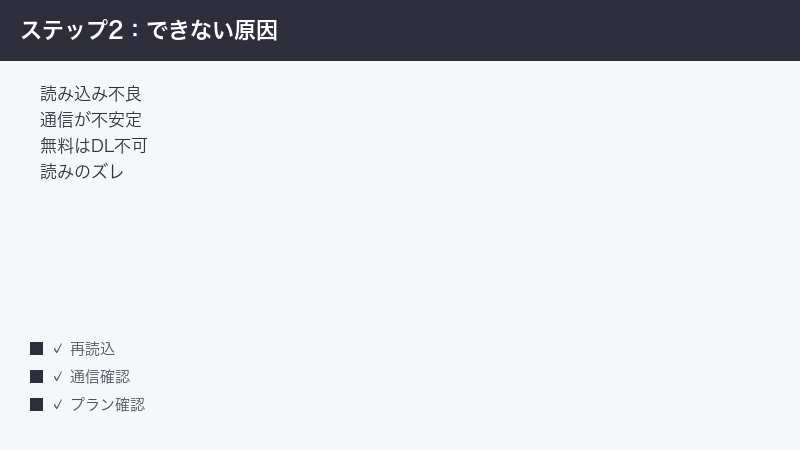
「生成」ボタンを押しても進まない、エラー表示が出る、いつまでも読み込み中のまま、といった症状は、Murfで最もよく相談される不具合のひとつです。原因の大半は、Murf本体ではなく「ブラウザの状態」か「通信環境」にあることが多いとされています。次の順番で切り分けていきましょう。
手順1:ハードリフレッシュ(強制再読み込み)を行う
ブラウザが古い表示データを保持していると、ボタンが反応しなかったり、生成処理が途中で止まったりすることがあります。まずはページを強制的に読み込み直してみてください。
- Murfのエディタ画面を開いたままにします。
- Windowsのパソコンでは「Ctrl」キーを押しながら「F5」キー、または「Ctrl」を押しながら「Shift」と「R」を同時に押します。
- Macのパソコンでは「Command」キーを押しながら「Shift」と「R」を同時に押します(ブラウザによって操作が異なる場合があります)。
- ページが再読み込みされたら、もう一度音声の生成を試します。
これは「ハードリフレッシュ」と呼ばれる操作で、保存された一時データを使わずにページを読み直すため、表示崩れや反応しない不具合の改善が期待できるとされています。ポイントは、通常の更新(リロード)と違って「キャッシュを無視して読み直す」ところにあります。普通の再読み込みでは、ブラウザが「前と同じだろう」と判断して古いデータを使い回してしまうことがあり、それが原因で不具合が直らないことがあります。ハードリフレッシュなら、その古いデータを使わずにサーバーから最新の状態を取り直すため、まず最初に試す価値があります。なお、作業中の原稿が消えてしまわないよう、テキストはこまめに保存(自動保存の表示がある場合はそれを確認)してから操作すると安心です。
手順2:ブラウザのキャッシュを削除する
ハードリフレッシュで改善しない場合は、ブラウザにたまった一時データ(キャッシュ)を削除します。
- お使いのブラウザの設定(メニュー)を開きます。
- 「閲覧履歴データの削除」や「プライバシー」に関する項目を探します(名称はブラウザにより異なります)。
- 「キャッシュされた画像とファイル」などの項目にチェックを入れて削除します。
- 削除後にブラウザを開き直し、Murfにログインして再度試します。
キャッシュ削除を行うと、サイトの再読み込みに少し時間がかかることがありますが、それは正常な動作です。なお、削除する項目に「パスワード」や「ログイン情報」を含めると、各サイトに再ログインが必要になる点には注意してください。基本的には「キャッシュされた画像とファイル」だけを選んで削除すれば十分なことが多く、パスワードやCookie(クッキー)まで一緒に消す必要はありません。期間の指定ができる場合は、まず「過去1時間」や「過去24時間」など短めの範囲から試すと、ほかのサイトのログイン状態を保ったままMurf側の不具合だけを切り分けやすくなります。それでも改善しないときに、範囲を広げて試すとよいでしょう。
つまずきやすいのは、削除の項目名がブラウザによってまちまちな点です。「キャッシュ」「一時ファイル」「閲覧データ」など呼び方が違っても、指しているものはほぼ同じです。どの項目か分からない場合は、「画像とファイル」「Cached(キャッシュ済み)」といった語が入った項目を選べば、大きく外すことはありません。逆に「ダウンロード履歴」や「自動入力フォームのデータ」は今回の不具合とは直接関係しないことが多いため、無理に消さなくて構いません。
手順3:別のブラウザ・拡張機能を確認する
特定のブラウザや、ブラウザに追加した拡張機能(広告ブロックなど)が、Murfの動作と干渉していることがあります。
- 普段とは別のブラウザ(たとえば普段Chromeなら別のブラウザ)でMurfを開き、同じ操作を試します。
- 別ブラウザでうまくいく場合は、元のブラウザの拡張機能が原因の可能性があります。
- 広告ブロックやセキュリティ系の拡張機能を一時的にオフにして、再度試します。
- シークレットウィンドウ(プライベートウィンドウ)で開くと、拡張機能の影響を受けにくいため、切り分けに役立ちます。
別ブラウザやシークレットウィンドウで動くかどうかは、原因が「ブラウザ側」か「サービス側」かを見分ける手がかりになります。
手順4:通信環境を確認する
音声の生成はクラウド上で処理されるとされるため、通信が不安定だったり低速だったりすると、生成や再生に失敗することがあります。
- 同じネットワークに接続した別の端末で、一般的なWebサイトが普通に開けるかを確認します。
- Wi-Fiの電波が弱い場合は、ルーターの近くに移動するか、可能であれば有線接続を試します。
- 改善しない場合は、ルーター(とモデム)の電源を入れ直して数分待ち、再接続します。
- 会社や学校のネットワークでは、セキュリティ設定(ファイアウォールなど)が特定の通信を制限している場合があります。可能であれば別の回線(自宅やスマートフォンのテザリングなど)でも試して切り分けます。
ルーターの再起動は、一時的な通信の不調をリセットする効果が期待できる基本対処です。ただしネットワークのセキュリティ設定を変更する際は、管理者の許可が必要な場合があるため注意してください。とくに「自宅では問題なく使えるのに、職場や学校では生成が止まる」という場合は、組織側のネットワーク制限が関係している可能性が高くなります。この切り分けには、スマートフォンの回線(テザリング)で同じ操作を試すのが手軽で確実です。テザリングなら職場のネットワーク制限の影響を受けないため、それで動くなら原因はMurfではなくネットワーク側にある、と判断できます。
通信速度が極端に遅い場合も、生成の途中でタイムアウト(時間切れ)になってしまうことがあります。動画のストリーミング再生がカクつく、ほかのサイトの読み込みも遅い、といった状態なら、まずは通信環境そのものを改善するのが先決です。同時に大きなファイルのダウンロードや動画視聴を行っていると帯域を圧迫することがあるため、それらを一時的に止めてからMurfの生成を試すのも有効です。
音声が生成できない時の切り分け手順(通信→ブラウザ→プラン→アカウント)
原因1の対処を「どの順番で試すか」を、もう少し整理しておきます。生成できないときは、影響範囲が広く確認の手間が軽いものから順に当たっていくのが効率的です。具体的には「通信→ブラウザ→プラン/クレジット→アカウント」の順番が目安になります。下の流れに沿って、ひとつ確認するたびに生成を試し、変わったかどうかをメモしながら進めてください。
- まず通信を疑う:ほかのWebサイトが普通に開けるか、動画がスムーズに再生できるかを確認します。遅い・つながりにくいなら、Wi-Fiの電波が強い場所への移動、有線接続、ルーターの再起動、スマートフォンのテザリングでの再試行を順に試します。ここで直れば、原因は通信です。
- 次にブラウザを疑う:通信に問題がなさそうなら、ハードリフレッシュ(強制再読み込み)→キャッシュ削除→別ブラウザやシークレットウィンドウでの再試行、の順に進めます。広告ブロックなどの拡張機能を一時的にオフにするのもこの段階です。別ブラウザで動くなら、元のブラウザの状態や拡張機能が原因だと分かります。
- 続いてプラン/クレジットを疑う:ブラウザ側も問題なさそうなら、いま使えるプランの範囲や、生成に使える時間・クレジット(ある場合)が残っているかを確認します。残量がなくなっていると、不具合ではなく「上限に達して生成できない」状態のことがあります。これは対処では直らないため、プランの内容を見直す必要があります。
- 最後にアカウントを疑う:それでも生成できないときは、いったんログアウトして再ログインし、セッション切れを解消します。別の端末から同じアカウントでログインして同じ症状が出るかも確認します。特定の端末だけで起きるならその端末側、どの端末でも起きるならアカウントやサービス側に原因がある可能性が高まります。
この順番で進めると、「どこまでは問題なかったか」がはっきりするため、仮に最後まで解決しなくても、サポートに相談する際に状況を正確に伝えられます。逆に、いきなりアカウントの設定や決済まわりから手を付けると、本当は通信の一時的な不調だっただけ、というケースを見落としやすくなります。手間の軽い順に確認する、というこの原則は、Murfに限らずクラウド型サービス全般のトラブル対応で役立つ考え方です。
原因2:生成した音声が再生されない・無音になるとき
生成自体は完了しているのに、プレビュー再生で音が出ない、という症状もあります。この場合は「音そのもの」より「再生環境」を疑うと早く解決することが多いです。
手順1:音量とミュートを確認する
- パソコンやスマートフォン本体の音量がゼロやミュート(消音)になっていないか確認します。
- ブラウザのタブごとにミュートがかかっていないか確認します(タブのアイコンにミュート表示が出ることがあります)。
- イヤホンやスピーカーを使っている場合は、正しく接続・選択されているかを確認します。
- Murfエディタ内の再生ボタンや音量スライダー(ある場合)を確認します。
意外に多いのが「別の出力先(Bluetoothスピーカーなど)に音が流れている」ケースです。出力先の切り替えも合わせて確認してください。
手順2:キャッシュ削除と再読み込みを行う
再生だけがうまくいかない場合も、前章のハードリフレッシュやキャッシュ削除で改善することがあります。ページを開き直したうえで、別のテキストでも音が出るかどうかを試すと、特定の原稿だけの問題か、全体の問題かを切り分けられます。
手順3:別端末・別ブラウザで確認する
スマートフォンとパソコンの両方でMurfを開ける場合は、別端末で同じプロジェクトの再生を試してみてください。片方だけで無音になるなら、その端末側の音声設定や拡張機能が原因である可能性が高くなります。
原因3:ダウンロード・書き出しができないとき
「生成はできたのにダウンロードボタンが押せない」「書き出し(エクスポート)が始まらない」という相談も多くあります。ここで最初に確認したいのが、お使いのプランの範囲です。
プランの制限を確認する
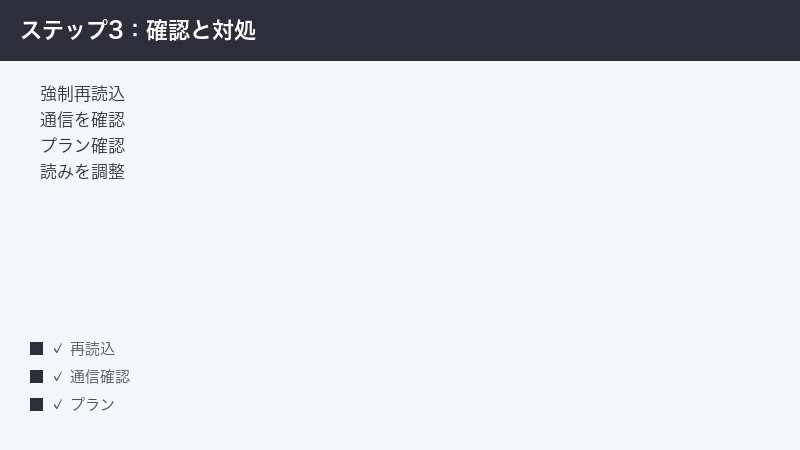
一般に、無料プランでは生成できる時間が短い、ダウンロードができない、商用利用の権利が付かない、といった制限がある場合があるとされています。つまり「不具合」ではなく「プラン上できない」状態であることも珍しくありません。
- まず、いま自分が無料プランなのか有料プランなのかをアカウント情報で確認します。
- ダウンロードや商用利用が、現在のプランで許可されているかを確認します。
- 制限に当たっている場合は、必要に応じてプランの変更を検討します(料金や含まれる権利は公式の料金ページで要確認)。
無料枠の具体的な時間やダウンロードの可否は時期やプランによって変わります。具体的な数値はここでは断定せず、必ず公式情報で最新の条件を確認してください。
反映待ちの可能性を考える
有料プランを購入した直後は、その変更がアカウントに反映されるまで少し時間がかかることがあります。購入したのにダウンロードできない場合は、いったんログアウトして再ログインするか、しばらく時間をおいてから再度試してみてください。
- Murfからログアウトし、もう一度ログインし直します。
- ページをハードリフレッシュして最新の状態を読み込みます。
- 数分から十数分ほど待ってから、再度ダウンロードを試します。
- それでも反映されない場合は、購入時の控え(メールなど)を手元に用意して、公式サポートに問い合わせます。
書き出しの形式や設定を見直す
ダウンロード時に音声ファイルの形式や品質を選べる場合は、別の設定で試してみると書き出せることがあります。また、ブラウザのダウンロードがブロックされていないか(ポップアップブロックやセキュリティソフトの設定)も確認してください。会社のパソコンでは、ダウンロード自体が制限されていることもあります。書き出しが始まらないときは、ブラウザの画面上部やアドレスバー付近に「ポップアップがブロックされました」といった小さな通知が出ていないかも見てみましょう。ダウンロードのウィンドウが裏側で止まっていたり、保存先のフォルダの空き容量が不足していたりするケースもあります。
つまずきやすいのが、ファイル形式の違いです。一般に音声ファイルにはMP3やWAVといった形式があり、選べる形式はプランや設定によって異なるとされます。「特定の形式だけ書き出せない」場合は、別の形式を選ぶと進むことがあります。どの形式が必要かは、その音声を使う先(動画編集ソフトやプレゼンソフトなど)が対応している形式に合わせるのが基本です。対応形式が分からないときは、汎用性の高いMP3をまず試すと、多くのソフトで読み込める可能性が高いとされています。なお、対応形式や選べる品質はバージョンやプランによって変わるため、最終的には公式の案内で確認するのが確実です。
原因4:決済・プランの有効化に失敗するとき
有料プランに申し込もうとしたが決済が通らない、申し込んだのに有効化されない、というケースです。お金に関わる部分なので、落ち着いて一つずつ確認しましょう。
カード情報や決済手段を見直す
- カード番号・有効期限・セキュリティコード・名義に入力ミスがないか確認します。
- カードの利用限度額や、海外決済・ネット決済の制限がかかっていないかを確認します(不明な場合はカード会社に問い合わせます)。
- 別の支払い方法が選べる場合は、そちらでも試してみます。
- ブラウザの自動入力で古いカード情報が入っていないか確認します。
決済が拒否される原因は、Murf側ではなくカード会社側のセキュリティ判断であることも少なくありません。心当たりがない拒否が続く場合は、カード会社に確認すると早いことがあります。とくに、海外サービスへの支払いやふだん使わない金額の決済は、不正利用を疑われて自動的に止められることがあります。この場合はカード自体に問題があるわけではなく、カード会社に「この支払いは自分が行ったものだ」と伝えることで解決することがあります。デビットカードやプリペイドカードを使っている場合は、口座やチャージの残高が足りているかも合わせて確認してください。
また、入力時のちょっとした見落としも見逃せません。名義はカード表面の表記どおり(多くは半角の英字)に入力する必要があり、全角で入れるとエラーになることがあります。郵便番号や住所の入力欄がある場合は、カードの登録情報と一致しているかも確認しましょう。ブラウザの自動入力で古いカードや別のカードの情報が入ってしまうこともあるため、心当たりがあれば手入力で打ち直してみるのが確実です。
反映の遅れと二重決済に注意
決済処理に時間がかかり、「失敗した」と思って何度もボタンを押すと、二重に手続きが走ってしまうことがあります。エラーが出ても、まずは少し待ってアカウントの状態や登録メールアドレス宛ての通知を確認し、本当に失敗しているのかを見極めてから再操作してください。万一、重複して請求された疑いがある場合は、自己判断で操作を繰り返さず、公式サポートに状況を伝えて確認するのが安全です。
原因5:日本語ナレーションの読み方が不自然なとき
Murfで日本語のナレーションを作ると、固有名詞や慣用句、専門用語などが意図どおりに読まれないことがあります。これは読み上げエンジンが文字列をどう解釈するかによるもので、ちょっとした工夫で改善できる場合があります。
読みを調整する基本テクニック
- 誤読される単語を、ひらがな表記に書き換えてみます(漢字よりも読みが安定することがあります)。
- 区切ってほしいところで改行を入れたり、読点(、)を加えたりして、文の区切りを明確にします。
- 英数字や記号が混ざる部分は、読み上げてほしいとおりの表記(たとえば数字を漢数字にする、単位をひらがなで書くなど)に置き換えてみます。
- 長すぎる一文は、短い文に分けると間が自然になり、聞き取りやすくなります。
もしMurfに「発音(読み)を個別指定する」ような機能がある場合は、その機能を使うとより正確に調整できる可能性があります。ただし機能の有無や名称はバージョンによって異なるため、エディタ上のメニューや公式ヘルプで確認してください。
日本語ナレーションをきれいに読ませるコツ
誤読を直すだけでなく、「自然で聞きやすいナレーション」に仕上げるためのコツを、もう少し具体的にまとめます。どれもテキストの書き方をひと工夫するだけで試せるものです。読み上げエンジンは、人間のように文脈を完全に理解して読むわけではないため、こちらが読みやすい原稿を用意してあげる、という発想が大切になります。
- 誤読する語はひらがな・カタカナで書く:漢字は複数の読み方があるため、読み上げエンジンが別の読みを選んでしまうことがあります。「行った(いった/おこなった)」のように読みが割れやすい語は、文脈に合うほうの読みをひらがなで書いておくと安定しやすくなります。
- 読点(、)で意味の区切りを示す:読点は、ただの飾りではなく「ここで少し間を置く」という合図として働くことがあります。長い文の途中、意味のまとまりの切れ目に読点を入れると、棒読みになりにくく、聞き手が内容を追いやすくなります。入れすぎるとブツ切りに聞こえるため、声に出して読んでちょうどよいと感じる位置に置くのがコツです。
- 改行や文の分割で「間」を作る:一文が長すぎると、息継ぎのない早口のように聞こえがちです。長い文は二つ三つの短い文に分け、必要に応じて改行を入れると、自然な間が生まれて聞きやすくなります。箇条書きのように要点を区切って読ませたいときにも有効です。
- 話速(速度)を内容に合わせる:説明が難しい内容や、数字・固有名詞が多い箇所は、少しゆっくりめにすると聞き取りやすくなります。逆に、軽い導入やつなぎの部分はやや速めにすると、メリハリが出ます。全体を一律の速さにするより、場面に応じて調整したほうが、人が読んでいるような自然さに近づくことがあります。
- 話者(ボイス)を変えて比べる:同じ原稿でも、選ぶ声によって聞こえ方が大きく変わります。複数の日本語ボイスが用意されている場合は、いくつか試して、内容や雰囲気に合うものを選びましょう。落ち着いた解説には低めの落ち着いた声、明るい紹介には軽やかな声、といった具合に使い分けると印象が整います。
- 英数字・記号・単位の表記をそろえる:「3」を「さん」と読んでほしいのか「みっつ」と読んでほしいのか、読み上げエンジンには判断が難しいことがあります。読んでほしいとおりに、漢数字やひらがなで書き換えておくと誤読を防げます。「%」「kg」「:」などの記号や単位も、読みが不安定なら「パーセント」「キログラム」などと文字で書いてしまうのが確実です。
固有名詞の扱いも、改めて押さえておきたいポイントです。会社名・サービス名・人名・地名などは辞書にない読み方が多く、誤読が起きやすい代表格です。正しく読ませたい場合は、原稿側であらかじめ読みをひらがな・カタカナで書いてしまうのが、もっとも手堅い方法です。たとえば英語表記の固有名詞は、そのままだとアルファベットを一文字ずつ読んでしまうことがあるため、カタカナの読みに置き換えておくと安定しやすくなります。Murfのようなサービス名を原稿に入れるときも、必要に応じて「マーフ」と読みを添えておくと安心です。
仕上げの段階では、必ず最初から最後まで通して再生し、自分の耳で確認することをおすすめします。文字で読むと自然でも、音にすると不自然に聞こえる箇所は意外と多いものです。気になった箇所だけテキストを直してまた聞く、という小さな修正を何度か繰り返すと、短時間でも完成度がぐっと上がります。なお、これらの調整で対応できる範囲には限りがあります。どうしても理想どおりにならない場合は、原稿の言い回し自体を、読み上げに向いた素直な表現へ書き換えてみるのも一つの方法です。
感情表現や抑揚の限界を理解する
日本語ボイスは、英語ボイスに比べて感情表現や抑揚のバリエーションが限定的とされることがあります。期待した感情のこもった読み上げにならない場合でも、それが必ずしも不具合とは限りません。話速やピッチの調整、文の区切り方の工夫で、聞きやすさをある程度コントロールできます。用途に合うボイス(声の種類)が複数用意されている場合は、別のボイスを選んで比較してみるのもよいでしょう。
固有名詞・社名・人名の扱い
会社名や人名、地名などの固有名詞は、特に誤読が起きやすい部分です。正しく読ませたい場合は、ひらがなやカタカナで読みを直接書いてしまうのが確実なことがあります。完成後は必ず通しで再生し、聞いておかしいところがないかをチェックしてから書き出すようにすると、手戻りを減らせます。
うまくいかないときの最終チェック
ここまでの対処を試しても解決しない場合は、以下を順に確認してください。原因を「自分の環境」「サービス側」「プラン」の3つに切り分ける意識を持つと、相談もスムーズになります。
- 再ログインを試す:いったんログアウトし、ブラウザを開き直してから再度ログインします。セッション切れが原因のことがあります。
- 別端末・別回線で再現するか確認する:パソコンとスマートフォン、自宅回線とテザリングなど、条件を変えて同じ症状が出るかを確かめます。特定の環境だけで起きるなら、その環境側に原因がある可能性が高まります。
- サービス全体の障害情報を確認する:自分だけでなく多くの人が同時に使えない場合、サービス側で一時的な障害が起きていることがあります。公式のお知らせや障害情報を確認しましょう。
- プランの範囲を再確認する:そもそも現在のプランで「できる操作」なのかを確認します。制限による不可は対処では直りません。
- 公式ヘルプ・サポートに問い合わせる:上記で解決しない場合は、公式ヘルプを検索し、それでも不明なら問い合わせます。問い合わせ時は、症状・試したこと・使用ブラウザ・お使いのプラン・発生した時間などを伝えると、やり取りが早くなります。
なお、エラーメッセージが表示されている場合は、その文言をそのままメモ(またはスクリーンショット)しておくと、原因の特定やサポートへの相談に役立ちます。
よくある質問(FAQ)
Q1.Murfで音声がまったく生成できません。何から試せばよいですか?
まずはブラウザのハードリフレッシュ(強制再読み込み)を行い、それでも改善しなければキャッシュ削除、別ブラウザ、シークレットウィンドウでの確認、通信環境の見直しの順で試してください。原因の多くはブラウザの状態か通信にあるとされます。これらで変わらない場合は、再ログインやサービス側の障害情報の確認、公式サポートへの相談に進みます。
Q2.生成はできるのにダウンロードできません。故障でしょうか?
故障とは限りません。無料プランではダウンロードができない、生成できる時間が短いといった制限がある場合があるとされます。まずは現在のプランでダウンロードが許可されているかを確認してください。許可されているはずなのにできない場合は、ハードリフレッシュ・再ログイン・少し時間をおいての再試行を試し、改善しなければサポートに問い合わせます。
Q3.有料プランを買ったのに反映されません。どうすればよいですか?
購入直後は反映に時間がかかることがあります。いったんログアウトして再ログインし、ページをハードリフレッシュしてから、数分待って再度確認してください。それでも反映されない場合は、購入時の控え(確認メールなど)を用意したうえで、公式サポートに状況を伝えて確認するのが確実です。
Q4.日本語の固有名詞が正しく読まれません。直せますか?
調整できる場合があります。誤読される単語をひらがな表記に書き換える、改行や読点で区切る、数字や記号を読んでほしいとおりの表記に直す、といった工夫が有効とされます。発音(読み)を個別に指定する機能がある場合はそれを使うとより正確になりますが、機能の有無はバージョンによって異なるため、エディタや公式ヘルプで確認してください。
Q5.Murfの料金や無料で使える範囲を教えてください。
料金や無料枠の具体的な内容(金額・生成できる時間・ダウンロードの可否・商用利用の可否など)は、時期やプラン、地域によって変わります。本記事では断定を避けます。最新かつ正確な条件は、必ず公式の料金ページでご確認ください。
Q6.MurfはElevenLabsやSynthesiaと同じサービスですか?
いいえ、別のサービスです。いずれもAI音声・動画の分野で比較されることがありますが、提供元も操作画面もプランも異なります。Murfで困っているときは、Murfの公式ヘルプを参照してください。名前が似ているSmurf(スマーフ)やSurf(サーフ)とも別物ですので、検索や問い合わせの際は綴り「Murf」を正確に入力してください。
Q7.画面が真っ白になって操作できません。どうすればよいですか?
多くは一時的な不具合やセッション切れです。ハードリフレッシュ、キャッシュ削除、別ブラウザやシークレットウィンドウでの再アクセス、再ログインの順に試してください。通信が不安定な場合も真っ白になることがあるため、回線の確認や、可能であれば別回線での再試行も有効です。それでも直らない場合は、時間をおいて再アクセスするか、サービス側の障害情報を確認しましょう。
Q8.無料プランではどんなことができますか?
無料で試せる範囲があるとされますが、その内容(生成できる時間、ダウンロードの可否、商用利用の可否、選べるボイスの種類など)は時期やプラン、地域によって変わります。一般には、無料プランは生成できる量が限られていたり、ダウンロードや商用利用に制限があったりする場合があるとされます。そのため「無料の範囲で試して操作感を確かめ、必要なら有料プランを検討する」という使い方が現実的です。できることの具体的な内容は流動的なため、本記事では断定せず、必ず公式の料金ページや案内で最新の条件をご確認いただくことをおすすめします。
Q9.作った音声を商用利用(仕事や販売目的)に使えますか?
商用利用が認められるかどうかは、お使いのプランや利用規約によって変わるとされます。一般に、無料プランでは商用利用の権利が付かない場合があるとされ、商用で使うには対応するプランが必要になることがあるようです。動画の収益化や、お客様向けの教材・広告などに使う予定がある場合は、トラブルを避けるためにも、事前に利用規約とプランの条件を必ずご自身で確認してください。判断に迷う場合は、公式サポートに用途を伝えて確認するのが確実です。本記事では具体的な可否を断定しません。
Q10.ダウンロードできる音声ファイルの形式は何ですか?
一般的な音声ファイルの形式としてはMP3やWAVなどがありますが、Murfで選べる形式や品質はプランやバージョンによって異なるとされます。使い先のソフト(動画編集ソフトやプレゼンソフトなど)が対応している形式に合わせて選ぶのが基本で、対応形式が分からないときは汎用性の高いMP3を選ぶと多くのソフトで読み込める可能性が高いとされています。特定の形式だけ書き出せない場合は、別の形式を選ぶと進むことがあります。選べる形式の正確な情報は、エディタの書き出し画面や公式の案内でご確認ください。
Q11.ElevenLabsやSynthesiaと比べて、Murfは何が違うのですか?
いずれもAI音声・AI動画の分野で名前が挙がるサービスですが、提供元も得意分野も異なるとされます。ごく大まかには、Synthesia(シンセシア)はAIアバターによる動画生成と組み合わせて紹介されることが多く、ElevenLabs(イレブンラボ)は音声合成や声のクローンといった分野で語られることが多い、といった違いがあるとされます。Murfはナレーション制作向けの音声合成ツールとして比較されることが多いようです。ただし各サービスの機能や対応範囲は更新が頻繁で、細部は変わりやすいため、ここでの説明は大まかな目安にとどめてください。正確な比較は、それぞれの公式サイトで最新情報を確認するのが確実です。なお、Murfで困っているときは、混同を避けるためにもMurfの公式ヘルプを参照してください。
Q12.問い合わせるとき、何を伝えればスムーズですか?
症状(どの操作で何が起きるか)、表示されたエラーメッセージの文言、試した対処、使用しているブラウザと端末、お使いのプラン、発生した日時などをまとめて伝えると、やり取りが早くなります。可能であれば画面のスクリーンショットも添えると、状況が正確に伝わります。本記事の切り分け手順を順に試したうえで、「どこまでは問題なかったか」を添えて伝えると、サポート側も原因を絞り込みやすくなります。
📚 あわせて読みたい
まとめ
Murf(マーフ)で「使えない」「生成できない」「ダウンロードできない」と感じたときは、まず落ち着いて原因を切り分けることが大切です。本記事で紹介した対処の軸は、①ブラウザまわり(ハードリフレッシュ・キャッシュ削除・別ブラウザ)、②通信環境(電波・有線・ルーター再起動・セキュリティ設定)、③プランの範囲(ダウンロードや商用利用の可否、反映待ち)、④日本語の読みの調整(ひらがな化・改行・読点での区切り)、の4つです。決済に失敗したときは、カード情報の見直しと反映待ちの確認を行い、二重操作には注意してください。
切り分けの順番も、もう一度おさらいしておきましょう。生成できないときは「通信→ブラウザ→プラン/クレジット→アカウント」の順に、手間が軽く影響範囲の広いものから確認していくのが効率的です。ひとつ確認するたびに生成を試し、「ここを変えたら直った/変わらなかった」という事実を積み重ねていけば、仮に最後まで自力で解決できなくても、原因のありかをかなり絞り込めます。その記録は、そのまま公式サポートへの相談材料としても役立ちます。日本語ナレーションの読みについても、ひらがな表記化・改行・読点・話速や話者の調整といった小さな工夫の積み重ねが、聞きやすさを大きく左右します。仕上げに通しで再生して耳で確認する、というひと手間を惜しまないことが、完成度を上げる近道です。
Murfは仕様・料金・対応言語・機能が時期やプラン、地域によって変わるサービスです。本記事の内容は一般的な目安として活用しつつ、具体的な料金や対応状況、最新の機能については必ず公式サイト(murf.ai)や公式ヘルプの最新情報をご確認ください。綴りは「Murf」で、似た名前のサービスや別のAI音声・動画ツール(Synthesia や ElevenLabs など)と混同しないことも、遠回りを避けるうえで意外と重要なポイントです。多くのトラブルは、ここで紹介した順番どおりに試していくことで状況が変わることが期待できます。焦って同じ操作を繰り返したり、いきなり決済まわりに手を付けたりせず、落ち着いて一つずつ確認していきましょう。それが、結果としていちばん早く解決にたどり着く方法です。
