 minto.tech スマホ(iPhone/Android)・パソコン(Windows/Mac)・Office・Wi-Fi・AIツールの「できない」「困った」を解決する実用ガイド。トラブル対処法とノウハウが満載のお助けサイトです。
※本ページにはプロモーション(広告)が含まれています
「AIライティングのJasper(ジャスパー)でログインできない」「指示を入れても文章が生成されない」「操作の途中でエラーになって先に進めない」——ブログや広告、メール、SNSの文章(コピー)をAIで作成・最適化できるとされるマーケティング向けのツールとして知られる一方で、こうした声も少なくありません。本記事では、まず3行で要点をお伝えし、そのうえで原因の切り分け方と具体的な対処の手順を、はじめての方にもわかるようにやさしく解説します。
結論を先に3つ。
①まずはページの再読み込み・再ログイン・通信の確認という基本3点を試す。
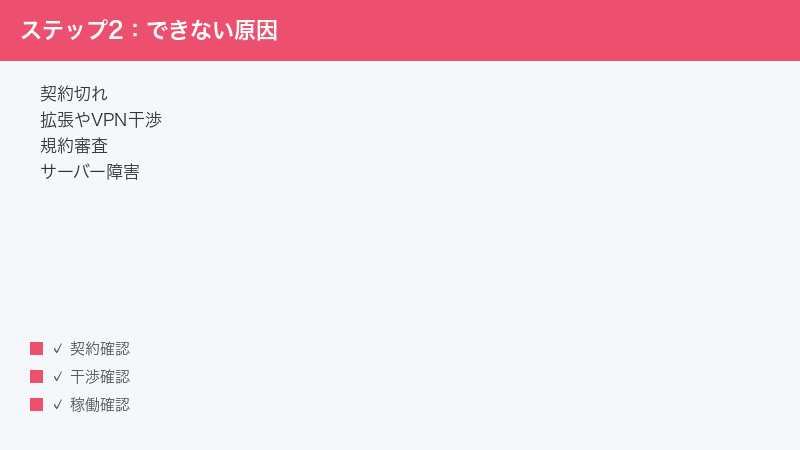
②契約や無料トライアルの状態・ログイン方法(SSO)・ブラウザのキャッシュやCookie・拡張機能やVPNを疑って切り分ける。
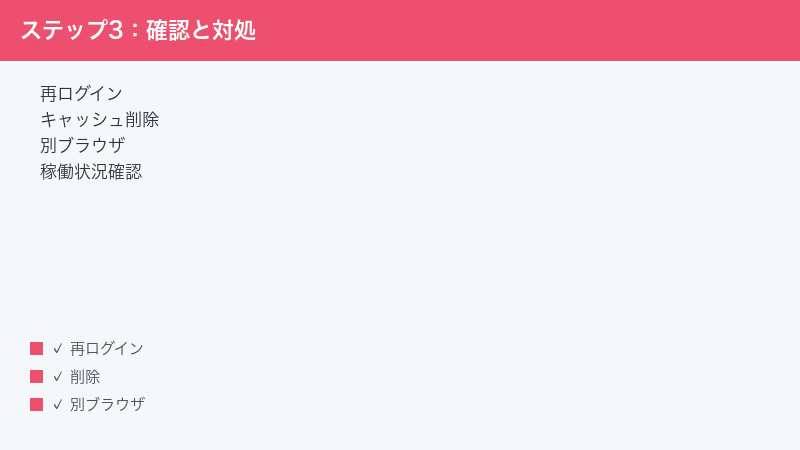
③それでも進まないなら別のブラウザで開く・拡張やVPNを切る・公式の稼働状況(ステータス)を確認し、時間を置いてもう一度試す。
なお、Jasperの仕様・画面の名称・ボタンの位置・対応する地域や言語・プランの内容や料金・無料トライアルの条件などは、時期やお使いの環境によって変わる可能性があります。本記事のメニュー名やボタン名は一例・目安として読み、最終的な正確な情報はかならず公式の案内をご確認ください。「使える」「使えない」を一律に断定するものではない点を、あらかじめご承知おきください。
🛒 関連商品をAmazonでチェック
📑 この記事の目次(タップで開く)
この記事でわかること
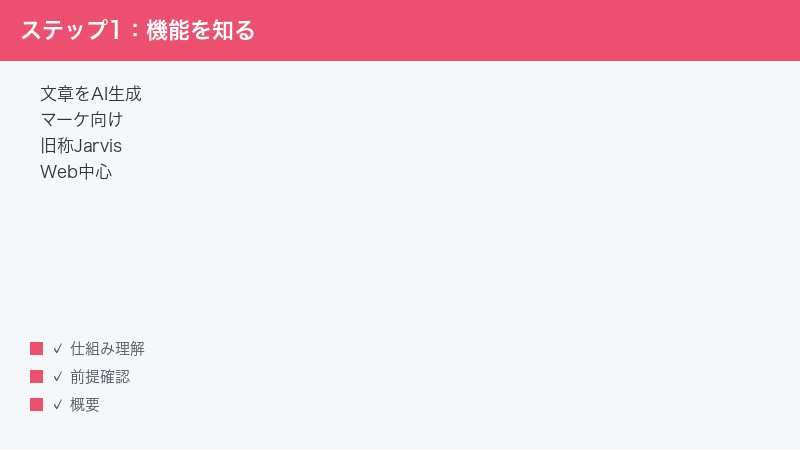
- Jasper(ジャスパー)とはどんなサービスか、ざっくりした全体像と名称の変遷
- 「ログインできない」ときに考えられる主な原因と確認手順(番号付き)
- 「文章が生成されない・エラーになる」ときの切り分け方と対処
- 拡張機能・ポップアップブロッカー・VPNが原因になるケースの見分け方
- 日本語の文章を生成するときに気をつけたい精度の話
- 症状別に原因を見極めるパターンと、対処をまとめた一覧表
- どうしてもうまくいかないときの最終チェックとFAQ8問
専門用語はできるだけかみくだいて説明します。はじめてAIライティングツールにふれる方でも、上から順に試していけば「どこでつまずいているのか」が見えてくる構成にしました。途中で「自分の症状はこれだ」と思った章だけ拾い読みしていただいてもかまいません。
本記事は特定の不具合を断定して「これが原因です」と言い切るものではありません。Jasperは仕様や提供内容が変わりやすいサービスであるため、「考えられる原因を順に試して切り分ける」という現実的な進め方を中心に解説します。ひとつ試すごとに症状が変わるかを観察していけば、たとえ専門知識がなくても、自分の力で原因に近づいていけます。
まず試すこと早見表
細かい説明に入る前に、よくある症状と最初に試したい対処を表にまとめました。「とりあえず何をすればいい?」というときの地図として使ってください。多くのトラブルは、この表の「まず試すこと」だけで解消することがあります。
| 症状 | 考えられる主な原因 | まず試すこと |
|---|---|---|
| ログイン画面から先へ進めない | パスワード違い・アカウント未作成・契約やトライアルの期限切れ・SSOの設定 | パスワードを確認、ログイン方法を見直し、契約状態を確認 |
| 確認(認証)メールが届かない | 迷惑メール振り分け・入力アドレス違い・受信側の遅延 | 迷惑メールフォルダを確認、アドレスを再確認、少し待つ |
| 指示を入れても文章が出てこない | サーバーの混雑や一時障害・通信の不安定さ・拡張機能の干渉 | 少し待つ、ページを再読み込み、拡張機能を一時停止 |
| 生成ボタンが反応しない・画面が固まる | ブラウザの問題・キャッシュの蓄積・ポップアップブロッカー | 別ブラウザで開く、キャッシュとCookieを削除 |
| エラーメッセージが表示される | VPNや拡張の干渉・一時障害・内容の審査が入る場合 | VPNや拡張を切る、稼働状況を確認、文面を見直す |
| 生成された日本語が不自然 | 日本語の精度の限界・指示文の伝わりにくさ | 指示を具体的にする、人の手で手直しする前提で使う |
表の対処で解決しないときは、次章以降でひとつずつ深掘りしていきます。あせらず、上から順に試していくのがいちばんの近道です。「全部やる」必要はありません。自分の症状に当てはまるところだけ拾って試してみてください。
そもそもJasper(ジャスパー)とはどんなサービス?
Jasper(ジャスパー)は、ブログ記事・広告(コピー)・メール・SNSの投稿文などの文章を、AIを使って作成したり整えたりできるとされる、マーケティング向けのAIライティングプラットフォームです。中心となるのはブラウザで使うWebアプリ(一例として「app.jasper.ai」のようなアドレス)で、用途に応じてブラウザの拡張機能や外部ツールとの連携も用意されているとされています。
使い方のおおまかな流れとしては、(1) アカウントを作ってログインし、(2) 何を書きたいか(テーマ・トーン・キーワードなど)を入力し、(3) AIに文章を生成させて、(4) 出てきた文章を人の手で調整して仕上げる、というイメージです。ゼロから書く負担を減らし、たたき台を素早く用意するための道具と考えるとわかりやすいでしょう。
こうしたツールは「ボタンを押せば完璧な文章が出てくる魔法の箱」ではなく、あくまで下書きを手伝ってくれる相棒のような存在です。指示の出し方しだいで出てくる文章の質が変わりますし、最後に人が読み直して整えることで、はじめて使える文章になります。トラブルが起きたときも、「故障かどうか」だけでなく「指示の出し方が伝わっていないだけではないか」という視点を持っておくと、原因の切り分けがしやすくなります。
また、ブラウザで動くWebアプリが中心ということは、トラブルの原因がJasper本体ではなく、ブラウザ側や通信側にあることも多い、ということを意味します。後の章で詳しく触れますが、「拡張機能が邪魔をしている」「キャッシュが古い」「通信が不安定」といった、Webサービス全般に共通するつまずきが、そのままJasperのトラブルとして現れることがあります。だからこそ、特別な専門知識がなくても、Webサービスの基本的な対処を順に試すだけで解決できるケースが少なくありません。
もとは別の名前だった——「Jarvis(ジャービス)」からの改名
Jasperを調べていると、古い記事や紹介ページで違う名前が出てくることがあります。これは、このサービスがもともと「Conversion.ai(コンバージョンエーアイ)」として登場し、その後「Jarvis(ジャービス)」という名前で知られ、2022年に現在の「Jasper」へ改名したという経緯があるためです。
つまり、ネット上で見つかる「Jarvisの使い方」「Conversion.aiのログイン方法」といった情報は、現在のJasperと同じサービスを指している場合があります。古い名前の情報を見て「今のアプリと画面が違う」と感じても、サービス自体が別物になったわけではないことが多い、と理解しておくと混乱しにくくなります。ただし改名の前後で画面や機能が変わっている可能性があるため、操作の細かい手順は現在の公式案内を基準にするのが安全です。
この名称の変遷は、トラブル対処の場面でも意外と影響します。たとえば「ログイン画面のURLが古い情報と違う」「紹介記事に載っているボタン名が見当たらない」というとき、それは不具合ではなく、単に情報が改名前のものだった、というだけのことがあります。検索で出てきた手順どおりに進めようとして「画面が違うから故障かもしれない」と早合点してしまうと、本来必要のないトラブル対処に時間をかけてしまいかねません。情報を参照するときは、その記事がいつ書かれたものか、どの名前で書かれているかを意識すると、現在の画面とのズレに落ち着いて対応できます。
また、ブラウザに保存されたブックマークや、パスワード管理ツールに登録したログイン情報が、古い名前・古いアドレスのまま残っているケースもあります。「いつも使っているブックマークから開いたのにログインできない」というときは、保存されたアドレスが現在のものと違っていないかも確認してみてください。古いリンクが転送されずにエラーになっている、という単純な原因のこともあります。
日本語の文章も作れるとされるが、精度には限界がある
Jasperは主に英語のマーケティング用途を想定したツールとされており、日本語の文章を生成することもできるとされています。ただし、日本語特有の敬語の使い分けや、業界ごとの専門用語のニュアンスなどは不自然になりやすい面があり、人の手による手直しを前提に使うのが現実的とされています。この点は後半の章であらためて詳しく取り上げます。
ここまでで全体像を押さえたら、いよいよ具体的なトラブル対処に入ります。まずは相談が多い「ログインできない」から見ていきましょう。
ログインできないときの原因と対処手順
「ログインできない」と一口に言っても、原因はいくつかに分かれます。ここでは代表的な原因を挙げながら、確認の順番を整理します。あわてて何度もログインを試すより、原因を一つずつつぶしていくほうが早く解決することが多いです。
原因1:アカウントが作られていない/別のアドレスで登録している
まず確認したいのは、そもそもアカウントが作成されているか、そしてどのメールアドレスで登録したかです。複数のアドレスを使い分けている方は、別のアドレスで登録していて、ログイン時に違うアドレスを入力しているケースがあります。
- 登録時に使ったと思われるメールアドレスを思い出す(仕事用・個人用など複数あれば順に試す)。
- ログイン画面で正しいアドレスを入力しているか確認する。
- 心当たりがなければ、新規登録(サインアップ)が必要かもしれないと考える。
「ログインできない」と思っていたら、実はまだ登録自体をしていなかった、という単純なケースも珍しくありません。最初にここを確認しておくと、ムダな試行を減らせます。
原因2:無料トライアルや契約(サブスクリプション)が切れている
無料トライアルの期間が終わっていたり、月額・年額の契約が更新されずに止まっていたりすると、ログインや機能の利用が制限されることがあります。ログインはできても文章生成だけが止まる、というパターンもあり得ます。
- 登録したメールアドレス宛に、トライアル終了や支払いに関するお知らせが届いていないか確認する。
- ログインできる場合は、アカウントの設定や請求(Billing)に関する画面で、現在の契約状態を確認する。
- 支払い方法(クレジットカードの有効期限切れなど)に問題がないか確認する。
プランの内容や料金、無料トライアルの条件、利用できる回数の目安などは時期や地域によって変わる可能性があります。具体的な金額や無料枠の数値はここで断定せず、公式の料金ページで最新の内容を必ず確認してください。「いくらだったはず」という古い記憶のまま判断すると、行き違いの原因になります。
とくに無料トライアルは、「期間が終わると自動的に有料へ移行する」設計になっていることが多く、移行のタイミングで支払い情報に不備があると利用が止まる、という流れになりがちです。また、トライアル中は使える機能や回数に上限が設けられていることもあります。「急に生成できなくなった」というとき、その背景にトライアルの終了や上限到達がある可能性も、頭の片隅に置いておくとよいでしょう。いずれにしても、現在の自分の契約がどの状態にあるかは、推測ではなくアカウントの請求関連の画面や公式案内で確認するのが確実です。
原因3:SSO(シングルサインオン)の設定で詰まっている
SSO(シングルサインオン)とは、Googleアカウントや会社のアカウントなど、ひとつのログイン情報でまとめてサインインできる仕組みのことです。Jasperでもこうしたログイン方法が用意されている場合があり、設定が合っていないとログインで詰まることがあります。
- 普段「Googleで続ける」などのボタンで入っているのに、パスワード入力でログインしようとしていないか確認する(その逆も同様)。
- 会社や組織のアカウントでログインしている場合、管理者側の設定変更でアクセスが止まっていないか、社内の担当者に確認する。
- 連携しているアカウント(Googleなど)側でログインできているか、別途確認する。
「いつもと違うボタンで入ろうとしていた」だけ、というのは意外とよくある原因です。普段の入り方を思い出してみてください。
原因4:確認(認証)メールが届かない
新規登録時やログイン時に、確認(認証)のメールが届かず先に進めないことがあります。メールが見当たらないときは、次の順で確認します。
- 迷惑メール(スパム)フォルダや、自動振り分けされたフォルダを確認する。
- 入力したメールアドレスにタイプミスがないか確認する。
- 受信側の遅延の可能性もあるため、数分待ってから「再送信」を試す。
- 会社のメールの場合、セキュリティ設定で外部メールがブロックされていないか担当者に確認する。
メールが届かない問題は、Jasper側ではなく受信側(メールサービスの設定)に原因があることも多いです。別のフリーメールで登録し直すと届く、というケースもあります。
原因5:ブラウザのキャッシュやCookieが悪さをしている
ブラウザに古い情報(キャッシュやCookie)がたまっていると、ログイン画面が正しく動かないことがあります。次の手順を試してみてください。
- ブラウザのメニューから、キャッシュとCookieを削除する(履歴の削除画面から行えることが多いです)。
- 削除後、ブラウザを一度すべて閉じてから開き直す。
- あらためてログインを試す。
キャッシュやCookieの削除を行うと、ほかのサイトのログイン状態もリセットされることがあります。重要なサイトのパスワードは事前に確認しておくと安心です。
原因6:別のブラウザやシークレットモードで改善する場合
キャッシュ削除の前に、手早く切り分けたいときは別のブラウザやシークレット(プライベート)モードで試すのが有効です。
- 普段と違うブラウザ(たとえばChromeを使っているならEdgeやFirefoxなど)でログインを試す。
- または同じブラウザのシークレットモードを開いてログインを試す。
- 別ブラウザやシークレットモードで入れるなら、元のブラウザの設定(拡張機能やキャッシュ)が原因の可能性が高い、と判断できる。
シークレットモードは拡張機能が基本的に無効になるため、「拡張機能が邪魔をしているのか」を見分けるのにも役立ちます。原因の切り分けという意味で、最初に試す価値が高い方法です。
文章が生成されない・エラーになるときの原因と対処
ログインはできるのに「文章が生成されない」「エラーが出る」という場合は、別の原因を疑います。ここでは生成まわりのトラブルを順に見ていきます。
原因1:拡張機能やポップアップブロッカーが妨げている
ブラウザに入れている拡張機能(広告ブロックやセキュリティ系、スクリプトを制御するものなど)や、ポップアップブロッカーが、Jasperの動作を妨げてしまうことがあります。
- ブラウザの拡張機能の一覧を開き、広告ブロックやスクリプト制御系の拡張を一時的にオフにする。
- ポップアップブロッカーがJasperのページをブロックしていないか確認し、必要なら許可する。
- 拡張をオフにしたうえで、ページを再読み込みして生成を試す。
- 改善したら、どの拡張が原因かを一つずつオンに戻して特定する。
前章で触れたシークレットモードで生成がうまくいくなら、拡張機能が原因の可能性が高いと考えられます。切り分けの結果とあわせて判断してください。
原因2:VPNやネットワーク環境が影響している
VPN(通信を経由させて接続元を変える仕組み)を使っていると、アクセス元の地域が想定と違うと判断され、動作が不安定になったり制限がかかったりすることがあります。
- VPNを使っている場合は、一度オフにしてから生成を試す。
- 会社や学校のネットワークなど、通信が制限された環境にいないか確認する。
- 可能なら、自宅のWi-Fiやモバイル通信など、別の回線でも試してみる。
「VPNを切ったら通った」というのは比較的よくあるパターンです。仕事の都合でVPNが必要な場合は、利用が落ち着いている時間帯に試す、社内の担当者に相談するなどの方法も検討してください。
原因3:内容が利用規約に触れると判定され、審査が入る場合
生成しようとした文章の内容が、サービスの利用規約(ポリシー)に触れると判定されると、出力が止まったり、アカウントに審査(レビュー)が入ったりする場合があります。これは多くのAIサービスに共通する仕組みです。
- 機微な内容や、誤解を招きやすい表現を含む指示になっていないか、文面を見直す。
- 表現を一般的でおだやかなものに言い換えて、もう一度試す。
- アカウントに制限がかかっていると感じる場合は、自己判断で何度も試さず、公式の案内(ヘルプやサポート窓口)を確認する。
どのような内容が対象になるかの具体的な線引きは、サービス側のポリシーや時期によって変わる可能性があります。ここで断定はせず、引っかかったと感じたら公式のポリシーやサポート案内を確認するのが安全です。
原因4:サーバー側の一時障害(稼働状況の確認)
自分の環境に問題がなくても、Jasper側のサーバーで一時的な障害が起きていると、誰が試しても生成されないことがあります。こうしたときは、自分の操作をいくら見直しても解決しません。
- 公式の稼働状況(ステータス)ページが用意されている場合は、そこで障害情報が出ていないか確認する。
- 公式のお知らせ(SNSやヘルプセンターなど)でメンテナンスや障害の告知がないか確認する。
- 障害が原因であれば、復旧を待つのがいちばん確実なので、時間を置いてから再度試す。
「自分だけがうまくいかないのか、みんなうまくいかないのか」を確認できると、対処の方向が定まります。稼働状況の確認は、原因の切り分けとしてとても役立ちます。
なお、稼働状況ページに「障害なし(正常)」と表示されていても、ごく一部の地域やアカウントだけで問題が起きていることはあり得ます。逆に、表示の更新が遅れていて、実際には障害中なのに「正常」と出ていることもあります。ステータス表示はあくまで参考のひとつと考え、これだけを見て「自分の環境のせいだ」と決めつけないようにしましょう。複数の手がかり——ほかの端末でも起きるか、ほかの人でも起きるか、公式のお知らせはどうか——を組み合わせて判断するのが、遠回りを避けるコツです。
日本語の文章を生成するときに気をつけたいこと
Jasperは主に英語のマーケティング用途を想定したツールとされており、日本語の文章生成もできるとされていますが、その精度には限界があるとされています。「エラーではないけれど、出てきた文章が不自然」という相談も少なくありません。
不自然になりやすいポイント
- 敬語の使い分け:丁寧語・尊敬語・謙譲語が混ざったり、ビジネス文書としてはくだけすぎたりすることがあります。
- 専門用語のニュアンス:業界特有の言い回しが直訳調になり、現場で使う表現とズレることがあります。
- 文章のつながり:一文ずつは正しくても、全体の流れが不自然に感じられることがあります。
これらは「故障」ではなく、現時点での日本語生成の特性と考えるのが現実的です。生成された文章はたたき台と位置づけ、最後は人の目で読み直し、自分の言葉に整える前提で使うと、Jasperの良さを活かしやすくなります。
少しでも自然に近づけるコツ
- 指示(プロンプト)はできるだけ具体的にする。読者像・目的・トーン(やわらかい/かっちり)を添えると、ねらいに近づきやすくなります。
- 一度に長文を作らせず、見出しごと・段落ごとに分けて生成し、つなぎ目を人の手で整える。
- 固有名詞や数値は、生成後に必ず人の目で確認する(AIが事実を取り違えることがあるため)。
「AIにすべて任せる」のではなく「下書きを手伝ってもらう」という気持ちで向き合うと、不自然さに振り回されにくくなります。日本語の最終調整は人がやる、という役割分担を最初から想定しておくのがおすすめです。
一般的な対処の流れ(まとめて確認)
ここまでに出てきた対処を、試す順番として一本にまとめておきます。症状がはっきりしないときは、上から順にたどってみてください。
- 再ログイン:一度ログアウトしてから入り直す。普段の入り方(パスワードかSSOか)を間違えていないか確認する。
- ページの再読み込み・アプリの再起動:一時的な不具合は、これだけで直ることがあります。
- キャッシュやCookieの削除:古い情報が悪さをしている場合に有効です。
- 別のブラウザ・シークレットモードで試す:環境側の問題かどうかを切り分けられます。
- 拡張機能やVPNを切る:干渉を取り除いて、素の状態で試します。
- トライアルや契約状態を確認:期限切れや支払いの問題がないかを見ます(具体的な料金は公式で確認)。
- 公式の稼働状況を確認:自分以外でも起きている障害かどうかを見極めます。
- 時間を置いて再試行:混雑や一時障害なら、時間がいちばんの解決策になることがあります。
大切なのは「一度にひとつだけ変える」ことです。複数を同時に変えると、何が効いたのか分からなくなります。ひとつ試すごとに症状が変わるかを観察しながら進めましょう。
端末・ブラウザ別に確認したいポイント
同じJasperでも、使っている端末やブラウザによってつまずき方が少し変わります。ここでは環境ごとに、見落としやすいポイントを整理します。「自分の使い方ではどこを見ればいいか」の参考にしてください。
パソコン(ブラウザ)で使う場合
- ブラウザを最新の状態にする:古いバージョンのブラウザでは表示崩れや動作不良が起きやすくなります。更新があれば適用してから試します。
- 拡張機能を疑う:広告ブロックやセキュリティ系の拡張が干渉しやすいので、一時的にオフにして切り分けます。
- ズームや表示倍率を標準に戻す:画面の拡大率が極端だと、ボタンが画面外に隠れて「反応しない」ように見えることがあります。
- 別ブラウザで試す:環境側の問題かどうかを手早く判断できます。
パソコンでは拡張機能の数が多くなりがちで、それが思わぬ干渉を生むことがあります。普段あまり意識しない拡張ほど、原因として見落としやすいので注意してみてください。
スマートフォン・タブレットで使う場合
- 通信環境を確認する:モバイル通信が不安定だと、生成の途中で止まることがあります。Wi-Fiに切り替えて試すのも有効です。
- ブラウザのタブを開きすぎない:多数のタブを開いていると動作が重くなることがあります。不要なタブを閉じてみます。
- OSやブラウザの更新を確認する:端末側のソフトが古いと、表示や入力に不具合が出ることがあります。
- 画面の小ささを考慮する:スマートフォンでは一部のボタンや設定が見つけにくいことがあります。落ち着いて画面をスクロールし、見落としがないか確認します。
スマートフォンでうまくいかないときは、いったんパソコンで試してみるのも切り分けの一つです。「パソコンでは動くのにスマホでは動かない」とわかれば、端末やブラウザ側に原因がある可能性が高い、と判断できます。逆に両方で同じように止まるなら、サービス側やアカウント側を疑う材料になります。
会社や組織のアカウントで使う場合
会社や組織で導入しているアカウントの場合、個人の設定だけでは解決できないケースがあります。たとえば、管理者がアクセス権を変更した、社内ネットワークの制限で特定の通信がブロックされている、SSOの設定が更新された、といった事情です。こうしたときは、自分で何度も試すより、社内の管理担当者に状況を伝えて相談するのが近道です。「いつから」「どの操作で」「どんなメッセージが出るか」をメモしておくと、相談がスムーズに進みます。
うまくいかないときの最終チェック
上記をひととおり試しても解決しないときは、次の点を落ち着いて確認してみてください。原因が自分の環境の外にある可能性も視野に入れると、無理な操作で状況を悪化させずにすみます。
- 同じ症状がほかの端末でも起きるか:スマホとパソコンの両方で試し、片方だけで起きるなら、その端末やブラウザに原因がある可能性が高いです。
- ほかの人も同じ状況か:チームで使っている場合、ほかのメンバーでも起きるなら、サービス側やアカウント側の問題が疑われます。
- 最近変えたことはないか:拡張機能を入れた、VPNを設定した、ブラウザを更新した——直前の変化が原因になっていることがあります。
- アカウントに通知が来ていないか:支払い・規約・審査などのお知らせが届いていないか、登録メールを確認します。
- 公式のヘルプやサポートを頼る:自己判断で繰り返し試すより、公式の案内に沿って問い合わせるほうが確実な場合があります。
焦って何度もログインや生成を繰り返すと、かえって一時的な制限がかかることもあります。「自分の操作」「環境(ブラウザ・通信)」「サービス側」のどこに原因がありそうかを見極めてから動くと、遠回りを避けられます。
症状別・原因の見極めパターン早見表
最後に、症状ごとに「まず疑うところ」を整理した一覧です。どこから手をつければよいか迷ったときの参考にしてください。
| こんな症状のとき | まず疑うところ | 確認・対処の方向 |
|---|---|---|
| パスワードが合っているのに入れない | SSO(ログイン方法)の取り違え・契約の期限切れ | 普段の入り方を確認、契約・支払い状態を確認 |
| 登録したのに確認メールが来ない | 迷惑メール振り分け・アドレス誤り・受信側の制限 | 迷惑メール確認、アドレス再確認、再送信 |
| ログインはできるが生成だけ止まる | トライアル切れ・拡張やVPNの干渉・一時障害 | 契約確認、拡張やVPNを切る、稼働状況を確認 |
| 生成ボタンや画面がそもそも反応しない | キャッシュの蓄積・ブラウザの問題・ポップアップ抑止 | キャッシュ削除、別ブラウザ、ポップアップ許可 |
| エラーや警告のメッセージが出る | 内容の審査・VPNや拡張の干渉・一時障害 | 文面を見直す、干渉を外す、稼働状況を確認 |
| 出力された日本語が不自然 | 日本語生成の精度の限界・指示文の曖昧さ | 指示を具体化、分割して生成、人の手で手直し |
| どの端末・回線でも全く動かない | サーバー側の一時障害・大規模なメンテナンス | 公式の稼働状況とお知らせを確認、時間を置く |
この表はあくまで「考えられる主な方向」を示すものです。実際の原因は複数が重なっていることもあります。ひとつ試して変化を見て、また次を試す——という地道な切り分けが、結局はいちばんの近道になります。
よくある質問(FAQ)
Q1.Jasperにログインできません。まず何を確認すればよいですか?
まずは普段のログイン方法(パスワードか、Googleなどを使うSSOか)を取り違えていないかを確認してください。次に、登録したメールアドレスが正しいか、トライアルや契約が切れていないかを見ます。そのうえで、ページの再読み込み・別ブラウザでの試行・キャッシュ削除を順に試すのが基本の流れです。具体的な契約状態や料金は公式の案内でご確認ください。
Q2.指示を入れても文章がまったく生成されません。
考えられる原因は複数あります。拡張機能やポップアップブロッカーの干渉・VPNの影響・サーバー側の一時障害・契約やトライアルの状態などです。拡張やVPNを一時的に切る、別ブラウザやシークレットモードで試す、公式の稼働状況を確認する、という順で切り分けてみてください。それでも改善しないときは、時間を置いて再度試すのが有効です。
Q3.確認(認証)メールが届きません。どうすればよいですか?
まず迷惑メール(スパム)フォルダと自動振り分けされたフォルダを確認してください。入力したアドレスにタイプミスがないかも見直します。数分待ってから「再送信」を試すのも有効です。会社のメールの場合は、セキュリティ設定で外部メールがブロックされていないか担当者に確認するか、別のフリーメールで登録し直すと届くことがあります。
Q4.「Jarvis(ジャービス)」という名前を見かけました。Jasperと別物ですか?
多くの場合、同じサービスを指していると考えられます。このサービスはもともと「Conversion.ai(コンバージョンエーアイ)」として登場し、その後「Jarvis(ジャービス)」と呼ばれ、2022年に現在の「Jasper」へ改名した経緯があります。古い名前の情報を見て画面が違うと感じても、操作の細かい手順は現在の公式案内を基準にすると安心です。
Q5.日本語の文章をきれいに作るコツはありますか?
Jasperは主に英語のマーケティング用途を想定したツールとされ、日本語の生成は精度に限界があるとされています。指示(プロンプト)に読者像・目的・トーンを具体的に添える、長文を一気に作らせず段落ごとに分ける、固有名詞や数値は人の目で必ず確認する——といった工夫が役立ちます。最後は人の手で整える前提で、たたき台として活用するのがおすすめです。
Q6.生成しようとするとエラーや警告が出ます。アカウントは大丈夫でしょうか?
内容が利用規約(ポリシー)に触れると判定されると、出力が止まったり審査が入ったりする場合があります。まずは機微な表現や誤解を招きやすい言い回しがないか文面を見直し、おだやかな表現に言い換えて試してみてください。制限がかかっていると感じる場合は、自己判断で何度も試さず、公式のヘルプやサポート窓口の案内を確認するのが安全です。
Q7.料金や無料トライアルの条件を教えてください。
プランの内容・料金・無料トライアルの条件・利用できる回数の目安などは、時期や地域、お使いの環境によって変わる可能性があります。本記事では具体的な金額や枠の数値は断定していません。正確な内容は、かならず公式の料金ページで最新情報をご確認ください。古い情報や記憶のままで判断すると、行き違いの原因になります。
Q8.どの端末・回線で試してもまったく動きません。故障でしょうか?
すべての環境で同じように動かない場合は、自分の端末やブラウザではなくサーバー側の一時障害や大規模なメンテナンスの可能性があります。公式の稼働状況(ステータス)ページやお知らせを確認してみてください。障害が原因であれば、復旧を待つのが最も確実です。時間を置いてから、あらためて試してみましょう。
📚 あわせて読みたい
まとめ
Jasper(ジャスパー)で「ログインできない」「文章が生成されない」「エラーになる」といったトラブルが起きたときは、原因を一つずつ切り分けていくのが解決への近道です。本記事のポイントを振り返ります。
- 基本3点:まずは再ログイン・ページの再読み込み(アプリの再起動)・通信の確認を試す。
- ログイン系:アカウントの有無・登録アドレス・トライアルや契約の状態・SSOの取り違え・確認メールの行方を確認する。
- 生成系:拡張機能やポップアップブロッカー・VPN・内容の審査・サーバーの一時障害を疑い、別ブラウザやシークレットモードで切り分ける。
- 日本語の精度:不自然になりやすいのは特性。たたき台として使い、最後は人の手で整える。
- 断定しない:料金やプラン、対応状況は変わりやすいので、正確な情報は公式の案内で確認する。
あわてて同じ操作を繰り返すより、「自分の操作」「環境(ブラウザ・通信)」「サービス側」のどこに原因がありそうかを見極めてから動くと、遠回りを避けられます。Jasperは仕様や提供内容が変わりやすいサービスです。本記事のメニュー名や手順は一例・目安として参考にしつつ、最終的な正確な情報はかならず公式の案内をご確認ください。落ち着いて一つずつ試していけば、専門知識がなくても、きっと原因に近づいていけます。
