 minto.tech スマホ(iPhone/Android)・パソコン(Windows/Mac)・Office・Wi-Fi・AIツールの「できない」「困った」を解決する実用ガイド。トラブル対処法とノウハウが満載のお助けサイトです。
※本ページにはプロモーション(広告)が含まれています
📑 この記事の目次(タップで開く)
- Fathom(ファゾム・AI議事録)で録画・文字起こしされない時のかんたん早わかり
- その前に:会議AI議事録の「Fathom」とアクセス解析の「Fathom」は別物です
- この記事でわかること
- まず確認したい!原因と対処の早見表
- ボットが参加しないときの「切り分け手順」
- 会議アプリ別(Zoom/Google Meet/Microsoft Teams)の確認ポイント
- 原因1:ボットが会議に参加しない・録画が始まらない
- 原因2:文字起こし・要約がいつまでも出ない
- 原因3:ログイン・連携の不具合
- 原因4:日本語の文字起こし・要約の精度が低いと感じるとき
- それでもうまくいかないときの一般的な対処手順
- よくある質問(FAQ)
- まとめ
Fathom(ファゾム・AI議事録)で録画・文字起こしされない時のかんたん早わかり
オンライン会議の内容を自動で録画・文字起こし・要約してくれるとされるAI議事録ツール「Fathom(ファゾム)」。便利な一方で、「会議にボットが参加してくれない」「録画が始まらない」「文字起こしや要約がいつまでも出ない」といった声も少なくありません。この記事では、Fathomが思うように動かないときに最初に確認したいポイントを、できるだけ専門用語を避けてやさしく解説します。
まず先に結論からお伝えすると、多くのケースは次の3つで切り分けられます。①自分自身がその会議にきちんと参加できているか、②会議のホスト(主催者)や組織の設定でボット(録画用の参加者)が許可されているか、③Fathomと会議アプリ(ZoomやGoogle Meet、Microsoft Teamsなど)の連携が正しくつながっているかです。この3点を順番に見直すだけで、多くの「動かない」は解決の糸口が見つかります。
なお、Fathomの仕様・対応状況・料金・無料で使える範囲・対応言語などは、時期やお使いの地域・プランによって変わる可能性があります。本記事では一般的に知られている挙動を中心に整理しますが、最新の正確な情報は必ず公式サイトやアプリ内の案内をご確認ください。
「動かない」と感じたときに多くの方がやりがちなのが、いきなり再インストールしたり、設定を片っ端からいじったりすることです。しかしAI議事録ツールの不具合は、設定の問題というより「ボットが会議に入る条件がそろっていなかった」だけというケースが少なくありません。たとえば、自分がまだ会議に入室していない、相手がまだ来ていない、待機室で承認されていない、といった状況です。これらは設定をいじっても直りませんし、むしろ正しかった設定まで崩してしまうおそれがあります。まずは落ち着いて、本記事のチェック順で「条件がそろっているか」を一つずつ確認していくのが、遠回りに見えていちばんの近道です。
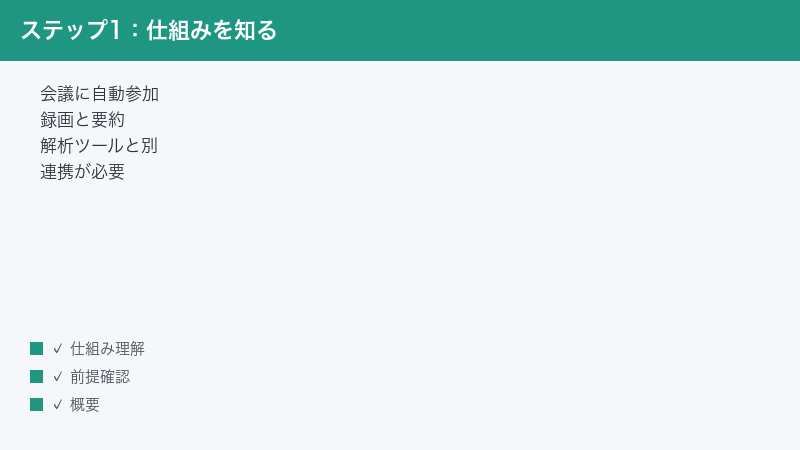
その前に:会議AI議事録の「Fathom」とアクセス解析の「Fathom」は別物です
本題に入る前に、ひとつだけ混同を避けたい点があります。インターネットで「Fathom」と検索すると、まったく別の2つのサービスが出てくることがあります。
- Fathom(AI Notetaker・会議AI議事録)……ZoomやGoogle Meet、Microsoft Teamsなどのオンライン会議に自動で参加し、録画・文字起こし・AI要約を作ってくれるとされるツールです。本記事で扱うのはこちらです。
- Fathom Analytics(usefathom.com)……Webサイトのアクセス状況を計測する解析ツールで、会議とはまったく関係がありません。プライバシーに配慮したアクセス解析サービスとして知られています。
名前が同じため、ヘルプ記事やレビューを探すときに別サービスの情報を読んでしまうことがあります。「会議に参加してくれない」「議事録が出ない」といった悩みで調べているなら、参照すべきは会議AI議事録のFathom(AI Notetaker)のほうです。公式サイトや案内を探すときは、会議・議事録・ノートテイカーといった文脈で書かれているかをひとつの目印にすると、取り違えを避けやすくなります。
Fathom(AI議事録)とは?ざっくり全体像
Fathom(AI議事録)は、オンライン会議に「録画用の参加者」として自動で加わり、会議の音声や映像を記録して、あとから振り返りやすい形にまとめてくれるとされるツールです。一般的に紹介されている特徴としては、次のようなものがあります(提供内容や名称は変わる可能性があるため、あくまで一例としてご覧ください)。
- ZoomやGoogle Meet、Microsoft Teamsといった主要な会議サービスに対応しているとされる
- 会議の録画に加えて、自動で文字起こし(発言のテキスト化)を行うとされる
- 会議が終わると、要点をまとめたAI要約を作成してくれるとされる
- Web(ブラウザ)を中心に使え、Google Meet向けの拡張機能やパソコン用アプリも用意されているとされる
- SlackやCRM(顧客管理ツール)など、ほかのサービスと連携できるとされる
- カレンダーと連携して、予定に登録された会議に自動で参加・録画してくれるとされる
- 無料で使える範囲が比較的手厚いと言われることがあるとされる
仕組みをざっくりつかんでおくと、トラブルの原因も見えやすくなります。Fathomは多くの場合、「録画用の参加者(ボット)」を会議に送り込み、そのボットが見聞きした内容を記録するという形で動くとされています。つまり、ボットが会議に入れなければ録画も文字起こしも始まりません。そして「ボットが入れるかどうか」は、あなたのカレンダー連携・会議アプリとの接続・ホストの許可・組織のポリシーといった複数の条件の組み合わせで決まります。「動かない」と感じたら、まずはこの中のどこかでつまずいていないかを疑うのが基本になります。
無料で使える範囲や料金、対応言語などの具体的な数値・金額は、時期やプランによって変わるため本記事では断定しません。最新の詳細は公式の料金ページや案内でご確認ください。
🛒 関連商品をAmazonでチェック
この記事でわかること
- Fathomのボットが会議に参加しない・録画が始まらない主な原因と対処
- 文字起こしや要約がいつまでも出ないときに確認すること
- ZoomやGoogle Meet、Microsoft Teamsそれぞれでつまずきやすいポイント
- ボットが参加しないときの「切り分け手順」(連携→許可→自分の参加→通信の順)
- ログインできない・連携が切れたときの再設定の流れ
- 日本語の文字起こし・要約の精度を上げるための工夫
- 困ったときに上から順に試したい一般的な対処手順
- よくある質問(FAQ)11問への回答
まず確認したい!原因と対処の早見表
細かい手順に入る前に、症状ごとの「まず疑うべき原因」と「最初の一手」を表にまとめました。気になる症状の行から読み進めてください。
| 症状 | よくある原因 | まず試すこと |
|---|---|---|
| ボットが会議に参加しない | 自分が会議に入っていない/連携が未接続/ホストの許可待ち | 自分も会議に参加し、待機室での承認・連携接続を確認する |
| 録画が始まらない | 参加者が自分だけ/録音への同意設定で無効化/組織がボットを禁止 | 相手が参加してから録画状況を確認し、同意・権限設定を見直す |
| 文字起こしが出ない | 会議が短すぎる/通信が不安定/処理に時間がかかっている | 少し時間を置いて再表示し、通信環境と会議の長さを確認する |
| 要約が表示されない | 処理待ち/文字起こし自体が未完了/対応言語の確認 | 文字起こしの完了を待ち、しばらくしてから再読み込みする |
| ログインできない | アカウント連携の不具合/別のアカウントでサインイン | 正しいアカウントで再ログインし、必要なら連携を再設定する |
| 連携が切れている | 会議アプリとの接続が解除された/権限の期限切れ | 設定画面から会議アプリの連携を一度解除し、つなぎ直す |
| 日本語の精度が低い | 専門用語・固有名詞・話し方/音声環境 | マイク環境を整え、言語設定や用語の登録機能(あれば)を確認 |
表はあくまで目安です。お使いのバージョンや地域、プランによって表示や挙動は異なる場合があります。次の章から、症状ごとにくわしく見ていきましょう。
ボットが参加しないときの「切り分け手順」
「ボットが会議に入ってこない」というのは原因の候補が多く、やみくもに試すと時間がかかります。そこでおすすめなのが、外側の条件から内側の条件へと順番に確認していく切り分け方です。具体的には「①連携 → ②許可 → ③自分の参加状況 → ④通信」の順で見ていくと、原因にたどり着きやすくなります。
- ①連携(接続)を確認する……そもそもFathomと会議アプリ・カレンダーがつながっていなければ、ボットは会議の存在を知ることができません。設定画面で利用中のサービスが「接続済み」になっているかを最初に確認します。ここが切れていると、ほかをどれだけ見直しても改善しません。
- ②許可(ポリシー・待機室)を確認する……連携できていても、組織のポリシーで外部ボットが禁止されていたり、待機室でホストの承認待ちになっていたりすると入室できません。会社・学校のアカウントなら、ここでつまずいているケースがよくあります。
- ③自分の参加状況を確認する……Fathomは本人が会議に参加していることを前提に動くとされます。自分が入室していない、または参加者が自分一人だけ、という状況では録画が始まらないことがあります。相手が来てから様子を見ます。
- ④通信環境を確認する……ここまでで原因が見つからなければ、回線の不安定さで処理が滞っている可能性を疑います。Wi-Fiの電波や回線の安定度を見直します。
この順番には理由があります。①や②はあなたや組織の「設定」の問題で、放っておいても直りません。一方、③や④はその場の「状況」の問題で、時間や参加者がそろえば自然に解決することもあります。先に直さないと永遠に直らない側(①②)から確認するのが、効率的な切り分けのコツです。各項目のくわしい手順は、このあとの「原因1〜3」で順番に解説します。
会議アプリ別(Zoom/Google Meet/Microsoft Teams)の確認ポイント
Fathomがつまずく場所は、使っている会議アプリによって少しずつ傾向が違います。代表的な3つのサービスについて、つまずきやすいポイントを整理しました。お使いのサービスの欄を中心に確認してください。
| 会議アプリ | つまずきやすいポイント | 確認のヒント |
|---|---|---|
| Zoom | 待機室での承認待ち/録画用参加者の入室許可/カレンダー連携 | ホストに待機室の承認を依頼し、録画用参加者が一覧にいるか確認します |
| Google Meet | 拡張機能の無効化・未更新/ブラウザのログインアカウント違い | 拡張機能が有効か、普段と同じGoogleアカウントで開いているかを確認します |
| Microsoft Teams | 組織ポリシーによる外部ボット禁止/ロビーでの承認待ち | IT管理者に外部録画ボットの参加可否を確認し、ロビーの承認状況を見ます |
Zoomで使うときの注意点
Zoomでは、主催者が参加者を承認してから入室させる待機室が有効になっていることがよくあります。録画用の参加者も待機室で止まっていることがあるため、入ってこないと感じたらまずホストに「待機室に録画用の参加者がいないか」を確認してもらいましょう。また、自分がホストでない会議では、ホスト側の録画許可の方針によってボットの動きが変わる場合もあります。事前に主催者へ「議事録ツールで録画したい」と伝えておくと、当日のやり取りがスムーズです。
Google Meetで使うときの注意点
Google Meetでは、Fathomがブラウザの拡張機能を通じて動くケースがあるとされています。そのため、拡張機能がオフになっていたり、ブラウザが古かったりすると、うまく動かないことがあります。拡張機能の一覧で有効になっているかを確認し、必要なら最新版に更新してください。また、複数のGoogleアカウントを使い分けている場合、会議を開いているアカウントとFathomを設定したアカウントが食い違っていると、連携が働かないことがあります。同じアカウントで揃っているかを確認しましょう。
Microsoft Teamsで使うときの注意点
Teamsで最もつまずきやすいのが、組織(会社や学校)のポリシーによる外部アプリ・ボットの制限です。管理者の設定によっては、サードパーティの録画ボットが会議に参加できないようになっていることがあるとされています。Teamsだけ動かない場合は、まずこのポリシーを疑うのが近道です。あわせて、Teamsにもロビー(待機室に相当する仕組み)があるため、承認待ちで止まっていないかも確認してください。組織の制限は安全のために設けられていることが多いので、回避を試みるより、IT管理者に正しい利用方法を相談するのが確実です。
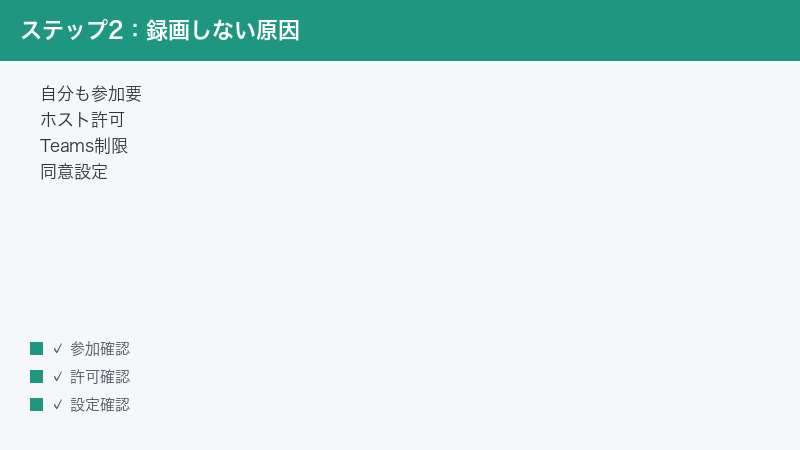
原因1:ボットが会議に参加しない・録画が始まらない
「Fathomを使っているのに、録画用の参加者(ボット)が会議に入ってこない」「録画が始まらない」というのは、最もよくあるつまずきです。ここでは考えられる原因を順番に整理します。
1. 自分自身が会議に参加できているか確認する
Fathomは、基本的にあなた(Fathomを設定した本人)がその会議に参加していることを前提に動くとされています。そのため、招待された会議にまだ自分が入室していない状態だと、録画が始まらないことがあります。
- 該当の会議に、いつもどおりZoomやGoogle Meet、Microsoft Teamsのリンクから自分が入室します。
- 会議画面の参加者一覧に、自分のほかにFathomの録画用参加者(ボット)が表示されているか確認します。
- 表示されていない場合は、少し待ってから参加者一覧を再度確認します。
また、参加者が自分一人だけの状態では録画が始まらない場合があるとされています。テストのつもりで一人で会議を開いて「録画されない」と感じたときは、相手が参加してから改めて様子を見てみてください。動作確認をしたいだけなら、別の端末やスマートフォンからもう一つ参加者として入室し、二人以上いる状態を作ってから試すと、本番に近い形で挙動を確認できます。
なお、招待された会議の場合、入室のタイミングによっては録画用の参加者が会議の途中から加わることもあります。「会議の冒頭が記録されていない」と感じたときは、開始時刻ちょうどに自分が入室できていたか、ボットの入室が間に合っていたかをふり返ってみると、原因が見えてくることがあります。重要な会議では、開始の数分前に余裕をもって入室しておくと安心です。
2. 会議ホストの許可・待機室での承認を確認する
多くの会議サービスには、主催者が参加者を承認してから入室させる「待機室(ロビー)」のような仕組みがあります。Fathomの録画用参加者も、ほかの参加者と同じようにホストの承認が必要になることがあります。
- 自分がホストでない会議の場合、主催者に「録画用の参加者(ボット)が待機室に入っていないか」を確認してもらいます。
- 待機室にいる場合は、主催者に入室を承認してもらいます。
- 自分がホストの会議では、待機室の参加者を承認する画面で、Fathomの参加者を入室させます。
会議のセキュリティ設定によっては、外部からの参加者やボットの入室が制限されていることもあります。承認しても入ってこないときは、後述する組織側の設定も確認してみてください。
3. 組織がサードパーティのボットを禁止していないか(特にTeams)
会社や学校などの組織で会議サービスを利用している場合、管理者(IT部門など)の方針で外部のボットや録画ツールの参加を禁止していることがあります。とくにMicrosoft Teamsでは、組織のポリシーによって、サードパーティ(外部)のアプリやボットが会議に参加できないよう制限されているケースがあるとされています。
- 勤務先や学校のアカウントで会議をしている場合、IT管理者に「外部の録画ボットの参加が許可されているか」を確認します。
- 許可されていない場合は、組織のルールに従い、許可の可否を相談します。
- 個人のアカウントで試せる環境があれば、そちらでも同じ症状が出るかを切り分けてみます。
組織のポリシーは安全のために設定されていることが多いため、勝手に回避しようとせず、管理者に正しい手順を確認することが大切です。
4. 録音・録画への同意設定を確認する
会議サービスやFathom側には、録音・録画への同意に関する設定が用意されていることがあります。参加者の同意が得られていない、あるいは同意に関する設定で記録が無効化されていると、録画が始まらない場合があります。
- Fathomの設定画面で、録画や同意に関する項目がオフになっていないか確認します。
- 会議サービス側に同意を求める表示が出ていないか、見落としていないか確認します。
- 同意を必要とする設定の場合は、参加者全員にあらかじめ録画する旨を伝え、了承を得てから進めます。
録画は相手のプライバシーにも関わります。設定の確認とあわせて、会議の相手に録画することを事前に伝えるのがマナーであり、トラブル防止にもつながります。
5. 会議アプリとの連携が接続されているか確認する
Fathomが会議に参加するには、ZoomやGoogle Meet、Microsoft Teams、カレンダーなどとの連携(接続)が正しく行われている必要があります。連携が外れていたり、最初から接続されていなかったりすると、ボットが会議に入ってきません。
- Fathomの設定画面(連携・インテグレーションなどの項目)を開きます。
- 利用している会議サービスやカレンダーが「接続済み」になっているか確認します。
- 接続されていない、または「再接続が必要」と表示されている場合は、画面の案内に従って接続し直します。
連携メニューの名称や場所はバージョンによって異なる場合があります。見当たらないときは、設定内を「連携」「接続」「カレンダー」などのキーワードで探してみてください。
原因2:文字起こし・要約がいつまでも出ない
録画はできているのに「文字起こしが表示されない」「AI要約が出てこない」という場合は、録画とは別の要因が考えられます。慌てて設定をいじる前に、次の点を落ち着いて確認しましょう。
1. 会議が短すぎないか確認する
ごく短い会議や、テストのために数十秒だけ録画したような場合、十分な音声が記録されず、文字起こしや要約が作られない・内容が薄くなることがあります。動作確認をしたいときは、数分以上のまとまった会話で試してみると、結果がわかりやすくなります。
2. 通信環境を確認する
会議中の通信が不安定だと、音声がうまく記録されず、文字起こしの精度が下がったり、処理がうまく進まなかったりすることがあります。
- Wi-Fiの電波が弱い場所にいないか確認し、必要ならルーターの近くに移動します。
- 大きなファイルのダウンロードや動画視聴など、通信を圧迫する作業を一時的に止めます。
- 可能であれば、有線接続や安定した回線で会議に参加します。
3. 処理に時間がかかっている可能性を考える
文字起こしやAI要約は、会議が終わってから処理(生成)に少し時間がかかることがあります。会議直後にすぐ表示されないからといって失敗とは限りません。
- 会議を終えたあと、すぐに結果を求めず、少し時間を置きます。
- FathomのWeb画面やアプリを一度閉じて、再度開き直します。
- ブラウザの場合は、ページの再読み込み(リロード)を行って最新の状態を表示します。
長時間待っても何も表示されない場合は、録画自体ができていたか(原因1の内容)をあわせて見直してみてください。
4. 文字起こしと要約の前後関係を理解する
一般的に、AI要約は文字起こしの結果をもとに作られることが多いとされています。そのため、文字起こしがまだ完了していない段階では、要約も表示されないことがあります。「要約が出ない」と感じたときは、まず文字起こしが完了しているかを確認すると、原因の切り分けがしやすくなります。
原因3:ログイン・連携の不具合
「Fathomにログインできない」「連携していたはずの会議アプリやカレンダーが外れている」といった場合は、アカウントや接続まわりの見直しが有効です。
1. 正しいアカウントでサインインしているか確認する
FathomはGoogleアカウントやMicrosoftアカウントなど、いくつかの方法でサインインできるとされています。複数のアカウントを使い分けていると、別のアカウントでログインしてしまい、過去の会議や設定が見当たらないことがあります。
- 普段使っているサインイン方法(Google、Microsoftなど)が合っているか確認します。
- 会社用と個人用など、複数のアカウントがある場合は、設定したときと同じものを選びます。
- 一度サインアウトしてから、正しいアカウントで入り直します。
なお、Microsoftアカウントなどでサインインしようとしてうまくいかない事例も報告されています。サインイン画面でエラーが出るときは、別のサインイン方法を試したり、時間を置いて再度試したりすると改善することがあります。
2. 連携を一度解除してつなぎ直す
会議アプリやカレンダーとの連携は、なんらかのきっかけで接続が切れたり、権限の有効期限が切れたりすることがあります。調子が悪いときは、連携を一度解除してから、改めて接続し直すのが効果的です。
- Fathomの設定画面で、連携(インテグレーション)の一覧を開きます。
- 調子が悪い会議アプリやカレンダーの連携を、一度解除します。
- 少し待ってから、もう一度同じサービスを接続し直し、求められた権限を許可します。
つなぎ直すときに、アクセス許可(録画やカレンダーの閲覧など)を求める画面が表示されたら、内容を確認のうえで許可してください。許可が足りないと、ボットの参加やカレンダー連携がうまく働かないことがあります。
3. ブラウザの拡張機能・アプリの状態を確認する
Fathomは、Google Meet向けの拡張機能やパソコン用アプリも提供されているとされています。これらを使っている場合は、その状態も確認しましょう。
- 拡張機能がオフ(無効)になっていないか、ブラウザの拡張機能一覧で確認します。
- 拡張機能やアプリに更新(アップデート)がある場合は、最新の状態にします。
- 動作が不安定なときは、拡張機能やアプリを一度オフにして、再度オンにし直します。
原因4:日本語の文字起こし・要約の精度が低いと感じるとき
Fathomは日本語にも対応しているとされますが、専門用語や固有名詞、話し方、音声環境によって精度が落ちることがあるとされています。「思ったより文字起こしが間違っている」「要約がかみ合わない」と感じるときは、次のような工夫で改善が期待できます。
1. マイク・音声環境を整える
- 雑音の少ない静かな場所で会議に参加します。
- パソコン内蔵マイクよりも、外付けマイクやヘッドセットを使うと、声が聞き取りやすくなることがあります。
- 複数人で一台のパソコンを囲んで話す場合は、マイクから遠い人の声が拾いにくくなる点に注意します。
2. 話し方を少し意識する
- 早口になりすぎないよう、ふだんより少しゆっくり話します。
- 複数人が同時に話すと聞き取りが難しくなるため、できるだけ一人ずつ話します。
- 重要な固有名詞や数字は、はっきりと発音すると認識されやすくなります。
3. 言語設定や用語の扱いを確認する
設定によっては、文字起こしの言語を選べる場合があります。日本語の会議で精度が低いと感じるときは、言語設定が日本語になっているかを確認してみてください。専門用語が多い会議では、どうしても一部が誤変換されることがあるため、要約や文字起こしはそのまま鵜呑みにせず、重要な部分は人の目で確認・修正することをおすすめします。
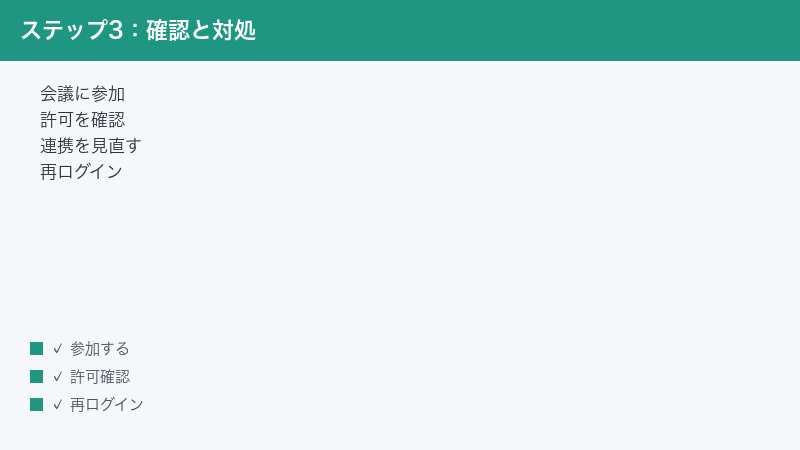
それでもうまくいかないときの一般的な対処手順
ここまでの原因別の対処を試しても解決しない場合は、次の順番でひととおり見直してみてください。多くの不具合は、この基本対処のどこかで改善します。
上から順に試したいチェックリスト
- 自分も会議に参加する……まず自分がその会議に入室しているか、参加者が自分だけになっていないかを確認します。
- ホストの許可・待機室を確認する……録画用の参加者が待機室で止まっていないか、主催者に承認してもらえているかを確認します。
- 連携を見直す……会議アプリやカレンダーとの連携が「接続済み」かを確認し、必要なら解除してつなぎ直します。
- 再ログインする……一度サインアウトし、正しいアカウントでログインし直します。
- 通信環境を確認する……Wi-Fiの電波や回線が安定しているかを確認します。
- 時間を置く……文字起こしや要約は処理に時間がかかることがあるため、少し待ってから再表示します。
- アプリ・拡張機能・ブラウザを最新にする……更新がある場合は適用し、別のブラウザでも試してみます。
- キャッシュをクリアする・別環境で試す……ブラウザのキャッシュ削除や、別の端末・別のブラウザでの動作確認を行います。
組織のアカウントを使っている場合の注意
会社や学校のアカウントで利用している場合、個人では変更できない設定が原因になっていることがあります。とくに、外部ボットの参加禁止や録画制限などは、IT管理者しか変更できないことが多いため、自分の操作で直らないときは管理者に相談しましょう。勝手に制限を回避しようとせず、組織のルールに沿って対応することが大切です。
公式の最新情報を確認する
Fathomのような新しいツールは、機能や画面、対応状況がたびたび更新されます。この記事の手順で見当たらないメニューがあったり、挙動が違ったりする場合は、公式サイトのヘルプやアプリ内の案内で最新情報を確認するのが確実です。料金や無料で使える範囲、対応言語などの具体的な情報も、公式の案内で確認することをおすすめします。
よくある質問(FAQ)
Q1. Fathomのボットが会議に参加しません。何を最初に確認すればよいですか?
まずは、あなた自身がその会議に入室できているかを確認してください。Fathomは基本的に本人が会議に参加していることを前提に動くとされ、参加者が自分だけだと録画が始まらない場合があります。次に、会議アプリやカレンダーとの連携が「接続済み」かを確認し、待機室でボットが承認待ちになっていないかをホストに確認しましょう。
Q2. 録画は始まったのに、文字起こしや要約が出てきません。
文字起こしや要約は、会議が終わってから処理に少し時間がかかることがあります。すぐに表示されないからといって失敗とは限りません。少し時間を置いてから画面を再読み込みしてみてください。また、会議が極端に短い、通信が不安定だった、といった場合も結果が出にくくなることがあります。
Q3. Microsoft Teamsだけボットが参加できません。なぜですか?
Teamsでは、組織(会社や学校)の方針で外部のボットやアプリの参加が禁止されていることがあるとされています。勤務先や学校のアカウントを使っている場合は、IT管理者に外部録画ボットの参加が許可されているかを確認してください。個人で使える環境があれば、そちらでも同じ症状が出るか試すと切り分けに役立ちます。
Q4. アクセス解析の「Fathom」とは違うものですか?
はい、別のサービスです。本記事で扱う会議AI議事録のFathom(AI Notetaker)と、Webサイトのアクセス状況を計測するFathom Analytics(usefathom.com)は、名前が同じだけでまったく別物です。会議や議事録の不具合を調べるときは、会議AI議事録のFathomの情報を参照してください。
Q5. ログインできなくなりました。どうすればよいですか?
まず、設定したときと同じアカウント・同じサインイン方法(Googleアカウント、Microsoftアカウントなど)でログインしているか確認してください。複数アカウントの取り違えがよくある原因です。サインイン画面でエラーが出る場合は、別のサインイン方法を試したり、時間を置いて再度試したりすると改善することがあります。
Q6. 日本語の文字起こしの精度が低いのですが、改善できますか?
静かな環境で外付けマイクやヘッドセットを使う、できるだけ一人ずつゆっくり話す、固有名詞ははっきり発音する、といった工夫で改善が期待できます。言語設定が日本語になっているかも確認してください。専門用語が多い会議では一部の誤変換は避けにくいため、重要な部分は人の目で確認・修正することをおすすめします。
Q7. Fathomは無料でどこまで使えますか?料金はいくらですか?
無料で使える範囲が比較的手厚いと言われることがあるとされますが、無料枠の具体的な内容や料金は、時期やお使いの地域・プランによって変わる可能性があります。本記事では正確な金額やクレジット数は断定しません。最新の正確な情報は、必ず公式の料金ページや案内でご確認ください。
Q8. 録画したことを相手に伝える必要はありますか?
録画は相手のプライバシーに関わるため、会議の相手に録画することを事前に伝えるのがマナーであり、トラブル防止にもつながります。会議サービスやFathom側に録音・録画への同意に関する設定がある場合は、その設定も確認したうえで、参加者の了承を得てから記録するようにしましょう。
Q9. Fathomは日本語に対応していますか?
Fathomは日本語を含む複数の言語に対応しているとされますが、対応言語の一覧や対応の範囲は時期やプランによって変わる可能性があります。本記事では具体的な対応言語数などは断定しません。日本語の会議で使う場合は、文字起こしの言語設定が日本語になっているかを確認しておくと安心です。専門用語や固有名詞が多い会議では一部の認識精度が落ちることがあるとされるため、正確な対応状況は公式の案内でご確認ください。
Q10. 録画した内容や文字起こしはどこに保存されますか?
一般的には、録画・文字起こし・要約はFathomのアカウント上(Web画面やアプリ)から見返せる形で管理されるとされています。保存先の正確な仕様や保存できる期間、保存容量などは、お使いのプランや時期によって変わる可能性があるため、本記事では断定しません。後から見当たらないときは、まず設定したときと同じアカウントでサインインできているか(Q5参照)を確認してみてください。重要な記録は、必要に応じてエクスポートや共有の機能(あれば)で手元にも控えておくと安心です。詳しい仕様は公式の案内でご確認ください。
Q11. アクセス解析の「Fathom Analytics」の不具合を調べたいのですが、この記事で解決しますか?
いいえ、本記事は会議AI議事録のFathom(AI Notetaker・fathom.ai)を対象としています。Webサイトのアクセス状況を計測するFathom Analytics(usefathom.com)は名前が同じだけの別サービスで、トラッキングコードの設置やデータ計測など扱う内容がまったく異なります。アクセス解析側の不具合を調べたい場合は、Fathom Analyticsの公式ヘルプを参照してください。「会議に参加しない」「議事録が出ない」という悩みであれば、本記事の会議AI議事録のFathomの情報が参考になります。
📚 あわせて読みたい
まとめ
Fathom(ファゾム・AI議事録)でボットが会議に参加しない・録画されない・文字起こしや要約が出ないといったトラブルは、多くの場合①自分も会議に参加できているか、②ホストの許可や組織の設定でボットが許可されているか、③会議アプリとの連携が正しくつながっているかの3点を見直すことで切り分けられます。
文字起こしや要約が出ないときは、会議の長さや通信環境を確認し、処理に時間がかかることを念頭に少し待ってから再表示してみてください。ログインや連携の不具合は、正しいアカウントでの再ログインと連携のつなぎ直しが基本の対処です。日本語の精度は、マイク環境や話し方の工夫である程度改善できますが、重要な部分は人の目で確認するのが安心です。
切り分けに迷ったときは、「①連携 → ②許可 → ③自分の参加状況 → ④通信」の順で確認するのがおすすめです。先に直さないと改善しない「設定」の問題(連携・組織のポリシー)から見ていき、そのあとで「状況」の問題(参加者がそろっているか・回線が安定しているか)を確認すると、無駄な手戻りが減ります。また、Zoomなら待機室、Google Meetなら拡張機能とアカウント、Microsoft Teamsなら組織ポリシー、というように、使っている会議アプリごとにつまずきやすい場所が違う点も覚えておくと、原因にたどり着きやすくなります。
会社や学校のアカウントを使っている場合は、外部ボットの制限など個人では変更できない設定が原因のこともあるため、IT管理者への確認も忘れないようにしましょう。なお、Fathomの仕様・対応状況・料金・無料枠・対応言語などは時期やプランによって変わる可能性があるため、最新の正確な情報は必ず公式サイトやアプリ内の案内でご確認ください。あわせて、Webアクセス解析のFathom Analytics(usefathom.com)とは別物である点も忘れずに。落ち着いて一つずつ確認していけば、多くの「使えない」は解決の糸口が見つかるはずです。
