 minto.tech スマホ(iPhone/Android)・パソコン(Windows/Mac)・Office・Wi-Fi・AIツールの「できない」「困った」を解決する実用ガイド。トラブル対処法とノウハウが満載のお助けサイトです。
※本ページにはプロモーション(広告)が含まれています
📑 この記事の目次(タップで開く)
- Beautiful.ai(ビューティフルAI・AIプレゼン)で資料が作れない・書き出せない時のかんたん早わかり
- その前に:Beautiful.aiの「無料」の考え方と「DesignerBot」について整理します
- この記事でわかること
- まず確認したい!原因と対処の早見表
- 原因1:資料(スライド)が生成されない・途中で止まる
- 原因2:作りたい図(ベン図・比較表など)がAIで作れない
- 原因3:書き出し(エクスポート)に失敗する
- 原因4:書き出すと体裁が崩れる・アニメが失われる
- 原因5:日本語フォントの選択肢が限られると感じるとき
- 原因6:「無料で使い続けられない」「課金された」と感じるとき
- それでもうまくいかないときの一般的な対処手順
- よくある質問(FAQ)
- まとめ
Beautiful.ai(ビューティフルAI・AIプレゼン)で資料が作れない・書き出せない時のかんたん早わかり
テキストの指示からスライドを自動でレイアウト・デザインしてくれるとされるAIプレゼン資料作成ツール「Beautiful.ai(ビューティフルAI)」。手軽に見栄えのよい資料が作れると評判の一方で、「資料が生成されない・途中で止まる」「PowerPointやPDFに書き出せない」「無料で使えるはずが課金された」といった声も少なくありません。この記事では、Beautiful.aiが思うように動かないときに最初に確認したいポイントを、できるだけ専門用語を避けてやさしく解説します。
先に結論からお伝えすると、多くのケースは次の3つで切り分けられます。①生成や書き出しには時間がかかることがあるので、まず少し待つ、②壊れたスライドや画像が原因なら、その要素を削除してから再度試す、③ブラウザのキャッシュを削除してページを更新し、別のブラウザでも試すです。この3点を順番に見直すだけで、多くの「動かない」は解決の糸口が見つかります。
なお、Beautiful.aiの仕様・対応状況・料金・無料で使える範囲・対応言語・使えるフォントなどは、時期やお使いの地域・プランによって変わる可能性があります。本記事では一般的に知られている挙動を中心に整理しますが、最新の正確な情報は必ず公式サイトやアプリ内の案内をご確認ください。とくに料金や無料トライアルの条件は変わりやすいため、本記事では金額などの具体的な数値は断定しません。
「動かない」と感じたときに多くの方がやりがちなのが、いきなりアカウントを作り直したり、設定を片っ端からいじったりすることです。しかしAIプレゼンツールの不具合は、設定の問題というより「処理がまだ終わっていなかった」「特定のスライドや画像が引っかかっていた」だけというケースが少なくありません。まずは落ち着いて、本記事のチェック順で原因を一つずつ確認していくのが、遠回りに見えていちばんの近道です。
その前に:Beautiful.aiの「無料」の考え方と「DesignerBot」について整理します
本題に入る前に、つまずきの大きな原因になりやすい2つの点を、先に整理しておきます。ここを押さえておくと、後の対処がぐっと分かりやすくなります。
「常設の無料プラン」は無く、無料トライアルが中心とされる点に注意
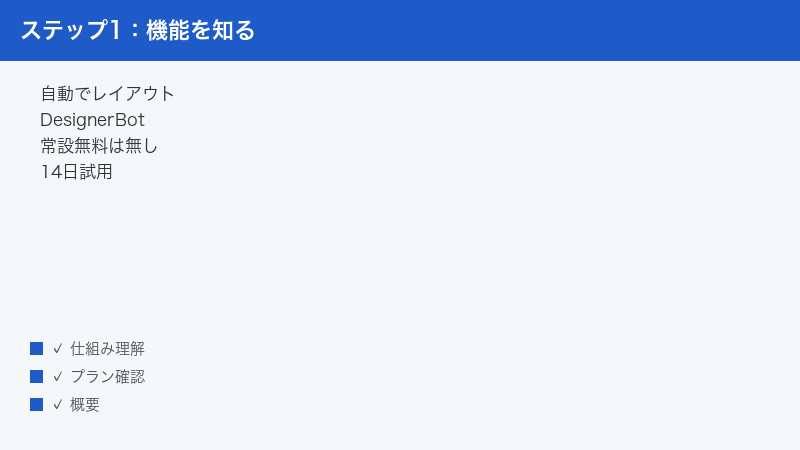
Beautiful.aiでつまずきやすいのが「無料で使えると思っていたのに使えない・課金された」という誤解です。Beautiful.aiにはずっと無料で使い続けられる常設の無料プランは用意されておらず、一定期間(一般に14日間と紹介されることが多い)の無料トライアルが中心とされています。さらに、この無料トライアルはクレジットカードの登録が必要で、期間内に解約しないと自動的に有料プランへ移行して課金されるとされる点に注意が必要です。
つまり「無料で使えない」と感じる多くのケースは、ツールが壊れているのではなく、トライアル期間が終わっている・トライアルの条件を満たしていないといった料金まわりの状況であることが少なくありません。後ほど専用の章でくわしく扱いますが、まずは「無料=期限付きのお試し」という前提を頭に入れておくと、無用な不安を避けられます。なお、トライアルの日数や条件、料金は時期やプランによって変わる可能性があるため、正確な条件は必ず公式の料金ページでご確認ください。
生成AI機能「DesignerBot」はツール名とは別物
もうひとつ混同しやすいのが名前の問題です。Beautiful.aiには、テキストの指示(プロンプト)から資料のたたき台を作ってくれるとされる生成AI機能「DesignerBot(デザイナーボット)」や、内容に合わせてレイアウトを自動で整えてくれるとされる「Smart Slide(スマートスライド)」といった仕組みがあるとされています。
ここで大切なのは、「DesignerBot」はあくまでBeautiful.aiの中の一機能の名前であり、製品(ツール)そのものの名前ではないということです。ヘルプやレビューを読むときに「DesignerBotが使えない」という表現を見かけても、それはツール全体が使えないという意味ではなく、その生成機能に関する話であることが多いです。名前を混同すると、原因の切り分けや情報検索でつまずきやすくなるため、「ツール名=Beautiful.ai」「生成AI機能の名前=DesignerBot」と整理しておきましょう。
Beautiful.aiとは?ざっくり全体像
Beautiful.aiは、内容を入力するとスライドのレイアウトやデザインを自動で整えてくれるとされる、ブラウザで使うクラウド型のAIプレゼン資料作成ツールです。一般的に紹介されている特徴としては、次のようなものがあります(提供内容や名称は変わる可能性があるため、あくまで一例としてご覧ください)。
- テキストの指示から資料のたたき台を作る生成AI機能「DesignerBot」があるとされる
- 入れた内容に合わせてレイアウトを自動で調整する「Smart Slide」のような仕組みがあるとされる
- ソフトのインストールは基本的に不要で、ブラウザ上で作業するクラウド型とされる
- 作った資料を共有リンクで見せたり、PDFやPowerPointなどの形式で書き出せるとされる
- UIは主に英語が中心とされる(日本語の表示やフォントの扱いはプランや時期によって異なる可能性がある)
- 常設の無料プランは無く、期間限定の無料トライアルが中心とされる
仕組みをざっくりつかんでおくと、トラブルの原因も見えやすくなります。Beautiful.aiは多くの場合、あなたのパソコンではなく、インターネット上(クラウド)で処理を行い、その結果をブラウザに表示するという形で動くとされています。つまり、生成や書き出しといった重い処理には少し時間がかかることがあり、またブラウザの状態(キャッシュ・拡張機能・通信)が結果に影響しやすい、という性質があります。「動かない」と感じたら、まずは「処理待ちではないか」「ブラウザ側に原因がないか」を疑うのが基本になります。
🛒 関連商品をAmazonでチェック
この記事でわかること
- 資料(スライド)が生成されない・途中で止まるときの主な原因と対処
- AIで作れる内容と、手動で作る必要がある内容(ベン図・比較表など)の違い
- 書き出し(エクスポート)に失敗するときに公式が案内しているとされる対処
- PowerPointやGoogleスライドに書き出すと体裁が崩れる・アニメが失われるときの考え方
- 日本語フォントの選択肢が限られると感じるときの確認ポイント
- 「無料で使い続けられない」と感じるときの料金・トライアルの整理のしかた
- 困ったときに上から順に試したい一般的な対処手順
- よくある質問(FAQ)8問への回答
まず確認したい!原因と対処の早見表
細かい手順に入る前に、症状ごとの「まず疑うべき原因」と「最初の一手」を表にまとめました。気になる症状の行から読み進めてください。
| 症状 | よくある原因 | まず試すこと |
|---|---|---|
| 資料が生成されない・途中で止まる | 処理に時間がかかっている/通信が不安定/指示が複雑すぎる | 数十秒〜数分待つ/ページを再読み込み/指示をシンプルにする |
| 作りたい図が生成できない | ベン図・四象限・フローチャート・比較表などはAIで作れないとされる | その部分は手動で作成し、AIには全体構成を任せる |
| 書き出し(エクスポート)に失敗する | 壊れたスライドや画像が含まれている/一時的な不具合 | 壊れた要素を削除し、キャッシュ削除+再読み込みで再書き出し |
| 書き出すと体裁が崩れる・アニメが消える | 外部ソフトがBeautiful.aiのアニメに非対応/書き出し形式の制約 | PDFで体裁優先か、編集可能な形式かを目的に応じて選び分ける |
| 日本語フォントが少ない・選べない | プランによって使えるフォントが限られるとされる | プランと言語・フォント設定を確認し、公式の対応状況を見る |
| 無料で使い続けられない・課金された | 常設無料が無く、14日間などの無料トライアルが中心とされる | トライアル期限と自動課金の条件を公式の料金ページで確認する |
| ログイン・表示がおかしい | ブラウザの不具合/拡張機能の干渉/別アカウント | 別ブラウザ・キャッシュ削除・正しいアカウントで再ログイン |
表はあくまで目安です。お使いのバージョンや地域、プランによって表示や挙動は異なる場合があります。次の章から、症状ごとにくわしく見ていきましょう。
原因1:資料(スライド)が生成されない・途中で止まる
「DesignerBotに指示を出したのに資料ができない」「生成の途中でぐるぐる回ったまま止まってしまう」というのは、最もよくあるつまずきです。ここでは考えられる原因を順番に整理します。
1. まず少し待つ(生成には時間がかかることがある)
Beautiful.aiの生成処理は、インターネット上(クラウド)で行われるとされています。指示の内容やそのときの混み具合によっては、結果が出るまでに数十秒から数分かかることがあるとされています。生成ボタンを押した直後に表示されないからといって、すぐに失敗と判断する必要はありません。
- 生成を指示したら、すぐに何度も押し直さず、まずは数十秒〜数分ほど待ちます。
- 画面に進行中を示す表示(読み込み中のマークなど)が出ていないか確認します。
- あまりに長く変化がない場合は、一度ページを再読み込み(リロード)してから状態を確認します。
短い間に生成ボタンを連打すると、かえって処理が重なって不安定になることがあります。「押したら待つ」を基本にすると、無駄なやり直しを減らせます。
2. 通信環境を確認する
Beautiful.aiはクラウド型のため、インターネット接続が不安定だと生成が止まったり失敗したりすることがあります。生成がうまくいかないときは、通信環境も疑ってみましょう。
- Wi-Fiの電波が弱い場所にいないか確認し、必要ならルーターの近くに移動します。
- 大きなファイルのダウンロードや動画視聴など、通信を圧迫する作業を一時的に止めます。
- 可能であれば、有線接続や安定した回線につなぎ直してから、もう一度生成を試します。
3. 指示(プロンプト)をシンプルにしてみる
一度にたくさんの要望を詰め込んだ複雑な指示は、処理に時間がかかったり、うまく形にならなかったりすることがあります。生成がうまくいかないときは、指示を一度シンプルにして試すのも有効です。
- まずはテーマや目的だけを伝える短い指示で、たたき台を作らせます。
- うまく生成できたら、そのあとで内容を少しずつ足したり、スライドを編集したりして仕上げます。
- 専門的すぎる内容や、長すぎる文章は、いくつかに分けて指示すると安定しやすくなります。
生成AIは、最初から完璧な完成形を一発で作るより、たたき台を作ってから人が整える使い方のほうが、結果的に早く・きれいにまとまることが多いです。
4. ブラウザ側の不具合を切り分ける
生成が止まる原因が、Beautiful.aiそのものではなくブラウザの状態にあることもあります。
- いったんページを再読み込みし、それでも改善しなければブラウザを再起動します。
- ブラウザのキャッシュ(一時保存データ)を削除してから、再度開き直します。
- 広告ブロックなどの拡張機能が影響することがあるため、一時的にオフにして試します。
- 可能であれば、別のブラウザ(普段使っていないもの)でも同じ症状が出るか確認します。
別のブラウザで問題なく動く場合は、もともと使っていたブラウザ側に原因がある可能性が高いと判断できます。切り分けの第一歩として、別ブラウザでの確認はとても役立ちます。
原因2:作りたい図(ベン図・比較表など)がAIで作れない
「生成自体は動くのに、思った図が出てこない」という場合、それは不具合ではなく機能上の制約であることがあります。Beautiful.aiの生成AIは万能ではなく、苦手な図や、自動では作れないとされる図があるとされています。
1. AIで作りにくいとされる図を知っておく
一般に、次のような図はAIによる自動生成では作りにくい・対応していないとされることがあります。これらが「生成されない」と感じる場合、待っても出てこないことがあるため、考え方を切り替える必要があります。
- ベン図(複数の円が重なる図)
- 四象限(2軸で4つに区切るマトリクス図)
- フローチャート(工程や分岐を矢印でつなぐ図)
- 比較表(項目を行と列で並べて見比べる表)
これらが出てこないからといって、ツールが壊れているわけではありません。自動生成の守備範囲の外にある、と理解するのが正解です。なお、どの図が自動で作れるかは時期やバージョンによって変わる可能性があるため、対応状況は公式の案内でご確認ください。
2. 作れない図は「手動で作る」に切り替える
AIで作りにくい図は、手動で作成するのが現実的な対処です。Beautiful.aiには、テンプレートや図形・表などの編集機能が用意されているとされるため、それらを使って自分で組み立てます。
- 全体の構成(タイトルや章立て、文章スライド)はAIにたたき台を作らせます。
- ベン図や比較表など、自動では作りにくい図は、用意されているテンプレートや図形・表の機能で自分で作ります。
- 手動で作った図と、AIが作ったスライドのデザインのトーンを揃えると、全体の統一感が出ます。
「AIに任せる部分」と「自分で作る部分」を分けて考えると、無理にAIで作ろうとして時間を浪費せずに済みます。
原因3:書き出し(エクスポート)に失敗する
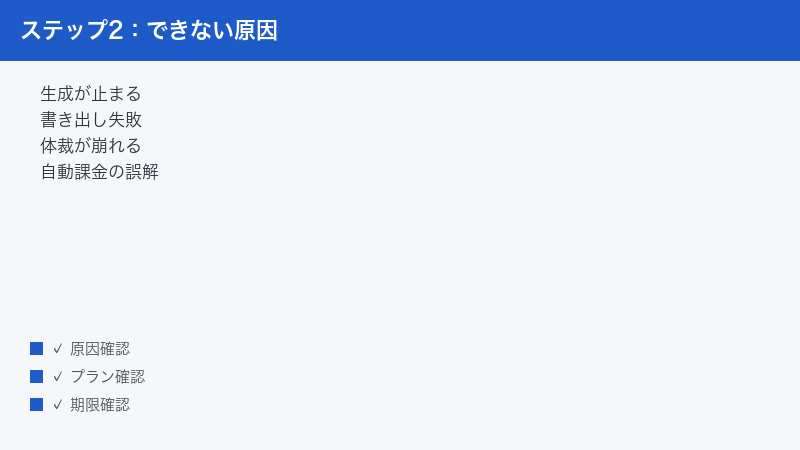
「資料は完成したのに、PDFやPowerPointなどへの書き出し(エクスポート)でエラーになる・止まってしまう」というケースもあります。Beautiful.aiの公式は、書き出しがうまくいかないときの対処として、おおむね次のような方法を案内しているとされています。
1. 壊れたスライドや画像を見つけて削除する
書き出しに失敗する原因のひとつとして、資料の中に壊れたスライドや、正しく表示されていない画像が含まれていることがあるとされています。公式は、スライドを一覧(グリッド表示)で見渡して、おかしくなっている要素を見つけて削除する、という対処を案内しているとされています。
- スライドを一覧で見渡せる表示(グリッド表示など)に切り替えます。
- 表示が崩れているスライドや、読み込めていない画像がないかを探します。
- 怪しいスライドや画像を削除(または差し替え)してから、もう一度書き出しを試します。
どのスライドが原因か分からないときは、いくつかのスライドだけを含む状態にして書き出してみると、問題のある箇所を絞り込みやすくなります。削除する前に、念のため内容をメモやコピーで控えておくと安心です。
2. キャッシュを削除してページを更新し、再度書き出す
公式が案内しているとされるもうひとつの対処が、ブラウザのキャッシュ(一時保存データ)を削除してから、ページを更新(再読み込み)して再度書き出すという方法です。一時的なデータの不整合が原因であれば、これで解消することがあります。
- 使っているブラウザの設定から、キャッシュ(閲覧データ・一時ファイル)を削除します。
- Beautiful.aiのページをいったん閉じ、改めて開き直します。
- ページを再読み込みして最新の状態にしてから、もう一度書き出しを実行します。
キャッシュ削除の手順はブラウザによって異なります。一般的には、ブラウザの設定の中に「閲覧履歴データの削除」「キャッシュされた画像とファイル」といった項目があります。ログイン情報まで消したくない場合は、削除対象を「キャッシュ(画像とファイル)」に絞ると、再ログインの手間を抑えられます。
3. 別のブラウザ・別の形式で試す
特定のブラウザだけで書き出しに失敗する場合は、別のブラウザで試すと切り分けに役立ちます。また、ある形式(たとえばPowerPoint形式)だけ失敗するなら、いったん別の形式(PDFなど)で書き出せるかを確認すると、原因が「形式の問題」なのか「資料の中身の問題」なのかが見えてきます。
- 普段と違うブラウザで、同じ資料の書き出しを試します。
- 失敗する形式とは別の形式(PDF・PowerPointなど)でも書き出せるか確認します。
- どの組み合わせなら成功するかをメモしておくと、原因の特定や問い合わせの際に役立ちます。
4. それでも解決しないときはサポートへ問い合わせる
ここまでの対処を試しても書き出しに失敗する場合、公式はサポートへの問い合わせを案内しているとされています。問い合わせの際は、状況が伝わるように次のような情報を添えるとスムーズです。
- どの資料(プレゼン)で、どの形式に書き出そうとして失敗したか。
- 表示されたエラーメッセージがあれば、その内容。
- 使っているブラウザの種類と、すでに試した対処(キャッシュ削除・別ブラウザなど)。
問い合わせ窓口の場所や対応時間、対応言語は時期によって変わる可能性があります。問い合わせ方法は、公式サイトのヘルプやアプリ内の案内でご確認ください。
原因4:書き出すと体裁が崩れる・アニメが失われる
書き出し自体はできても、PowerPointやGoogleスライドで開くと、Beautiful.aiで見ていたときと体裁が変わってしまう・動き(アニメーション)が消えてしまうことがあります。これは故障ではなく、ツール同士の仕組みの違いによるものと考えると分かりやすいです。
1. アニメーションは外部ソフトに引き継がれないとされる
Beautiful.aiの中で設定したアニメーション(スライドの動き)は、PowerPointやGoogleスライドなどの外部ソフトには引き継がれない(非対応とされる)ことがあります。つまり、書き出した先で動きが消えていても、それ自体は想定内の挙動である場合があります。動きを保ったまま見せたいときは、Beautiful.ai上で共有する方法(共有リンクなど、提供されていれば)を使うほうが、意図したとおりに見せられることがあります。
2. 「編集できる形」での書き出しはプランによって異なるとされる
PowerPoint形式で書き出した資料を、あとから自由に編集できる形で書き出せるかどうかは、プランによって異なる(上位プラン限定とされることがある)とされています。下位のプランでは、編集しやすい形ではなく、見た目を固定した形(画像のように貼り付いた状態など)でしか書き出せないことがあるとされます。「PowerPointに出したのに編集しづらい」と感じたときは、ツールの不具合ではなくプランによる機能の差を疑うとよいでしょう。正確な対応はプランや時期によって変わる可能性があるため、公式の案内でご確認ください。
3. 目的に合わせて書き出し形式を選び分ける
体裁を崩したくないか、あとから編集したいかによって、選ぶべき形式は変わります。次のように整理すると、目的に合った形式を選びやすくなります。
| やりたいこと | 向いている考え方 | 注意点 |
|---|---|---|
| 見た目をそのまま配布したい | PDFなど、体裁が固定される形式で書き出す | 動き(アニメ)は再生されず、後からの編集はしにくい |
| 他のソフトで編集を続けたい | PowerPointなど編集できる形式での書き出しを検討する | 編集可能な書き出しはプランによって異なるとされる |
| 動きを保ったまま見せたい | Beautiful.ai上で共有・再生する方法を使う | 外部ソフトに書き出すとアニメは失われるとされる |
「書き出すと崩れる」という悩みの多くは、そもそも書き出し先のソフトがBeautiful.aiの機能を完全には再現できないことに起因します。完全な再現を求めるより、目的に合わせて形式を選び分けるのが現実的です。
原因5:日本語フォントの選択肢が限られると感じるとき
「日本語は表示できるのに、使えるフォントが少ない・好みのフォントが選べない」と感じることがあります。Beautiful.aiは日本語の表示自体はできるとされますが、使えるフォントの種類はプランによって限られることがあるとされています。
1. プランによるフォントの差を確認する
下位のプランでは選べるフォントが限られ、上位のプランでより多くのフォントが使える、というようにプランによって使えるフォントが変わるとされています。日本語フォントの選択肢が少ないと感じるときは、まずお使いのプランで何が使えるのかを確認しましょう。
- フォントを選ぶ画面で、現在のプランで使えるフォントの一覧を確認します。
- 使いたいフォントが上位プラン向けになっていないか(鍵マークなどが付いていないか)を確認します。
- プランごとのフォントの違いは、公式の料金ページや案内で確認します。
2. 言語・表示の設定を確認する
UIは主に英語が中心とされるため、フォントや言語に関する設定項目も英語で表示されていることがあります。日本語が意図したとおりに表示されないときは、設定まわりも確認してみてください。
- テキストを選んだ状態で、フォントの設定が日本語に対応したものになっているか確認します。
- 日本語を入力したときに文字化け(□などの表示)が起きていないか確認します。
- うまく表示されないフォントは避け、日本語に対応していることが分かっているフォントを選びます。
なお、日本語フォントの具体的な対応状況や種類は、時期やプランによって変わる可能性があります。正確な対応は公式の案内でご確認ください。どうしても希望のフォントが使えない場合は、書き出した後に別のソフトでフォントを差し替える、という方法もあります(ただし体裁が変わる点には注意が必要です)。
原因6:「無料で使い続けられない」「課金された」と感じるとき
「無料だと思って使い始めたのに、続けられない・お金がかかった」という声は、Beautiful.aiでとくに多いつまずきです。これはツールの不具合ではなく、料金プランの仕組みを正しく理解しておけば防げることがほとんどです。
1. 「常設の無料プランは無い」という前提を押さえる
くり返しになりますが、Beautiful.aiにはずっと無料で使い続けられる常設の無料プランは用意されていないとされています。無料で使えるのは、一定期間の無料トライアル(お試し期間)が中心とされ、この期間が終わると、続けて使うには有料プランへの加入が必要になるとされています。「ずっと無料で使えるはず」という前提だと、期間終了時に「使えなくなった」と感じてしまいます。
2. 無料トライアルの「自動課金」に注意する
Beautiful.aiの無料トライアルは、申し込み時にクレジットカードの登録が必要で、期間内に解約しないと自動的に有料プランへ移行して課金されるとされる点に、とくに注意が必要です。これが「無料のはずが課金された」という誤解が起きやすい最大の理由です。
- 無料トライアルを始めるときは、トライアルが何日間で、いつ終わるのかを必ず確認します。
- 続けて使わない場合は、トライアル期間が終わる前に解約(キャンセル)の手続きを行います。
- 解約の方法や締め切りは、アカウントの設定画面や公式の案内で事前に確認しておきます。
カレンダーやスマートフォンのリマインダーに「トライアル終了の数日前」にメモを入れておくと、解約忘れによる意図しない課金を防ぎやすくなります。
3. 料金・条件は必ず公式で確認する
無料トライアルの日数、解約の締め切り、各プランの料金、含まれる機能などは、時期やお使いの地域によって変わる可能性が高い項目です。本記事では、これらの具体的な金額や日数を断定しません。申し込みの前に、必ず公式の料金ページと利用規約で最新の条件をご自身で確認してください。すでに課金されてしまった場合の対応(返金の可否など)も、公式のサポートに問い合わせるのが確実です。
それでもうまくいかないときの一般的な対処手順
ここまでの原因別の対処を試しても解決しない場合は、次の順番でひととおり見直してみてください。多くの不具合は、この基本対処のどこかで改善します。
上から順に試したいチェックリスト
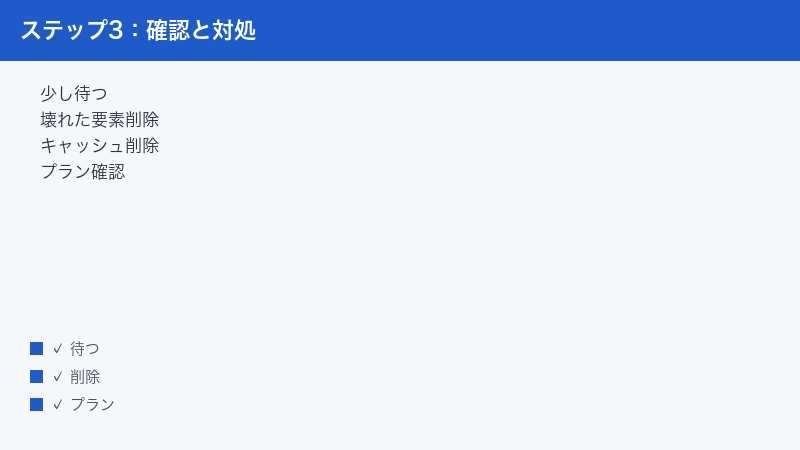
- 少し待つ……生成や書き出しは処理に時間がかかることがあるため、すぐに失敗と判断せず、数十秒〜数分待ちます。
- 壊れた要素を削除する……スライドを一覧表示にして、崩れているスライドや読み込めない画像を見つけて削除してから、もう一度試します。
- ページを再読み込みする……ブラウザの再読み込み(リロード)で最新の状態に更新します。
- キャッシュを削除する……ブラウザのキャッシュ(一時保存データ)を削除してから、開き直して試します。
- 別のブラウザで試す……普段と違うブラウザで同じ症状が出るかを確認し、ブラウザ側の原因かを切り分けます。
- 拡張機能をオフにする……広告ブロックなどの拡張機能が干渉していないか、一時的にオフにして確認します。
- 通信環境を確認する……Wi-Fiの電波や回線が安定しているかを確認し、必要なら安定した回線につなぎ直します。
- プランと書き出し形式を確認する……やりたいことがプランの範囲内か、書き出し形式が目的に合っているかを確認します。
- トライアル期限を管理する……無料トライアル中なら、終了日と解約の締め切りを把握しておきます。
正しいアカウントでログインできているか確認する
「作ったはずの資料が見当たらない」「設定が初期状態に見える」というときは、別のアカウントでログインしている可能性があります。複数のメールアドレスやGoogle・Microsoftなどのサインイン方法を使い分けている場合は、資料を作ったときと同じアカウント・同じサインイン方法でログインできているかを確認してください。いったんサインアウトして、正しいアカウントで入り直すと解決することがあります。
公式の最新情報を確認する
Beautiful.aiのような新しいツールは、機能や画面、対応状況、料金がたびたび更新されます。この記事の手順で見当たらないメニューがあったり、挙動が違ったりする場合は、公式サイトのヘルプやアプリ内の案内で最新情報を確認するのが確実です。料金や無料トライアルの条件、対応言語、使えるフォントなどの具体的な情報も、公式の案内で確認することをおすすめします。
よくある質問(FAQ)
Q1. Beautiful.aiで資料が生成されません。何を最初に確認すればよいですか?
まずは少し待つことをおすすめします。生成はインターネット上での処理のため、数十秒〜数分かかることがあるとされ、すぐに表示されなくても失敗とは限りません。それでも変化がなければ、ページを再読み込みし、通信環境を確認します。指示が複雑すぎる場合は、いったんシンプルな指示でたたき台を作り、あとから編集する方法も有効です。
Q2. ベン図や比較表を作りたいのに、AIで生成できません。
ベン図・四象限・フローチャート・比較表などは、AIによる自動生成では作りにくい・対応していないとされることがあります。これらが出てこない場合、待っても生成されないことがあるため、その部分は手動で作成するのが現実的です。全体の構成はAIに任せ、自動で作れない図はテンプレートや図形・表の機能で自分で組み立てると、効率よく仕上がります。
Q3. 書き出し(エクスポート)に失敗します。どうすればよいですか?
公式は、壊れたスライドや画像をスライドの一覧(グリッド表示)で見つけて削除すること、ブラウザのキャッシュを削除してページを更新してから再度書き出すこと、それでも直らない場合はサポートへ問い合わせること、を案内しているとされています。あわせて、別のブラウザや別の書き出し形式でも試すと、原因の切り分けに役立ちます。
Q4. PowerPointに書き出したら、見た目が崩れてアニメーションも消えました。
Beautiful.aiで設定したアニメーションは、PowerPointやGoogleスライドなどの外部ソフトには引き継がれない(非対応とされる)ことがあります。また、あとから編集しやすい形での書き出しはプランによって異なる(上位プラン限定とされることがある)とされています。動きを保ったまま見せたいときはBeautiful.ai上で共有する方法を、見た目を固定して配布したいときはPDFを、というように目的に応じて形式を選び分けるのがおすすめです。
Q5. 日本語のフォントが少なくて選べません。改善できますか?
Beautiful.aiは日本語の表示自体はできるとされますが、使えるフォントの種類はプランによって限られることがあるとされています。フォント選択画面で、現在のプランで使えるフォントや、上位プラン向けになっていないかを確認してください。日本語フォントの具体的な対応状況は時期やプランによって変わる可能性があるため、正確な情報は公式の案内でご確認ください。
Q6. 無料で使えると思っていたのに、課金されてしまいました。なぜですか?
Beautiful.aiには常設の無料プランは無く、無料トライアル(一般に14日間と紹介されることが多い)が中心とされています。このトライアルはクレジットカードの登録が必要で、期間内に解約しないと自動的に有料プランへ移行して課金されるとされるため、「無料のはずが課金された」という誤解が起きやすいです。続けて使わない場合は、トライアル期間が終わる前に解約手続きを行ってください。料金や条件、すでに課金された場合の対応は、公式の料金ページやサポートでご確認ください。
Q7. 「DesignerBot」というのは、Beautiful.aiとは別のサービスですか?
いいえ、別のサービスではありません。「DesignerBot(デザイナーボット)」は、Beautiful.aiの中にある生成AI機能の名前であり、テキストの指示から資料のたたき台を作ってくれるとされる機能を指します。製品(ツール)そのものの名前は「Beautiful.ai」です。ヘルプやレビューで「DesignerBot」という言葉を見かけても、ツール全体ではなくこの生成機能についての話であることが多い、と整理しておくと混乱を避けられます。
Q8. 操作画面が英語で分かりにくいのですが、日本語で使えますか?
Beautiful.aiのUI(操作画面)は主に英語が中心とされ、日本語表示への対応状況は時期やバージョンによって変わる可能性があります。日本語の入力や表示自体はできるとされますが、メニューや設定の表記は英語のままのことがあります。本記事では、つまずきやすい操作を日本語の説明で補っていますので、英語の項目を探すときの目安にしてください。表示言語や対応状況の正確な情報は、公式サイトやアプリ内の案内でご確認ください。
📚 あわせて読みたい
まとめ
Beautiful.ai(ビューティフルAI・AIプレゼン)で資料が生成されない・書き出せない・無料で使えないと感じるトラブルは、多くの場合①処理に時間がかかっているだけなので少し待つ、②壊れたスライドや画像を削除する、③キャッシュを削除してページを更新し、別ブラウザでも試すという基本対処で切り分けられます。
作りたい図が生成されないときは、ベン図・四象限・フローチャート・比較表などはAIで作りにくいとされるため手動で作る、という前提を知っておくと無駄な時間を使わずに済みます。書き出しで体裁が崩れる・アニメが消えるのは、外部ソフトがBeautiful.aiの機能を完全には再現できないことが原因で、目的に合わせてPDFと編集可能な形式を選び分けるのが現実的です。編集できる形での書き出しや使える日本語フォントは、プランによって異なるとされる点も覚えておきましょう。
そして、Beautiful.aiでとくに誤解が多いのが料金です。常設の無料プランは無く、無料トライアル(クレジットカード登録が必要で、解約しないと自動課金されるとされる)が中心のため、続けて使わないならトライアル期限と解約の締め切りを管理することが、意図しない課金を防ぐ最大のポイントになります。なお、Beautiful.aiの仕様・対応状況・料金・無料トライアルの条件・対応言語・使えるフォントなどは時期やプランによって変わる可能性があるため、最新の正確な情報は必ず公式サイトやアプリ内の案内でご確認ください。また、生成AI機能の名前「DesignerBot」と、ツール名「Beautiful.ai」を混同しない点も忘れずに。落ち着いて一つずつ確認していけば、多くの「使えない」は解決の糸口が見つかるはずです。
