 minto.tech スマホ(iPhone/Android)・パソコン(Windows/Mac)・Office・Wi-Fi・AIツールの「できない」「困った」を解決する実用ガイド。トラブル対処法とノウハウが満載のお助けサイトです。
※本ページにはプロモーション(広告)が含まれています
📑 この記事の目次(タップで開く)
- まず結論|Windows 11のユーザー追加は「設定」→「アカウント」から数分で完了
- 基礎知識|Windows 11のアカウントの種類と権限をまず整理しよう
- 家族のメンバーを追加する手順|子供用アカウントとファミリーセーフティ
- 「他のユーザー」を追加する手順|家族以外の人と共有する場合
- ローカルアカウントでユーザーを追加する方法|Microsoftアカウント不要
- ユーザーの切り替え方法と管理者権限の変更手順
- ユーザーアカウントの削除とデータの扱い
- 家族で共有するパソコンのおすすめアカウント構成
- ユーザーを追加できない・エラーが出る時の対処法
- Windows 11のユーザー追加に関するよくある質問(FAQ)
- まとめ|ユーザーを分ければ共有パソコンは安全で快適になる
まず結論|Windows 11のユーザー追加は「設定」→「アカウント」から数分で完了
Windows 11でユーザーアカウントを追加するには、「設定」→「アカウント」→「家族」または「他のユーザー」を開き、「メンバーを追加」もしくは「アカウントの追加」をクリックします。
家族で1台のパソコンを共有するなら「家族」から追加すると、ファミリーセーフティ(利用時間・課金・閲覧内容を保護者が管理できる機能)が使えます。家族以外の人や一時的な利用者を追加するなら「他のユーザー」からが基本です。
Microsoftアカウントを使わずに追加したい場合も、追加画面で「このユーザーのサインイン情報がありません」→「Microsoft アカウントを持たないユーザーを追加する」の順に進めば、ローカルアカウントを作成できます。
この記事では、2026年6月時点のWindows 11(バージョン24H2/25H2)の画面名称に沿って、アカウントの種類の整理から、家族メンバー・子供用アカウントの追加、ローカルアカウントでの追加、ユーザーの切り替え、管理者権限の変更、アカウントの削除とデータの扱い、追加できない時の対処法まで、共有パソコンの運用に必要な手順をまとめて解説します。エディションはHomeでもProでも、追加の手順はほぼ共通です。
この記事でわかること
- Microsoftアカウント・ローカルアカウント・職場または学校アカウントの違い
- 管理者と標準ユーザーの権限の違いと使い分け
- 家族メンバー(子供用アカウントを含む)の追加手順とファミリーセーフティの内容
- 「他のユーザー」の追加手順と、ローカルアカウントで追加する方法
- ユーザーの切り替え方法4つと、標準ユーザー⇔管理者の変更手順
- アカウント削除時のデータの扱いと、削除前に必ずやるべきこと
- 家族で共有するパソコンのおすすめアカウント構成
- ユーザーを追加できない・エラーが出る時の対処法
基礎知識|Windows 11のアカウントの種類と権限をまず整理しよう
ユーザーを追加する前に、Windows 11で使われるアカウントの種類を整理しておきましょう。ここを理解しておくと、「家族」と「他のユーザー」のどちらから追加すべきか、Microsoftアカウントとローカルアカウントのどちらを選ぶべきかで迷わなくなります。すでに分かっている方は、次の章の追加手順まで読み飛ばしても問題ありません。
アカウントは大きく3種類|Microsoftアカウント・ローカルアカウント・職場または学校アカウント
Windows 11にサインインするためのアカウントは、大きく分けて次の3種類です。
| 項目 | Microsoftアカウント | ローカルアカウント | 職場または学校アカウント |
|---|---|---|---|
| サインインに使うID | メールアドレス(無料で作成できる) | そのパソコン専用のユーザー名 | 会社・学校が発行するID |
| インターネット接続 | 作成・初回サインイン時に必要 | 不要 | 必要 |
| 設定やファイルの同期 | 複数のパソコンで同期できる | 同期されない | 組織の方針に従う |
| ファミリーセーフティ | 利用できる | 利用できない | 利用できない |
| パスワードを忘れた時 | オンラインで再設定できる | セキュリティの質問で再設定 | 組織の管理者に依頼 |
| 向いている用途 | 自分用・家族用のメイン | 来客用・お試し用・オフライン用 | 仕事・授業用 |
Microsoftアカウントは、メールアドレスがあれば誰でも無料で作成できるMicrosoftの個人アカウントです。OneDrive(オンラインストレージ5GB)やMicrosoft Storeのアプリ、壁紙・ブラウザーのお気に入りなどの設定同期、紛失時の「デバイスの検索」、ドライブ暗号化の回復キーの保管といった機能とひも付いており、パスワードを忘れてもオンラインで再設定できるのが大きな利点です。後述する家族向けの管理機能(ファミリーセーフティ)も、Microsoftアカウントが前提になっています。
ローカルアカウントは、そのパソコンの中だけで完結するアカウントです。インターネット接続なしで作成でき、Microsoftのサーバーに利用情報がひも付かないため、プライバシーを重視する方や、来客用・検証用の一時的なユーザーに向いています。一方で、設定の同期はされず、Microsoft Storeでアプリを入手する際には別途Microsoftアカウントでのサインインを求められます。パスワードを忘れた場合は、作成時に登録した「セキュリティの質問」に答えて再設定する仕組みです。
職場または学校アカウントは、会社や学校が契約しているMicrosoft 365などのサービスから発行されるアカウントで、組織の管理者がセキュリティ方針を一括管理します。家庭のパソコンに仕事用アカウントを追加する場合は、「設定」→「アカウント」→「職場または学校にアクセスする」から接続します。本記事は家庭での利用を中心に解説するため、以降はMicrosoftアカウントとローカルアカウントの2つを軸に進めます。
管理者と標準ユーザーの違い|権限の比較表
アカウントの種類とは別に、Windows 11のユーザーには「管理者」と「標準ユーザー」という2つの権限レベルがあります。できることの違いは次のとおりです。
| 操作内容 | 管理者 | 標準ユーザー |
|---|---|---|
| アプリの利用・書類の作成・印刷 | できる | できる |
| Microsoft Storeアプリの入手 | できる | できる |
| デスクトップアプリのインストール | できる | 管理者のパスワード入力が必要 |
| セキュリティなど重要な設定の変更 | できる | 管理者のパスワード入力が必要 |
| ほかのユーザーの追加・削除・権限変更 | できる | できない |
| ほかのユーザーのファイルへのアクセス | 操作すれば可能 | できない |
標準ユーザーが管理者向けの操作をしようとすると、「ユーザーアカウント制御」という青い確認画面が表示され、管理者のパスワード(またはPIN)の入力を求められます。逆に言えば、標準ユーザーでも日常的なパソコン利用にはほとんど支障がありません。インターネット、メール、Office系ソフト、写真の整理、ゲームのプレイといった普段の操作はすべて標準ユーザーで完結します。
なお、新しく追加したユーザーは自動的に「標準ユーザー」になります。管理者にしたい場合は、後述する「アカウントの種類の変更」で切り替えます。セキュリティの観点では、管理者は必要最小限(家庭なら1〜2人)にとどめるのが鉄則です。
「家族」と「他のユーザー」のどちらから追加すべき?
Windows 11の設定画面には、ユーザーを追加する入り口が「家族」と「他のユーザー」の2か所あります。違いをひと言でまとめると次のようになります。
- 家族──Microsoftの家族グループに招待して追加する方式。子供の利用時間制限や課金管理などファミリーセーフティの機能が使える。追加にはMicrosoftアカウントが必須
- 他のユーザー──このパソコンだけにユーザーを追加するシンプルな方式。招待や承諾の手続きは不要で、ローカルアカウントもここから作成できる
「子供に使わせるので利用を管理したい」なら家族から、「とにかくサインインできる別ユーザーを作りたい」なら他のユーザーから、と覚えておけば間違いありません。それでは、それぞれの手順を順番に見ていきましょう。
家族のメンバーを追加する手順|子供用アカウントとファミリーセーフティ
家族で1台のパソコンを共有する場合に最もおすすめなのが、「家族」からの追加です。家族グループに参加したメンバーは、このパソコンにサインインできるようになると同時に、保護者(主催者)がオンラインで利用状況を見守れるようになります。
前提として、操作するあなた自身がMicrosoftアカウントでWindowsにサインインしている必要があります。ローカルアカウントで使っている場合は、家族のページを開いた時にMicrosoftアカウントへのサインインを求められるので、画面の案内に従ってサインイン(または切り替え)してから進めてください。
すでにMicrosoftアカウントを持っている家族を追加する手順
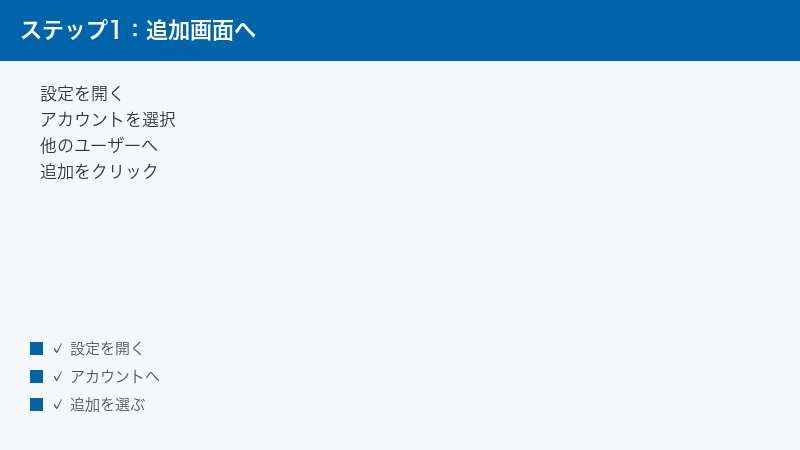
- 「スタート」ボタンをクリックし、「設定」を開きます(キーボードのWindowsキー+Iキーでも開けます)
- 左側のメニューから「アカウント」をクリックします
- 右側の一覧から「家族」をクリックします
- 「あなたの家族」欄にある「メンバーを追加」をクリックします
- 追加したい家族のMicrosoftアカウントのメールアドレスを入力し、「次へ」をクリックします
- 役割を選択します。子供など見守られる側は「メンバー」、家族の設定を管理できる大人は「主催者」を選び、「招待する」をクリックします
- 相手のメールアドレスに招待メールが届くので、本人がメール内のボタンから招待を承諾します
- 承諾が完了すると家族グループへの参加が確定し、このパソコンのサインイン画面の左下に相手のアカウント名が表示されます。本人のMicrosoftアカウントのパスワードでサインインできるようになれば完了です
承諾が済むまでは、家族のページに「保留中」と表示されます。招待メールの有効期限が切れた場合は、もう一度「メンバーを追加」から招待し直してください。なお、大人を「主催者」として2人登録しておくと、どちらかが不在でも子供の設定を変更できるので便利です。
子供用アカウントを新しく作成して追加する手順
子供がまだMicrosoftアカウントを持っていない場合は、追加の流れの中で子供用アカウントを新規作成できます。
- 「設定」→「アカウント」→「家族」→「メンバーを追加」をクリックします
- メールアドレスの入力欄の下にある「子供用のアカウントを作成する」をクリックします
- 子供用の新しいメールアドレス(@outlook.jpなど)を決めて入力します
- パスワードを設定します。子供が低年齢のうちは、保護者が控えて管理しましょう
- 子供の姓名を入力します
- 国(日本)と生年月日を入力します。年齢はコンテンツ制限の基準になるため、正しい生年月日を入力してください
- 未成年の生年月日を入力すると、保護者の同意確認の手続きが表示されます。画面の案内に従い、保護者のMicrosoftアカウントでサインインして同意します。本人確認のためにクレジットカードの確認が求められる場合があります
- 作成が完了すると、子供のアカウントが家族グループに「メンバー」として参加し、パソコンのサインイン画面にも表示されます
子供用アカウントは、生年月日に応じてWebサイトの閲覧制限やアプリ・ゲームの年齢制限が自動的に適用されます。制限の内容は後から保護者がいつでも調整できるので、まずは標準設定で運用を始めて、子供の成長や使い方に合わせて緩めていくのがおすすめです。
ファミリーセーフティでできること
家族グループに参加した子供のアカウントは、保護者がMicrosoft Family Safetyで管理できます。設定はブラウザーで「family.microsoft.com」にアクセスするか、スマートフォン用のFamily Safetyアプリから行います。主な機能は次のとおりです。
| 機能 | できること |
|---|---|
| スクリーンタイム | 1日の利用時間の上限や、使ってよい時間帯をデバイスごと・アプリごとに設定できる |
| コンテンツフィルター | 不適切なWebサイトのブロック、アプリとゲームの年齢制限(レーティング)を設定できる |
| アクティビティレポート | 子供の利用時間・使ったアプリ・検索内容のレポートを保護者がメールで受け取れる |
| 支出の管理 | Microsoft Storeでの購入に保護者の承認を必須にしたり、残高をチャージして上限を決めたりできる |
| 位置情報の共有 | スマートフォンのFamily Safetyアプリで家族の現在地を確認できる |
1点だけ注意があります。コンテンツフィルターによるWebサイトのブロックはMicrosoft Edgeでのみ機能します。そのため、フィルターを有効にすると、Edge以外のブラウザーの使用そのものがブロックされる仕組みになっています。子供が普段別のブラウザーを使っている場合は、Edgeへの移行が前提になる点を覚えておきましょう。
「他のユーザー」を追加する手順|家族以外の人と共有する場合
同居人やルームメイト、仕事の同僚など、家族グループに入れる必要のない相手とパソコンを共有する場合は、「他のユーザー」から追加します。招待メールの承諾といった手続きがなく、その場ですぐ追加できるのが特徴です。
Microsoftアカウントで「他のユーザー」を追加する手順
- 「設定」を開き、「アカウント」→「他のユーザー」をクリックします
- 「その他のユーザーを追加する」の右にある「アカウントの追加」をクリックします
- 「このユーザーはどのようにサインインしますか?」と表示されたら、追加したい人のMicrosoftアカウントのメールアドレスを入力し、「次へ」をクリックします
- 「準備が整いました。」と表示されたら「完了」をクリックします
これで追加は完了です。サインイン画面の左下に新しいユーザー名が表示され、本人がMicrosoftアカウントのパスワードを入力すればサインインできます。家族からの追加と違って承諾の待ち時間がない代わりに、ファミリーセーフティによる見守りの対象にはなりません。
追加したユーザーの初回サインインの流れ
追加した直後の初回サインインでは、通常のサインインより少し時間がかかります。流れを知っておくと戸惑いません。
- サインイン画面の左下から新しいユーザー名を選び、本人がパスワードを入力します(Microsoftアカウントの場合はインターネット接続が必要です)
- PIN(暗証番号)の作成を求められるので、画面の案内に従って設定します。次回からはパスワードの代わりにPINでサインインできます
- 「こんにちは」「準備しています」などの画面が表示され、デスクトップやユーザーフォルダーの作成が行われます。数分かかることがあるので、電源を切らずに待ちましょう
- デスクトップが表示されたら初回セットアップは完了です。2回目以降のサインインは数秒〜十数秒で済みます
ローカルアカウントでユーザーを追加する方法|Microsoftアカウント不要
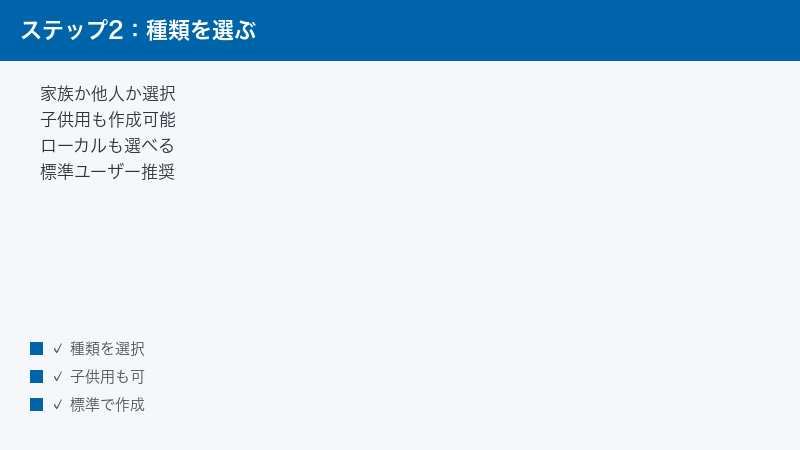
「来客用に一時的なユーザーが欲しい」「子供の練習用にネットのアカウントとひも付かないユーザーを作りたい」という場合は、ローカルアカウントでの追加が便利です。入り口は先ほどと同じ「他のユーザー」ですが、途中で進むルートが異なります。「家族」の追加画面からはローカルアカウントを作成できないので注意してください。
ローカルアカウントを作成する手順
- 「設定」→「アカウント」→「他のユーザー」を開き、「アカウントの追加」をクリックします
- メールアドレスの入力画面が表示されたら、入力欄の下にある「このユーザーのサインイン情報がありません」をクリックします
- 「アカウントの作成」画面に切り替わったら、下部にある「Microsoft アカウントを持たないユーザーを追加する」をクリックします
- 「この PC のユーザーを作成します」画面で、ユーザー名を入力します
- パスワードを入力し、確認用にもう一度同じパスワードを入力します
- パスワードを設定した場合は、セキュリティの質問を3つ選び、それぞれの答えを入力します(パスワードを忘れた時の再設定に使われます)
- 「次へ」をクリックすると、ローカルアカウントのユーザーが追加されます
メールアドレスの入力を促す画面で、つい自分のアドレスを入れてしまいそうになりますが、ローカルアカウントを作りたい時は何も入力せずに「このユーザーのサインイン情報がありません」のリンクを押すのがポイントです。この2段階のリンクはやや見つけにくい場所にあるため、Windows 11でローカルアカウントが作れないと誤解されがちですが、現在のバージョンでも問題なく作成できます。
ローカルアカウント作成時の注意点
- ユーザー名は半角英数字がおすすめです。日本語のユーザー名も設定できますが、ユーザーフォルダー名が日本語になり、一部の古いアプリやゲームで保存エラーや文字化けが起きる原因になることがあります
- セキュリティの質問の答えは必ず控えておきましょう。ローカルアカウントのパスワードを忘れた場合、この質問への回答がほぼ唯一の復旧手段です(サインイン画面でパスワードを間違えると「パスワードのリセット」リンクが表示され、質問に答えて再設定できます)
- パスワード欄を空のまま「次へ」を押すと、パスワードなしのユーザーも作成できます。手軽ですが誰でもサインインできてしまうため、家の外に持ち出すノートパソコンでは必ずパスワードを設定してください
- 作成された直後のユーザーは標準ユーザーです。管理者にしたい場合は、後述の「アカウントの種類の変更」で切り替えます
Homeエディションでの注意点
Windows 11 Homeをお使いの場合、いくつか知っておきたいポイントがあります。
- パソコンの初期セットアップ(最初の1人目のアカウント作成)では、インターネット接続とMicrosoftアカウントが必須です。バージョン24H2以降は、Proエディションの個人利用でも同様にMicrosoftアカウントでのセットアップが基本になりました。以前知られていた回避手順は仕様変更で順次塞がれています
- ただし、これは「1人目」の話です。セットアップ完了後に追加する2人目以降のユーザーは、本記事の手順どおりローカルアカウントで作成できます
- HomeにはPro向けの上級者用管理ツール(グループポリシーなど)がありませんが、ユーザーの追加・削除・権限変更は「設定」アプリだけで完結するため、家庭での利用に支障はありません
- 今使っているMicrosoftアカウントを後からローカルアカウントに変えたい場合は、「設定」→「アカウント」→「ユーザーの情報」→「ローカル アカウントでのサインインに切り替える」から変更できます(データやアプリはそのまま引き継がれます)
ユーザーの切り替え方法と管理者権限の変更手順
ユーザーを追加したら、次に覚えたいのが切り替えの操作です。Windows 11では、パソコンを再起動しなくても、ほかのユーザーのアプリを起動したまま自分のデスクトップに切り替えられます(高速ユーザー切り替え)。
ユーザーを切り替える4つの方法
| 方法 | 操作手順 | 向いている場面 |
|---|---|---|
| スタートメニュー | スタートボタン→メニュー下部の自分のアカウント名→表示された相手のユーザー名をクリック | 普段使い・マウス操作派 |
| ロック画面から | Windowsキー+Lキーでロック→画面をクリック→サインイン画面左下のユーザー一覧から選択 | 席を立つついでに交代 |
| Ctrl+Alt+Delete | 3つのキーを同時押し→「ユーザーの切り替え」を選択 | アプリが固まり気味の時 |
| Alt+F4 | デスクトップを表示した状態で押す→「Windows のシャットダウン」画面のプルダウンで「ユーザーの切り替え」を選び「OK」 | キーボード操作派 |
最も手軽なのはスタートメニューからの切り替えです。スタートメニュー下部の自分のアカウント名(丸いアイコン)をクリックすると、「アカウント設定の変更」「ロック」「サインアウト」と並んで、このパソコンに登録されているほかのユーザー名が表示されます。相手の名前をクリックすればサインイン画面に移り、相手のパスワードまたはPINを入力して切り替え完了です。
高速ユーザー切り替えの注意点
便利な高速ユーザー切り替えですが、仕組み上の注意点が2つあります。
1つ目はメモリの消費です。切り替えは「サインアウト」ではないため、元のユーザーが開いていたアプリは裏で起動したままになります。メモリ8GBのパソコンで2人が同時にサインインしていると、動作が目に見えて重くなることがあります。共有パソコンを快適に使うなら、メモリは16GB以上が安心です。使い終わったユーザーは、スタートメニューのアカウント名から「サインアウト」を選んで完全に終了する習慣をつけましょう。
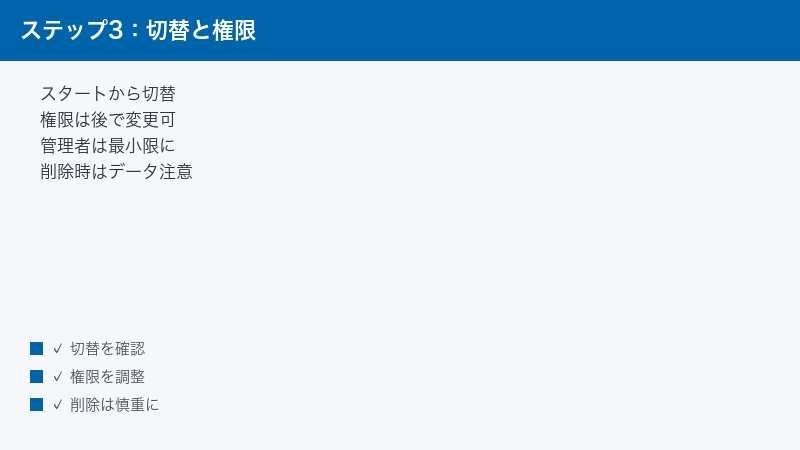
2つ目はシャットダウン時のデータ消失です。ほかのユーザーがサインインしたままシャットダウンしようとすると、「ほかのユーザーがまだこの PC を使っています」という警告が表示されます。ここで強行すると、そのユーザーの未保存の作業内容は失われます。警告が出たらいったんキャンセルし、本人にサインアウトしてもらうのが安全です。
標準ユーザーを管理者に変更する手順(管理者から標準への変更も同じ)
追加したユーザーを管理者に昇格させたい場合や、逆に管理者を標準ユーザーに下げたい場合は、次の手順で変更します。
- 管理者のアカウントでサインインします(標準ユーザーからは変更できません)
- 「設定」→「アカウント」→「他のユーザー」を開きます(家族グループのメンバーは「家族」のページに表示されます)
- 変更したいアカウント名をクリックして展開します
- 「アカウントの種類の変更」ボタンをクリックします
- 「アカウントの種類」のプルダウンから「管理者」または「標準ユーザー」を選び、「OK」をクリックします
変更内容は、そのユーザーの次回サインインから有効になります。対象ユーザーがサインインしたままの場合は、一度サインアウトしてもらいましょう。
なお、自分自身のアカウントは「他のユーザー」の一覧には表示されません。自分を標準ユーザーに変更したい場合は、先にもう1つ管理者アカウントを用意し、そちらにサインインしてから自分の権限を変更します。Windowsには管理者が1人もいなくなる事態を防ぐ保護が組み込まれていますが、管理者のパスワードを忘れると復旧の難易度が一気に上がるため、管理者のパスワードとPINは確実に控えておいてください。
ユーザーアカウントの削除とデータの扱い
使わなくなったユーザーは削除して整理できます。ただし、削除はそのユーザーのデータの削除とセットになっているため、手順の前に必ずデータの扱いを確認しましょう。
削除前に必ず確認すること
- アカウントを削除すると、そのユーザーのデスクトップ・ドキュメント・ピクチャ・ダウンロードなどのユーザーフォルダーがまるごと削除されます
- 削除されるのは「このパソコンの中のデータ」です。Microsoftアカウント自体や、OneDrive上に保存されたファイルは消えません。ほかのパソコンやスマートフォンでは引き続き同じアカウントを使えます
- 必要なファイルは、削除の前に本人がサインインして、USBメモリ・外付けドライブ・OneDriveなどへコピーしておきましょう
- どのファイルが必要か判断に迷う場合は、後述のコントロールパネル方式で「ファイルの保持」を選ぶと安心です
「設定」アプリから削除する手順(データも削除)
- 管理者のアカウントでサインインします
- 「設定」→「アカウント」→「他のユーザー」を開きます
- 削除したいアカウント名をクリックして展開します
- 「アカウントとデータ」の右にある「削除」をクリックします
- 警告画面でデータが削除される旨を確認し、「アカウントとデータの削除」をクリックします
削除はすぐに完了し、サインイン画面からもユーザー名が消えます。対象のユーザーがサインインしたままだと削除に失敗することがあるので、事前にサインアウトさせておくとスムーズです。
ファイルを残してアカウントだけ削除したい場合(コントロールパネル方式)
「アカウントは消したいけれど、中のファイルは念のため残したい」という場合は、コントロールパネルからの削除が便利です。
- スタートボタンをクリックし、検索ボックスに「コントロールパネル」と入力して開きます
- 「ユーザーアカウント」→「別のアカウントの管理」をクリックします
- 削除したいアカウントをクリックします
- 「アカウントの削除」をクリックします
- 「ファイルの保持」を選ぶと、そのユーザーのデスクトップと主なユーザーフォルダー(ドキュメント・ピクチャなど)の中身が、操作中のユーザーのデスクトップに新しいフォルダーとして保存されてから、アカウントが削除されます
「ファイルの保持」で残されるのは主要なフォルダーのみで、メールデータやアプリ固有の設定は対象外です。確実に残したいデータがある場合は、やはり削除前の手動バックアップをおすすめします。
家族メンバーを削除する場合
家族グループのメンバーは「他のユーザー」の一覧に表示されないため、削除の流れが少し異なります。
- パソコンからアカウントを消したい場合──前述のコントロールパネルの「別のアカウントの管理」から削除するのが確実です
- 家族グループから外したい場合──ブラウザーで「family.microsoft.com」に主催者のアカウントでサインインし、対象メンバーのメニューから「家族グループから削除」を選びます。子供のアカウントをグループから外す操作は、保護者(主催者)だけが行えます
パソコンから削除しただけでは家族グループには残り、グループから外しただけではパソコンの中のデータは残ります。完全に整理したい場合は両方の操作を行ってください。
家族で共有するパソコンのおすすめアカウント構成
ここまでの内容を踏まえて、家族で1台のWindows 11パソコンを共有する場合のおすすめ構成を紹介します。基本の考え方はシンプルで、「管理者は1人だけ、ほかは全員標準ユーザー」です。
| 利用者 | おすすめのアカウント | 権限 |
|---|---|---|
| パソコン管理係の大人 | Microsoftアカウント | 管理者 |
| もう1人の大人 | Microsoftアカウント(家族・主催者) | 標準ユーザー |
| 子供 | 子供用Microsoftアカウント(家族・メンバー) | 標準ユーザー |
| 祖父母・来客など一時利用 | ローカルアカウント | 標準ユーザー |
この構成にする理由は次のとおりです。
- 勝手なインストールや設定変更を防げる──標準ユーザーがアプリをインストールしようとすると管理者のパスワードが必要になるため、怪しいフリーソフトの混入を入口で止められます
- ウイルス感染時の被害を抑えられる──不正なプログラムはサインイン中のユーザーの権限で動くことが多く、標準ユーザーならシステム全体への被害を受けにくくなります
- 子供の利用を無理なく見守れる──ファミリーセーフティで時間・内容・課金を管理でき、「主催者」を大人2人にしておけば設定変更で困りません
- プライバシーと使い勝手を両立できる──ユーザーごとにデスクトップ・ファイル・ブラウザーのお気に入りが完全に分かれるため、お互いの作業に干渉しません
家族全員で共有したい写真や書類は、各自のフォルダーではなく「パブリック」フォルダー(すべてのユーザーから見える共有用フォルダー)や、共有設定をしたOneDriveフォルダーに置くと便利です。
ユーザーを追加できない・エラーが出る時の対処法
最後に、ユーザー追加の操作でつまずきやすいポイントと対処法をまとめます。上から順に試してみてください。
「メンバーを追加」「アカウントの追加」を押しても画面が進まない
追加用の画面はMicrosoftのサーバーと通信しながら表示されるため、通信まわりの問題で止まることがあります。次の順で確認しましょう。
- インターネット接続を確認します(ブラウザーで適当なページが開けるか)
- 「設定」アプリをいったん閉じて、開き直します
- パソコンを再起動して、もう一度試します
- 「設定」→「Windows Update」で更新プログラムを適用します
- 「設定」→「時刻と言語」→「日付と時刻」で「今すぐ同期」をクリックします。パソコンの時計が大きくずれていると、サインイン関連の通信が失敗することがあります
「問題が発生しました」「もう一度やり直してください」と表示される
Microsoftアカウント側の一時的な不調で表示されることが多いエラーです。数十分〜数時間置いてから再試行すると、あっさり成功するケースがよくあります。急ぎの場合は、スマートフォンのテザリングなど別の回線で試す、もしくは先にローカルアカウントで追加しておき、後から「設定」→「アカウント」→「ユーザーの情報」でMicrosoftアカウントに切り替える方法が確実です。
「このユーザーのサインイン情報がありません」が見つからない
ローカルアカウント作成用のこのリンクは、「他のユーザー」→「アカウントの追加」で表示されるメールアドレス入力画面の中にあります。「家族」→「メンバーを追加」の画面には表示されません(家族機能はMicrosoftアカウントが必須のためです)。ローカルアカウントを作りたい時は、必ず「他のユーザー」から進んでください。また、初期セットアップ中の画面とは仕様が異なるため、セットアップ後に追加する本記事の手順なら現行バージョンでも作成できます。
家族への招待メールが届かない・承諾が完了しない
- 相手の迷惑メールフォルダーを確認してもらいます
- メールアドレスの打ち間違いがないか確認し、必要なら招待をやり直します
- メールが見つからない場合でも、本人がブラウザーで「family.microsoft.com」に自分のMicrosoftアカウントでサインインすると、届いている招待をその場で承諾できます
追加したユーザーがサインイン画面に表示されない
まずパソコンを再起動し、サインイン画面の左下のユーザー一覧を確認してください。家族として追加した場合は、招待の承諾が完了するまで表示されないことがあります。「設定」→「アカウント」→「家族」で対象メンバーが「保留中」になっていないか確認し、保留中なら本人に承諾してもらいましょう。
「アカウントの種類の変更」が押せない・管理者にできない
標準ユーザーでサインインした状態では、ほかのユーザーの権限を変更できません。管理者のアカウントでサインインし直してから操作してください。家庭内に管理者が誰か分からなくなった場合は、「設定」→「アカウント」→「ユーザーの情報」を各ユーザーで開くと、自分の名前の下に「管理者」または「標準ユーザー」と表示されるので、そこで確認できます。
🛒 関連商品をAmazonでチェック
📖 あわせて読みたい
Windows 11のユーザー追加に関するよくある質問(FAQ)
Q1. Microsoftアカウントとローカルアカウント、どちらで追加するのがいいですか?
長く使う家族のアカウントはMicrosoftアカウントがおすすめです。パスワードを忘れてもオンラインで再設定でき、設定の同期やファミリーセーフティも使えます。来客用・お試し用の一時的なユーザーならローカルアカウントで十分です。どちらで作っても、後から「設定」→「アカウント」→「ユーザーの情報」で相互に切り替えられます。
Q2. 1台のWindows 11に何人までユーザーを追加できますか?
家庭での利用で困るような上限はなく、必要な人数だけ追加できます。ただしユーザーを増やすほどストレージを消費し(1人あたり数GB〜が目安)、同時にサインインしたままにするとメモリも消費します。快適に使える同時サインインは、メモリ8GBなら2人程度、16GBなら3人程度が目安です。
Q3. 子供用アカウントは何歳から作れますか?
年齢の下限は特になく、生年月日を入力して作成します。未成年の生年月日を入力すると保護者の同意手続きが求められ、同意が完了すると年齢に応じたWebフィルターやゲームの年齢制限が自動で適用されます。制限の強さは、後から保護者がfamily.microsoft.comでいつでも調整できます。
Q4. ほかのユーザーに自分のファイルを見られませんか?
標準ユーザー同士であれば、お互いのユーザーフォルダー(デスクトップやドキュメントなど)にはアクセスできないため、基本的に見られません。ただし管理者権限を持つユーザーは、操作すればほかのユーザーのフォルダーを開けます。家族に見せたくない重要なファイルは、パスワード付きのZIPやOneDriveの個人用Vaultなどで保護すると安心です。
Q5. アプリはユーザーごとに分かれますか? 全員で使えますか?
従来型のデスクトップアプリは、インストール時の設定にもよりますが全ユーザー共通で使えるものが多数派です。Microsoft Storeから入手したアプリは、入手したユーザーのみにインストールされます。いずれの場合も、アプリ内の設定・ブラウザーのお気に入り・ゲームのセーブデータなどはユーザーごとに別々に保存されます。
Q6. 追加した後で、ローカルアカウントをMicrosoftアカウントに変更できますか?
できます。対象のユーザーでサインインし、「設定」→「アカウント」→「ユーザーの情報」を開くと、「Microsoft アカウントでのサインインに切り替える」というリンクがあります。手持ちのMicrosoftアカウントでサインインすれば切り替え完了です。ファイルやアプリ、デスクトップの内容はそのまま引き継がれます。逆方向(ローカルへの切り替え)も同じ場所から行えます。
Q7. ユーザーを切り替えたらパソコンの動作が重くなりました。なぜですか?
高速ユーザー切り替えでは、前のユーザーのアプリが終了せずにメモリ上で動き続けているためです。前のユーザーにいったんサインアウトしてもらうと解消します。共有パソコンでは「使い終わったらサインアウト」をルールにするのがおすすめです。慢性的に重い場合は、メモリの増設や常駐アプリの整理も検討しましょう。
Q8. 子供の利用時間の制限はどこで設定しますか?
ブラウザーで「family.microsoft.com」に保護者(主催者)のアカウントでサインインするか、スマートフォンのMicrosoft Family Safetyアプリから設定します。対象の子供を選び、「スクリーンタイム」でデバイス全体の利用時間や時間帯、アプリごとの上限を決められます。制限時間が来ると画面に通知が出て、子供は保護者に延長をリクエストできる仕組みです。
まとめ|ユーザーを分ければ共有パソコンは安全で快適になる
最後に、この記事のポイントを振り返ります。
- ユーザーの追加は「設定」→「アカウント」→「家族」または「他のユーザー」から行う
- 子供の見守りが必要なら「家族」から追加し、ファミリーセーフティで時間・内容・課金を管理する
- Microsoftアカウントなしで追加したい時は、「このユーザーのサインイン情報がありません」→「Microsoft アカウントを持たないユーザーを追加する」のルートでローカルアカウントを作成する
- 追加したユーザーは標準ユーザーになる。権限の変更は管理者が「アカウントの種類の変更」から行う
- アカウントの削除はデータの削除とセット。必要なファイルは削除前にバックアップし、迷ったらコントロールパネルの「ファイルの保持」を使う
- 共有パソコンは「管理者1人+全員標準ユーザー」の構成が安全の基本
1台のパソコンを家族で「同じアカウントのまま」使い回すと、ファイルの誤削除や設定の変更、子供の長時間利用といったトラブルが起きがちです。ユーザーアカウントを人数分に分けるだけで、それぞれの環境が独立し、セキュリティも見守りも一段としっかりします。この記事の手順を参考に、ぜひ今日からアカウントの整理を始めてみてください。
