 minto.tech スマホ(iPhone/Android)・パソコン(Windows/Mac)・Office・Wi-Fi・AIツールの「できない」「困った」を解決する実用ガイド。トラブル対処法とノウハウが満載のお助けサイトです。
※本ページにはプロモーション(広告)が含まれています
「ゼンハイザーのワイヤレスイヤホンを買ったのに、設定アプリSennheiser Smart Control(ゼンハイザー スマート コントロール)がイヤホンを認識しない」「アプリと接続できないままぐるぐる読み込みが続く」「イコライザーやノイズキャンセリングの設定を変えても反映されない」「ファームウェアの更新が進まない」——高音質で人気のSennheiser(ゼンハイザー)製品でも、こうしたつまずきは少なくありません。本記事では、まず3行で要点をお伝えし、そのうえで原因の切り分け方と具体的な対処の手順を、はじめての方にもわかるようにやさしく解説します。
結論を先に3つ。
①まずはお使いの機種に対応するアプリ(Smart Control か Smart Control+)かどうかの確認・Bluetoothの入れ直し・スマホの再起動という基本を試す。
②それでも認識しないなら他機器との接続(マルチポイント)・本体やアプリのバージョン・充電残量・スマホ側の権限(Bluetoothや位置情報、付近のデバイス)を疑って切り分ける。
③設定が反映されない・更新が進まないときは再接続・アプリの再起動・しばらく時間を置く・必要に応じて本体のリセットと再ペアリングを順に試す。
なお、Sennheiserの設定アプリの名称・対応する機種・画面のメニュー名・ボタンの位置・リセットの手順などは、時期やお使いの製品によって変わる可能性があります。本記事のアプリ名やメニュー名は一例・目安として読み、最終的な正確な情報はかならず公式の案内(アプリ内の説明や取扱説明書、メーカーのサポート情報)をご確認ください。「対応している」「対応していない」を一律に断定するものではない点を、あらかじめご承知おきください。
🛒 関連商品をAmazonでチェック
📑 この記事の目次(タップで開く)
この記事でわかること
- Sennheiser(ゼンハイザー)の設定アプリとはどんなもので、なぜ「2つのアプリ」があるとされるのか
- アプリがイヤホンを「認識しない・接続できない」ときに考えられる主な原因
- 機種に合うアプリかどうかを確認する考え方(Smart Control と Smart Control+)
- Bluetoothの入れ直し・再ペアリング・権限確認などの基本手順(番号付きでわかりやすく)
- イコライザーやノイズキャンセリングの設定が「反映されない」ときの向き合い方
- ファームウェア更新が進まないときに試したいこと
- 症状別に原因を見極めるパターンと、対処をまとめた一覧表
- どうしてもうまくいかないときの最終チェックとFAQ8問
専門用語はできるだけかみくだいて説明します。はじめてイヤホンの設定アプリを使う方でも、上から順に試していけば「どこでつまずいているのか」が見えてくる構成にしました。途中で「自分の症状はこれだ」と思った章だけ拾い読みしていただいてもかまいません。
本記事は特定の不具合を「これが原因です」と言い切るものではありません。Sennheiserの製品とアプリは種類が多く、対応状況や画面が変わりやすいため、「考えられる原因を順に試して切り分ける」という現実的な進め方を中心に解説します。ひとつ試すごとに症状が変わるかを観察していけば、たとえ専門知識がなくても、自分の力で原因に近づいていけます。
まず試すこと早見表
細かい説明に入る前に、よくある症状と最初に試したい対処を表にまとめました。「とりあえず何をすればいい?」というときの地図として使ってください。多くのトラブルは、この表の「まず試すこと」だけで解消することがあります。
| 症状 | 考えられる主な原因 | まず試すこと |
|---|---|---|
| アプリにイヤホンが表示されない・認識しない | 機種に合わないアプリを使っている・Bluetoothがオフ・未ペアリング | 機種対応アプリを確認、Bluetoothを入れ直す、再ペアリング |
| 接続しようとするとぐるぐる読み込みが続く | 他機器と接続済み・通信の不安定さ・一時的な不調 | 他機器の接続を切る、アプリ再起動、スマホ再起動 |
| アプリは開くが「機器が見つかりません」と出る | 権限が許可されていない・本体の充電不足・距離が遠い | 権限を確認、十分に充電、本体を近づける |
| イコライザーやノイキャンの設定が反映されない | 接続が不安定・アプリや本体の更新待ち・一時的な不調 | 再接続、アプリ再起動、時間を置いてもう一度 |
| ファームウェアの更新が進まない・止まる | 充電不足・通信が不安定・更新中に離れた | 充電し近くで安定通信、ほかの操作を控えて待つ |
| 一度は使えたのに急に認識しなくなった | ペアリング情報の乱れ・アプリやOSの更新の影響 | ペアリング削除→再登録、アプリとOSを更新 |
表のなかに「自分はこれかも」という症状があれば、その行の「まず試すこと」から着手してみてください。当てはまるものが複数あるときは、上から順に試すのが安全です。次の章からは、それぞれの背景と手順をくわしく見ていきます。
Sennheiserの設定アプリとは?「2つのアプリ」問題をやさしく整理
Sennheiser(ゼンハイザー)は、ヘッドホンやイヤホンで知られる音響ブランドです。同社のワイヤレスイヤホンやヘッドホンの多くは、スマートフォンに専用アプリを入れることで、イコライザー(音の調整)やノイズキャンセリング(周囲の音を抑える機能)、ボタン操作の割り当て、ファームウェア(本体内部のソフト)の更新などをコントロールできるとされています。逆に言えば、このアプリと本体がうまくつながらないと、せっかくの細かな調整機能を使えないことになります。
「Smart Control」と「Smart Control+」がある、と言われる理由
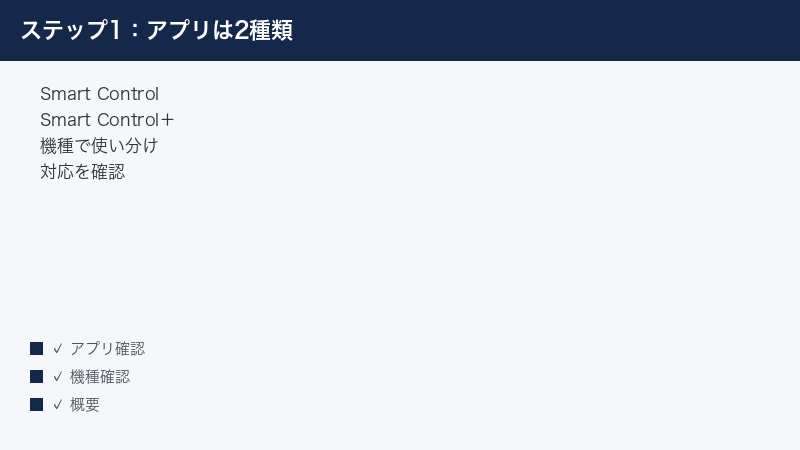
つまずきの大きな原因のひとつが、いわゆる「2つのアプリ問題」です。Sennheiserの設定アプリには、従来からあるSennheiser Smart Controlと、新しく作り直されたとされるSennheiser Smart Control+(Smart Control Plus/スマート コントロール プラス)の二系統が存在する、と案内されることがあります。そして、機種によって対応するアプリが異なる場合があるとされています。
たとえば、比較的新しい製品は新しいほうのアプリ(Plus側)でないと正しく認識されない、逆に従来からある製品は従来のアプリで使う、というように分かれているケースがあるとされています。このため、自分の機種に合わないほうのアプリを開いていて「イヤホンが認識されない」という状況が起こりえます。アプリ自体は正常に動いているのに、対象の製品ではないので一覧に出てこない、というわけです。
ただし、どの製品がどちらのアプリに対応するか、アプリの名称がどうなっているかは、時期によって変わる可能性があります。新しい製品の追加や、アプリの統合・名称変更が行われることもあるため、本記事でも「必ずこちら」と断定はしません。お使いの製品の箱や取扱説明書、製品の紹介ページ、アプリストアの説明欄などに「対応アプリ」の記載があることが多いので、まずはそこを確認するのが確実です。アプリストアでアプリ名を検索すると、説明欄に対応機種の例が書かれていることもあります。
まず確認したい「自分の機種と、開くべきアプリ」
「認識しない」と感じたら、いきなりリセットなどに進む前に、次の順で落ち着いて確認してみてください。
- お使いのSennheiser製品の正式な製品名(モデル名)を、箱・本体・取扱説明書で確認する。
- その製品がどのアプリに対応すると案内されているかを、説明書やメーカーのサポート情報、アプリストアの説明欄で確認する。
- スマホに入れているアプリがその対応アプリと一致しているかを確認する。一致していなければ、対応するほうのアプリを入れて開き直す。
- 古いほう・新しいほうの両方のアプリが入っている場合、片方だけで認識を試す。複数のアプリが同時に本体へつなごうとして、かえって不安定になることがあるためです。
「対応アプリの違い」は、初めての方が最もはまりやすいポイントです。アプリの不具合だと思って何度も再インストールするより先に、ここを一度しっかり確認しておくと、遠回りを避けられます。とくに、家族や知人から「このアプリで使える」と聞いてそのまま入れた場合や、以前に別のSennheiser製品で使っていたアプリをそのまま流用している場合は、機種とアプリがずれていることに気づきにくいので注意してください。
アプリと本体は「2段階」でつながっている、というイメージ
つまずきの理由を理解するうえで、知っておくと役立つのが「接続には2つの段階がある」という考え方です。ひとつは、音楽を再生したり通話したりするためのBluetoothの基本的な接続(ペアリング)です。これはスマホの設定画面で行うもので、これが成立していれば音は出ます。もうひとつが、設定アプリが本体の細かな機能を操作・読み書きするための連携です。アプリはこの2段目で本体と会話します。
この2段階を分けて考えると、「音は出ているのにアプリだけ認識しない」という一見ふしぎな状況も理解できます。1段目(音の接続)は成立しているのに、2段目(アプリの連携)でつまずいている、という状態です。原因の切り分けでは、「音は出るか」「アプリに出てくるか」を別々に観察すると、どちらの段階で止まっているのかが見えやすくなります。なお、ここでの「2段階」はしくみをイメージしやすくするための説明で、実際の内部処理は製品によって異なります。
接続できない・認識しないときに考えられる主な原因
ここからは、「アプリがイヤホンを認識しない・接続できない」ときに考えられる原因を、ひとつずつ見ていきます。原因はひとつとは限らず、複数が重なっていることもあります。「これかもしれない」と思ったものから順に確認していきましょう。
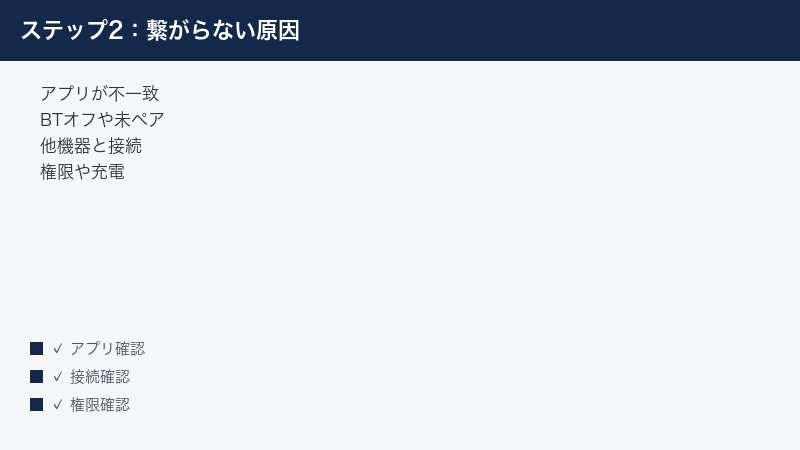
原因1:使っているアプリが機種に合っていない
前章で触れたとおり、最初に疑いたいのがこれです。新しい製品なのに従来のアプリで開いている、あるいはその逆、というだけで一覧に出てこないことがあります。アプリ側の一覧に出ないときは、もう一方のアプリを試す価値があります。とくに、製品を買い替えたばかりの時期や、シリーズの新モデルを手に入れたときは、これまで使っていたアプリのままだと対応していないことがあるため、真っ先に確認したいポイントです。アプリストアの説明欄に書かれた対応機種の一覧と、手元の製品名を見比べるのが確実です。
原因2:Bluetoothがオフ、または未ペアリング
設定アプリはBluetoothを通じてイヤホンとやり取りします。スマホ側のBluetoothがオフになっていたり、そもそもイヤホンとスマホがペアリング(最初の登録)されていなかったりすると、アプリは本体を見つけられません。「音は聞こえているのにアプリだけ認識しない」場合でも、いったんペアリングを見直す価値はあります。とくに、新品を箱から出した直後はペアリングがまだ済んでいないことが多いので、先にスマホの設定画面でイヤホンを登録してから、アプリを開く流れが基本になります。また、イヤホンが完全に充電ケースに入っていたり、自動で電源が切れていたりすると、待ち受け状態になっておらず見つからないこともあります。
原因3:他の機器と接続済み(マルチポイント)
最近のイヤホンには、複数の機器に同時につなげるマルチポイントに対応するものがあります。便利な反面、パソコンやタブレット、別のスマホとすでにつながっていると、今操作しているスマホのアプリが本体をうまくつかめないことがあります。心当たりがあれば、ほかの機器のBluetoothを一時的にオフにして切り分けてみてください。職場や自宅で過去にペアリングしたパソコンが、自分の知らないうちに自動で再接続していることもあります。よくあるのが「会社のパソコンとつながったまま帰宅して、スマホのアプリが認識しない」というパターンです。身の回りに接続候補になりそうな機器が複数あるときは、一度に1台ずつ確認していくと、犯人を見つけやすくなります。
原因4:本体やアプリのバージョンが古い
アプリのバージョンが古いと、新しい製品に対応しておらず認識しないことがあります。逆に本体のファームウェアが古く、最新アプリと噛み合わないこともありえます。アプリストアでアプリを最新版に更新し、可能であれば本体側の更新案内も確認しておきましょう。
原因5:充電が足りない
イヤホン本体の充電残量が少ないと、接続が安定しなかったり、更新が始められなかったりすることがあります。とくにファームウェア更新は、途中で電池が切れると失敗の原因になるため、十分に充電してから行うのが基本です。ケース型なら、ケース側の充電も確認しておくと安心です。
原因6:スマホ側の権限が許可されていない
スマートフォンでは、アプリがBluetooth機器を探したり接続したりするために、いくつかの権限(許可)が必要になる場合があります。一般的には、Bluetoothの使用、機種によっては位置情報や付近のデバイスの検出といった許可が関係することがあるとされています(必要な権限の名称や有無はOSのバージョンによって異なります)。これらが「許可しない」になっていると、アプリが本体を見つけられないことがあります。アプリの権限設定を見直してみてください。
原因7:対応していないスマホやOS、一時的な不調
アプリ側が、お使いのスマホやOSのバージョンに対応していない可能性もゼロではありません。また、サーバーやアプリの一時的な不調で、たまたまその時だけうまくいかないこともあります。「少し時間を置いたら直った」というのは、こうした一時的な要因のことがあります。
基本の対処手順(接続できない・認識しないとき)
原因の見当がついたら、いよいよ具体的な対処です。ここでは、多くのケースで効果が期待できる基本手順を、効果が高く手間の少ない順に並べました。ひとつ試すごとに、症状が変わるかを確認しながら進めてください。
手順1:機種に対応するアプリかを確認する
- お使いの製品名を確認する。
- その製品がSmart ControlとSmart Control+のどちらに対応すると案内されているかを確認する。
- 対応するほうのアプリを開き直す。入っていなければアプリストアからインストールする。
遠回りに見えますが、ここを最初に固めておくと、以降の手順がぐっとシンプルになります。
手順2:Bluetoothを入れ直す
- スマホの設定からBluetoothの画面を開く。
- Bluetoothをいったんオフにする。
- 数秒待ってからもう一度オンにする。
- イヤホンが一覧に出るか、アプリが認識するかを確認する。
単純ですが、通信の小さな乱れはこの「入れ直し」で直ることが多くあります。スマホ自体の機内モードを一度オン・オフするのも、同じく通信のリフレッシュに役立つことがあります。
手順3:他機器との接続を切って切り分ける
- パソコンやタブレット、別のスマホなど、イヤホンとつながっていそうな機器のBluetoothを一時的にオフにする。
- 操作したいスマホだけがつながる状態にして、アプリで認識するか確認する。
マルチポイント対応機では、これだけで認識する場合があります。確認できたら、ほかの機器のBluetoothは戻して大丈夫です。
手順4:アプリとスマホを再起動する
- 設定アプリをいったん完全に終了させてから、もう一度開く。
- それでも変わらなければ、スマホ本体を再起動する。
- 再起動後、もう一度アプリで認識を試す。
アプリやスマホの一時的な不調は、再起動で解消することが少なくありません。「とりあえず再起動」は、地味ですが効果の高い基本です。
手順5:アプリを最新版に更新する
- アプリストア(お使いのスマホのアプリ配信サービス)を開く。
- Sennheiserの設定アプリに更新(アップデート)があれば適用する。
- 更新後にアプリを開き、認識するか確認する。
新しい製品に買い替えた直後は、アプリが古いままだと対応していないことがあります。更新は最初に確認しておきたいポイントです。
手順6:スマホ側の権限を確認する
- スマホの設定からアプリの一覧を開き、Sennheiserの設定アプリを選ぶ。
- 権限(許可)の項目を開く。
- Bluetoothや、機種によっては位置情報・付近のデバイスといった項目が許可になっているかを確認する。
- 許可になっていなければ許可に切り替え、アプリで再度認識を試す。
権限の名称や項目の有無はOSのバージョンによって異なります。見当たらない項目があっても、それが必ず必要というわけではありません。「許可できる関連項目は許可しておく」くらいの気持ちで確認してください。
手順7:充電してから試す
イヤホン本体とケースを十分に充電してから、もう一度認識を試します。とくに「アプリにつながりにくい」「更新が始まらない」ときは、充電不足が隠れた原因になっていることがあります。
設定が反映されない・アプリが落ちるときの向き合い方
「アプリには接続できているのに、イコライザーやノイズキャンセリングを変えても音に反映されない」「設定中にアプリが落ちる(強制終了する)」というケースもあります。これは「認識しない」とは少し違う症状なので、対処も分けて考えると整理しやすくなります。
反映されないと感じたら
- アプリの画面で、設定が本当に保存・適用されているかをもう一度確認する(切り替えのスイッチが戻っていないか、など)。
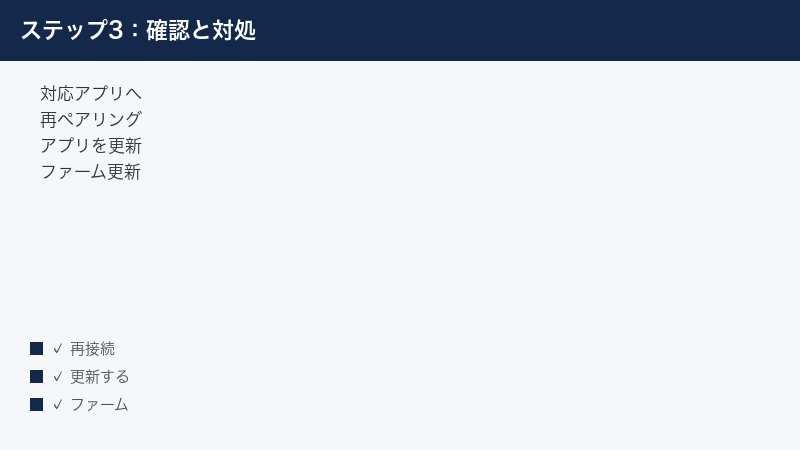
- いったんイヤホンとの接続を切り、もう一度つなぎ直す。再接続のときに設定が反映されることがあります。
- アプリを完全に終了して再起動する。
- 機種によっては、設定の反映にファームウェアの更新が前提になっていることもあるとされます。更新の案内が出ていれば、後述の手順で更新してから試す。
なお、製品によっては「この機能は対応していない」「特定のモードでは併用できない」といった仕様の制約があることもあります。設定が変わらないように見えても、実は仕様どおりという可能性も頭の片隅に置いておくと、原因の切り分けがしやすくなります。詳しい対応状況は、アプリ内の説明や取扱説明書で確認してください。
アプリが落ちる・固まるとき
- アプリを完全に終了し、もう一度開く。
- アプリに更新があれば適用する。
- スマホを再起動する。
- それでも繰り返すなら、時間を置いてからもう一度試す。一時的なサーバーや通信の不調が原因のこともあります。
頻繁に落ちる場合は、いったんアプリを削除して入れ直す方法もありますが、その際は再ログインや再設定が必要になることがあります。手順がわかる範囲で慎重に進めてください。
ファームウェア更新ができない・進まないとき
ファームウェアとは、イヤホン本体の中で動いているソフトウェアのことです。更新することで不具合の修正や機能の追加が行われるとされており、設定アプリから案内されることがあります。ところが、この更新が「始まらない」「途中で止まる」というつまずきも起こりがちです。更新は本体の中身を書き換える繊細な処理なので、次の点に気をつけると成功しやすくなります。
| 気をつけたいこと | 理由・ポイント |
|---|---|
| 本体とケースを十分に充電しておく | 更新の途中で電池が切れると失敗の原因になるため |
| スマホと本体を近づけ、安定した通信で行う | 距離が遠い・電波が乱れると更新が止まりやすいため |
| 更新中はほかの操作を控えて待つ | アプリを閉じる・本体を外すと中断される場合があるため |
| アプリを最新版にしてから行う | 古いアプリが更新に対応していないことがあるため |
| すぐ進まないときは時間を置く | サーバー側の準備中や混雑で待たされることがあるため |
更新が進まないときの手順
- イヤホン本体とケースを十分に充電する。
- スマホのアプリを最新版に更新しておく。
- スマホと本体を近づけ、安定した通信ができる場所で行う。
- 更新を開始したら、アプリを閉じたり本体を耳から外したりせず、終わるまで待つ。
- 途中で止まったように見えても、しばらく待ってから様子を見る。動かないままなら、アプリを再起動・スマホを再起動してからもう一度試す。
- それでも進まないときは、時間を置いてあらためて挑戦する。サーバー側の都合で一時的に更新できないこともあります。
更新がどうしても完了しないときは、本体のリセット(後述)や再ペアリングを行ってから試す方法もあります。ただし、リセットの手順や、更新時にとるべき正確な操作は機種によって異なります。アプリ内の案内や取扱説明書に沿って進めてください。
それでもうまくいかないときの最終チェック
ここまでの手順を試しても認識しない・つながらないときは、もう一段踏み込んだ確認を行います。手間は増えますが、原因を絞り込むのに役立ちます。
1:ペアリングを削除して、もう一度登録し直す
スマホに記録されたペアリング情報が乱れていると、つながりにくくなることがあります。スマホのBluetooth設定で、いったんイヤホンの登録を削除(解除)し、あらためて新規にペアリングし直すと、状態がきれいになって認識することがあります。再登録の手順は機種によって異なるため、取扱説明書を参考にしてください。
2:本体をリセットする
多くのワイヤレスイヤホンには、本体を初期状態に戻すリセット(初期化)の方法が用意されているとされています。設定が混乱したときに有効なことがありますが、リセットのやり方は機種ごとに大きく異なります(ボタンの長押し、ケースに入れて特定の操作をする、など)。本記事では具体的なボタン操作までは断定しません。お使いの製品の取扱説明書やメーカーのサポート情報で、正しいリセット手順を確認してから行ってください。リセット後は、スマホ側の古いペアリングを削除してから、新規にペアリングし直すのが基本です。
3:別のスマホやタブレットで試す
手元に別の端末があれば、そちらにアプリを入れて接続を試してみてください。別の端末では認識するなら、もとのスマホ側の設定や権限、相性に原因がある可能性が高まります。逆にどの端末でも認識しないなら、本体側やアプリ側の問題が疑われ、切り分けが進みます。
4:時間を置いてからもう一度
サーバーやアプリの一時的な不調が原因のときは、少し時間を置くだけで直ることがあります。あれこれ試して状況が変わらないときは、いったん手を止め、数時間後や翌日に試すのも立派な対処です。
5:メーカーのサポートに相談する
あらゆる手を尽くしても改善しないときは、製品の不具合や故障の可能性もあります。製品名・購入時期・症状・試した対処をメモしておくと、メーカーのサポートに相談する際にスムーズです。保証期間内であれば、修理や交換の案内を受けられることもあります。
つまずきやすいポイントの整理
最後に、初めての方が特に間違えやすいポイントをまとめておきます。下の表を「自分はここを見落としていないか?」のチェックリストとして使ってください。
| 見落としがちなポイント | 確認の仕方 |
|---|---|
| 機種に合わないアプリを開いている | 製品名と対応アプリ(Smart Control/Smart Control+)を照合する |
| ほかの機器とつながったまま | パソコンや別端末のBluetoothを一時オフにして切り分ける |
| アプリやOSが古い | アプリストアで更新を確認、OSも最新かチェック |
| 権限が許可されていない | アプリの権限設定でBluetoothなどの許可を確認 |
| 充電が足りていない | 本体とケースをしっかり充電してから試す |
| ペアリング情報が古い・乱れている | 登録を削除してから新規にペアリングし直す |
どれも特別な知識がなくても確認できることばかりです。慌てて初期化に進む前に、まずはこの表の上から順にひとつずつ潰していくと、原因にたどり着きやすくなります。
症状別・原因の見極め方
ここまで原因と対処を一通り見てきました。最後に、「自分の症状はどのタイプで、どこから手をつければよいか」を、症状別に整理しておきます。同じ「つながらない」でも、症状のニュアンスによって優先して疑うべき原因が変わります。
そもそもアプリの一覧に出てこないタイプ
アプリを開いても、イヤホンの名前が候補にすら出てこない場合は、入口でつまずいている状態です。このタイプでまず疑いたいのは、機種に合わないアプリを使っていること、ペアリングがまだ済んでいないこと、本体が待ち受け状態になっていないこと(充電ケースの中・電源オフ)です。順番としては、対応アプリの確認 → スマホでのペアリング確認 → 本体を取り出して近づける、と進めるのが効率的です。ここを越えないと、ほかの設定をいくら見ても先に進めません。
候補には出るが、接続でぐるぐる止まるタイプ
一覧には名前が出るのに、つなごうとすると読み込みが終わらない場合は、通信や他機器との取り合いを疑います。他の機器とつながっていないか、電波の干渉が起きやすい場所ではないか(人混みや、Wi-Fiルーターのすぐそばなど)を確認し、Bluetoothの入れ直しやスマホの再起動を試します。それでも改善しないときは、ペアリングを削除して登録し直すと、接続情報がリフレッシュされて安定することがあります。
接続はできるが、設定や更新でつまずくタイプ
アプリと本体はつながっているのに、設定が反映されない・更新が進まない場合は、本体側の状態に目を向けます。充電が足りているか、ファームウェアが最新か、更新中に本体を外したり離れたりしていないか、といった点です。設定が変わらないように見えても、製品の仕様としてそうなっている(その機能やモードに非対応)可能性もあるため、アプリ内の説明や取扱説明書もあわせて確認すると、ムダな試行錯誤を減らせます。
以前は使えたのに急に不調になったタイプ
一度は問題なく使えていたのに急に認識しなくなった場合は、環境の変化がきっかけのことが多いです。アプリやOSの更新、別の機器とのペアリング追加、スマホの買い替えやバックアップ復元などです。このタイプでは、アプリとOSを最新にしたうえで、ペアリングを一度削除して登録し直す、という「状態のリセット」が効きやすい傾向があります。それでも直らないときだけ、本体のリセットを検討します。
このように、症状を細かく見分けてから対処を選ぶと、的外れな操作を繰り返さずに済みます。「つながらない」とひとくくりにせず、自分のケースがどのタイプに近いかを意識してみてください。
よくある質問(FAQ)
Q1:アプリにイヤホンがまったく表示されません。何から確認すべきですか?
まずは機種に合うアプリ(Smart Control か Smart Control+)を開いているかを確認してください。次に、スマホのBluetoothがオンか、イヤホンがペアリング済みか、本体が十分に充電されているかを順に見ます。それでも出ないときは、Bluetoothの入れ直し・アプリとスマホの再起動・権限の確認へと進めると、原因を絞り込みやすくなります。
Q2:Smart Control と Smart Control+のどちらを使えばよいですか?
お使いの製品によって対応するアプリが異なる場合があるとされています。一般的には、新しい製品は新しいほう(Smart Control+)に対応し、従来の製品は従来のアプリで使う、という分かれ方が案内されることがありますが、対応状況は時期によって変わる可能性があります。製品の取扱説明書やアプリストアの説明欄、メーカーのサポート情報で、お使いの機種の対応アプリを確認するのが確実です。
Q3:音楽は聞こえているのに、アプリだけ認識しません。なぜですか?
音の再生(Bluetoothの基本接続)と、設定アプリによる本体の制御は別の仕組みのことがあります。音は出ていてもアプリが認識しない場合は、機種に合わないアプリを使っている、権限が足りない、他機器とつながっている、といった原因が考えられます。アプリの確認・権限の確認・他機器の接続を切る、を順に試してみてください。
Q4:イコライザーやノイズキャンセリングの設定が反映されません。
まず、設定がきちんと保存・適用されているかを確認し、いったん接続を切ってつなぎ直してみてください。アプリの再起動や、必要に応じてファームウェアの更新も効果があることがあります。なお、製品によっては機能の対応状況や併用の制約があり、仕様どおりに「変わらない」こともあります。詳しい対応はアプリ内の説明や取扱説明書をご確認ください。
Q5:ファームウェアの更新が途中で止まってしまいました。
本体とケースを十分に充電し、スマホと本体を近づけて安定した通信で、もう一度試してください。更新中はアプリを閉じたり本体を耳から外したりしないことが大切です。それでも進まないときは、アプリとスマホを再起動し、時間を置いてからあらためて挑戦します。サーバー側の都合で一時的に更新できないこともあります。
Q6:一度は使えていたのに、急に認識しなくなりました。
アプリやOSの更新、ペアリング情報の乱れなどが影響している可能性があります。まずはアプリとOSを最新版に更新し、スマホ側のペアリングを削除してから登録し直すと直ることがあります。あわせて、他機器との接続(マルチポイント)が原因になっていないかも確認してみてください。
Q7:本体をリセットしたいのですが、やり方がわかりません。
リセット(初期化)の方法は機種によって大きく異なります。ボタンの長押しや、ケースに入れて特定の操作をするなど、製品ごとに手順が決まっています。誤った操作を避けるため、お使いの製品の取扱説明書やメーカーのサポート情報で、正しい手順を確認してから行ってください。リセット後は、スマホ側の古いペアリングを削除し、新規に登録し直すのが基本です。
Q8:どうしても直らないときは、どこに相談すればよいですか?
本記事の手順を一通り試しても改善しないときは、製品の不具合や故障の可能性もあります。製品名・購入時期・症状・試した対処をメモしたうえで、メーカーのサポート窓口や購入店に相談してください。保証期間内であれば、修理や交換の案内を受けられることもあります。
📚 あわせて読みたい
まとめ
Sennheiser(ゼンハイザー)の設定アプリでイヤホンが認識しない・接続できないときは、つい「アプリの不具合だ」と決めつけてしまいがちですが、実際には機種に合うアプリを使っているかという入口の確認だけで解決することが少なくありません。まずはここを押さえ、そのうえでBluetoothの入れ直し・再ペアリング・権限の確認・充電・再起動といった基本を、上から順に試していくのが近道です。
設定が反映されないときや、アプリが落ちるときは「認識しない」とは別の症状として、再接続・再起動・時間を置く、を中心に向き合います。ファームウェアの更新が進まないときは、充電・安定した通信・更新中は触らずに待つ、という3点が成功のカギです。本体のリセットなど踏み込んだ操作は、機種ごとに手順が異なるため、必ず取扱説明書やメーカーのサポート情報で正しいやり方を確認してから行ってください。
大切なのは、ひとつ試すごとに症状が変わるかを観察し、原因を一つずつ切り分けていく姿勢です。専門知識がなくても、落ち着いて順に進めれば、自分の力で原因に近づけます。アプリの名称や対応機種、画面のメニューは時期によって変わる可能性があるため、最終的な正確な情報は公式の案内をご確認のうえ、お気に入りのSennheiser製品を快適に使いこなしてください。
