 minto.tech スマホ(iPhone/Android)・パソコン(Windows/Mac)・Office・Wi-Fi・AIツールの「できない」「困った」を解決する実用ガイド。トラブル対処法とノウハウが満載のお助けサイトです。
※本ページにはプロモーション(広告)が含まれています
📑 この記事の目次(タップで開く)
Apple Fitness+(フィットネスプラス)が使えない・再生されない時の対処法
「Apple Fitness+を始めたいのにメニューが表示されない」「ワークアウト動画が再生されない」「Apple Watchと連動しないので心拍数やリングが画面に出ない」——フィットネスプラスを使おうとして、このような状態で止まってしまう方は少なくありません。
Apple Fitness+(フィットネスプラス)は、プロのトレーナーによるワークアウトやストレッチの動画を見ながら運動できるとされるAppleの定額制サービスです。ただし、利用には対応するデバイスやOSのバージョン、サブスクリプションへの加入、対応している地域や言語などが前提とされる場合があります。お使いの環境によって表示や挙動は異なるため、本記事の内容は一例・目安としてお読みください。
この記事では、Apple Fitness+が使えない・再生されない・Apple Watchと連動しない場合に考えられる原因と、一般的に効果が期待できる対処法を順番に整理します。多くは設定やアカウント状態の確認、アプリやOSの更新、再起動といった基本的な手順で改善が見込めます。最終的な対応状況や正式な仕様については、必ずAppleの公式情報をご確認ください。
この記事でわかること
- Apple Fitness+(フィットネスプラス)とはどんなサービスか(概要と前提)
- 使えない・再生されない時に最初に確認したいポイント
- サブスクリプションの加入・支払い状態やApple Accountの確認手順
- Apple Watchと連動しない・心拍やリングが表示されない時の確認点
- 途中で止まる・画質が悪い時の通信やキャッシュまわりの対処
- OSやアプリの更新・再起動・再サインインなどの一般的な対処法
- 症状別の切り分けに使えるチェックリストと対処の優先順位
- Apple Oneや家族共有でのプラン・共有設定まわりの確認点
- よくある質問(FAQ)10問
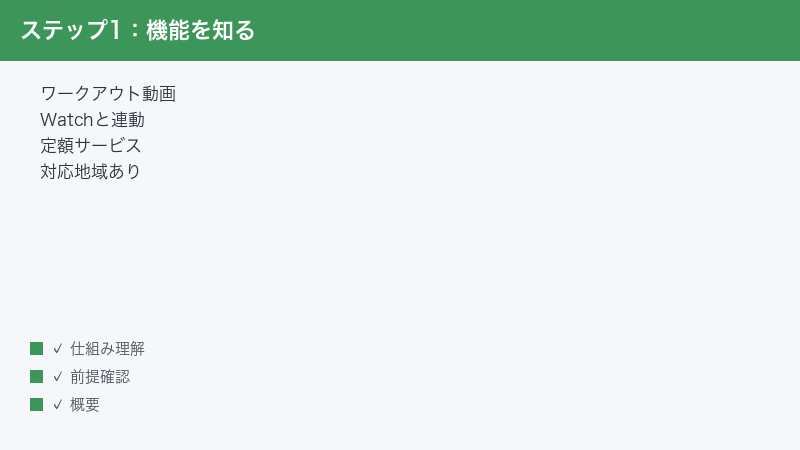
Apple Fitness+(フィットネスプラス)とは
Apple Fitness+は、プロのトレーナーによるワークアウトやストレッチなどの動画を、画面で見ながら一緒に体を動かせるとされる定額制(サブスクリプション)のフィットネスサービスです。ヨガ、筋力トレーニング、サイクリング、ダンス、ウォーキングやランニングといった、さまざまなジャンルのプログラムが用意されているとされています。
一般的には、iPhoneやiPad、Apple TVなどの対応デバイスでフィットネスアプリ(または対応する画面)からワークアウトを選び、動画を再生しながら運動する流れになります。Apple Watchを身に着けていると、心拍数や消費カロリー、経過時間などの情報が画面上に表示され、アクティビティリングと連動するとされています。ただし、これらの細かい挙動はお使いのデバイスやOSのバージョン、地域、プランによって異なる場合があるため、正確な対応状況は公式情報をご確認ください。
料金面では、Apple Fitness+を単体で契約する方法のほかに、複数のAppleのサービスがまとまった「Apple One」の一部として利用する方法があるとされています。新しくApple WatchやiPhoneなどの対象デバイスを購入した際に、一定期間の無料体験が付いてくるケースもあるとされていますが、こうした条件はその時々のキャンペーンやお住まいの地域によって変わります。「無料体験だと思っていたら期間が終わっていた」「Apple Oneに含まれていると思い込んでいたが対象外だった」といった思い違いが、結果的に「使えない」というトラブルにつながることもあります。ご自身の契約形態がどれに当たるのかを、最初に整理しておくと原因の切り分けがスムーズです。
また、Apple Fitness+はあくまで動画コンテンツを中心としたサービスのため、運動の記録(ワークアウトデータ)をApple Watch単体で計測する「ワークアウト」アプリの機能とは別物です。ふだんApple Watchのワークアウトアプリで運動を記録できているのに、Apple Fitness+のワークアウト動画だけが再生できない、という場合は、Apple Watch本体の問題ではなく、動画配信・サブスクリプション・通信のいずれかに原因がある可能性が高いと考えられます。両者を切り分けて考えると、無駄な設定変更を避けられます。
利用にあたって前提とされていること
Apple Fitness+を使うためには、一般に次のような条件が前提とされていると説明されることがあります。あくまで目安であり、最新の正確な要件はAppleの公式案内でご確認ください。
| 前提項目 | 内容(目安) |
|---|---|
| 対応デバイス | iPhone・iPad・Apple TVなど、対応するとされるデバイス |
| OSのバージョン | 各デバイスで対応するとされる比較的新しいOSバージョン |
| サブスクリプション | Apple Fitness+への加入(支払いが有効であること) |
| Apple Account | サインインしているアカウントが各デバイスで同じであること |
| 対応地域・言語 | サービスやコンテンツが提供されているとされる地域・言語 |
| Apple Watch(任意) | 心拍やリング連動を使う場合に必要とされることがある |
「使えない」「再生されない」というトラブルの多くは、これらの前提のどれかが満たされていないか、一時的な不具合であることが少なくありません。次の章から、順番に確認していきましょう。
最初に確認したい早見表
細かい手順に入る前に、症状ごとに「まず疑うべきポイント」を一覧にまとめました。当てはまりそうな項目から確認すると、原因にたどり着きやすくなります。
| 症状 | まず疑うポイント | 対応の方向性 |
|---|---|---|
| メニューが出ない・使えない | 加入状態・地域・OSバージョン・アカウント | サブスクリプションとサインインを確認 |
| 動画が再生されない | 通信環境・アプリの不具合・ストレージ | 通信確認・アプリ更新・再起動 |
| Apple Watchと連動しない | ペアリング・watchOS・Bluetooth・設定 | ペアリングと連携設定を確認 |
| 心拍・リングが出ない | Apple Watch装着・連携設定・装着状態 | Watchの装着と連携を確認 |
| 途中で止まる・カクつく | 通信速度・電波・回線の混雑 | 通信環境の改善・画質確認 |
| 画質が悪い・ぼやける | 通信速度・自動画質調整・キャッシュ | 通信改善・キャッシュ整理 |
エラー表示・状況別の対処早見表
画面に何らかのメッセージが出ている場合や、特定のデバイスだけで起きている場合など、より具体的な状況に応じた確認先を次の表にまとめました。表示される文言はバージョンや地域によって異なるため、内容が近いものを参考にしてください。
| 起きている状況 | 考えられる主な原因 | 確認・対処の優先順位 |
|---|---|---|
| 「ご利用いただけません」のような表示が出る | 地域・言語設定、サービス未提供の地域 | Apple Accountの国・地域設定を確認 |
| 支払いに関する案内が表示される | カードの期限切れ・残高不足・情報の不一致 | 設定アプリで支払い方法を更新 |
| 読み込み中のまま動画が始まらない | 通信が不安定・回線の混雑・電波が弱い | 通信環境を改善してから再試行 |
| 特定のデバイスだけ使えない | アカウント不一致・OS未更新・設定差 | 使える端末と設定を見比べる |
| 心拍数だけ表示されない | 装着の緩み・連携設定・watchOS未更新 | 装着位置とWatch側の更新を確認 |
| リング(運動の記録)が同期されない | アカウント不一致・iCloud同期の遅延 | 同一アカウントと通信を確認 |
| 音声だけ出て映像が出ない(逆も) | 一時的な不具合・出力先の設定 | 再起動と出力先(画面・スピーカー)を確認 |
表はあくまで切り分けの出発点です。複数の状況が重なっていることもあるため、一つ試して直らなくても、慌てずに次の候補へ進んでいくのがコツです。
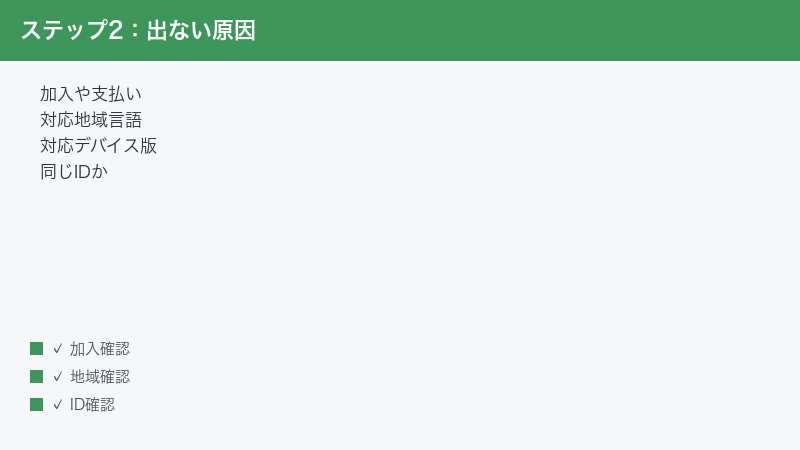
Apple Fitness+が使えない・再生されない主な原因
「そもそもメニューが表示されない」「再生ボタンを押しても動画が始まらない」といった場合、次のような原因が考えられます。一つずつ照らし合わせてみてください。
1. サブスクリプションの加入・支払い状態
Apple Fitness+は定額制のサービスとされているため、加入していない、または無料期間が終了している、支払い方法に問題があるといった場合に、ワークアウトの本編が再生できないことがあります。家族で共有している場合は、共有設定が有効になっているかも確認しておくと安心です。
加入状態や支払い状況の確認は、一般的に次のような流れで行えるとされています(画面の表記はお使いの環境やバージョンにより異なる場合があります)。
- 「設定」アプリを開きます。
- 画面上部のご自身の名前(Apple Account)をタップします。
- 「サブスクリプション」を選びます。
- 一覧の中にApple Fitness+(またはApple One)があるか、有効な状態かを確認します。
- 支払い方法に問題がある旨の表示が出ていないかも合わせて確認します。
支払い方法でエラーが出ている場合は、クレジットカードの有効期限切れや残高不足などが原因のこともあります。お使いのお支払い方法の状態を確認し、必要に応じて更新してください。プリペイド方式の支払いやギフトカードの残高を使っている場合は、残高が足りなくなると自動更新に失敗し、知らないうちに利用が止まっていることもあります。請求のメールや通知が届いていないかも合わせて見ておくと、状況をつかみやすくなります。
また、Apple Oneのようにいくつかのサービスがまとまったプランを契約している場合は、サブスクリプションの一覧で「Apple Fitness+」という名前が単独で出ないことがあります。その場合はApple Oneのプラン内容を開いて、Apple Fitness+が含まれるプランになっているかを確認してください。プランの種類によってはApple Fitness+が含まれないものもあるとされるため、「Apple Oneに入っているから使えるはず」と思い込まず、対象に含まれているかを実際の表示で確かめることが大切です。
2. 対応している地域や言語の問題
Apple Fitness+は、提供されている地域や言語が限られているとされる場合があります。お住まいの地域やApple Accountの国・地域設定、デバイスの言語設定によっては、メニュー自体が表示されなかったり、一部のコンテンツが利用できなかったりすることがあります。
海外で取得したApple Accountを使っている、あるいは旅行や引っ越しで地域設定が実態と合っていない、といったケースでは表示が変わることがあります。正確な対応地域や言語については、Appleの公式情報をご確認ください。
3. 対応するデバイスやOSのバージョン
古いデバイスや、しばらく更新していないOSでは、Apple Fitness+の最新機能に対応していなかったり、再生に必要な機能が使えなかったりすることがあります。お使いのiPhone・iPad・Apple TVが対応機種とされているか、OSが対応するとされるバージョンになっているかを確認してみてください。OSの更新方法は後の章でまとめて解説します。
とくに見落としやすいのが、リビングのApple TVのソフトウェアです。ふだんiPhoneのOSはこまめに更新していても、Apple TVは画面の指示が出ないと更新を後回しにしがちです。Apple TVでだけApple Fitness+が表示されない・再生されないという場合は、Apple TVのtvOSが古いままになっていないかを優先的に確認するとよいでしょう。あわせて、Apple Fitness+の利用にはiPhoneとApple Watchの組み合わせ、あるいは対応するデバイスの世代が一定以上であることが前提とされる場合があります。かなり古い世代のデバイスでは、OSを最新にしても対応しきれないことがあるため、その際は別の対応デバイスで試すか、公式の対応機種情報を確認してください。
4. 通信環境やストレージの不足
ワークアウト動画はオンラインでの再生(ストリーミング)が基本とされるため、通信環境が不安定だと再生が始まらない、途中で止まる、といった症状につながりやすくなります。Wi-Fiの電波が弱い、モバイル回線が混雑している、データ通信量の制限がかかっている、といった状況がないか確認しましょう。
また、デバイスのストレージ(保存容量)がほとんど空いていないと、一時的なデータの保存ができず、動作が不安定になることがあります。空き容量が極端に少ない場合は、不要な写真や動画、使っていないアプリを整理して空きを確保してみてください。
5. サインインしているApple Accountの不一致
iPhoneとApple TV、あるいはiPhoneとApple Watchで、サインインしているApple Accountが異なっていると、加入済みのはずなのにApple Fitness+が使えない、進捗が同期されない、といった問題が起こることがあります。各デバイスで同じApple Accountにサインインしているかを確認してみてください。
とくに、家族で複数のデバイスを使い分けている場合や、過去に別のアカウントを使っていた場合は、知らないうちに別のアカウントでサインインしていることがあります。「設定」アプリの上部に表示されている名前やメールアドレスを各デバイスで見比べ、すべて同じアカウントになっているかを落ち着いて確認すると、原因の切り分けに役立ちます。
Apple Fitness+を家族と共有して使っている場合は、「ファミリー共有」の設定も関係します。ファミリー共有を使うと、対象のプランを家族のメンバーそれぞれが自分のApple Accountで利用できるとされていますが、共有がオフになっていたり、メンバーとして招待が完了していなかったりすると、加入者本人以外は使えないことがあります。「契約しているのは親のアカウントだけれど、実際に運動するのは子どものデバイス」というようなケースでは、子ども側のデバイスが正しく共有メンバーになっているかを確認してみてください。
なお、サインインの確認は、iPhoneやiPadでは「設定」アプリの最上部、Apple TVでは設定の中の「ユーザーとアカウント」に当たる項目、Apple WatchではペアリングしているiPhoneのアカウントと連動するのが一般的とされています。すべての端末で同じメールアドレスが表示されていれば、アカウントの不一致はひとまず除外して、次の原因に進めます。
6. 一時的なサービス側の不具合
ここまで挙げた原因に当てはまらない場合でも、サービス側で一時的に問題が起きていて、再生やメニュー表示がうまくいかないことがあります。お使いのデバイスや設定にとくに問題が見当たらないのに突然使えなくなった、というときは、少し時間をおいてから再度試すと改善していることがあります。複数のデバイスで同時に使えない場合は、サービス側の一時的な不具合の可能性も視野に入れておくと、余計な設定変更をせずに済みます。
Apple Watchと連動しない・心拍やリングが表示されない時
Apple Fitness+の特長の一つとして、Apple Watchを身に着けると心拍数や消費カロリー、アクティビティリングなどが画面に表示され、運動と連動するとされる点があります。これがうまく働かない場合、次のようなポイントを順番に確認してみましょう。
1. Apple WatchとiPhoneのペアリング状態
そもそもApple WatchとiPhoneが正しくペアリング(連携)されていないと、心拍数やリングが画面に反映されません。iPhoneの「Watch」アプリを開き、お使いのApple Watchが認識されているか、接続が切れていないかを確認してください。
- iPhoneで「Watch」アプリを開きます。
- 「マイウォッチ」タブで、お使いのApple Watchが表示されているか確認します。
- 画面上部に「接続済み」など、接続を示す表示があるかを確認します。
- 「接続されていません」などの表示が出ている場合は、両方のデバイスが近くにあり、電源が入っているかを確認します。
2. watchOSのバージョン
Apple WatchのOS(watchOS)が古いと、Apple Fitness+との連携機能が正しく動作しないことがあります。Apple Watch側のソフトウェアが最新の状態になっているかを確認してください。更新手順は後の章で説明します。watchOSの更新には、Apple Watchの充電が一定以上あること、充電器に接続されていること、iPhoneと近くにあることなどが条件とされる場合が多く、寝ている間に充電しながら更新を進めると失敗しにくくなります。iPhone側のOSだけが新しく、watchOSが古いままだと連携が不安定になりやすいため、両者のバージョンをそろえる意識を持つとよいでしょう。
3. 連携・連動の設定
ワークアウトの開始時に、iPhoneやApple TVの画面でApple Watchと連動させるかどうかの案内が表示されることがあります。ここで連動を見送ってしまうと、心拍やリングが画面に出ないことがあります。ワークアウトを始めるときに、Apple Watchを使う旨の案内が出たら、それに従って連携を進めてみてください。具体的なボタン名や画面の流れはバージョンによって異なる場合があります。
4. Bluetoothとワイヤレス接続
Apple WatchとiPhone、あるいは再生に使うデバイスとの連携には、Bluetoothなどのワイヤレス接続が使われるとされています。Bluetoothがオフになっていたり、機内モードが有効になっていたりすると、連動がうまくいかないことがあります。次の点を確認してみてください。
- iPhoneやApple Watchで機内モードがオンになっていないか
- Bluetoothがオフになっていないか(コントロールセンターで確認できます)
- Apple Watchが手首に正しく装着されているか(緩いと心拍を検知しにくいとされます)
- 近くに電波を妨げそうな機器がないか
5. Apple Watchの装着状態
Apple Watchは、手首に正しく密着していないと心拍数を計測しにくくなるとされています。バンドが緩すぎる、手首の上の方に着けている、といった状態だと、心拍が表示されなかったり数値が不安定になったりすることがあります。運動中はやや締め気味に、肌に密着するように着けると、計測が安定しやすいとされています。手首の入れ墨や乾燥、汗による濡れなどが計測に影響することがあるとも説明される場合があるため、心拍がうまく出ないときは装着位置を少しずらして試してみるのも一つの方法です。
6. iPhoneとApple Watchの両方を最新にそろえる
連動の不調は、iPhone側とApple Watch側でソフトウェアのバージョンがちぐはぐになっているときにも起こりやすいとされています。片方だけを更新して、もう片方を更新し忘れていると、機能の組み合わせが合わずに連携が不安定になることがあります。連動がうまくいかないときは、iPhoneとApple Watchの両方を最新の状態にそろえてから、もう一度ワークアウトを試してみてください。
7. 心拍やリングは出るのに記録が残らない場合
ワークアウト中は心拍数やリングがきちんと表示されているのに、終わった後でアクティビティの記録(リングの達成状況など)が反映されていない、という場合は、連動そのものではなく記録の同期に時間がかかっているか、同期がうまくいっていない可能性があります。この場合は、Apple WatchとiPhoneを近づけてしばらく待つ、両方の通信(Wi-Fiやモバイル回線)が有効か確認する、といった対処が有効とされています。フィットネスのデータはiCloudを通じて同期されるとされるため、iCloudへのサインイン状態や同期設定がオンになっているかも合わせて見ておくと安心です。それでも反映されないときは、両方のデバイスを再起動してから、しばらく時間をおいて確認してみてください。
8. 連動の案内を一度断ってしまった場合
ワークアウトの開始画面でApple Watchとの連動を促す案内が出たときに、急いで「あとで」や「スキップ」に当たる操作をしてしまうと、そのワークアウトでは心拍やリングが連動しないまま進んでしまうことがあります。連動が出ないと感じたら、一度ワークアウトを終了し、Apple Watchを手首に着けた状態で最初から選び直してみてください。改めて連動の案内が表示されたら、今度は案内に従って連携を進めると、心拍やリングが表示されるようになることがあります。ボタンの名称や表示の流れはバージョンによって異なるため、画面の案内をよく読みながら進めるのがおすすめです。
途中で止まる・画質が悪い時の対処
ワークアウト動画の再生は始まるものの、途中で止まってしまう、何度も読み込み中になる、画質がぼやけて見づらい、といった場合は、主に通信環境とキャッシュ(一時データ)が関係していることが多いとされます。
1. 通信環境を見直す
動画のストリーミングは通信速度の影響を受けやすいため、まずはネットワーク環境を確認しましょう。次のような対処が考えられます。
- Wi-Fiの電波が弱い場所では、ルーターに近い場所へ移動してみます。
- 同じWi-Fiに多数の機器がつながっている場合は、一時的に他の機器の通信を止めてみます。
- モバイル回線で視聴している場合は、Wi-Fi環境に切り替えてみます。
- 一度Wi-Fiをオフにして再度オンにし、接続をやり直してみます。
- ルーターを再起動してみます(電源を切り、しばらく待ってから入れ直します)。
画質は通信速度に応じて自動で調整されることが多いとされます。通信が安定すると画質も改善することがあるため、まずは通信環境の改善を優先してみてください。ワークアウト開始直後はぼやけていても、しばらく再生を続けると徐々に画質が上がっていくことがあります。これは通信状況を見ながら画質を引き上げる仕組みによるものとされるため、開始直後の画質だけで判断せず、数十秒ほど様子を見るのも一つの方法です。
テレビの大画面で見ているときに画質が粗く感じる場合は、Apple TVと自宅の回線(ルーター)との距離や、間にある壁の影響を受けていることがあります。可能であれば、Apple TVを有線(LANケーブル)で接続すると、Wi-Fiよりも安定して再生できることがあります。有線接続が難しい場合は、ルーターの近くで試して改善するかどうかを確認すると、原因が電波の弱さにあるのかどうかを切り分けられます。
2. キャッシュや一時データの整理
長く使っているアプリでは、一時的なデータ(キャッシュ)がたまり、動作が重くなることがあります。フィットネス関連のアプリを一度終了してから開き直す、デバイスを再起動する、といった操作で改善することがあります。再起動の手順は次の章でまとめます。
3. 同時に動いているアプリを減らす
多くのアプリを同時に開いたままにしていると、デバイスの動作が重くなり、動画の再生に影響することがあります。バックグラウンドで動いているアプリを終了してから、もう一度ワークアウトを再生してみてください。とくに、動画やゲームなど通信や処理の負荷が大きいアプリを使った直後は、デバイスが一時的に重くなっていることがあるため、一呼吸おいてから再生し直すと安定しやすくなります。
4. バッテリーの省電力設定を見直す
バッテリーの残量が少なくなり省電力の設定が働いていると、動作が抑えられて動画の読み込みが遅くなることがあります。長めのワークアウトを行うときは、デバイスを充電しておくか、充電器に接続した状態で再生すると、途中で止まりにくくなります。Apple Watchを連動させて使う場合も、Watch側のバッテリー残量に余裕があるかを確認しておくと安心です。
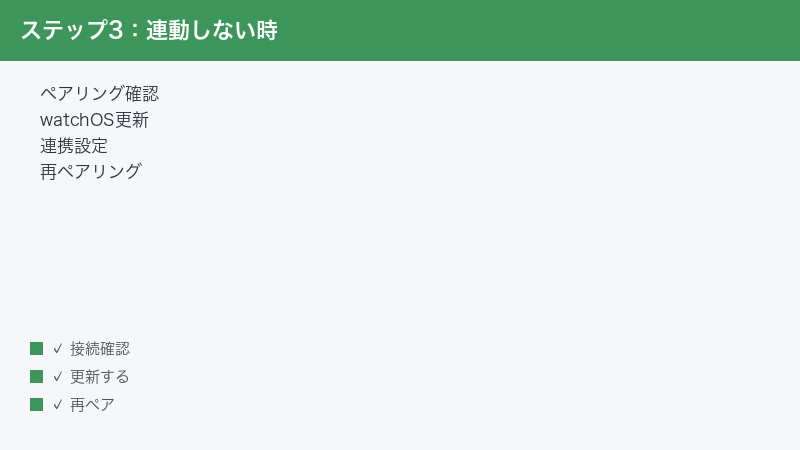
一般的な対処法(まず試したい基本手順)
ここまでの原因確認と並行して、多くのトラブルに効果が期待できる基本的な対処をまとめます。「どこから手を付けてよいか分からない」という場合は、上から順に試してみてください。
1. OSを最新の状態に更新する
iPhone・iPad・Apple TV・Apple WatchのOSが古いと、不具合が残っていたり、新しい機能に対応していなかったりすることがあります。それぞれ最新の状態に更新しておくと、改善することがあります。
iPhoneやiPadのOS更新の一般的な手順は次のとおりです(表記はバージョンにより異なる場合があります)。
- 「設定」アプリを開きます。
- 「一般」を選びます。
- 「ソフトウェアアップデート」を選びます。
- 更新可能な場合は、案内に従って更新を進めます。
Apple Watchのソフトウェア更新は、Apple Watch本体の設定アプリ、またはiPhoneの「Watch」アプリから行えるとされています。更新中はバッテリー残量に余裕を持たせ、充電器に接続した状態で進めると安心です。
2. アプリを最新の状態にする
フィットネス関連のアプリやワークアウトの再生に使うアプリに更新がある場合は、最新版にしておきましょう。App Storeを開き、お使いのアカウントのアップデート一覧を確認して、更新があれば適用してください。
3. デバイスを再起動する
一時的な不具合は、再起動で解消することが少なくありません。iPhoneやiPad、Apple TV、Apple Watchを一度再起動してから、再びApple Fitness+を試してみてください。再起動の操作方法は機種によって異なりますが、電源を切ってからしばらく待ち、もう一度電源を入れる、という流れが基本です。具体的なボタン操作が分からない場合は、お使いの機種の取扱説明やAppleの公式案内をご確認ください。
4. 一度サインアウトして、再サインインする
アカウントの状態が一時的に不安定になっていると、加入済みのはずなのにサービスが使えないことがあります。Apple Accountから一度サインアウトし、しばらく待ってから同じアカウントで再サインインすると、状態がリセットされて改善することがあります。サインアウトの前に、パスワードを正しく把握しているか確認しておきましょう。
5. 通信環境を確認する
再生やアカウント確認にはインターネット接続が必要です。Wi-Fiやモバイル回線が正しくつながっているか、他のアプリでウェブページが開けるかなどで通信を確認してください。接続が不安定な場合は、前章の通信環境の改善も合わせて試してみてください。
6. Apple Watchを再ペアリングする
Apple Watchとの連動だけがうまくいかない場合、最終的な手段として、Apple WatchとiPhoneのペアリングを一度解除し、再度ペアリングし直す方法があります。再ペアリングを行うと設定がやり直しになるため、事前にバックアップの状態を確認しておくと安心です。手順は「Watch」アプリから進めるのが一般的とされていますが、詳しい操作はお使いのバージョンによって異なる場合があるため、案内に従って慎重に進めてください。
それでもうまくいかない時は
ここまでの対処をひととおり試しても改善しない場合は、次のような点も確認してみてください。
- 地域・言語・対応状況をもう一度確認する:お使いの地域やApple Accountの国・地域設定によって、そもそもサービスやコンテンツが提供されていない可能性があります。正確な対応状況は公式情報で確認してください。
- 時間をおいて再度試す:一時的にサービス側で問題が起きていることもあります。少し時間をおいてから再度試すと、改善していることがあります。
- 別のデバイスで試す:iPhoneで再生できない場合に、iPadやApple TVで試すと、原因がデバイス側かサービス側かの切り分けに役立つことがあります。
- 家族共有・プランの内容を確認する:家族で共有している場合や、複数のサービスがまとまったプランを利用している場合は、共有設定やプランの内容が想定どおりかを確認します。
- 公式のサポートに相談する:上記でも解決しない場合は、Appleの公式サポートに問い合わせると、お使いの環境に合わせた案内を受けられます。
無理に設定を変更し続けるよりも、症状・お使いの機種・OSのバージョン・地域などを整理してから公式サポートに相談したほうが、結果的に早く解決することもあります。
よくある質問(FAQ)
Q1. Apple Fitness+(フィットネスプラス)はApple Watchがないと使えませんか?
環境によって異なります。Apple Watchがなくてもワークアウト動画自体は視聴できる場合があるとされていますが、心拍数やアクティビティリングの連動など、一部の機能はApple Watchが前提となることがあります。正確な対応状況はお使いのバージョンや公式情報でご確認ください。
Q2. 加入しているはずなのにメニューが出ません。なぜですか?
サブスクリプションの状態、サインインしているApple Accountの不一致、対応していない地域や言語、OSのバージョンなどが原因として考えられます。まず「設定」アプリのサブスクリプション一覧で加入状態を確認し、各デバイスで同じアカウントにサインインしているかを見直してみてください。
Q3. ワークアウト動画が再生されない時は何を確認すればよいですか?
多くの場合、通信環境・アプリやOSの不具合・ストレージ不足が関係します。通信が安定しているかを確認したうえで、アプリとOSを最新にし、デバイスを再起動してから再度試すのが基本的な流れです。
Q4. Apple Watchと連動せず、心拍やリングが表示されません。どうすればよいですか?
まずApple WatchとiPhoneのペアリング状態、watchOSのバージョン、Bluetoothや機内モードの設定を確認してください。ワークアウト開始時にApple Watchと連動させる案内が出た場合は、それに従って連携を進めます。Apple Watchが手首に正しく密着しているかも合わせて確認しましょう。
Q5. 途中で止まったり、画質が悪くなったりします。原因は何ですか?
通信速度や電波状況の影響が大きいとされています。Wi-Fiの電波が強い場所へ移動する、回線の混雑を避ける、ルーターを再起動するなど、通信環境の改善を優先してみてください。画質は通信状況に応じて自動調整されることが多いとされます。
Q6. 海外で取得したアカウントでも使えますか?
Apple Accountの国・地域設定やお住まいの地域によっては、サービスやコンテンツが提供されていない、または表示が変わることがあります。対応地域や言語の正確な情報はAppleの公式案内でご確認ください。
Q7. 再サインインしても直りません。次に何を試せばよいですか?
OSとアプリを最新にし、デバイスを再起動したうえで、通信環境を見直してみてください。Apple Watchの連動だけが不調な場合は、再ペアリングを検討します。それでも解決しない場合は、症状や環境を整理して公式サポートに相談するのがおすすめです。
Q8. iPhoneでは使えないのにiPadやApple TVでは使えるのはなぜですか?
デバイスごとにOSのバージョンやサインインしているアカウント、設定が異なることが原因として考えられます。使えるデバイスと使えないデバイスの設定を見比べ、アカウントやOSバージョン、通信環境の違いを確認してみてください。違いを把握できれば、原因の切り分けに役立ちます。
Q9. Apple Oneに加入していればApple Fitness+も使えますか?
Apple Oneのプランの種類によって、Apple Fitness+が含まれる場合と含まれない場合があるとされています。「Apple Oneに入っているから使えるはず」と思い込まず、設定アプリのサブスクリプションやApple Oneのプラン内容を開いて、Apple Fitness+が対象に含まれているかを実際の表示で確認してみてください。正確なプラン内容や対応状況は公式情報をご確認ください。
Q10. 家族と共有して使いたいのに、家族のデバイスで使えません。どうすればよいですか?
ファミリー共有の設定が関係している可能性があります。共有を使う場合は、加入者本人だけでなく、家族のメンバーがそれぞれ自分のApple Accountでファミリー共有のメンバーになっていることや、対象のサービスが共有対象になっていることが前提とされます。家族側のデバイスで、正しくメンバーとして登録されているか、共有がオンになっているかを確認してみてください。設定の詳しい場所や流れはバージョンや環境によって異なるため、画面の案内に沿って進めてください。
📚 あわせて読みたい
まとめ
Apple Fitness+(フィットネスプラス)が使えない・再生されない・Apple Watchと連動しないといったトラブルは、多くの場合、サブスクリプションの状態やアカウント、通信環境、OSやアプリのバージョン、ペアリング設定といった基本的な部分に原因があります。本記事で紹介した確認ポイントを、症状に合わせて上から順に試してみてください。
確認の流れを最後にもう一度整理します。
- サブスクリプションの加入・支払い状態と、サインインしているApple Accountを確認する
- 対応する地域・言語・デバイス・OSのバージョンを確認する
- 通信環境とストレージの空き容量を見直す
- Apple Watchのペアリング・watchOS・連携設定・装着状態を確認する
- OSとアプリを最新にし、デバイスを再起動し、必要に応じて再サインインや再ペアリングを行う
Apple Fitness+の仕様や対応状況は、デバイスやOSのバージョン、地域、プランによって変わることがあり、今後も変更される可能性があります。本記事の内容は一般的な目安としてご活用いただき、最終的な対応状況や正式な手順については、必ずAppleの公式情報をご確認ください。落ち着いて一つずつ確認していけば、多くのケースで状況の改善が期待できます。
🛒 関連商品をAmazonでチェック
