 minto.tech スマホ(iPhone/Android)・パソコン(Windows/Mac)・Office・Wi-Fi・AIツールの「できない」「困った」を解決する実用ガイド。トラブル対処法とノウハウが満載のお助けサイトです。
※本ページにはプロモーション(広告)が含まれています
📑 この記事の目次(タップで開く)
- 【2026年最新版】Ultrahuman Ringがアプリと同期しない原因と対処法【完全ガイド】
- この記事でわかること
- スマートリングの「同期」の仕組みを理解しよう
- 原因1: リングの充電が不足している
- 原因2: Bluetoothの接続が切れている・不安定
- 原因3: アプリの権限(Bluetooth・位置情報・バックグラウンド)が不足している
- 原因4: アプリ・スマホの一時的な不調(再起動・再ペアリングで解決)
- 原因5: 装着位置・センサー・サーバー同期・対応スマホの問題
- 症状別 原因と対処の早見表
- 権限・設定チェックリスト
- よくあるシーン別の対処
- 同期トラブルを未然に防ぐ習慣
- それでも同期しないときの最終手段
- よくある質問(FAQ)
- まとめ
【2026年最新版】Ultrahuman Ringがアプリと同期しない原因と対処法【完全ガイド】
「Ultrahuman Ring(ウルトラヒューマン・リング/指輪型のスマートリング)を装着しているのに、アプリにデータが反映されない」「睡眠や心拍のデータが昨日から更新されていない」「同期中のままぐるぐる回って終わらない」——こんなトラブルで困っていませんか?
Ultrahuman Ringは、睡眠・心拍・活動量などを記録するスマートリングです。リング本体にデータをためておき、Bluetoothでスマートフォンのアプリへ転送(同期)してはじめて、グラフや数値として確認できます。この「同期」がうまくいかないと、せっかく記録したデータが見られず不安になりますよね。多くの場合は、接続・権限・充電・再起動のどこかに原因があり、順番に確認すれば解決できます。
この記事では、Ultrahuman Ringがアプリと同期しない原因を、Bluetooth接続・アプリの権限・リングの充電・再起動/再ペアリング・サーバー側の観点から整理し、今すぐ試せる対処手順をステップ形式で解説します。なお、アプリの画面表記や設定項目はOSやアプリのバージョンによって異なる場合があるため、お手元の環境とあわせてお読みください。
🛒 関連商品をAmazonでチェック
この記事でわかること
- Ultrahuman Ringがアプリと同期しない主な原因(5系統)
- Bluetooth接続とアプリの権限(位置情報・バックグラウンド)の確認方法
- 充電不足・再起動・再ペアリングなど基本の対処手順
- 装着位置・サーバー同期・対応スマホなど見落としがちなポイント
- 原因別の早見表とよくある質問(FAQ)まとめ
スマートリングの「同期」の仕組みを理解しよう
対処に入る前に、なぜ同期できないことが起きるのかを理解しておくと、原因の切り分けがぐっと楽になります。
同期とは何をしているのか
Ultrahuman Ringは、装着中にセンサーで測定したデータを、まずリング本体の中に一時的に記録します。そして、スマホのアプリを開いたときやバックグラウンドで動いているときに、Bluetooth(近距離の無線通信)を通じてそのデータをアプリへ転送します。これが「同期」です。さらにアプリは、転送されたデータをインターネット経由でサーバーにも保存し、解析結果を表示します。
つまり同期には3つの段階がある
- リングがデータを測定・記録する(装着・充電・センサーが関係)
- リングとスマホがBluetoothでつながり、データを転送する(接続・権限・距離が関係)
- アプリがサーバーと通信し、解析・表示する(ネット回線・サーバー側が関係)
このどこか一段でも止まると「同期されない」状態になります。だからこそ、充電 → Bluetooth接続 → アプリの権限 → 再起動 → ネット回線の順に確認するのが効率的なのです。次の章から原因別に見ていきましょう。
「同期されない」と「データが取れていない」は別物
混同しやすいのですが、「同期されない(リングのデータがアプリに届かない)」のと、「そもそもデータが取れていない(リングが測定できていない)」のは別の問題です。前者は接続・権限・回線の問題で、後者は充電・装着・センサーの問題です。アプリに古いデータは表示されているのに最新が反映されないなら同期の問題、特定の項目(心拍など)がそもそも記録されていないなら測定側の問題、と切り分けて考えると原因にたどり着きやすくなります。
対処を始める前に確認したい前提
具体的な対処に入る前に、次の点を確認しておきましょう。これらが満たされていないと、いくら設定を変えても同期は安定しません。
- リングにある程度の充電が残っているか。残量がほぼゼロだと、測定も同期も止まります。
- スマホのBluetoothがオンで、機内モードでないか。基本ですが見落としがちです。
- スマホがインターネットに繋がっているか。サーバーとの同期にはネット回線が必要です。
- アプリにログインできているか。ログインが切れていると、データの表示や同期が止まることがあります。
この前提を確認したうえで、次章からの原因別対処を上から順に試してください。
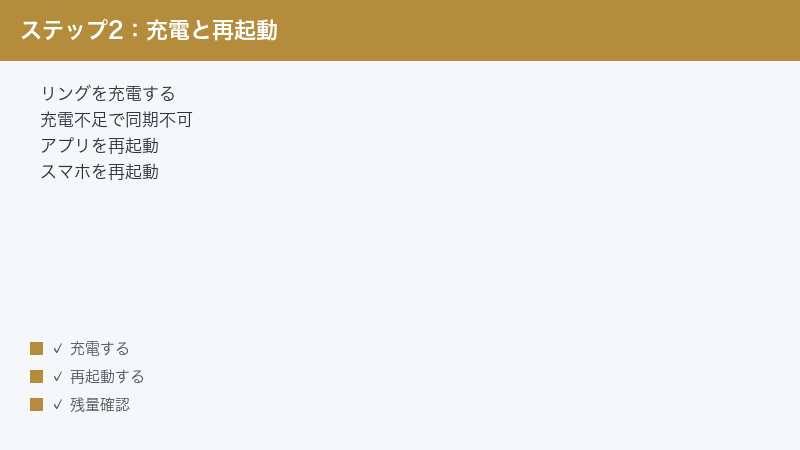
原因1: リングの充電が不足している
意外と多いのが、単純なバッテリー切れです。充電が少ないと、データの測定や同期がうまく行われないことがあります。
なぜ起きるか
スマートリングは小型のため、内蔵バッテリーの容量にも限りがあります。バッテリー残量が少なくなると、消費を抑えるためにセンサーの測定頻度を落としたり、Bluetoothでの同期を控えたりすることがあります。残量がほぼゼロになるとリング自体が動作を停止し、当然データも記録・同期されません。「最近データが飛び飛びになった」という場合、充電のタイミングや充電器の接触不良が関係していることがあります。
対処手順
- アプリでリングのバッテリー残量を確認します。残量が少なければ、まずは充電します。
- 付属の充電器(チャージャー)に正しくセットする。リングが充電器にきちんと載っていないと充電されません。充電中を示すランプやアプリ表示で、実際に充電が進んでいるか確認します。
- 充電器の接点やリングの内側が汚れていないか確認し、汚れていれば乾いた布で優しく拭きます。皮脂や汗で接触不良になることがあります。
- 充電が完了したら、リングを装着してアプリを開き、同期されるかを確認します。
- 充電器に載せても全く充電が始まらない場合は、充電器側やケーブル、コンセントを替えて切り分けます。
ポイント: 充電が極端に減っていた場合、ある程度充電してからでないと同期が再開しないことがあります。すぐにデータが戻らなくても、しばらく充電・装着してから再度アプリを開いてみてください。
原因2: Bluetoothの接続が切れている・不安定
リングとスマホはBluetoothでつながっています。この接続が切れていたり不安定だったりすると、同期できません。
なぜ起きるか
スマホのBluetoothがオフになっている、機内モードになっている、リングがスマホから離れすぎている、電波の混雑、一時的な接続エラーなど、さまざまな要因でBluetooth接続は切れます。また、スマホのBluetooth機能自体が一時的に不調になり、再起動しないと正常に戻らないこともあります。アプリ上で「未接続」「最後の同期がかなり前」と表示されている場合は、まずこの接続を疑います。
対処手順
- スマホのBluetoothがオンになっているか確認します。機内モードになっていないかもチェックします。
- リングをスマホの近くに置く。離れすぎていると同期できません。同じ部屋・手元の距離で試します。
- スマホのBluetoothを一度オフにして数秒後にオンに戻す。一時的な不調がリセットされることがあります。
- アプリ内に手動同期のボタン(「今すぐ同期」など)があれば実行します。自動で同期されないときの確認に有効です。
- 近くに電子レンジやWi-Fiルーター、混雑したワイヤレス機器が多い場合は、少し離れた場所で試すと安定することがあります。
原因3: アプリの権限(Bluetooth・位置情報・バックグラウンド)が不足している
スマートリングのアプリは、正しく動くためにいくつかの権限(許可)を必要とします。これが不足していると、接続できていても同期がうまくいかないことがあります。これは見落としがちですが、非常に重要なポイントです。
なぜ起きるか
スマホのアプリは、ユーザーが許可した範囲でしか機能を使えません。特にBluetooth機器と通信するアプリでは、Bluetoothの権限に加えて、OSの仕様上位置情報の権限が必要になることがあります(近距離無線の利用に位置情報の許可が紐づく仕組みがあるためです)。さらに、アプリを閉じている間も裏でデータを同期するには、バックグラウンド動作の許可が必要です。これらが「許可しない」や「使用中のみ」になっていると、アプリを開いていないときに同期が止まる、接続できないといった症状が起こります。
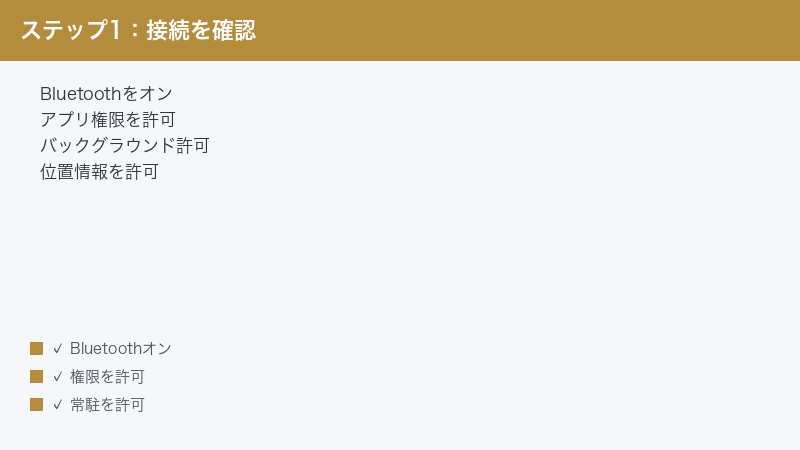
対処手順(iPhoneの場合)
- 「設定」アプリを開き、アプリ一覧からUltrahumanのアプリを探してタップします。
- 「Bluetooth」がオンになっているか確認します。
- 「位置情報」の項目を開き、「常に」または「使用中」など、アプリが推奨する設定になっているか確認します(必要な権限はアプリの案内に従ってください)。
- 「Appのバックグラウンド更新」がオンになっているか確認します。これがオフだと、アプリを閉じている間に同期されません。
- 通知も許可しておくと、同期状況やリマインドを受け取れます。
対処手順(Androidの場合)
- 「設定」→「アプリ」からUltrahumanのアプリを選びます。
- 「権限」を開き、「付近のデバイス」(Bluetooth関連)と「位置情報」が許可されているか確認します。
- 位置情報は機種によって「常に許可」が必要な場合があります。アプリの案内に従って設定します。
- バッテリーの最適化からアプリを除外します。省電力機能がアプリの裏での動作を止めてしまい、同期が滞ることがあるためです(「設定」→「アプリ」→該当アプリ→「バッテリー」→制限なし、など。表記は機種により異なります)。
- 設定変更後はアプリを開き直し、同期されるか確認します。
ポイント: 「位置情報がなぜ必要なの?」と疑問に思うかもしれませんが、これはスマートリングが位置を取得するためではなく、OSがBluetooth機器の検出・通信に位置情報の許可を結びつけているためです。アプリが案内する権限は、同期の安定のために許可しておくのが基本です。
原因4: アプリ・スマホの一時的な不調(再起動・再ペアリングで解決)
充電も接続も権限も問題ないのに同期しない場合、アプリやスマホ、リングとの接続情報が一時的に不調になっていることがあります。多くは再起動や再ペアリングでリフレッシュできます。
なぜ起きるか
アプリは長時間使い続けたり、OSのアップデートをはさんだりすると、内部の状態がもつれて正常に動かなくなることがあります。また、リングとスマホのペアリング情報(接続のための登録データ)が破損すると、認識はするのに同期が完了しない、といった中途半端な状態になります。こうした場合は、いったん終了・再起動・再登録して、まっさらな状態からやり直すのが効果的です。
対処手順
- アプリを完全に終了して開き直す。バックグラウンドからスワイプして閉じ、もう一度起動します。
- スマホを再起動する。電源を切って入れ直すと、Bluetooth機能やOSの一時的な不調がリセットされます。
- アプリが最新版か確認し、更新があれば適用します。古いアプリは既知の不具合が残っていることがあります。
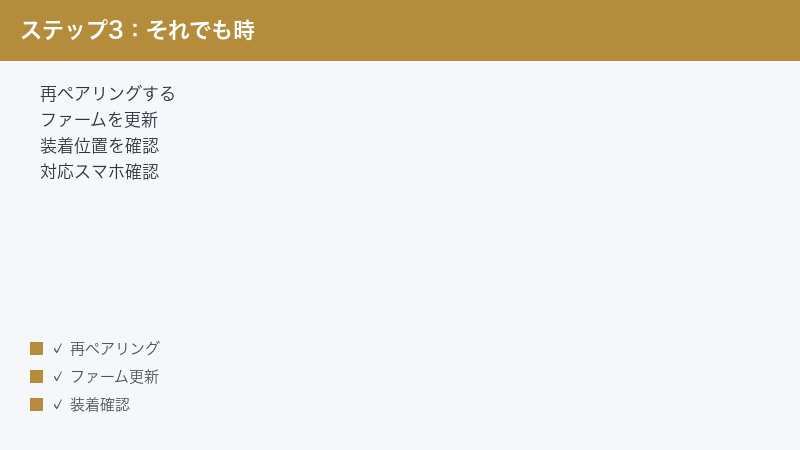
- それでもダメならリングを再ペアリングします。アプリ内でリングの登録をいったん解除し、案内に従って改めて接続し直します。再ペアリングの手順はアプリの案内に従ってください。
- 再ペアリング後は、リングを充電・装着し、しばらくしてからデータが同期されるか確認します。
ファームウェアの更新も確認する
リングにはファームウェア(リング内部を動かすソフトウェア)があり、アプリ経由で更新できることがあります。古いファームウェアのままだと、同期の安定性に影響することがあります。アプリにファームウェア更新の案内が出ていれば、リングを充電しながら、スマホを近くに置いた安定した状態で更新を実行してください。更新中はリングを充電器から外したりスマホから離したりしないよう注意します。
原因5: 装着位置・センサー・サーバー同期・対応スマホの問題
データそのものが取れていない、あるいはサーバー側・対応端末側の問題というケースもあります。
なぜ起きるか
スマートリングは指の内側のセンサーで測定するため、装着位置やサイズ(ゆるい・きつい)が合っていないと、心拍などのデータが正確に取れず、結果として表示が乱れたり欠けたりします。また、データの転送自体はできていても、アプリがインターネット経由でサーバーと通信できないと、解析結果が表示されないことがあります。サーバー側の一時的な障害やメンテナンスで、一時的に同期や表示が滞ることもあります。さらに、お使いのスマホやOSのバージョンがアプリの対応範囲から外れていると、正常に動作しないことがあります。
対処手順
- リングを正しい位置・向きで装着する。センサー部分が指の内側(手のひら側)に来るよう、アプリの案内に従って装着します。きつすぎ・ゆるすぎは測定に影響します。
- サイズが合っていないと感じる場合は、推奨される指や装着方法を見直します。むくみで朝晩フィット感が変わることもあります。
- スマホがインターネットに接続されているか確認します。Wi-Fiやモバイル通信が切れていると、サーバーとの同期ができません。別の安定した回線でも試します。
- サーバー側の一時的な不調を疑う。回線も端末も問題ないのに広範囲で同期できない場合は、時間を置いてから再度試します。公式の障害情報があれば確認します。
- お使いのスマホ・OSがアプリの対応条件を満たしているかを公式情報で確認します。古いOSはアップデートを検討します。
症状別 原因と対処の早見表
表示されている症状から、確認すべき原因と最初の対処を逆引きできるようにまとめました。
| 症状 | 考えられる主な原因 | まず試すこと |
|---|---|---|
| 同期中のまま終わらない | Bluetooth不安定、アプリの一時不調 | リングを近づけ、アプリとスマホを再起動 |
| データが昨日から更新されない | バックグラウンド権限不足、充電不足 | 権限とバッテリー残量を確認、手動同期 |
| アプリが「未接続」と表示 | Bluetoothオフ、接続情報の破損 | Bluetoothを入れ直し、ダメなら再ペアリング |
| 心拍など一部データが欠ける | 装着位置・サイズが不適切 | センサー位置と装着方法を見直す |
| 同期はできるが解析が表示されない | ネット回線、サーバー側の不調 | 回線を確認し、時間を置いて再試行 |
権限・設定チェックリスト
同期を安定させるために、最低限確認しておきたい項目です。
| 確認項目 | 推奨される状態 | 不足すると起きること |
|---|---|---|
| Bluetooth権限 | 許可 | リングと通信できず同期不可 |
| 位置情報権限 | アプリの案内に沿った許可 | 機器の検出・接続が不安定になる |
| バックグラウンド動作 | 許可(最適化から除外) | アプリを閉じると同期が止まる |
| リングの充電 | 十分な残量 | 測定・同期が間引かれる/止まる |
| インターネット接続 | 安定した回線 | 解析結果が表示されない |
| アプリ/ファームウェア | 最新版 | 既知の不具合が残る |
よくあるシーン別の対処
同じ「同期しない」でも、起きた状況によって疑うべき原因が変わります。代表的なシーンごとに、まず確認すべきポイントを整理しました。
朝起きて睡眠データが反映されていないとき
睡眠データは、起床後にアプリを開いたタイミングで同期されることが多い設計です。アプリを開いてもすぐ反映されない場合は、リングをスマホの近くに置いたまま少し待ってください。バックグラウンド更新がオフだと夜間の同期が滞ることもあるので、権限設定を確認しましょう。リングの夜間の充電切れも、データが欠ける一因になります。
数日ぶりにアプリを開いたら止まっているとき
しばらくアプリを開いていなかった場合、ためこんだデータの同期に時間がかかることがあります。焦って何度も操作せず、リングを近づけて安定した状態でしばらく待ってみてください。それでも進まなければ、アプリの再起動とスマホの再起動を順に試します。
スマホを買い替えた・機種変更したとき
新しいスマホに移行したときは、新端末にアプリをインストールしてログインし、リングを改めてペアリングし直す必要があります。多くの測定データはサーバー側に保存されているため、ログインすれば過去のデータは引き継がれることが一般的ですが、念のため移行前にログイン情報を確認しておきましょう。新端末でも権限(Bluetooth・位置情報・バックグラウンド)の許可を忘れずに行ってください。
アプリやOSをアップデートした直後に止まったとき
アップデート直後は、権限設定がリセットされていたり、アプリの状態が一時的に不安定になったりすることがあります。まず権限を再確認し、アプリとスマホを再起動してください。それでも改善しなければ、アプリの再インストール(ログイン情報を控えてから)が有効なことがあります。
同期トラブルを未然に防ぐ習慣
日頃のちょっとした習慣で、同期トラブルは大きく減らせます。次のポイントを意識しておきましょう。
- リングを定期的に充電し、残量を切らさない。充電が切れると測定も同期も止まります。毎日同じタイミングで短時間充電する習慣にすると、データの欠けが減ります。
- 充電器とリングの接点を清潔に保つ。皮脂や汗で接点が汚れると充電不良になります。時々乾いた布で拭きましょう。
- 権限とバックグラウンド更新を許可したままにする。後からこっそりオフになっていないか、たまに確認すると安心です。
- アプリとファームウェアを最新に保つ。更新には不具合修正や安定性の改善が含まれることがあります。
- 正しい位置・サイズで装着する。センサーが正しく測定できる装着が、正確なデータと安定した記録につながります。
それでも同期しないときの最終手段
ここまでの手順をすべて試しても改善しない場合は、次の方法と切り分けを行ってください。
- アプリを再インストールする。アプリを削除して入れ直すと、アプリ内部の不調が解消することがあります。ただしアカウント情報・ログイン方法を控えてから行ってください(多くのデータはサーバー側に保存されています)。
- 別のスマホで試す(可能なら)。他の端末で同期できれば、元のスマホ側の設定が原因の可能性が高まります。
- スマホのOSを最新にする。OS側のBluetoothや省電力の不具合が更新で直ることがあります。
- リングを充電器に載せても全く反応しない・発熱や変形がある場合は使用を中止し、メーカーサポートに相談します。
- 公式サポートに問い合わせる。型番・アプリのバージョン・スマホとOSの種類・症状・試したことをまとめておくと、対応がスムーズです。
注意: スマートリングは精密機器です。リングが発熱する、変形する、充電しても全く起動しないなどの異常があれば、無理に使い続けず、メーカーサポートに相談してください。また、健康データは医療機器としての診断を保証するものではありません。体調に不安があるときは医療機関を受診しましょう。
よくある質問(FAQ)
Q. 同期がぐるぐる回って終わりません。どうすればいいですか?
A. まずリングをスマホのすぐ近くに置き、アプリを完全に終了して開き直してください。それでも終わらなければ、スマホを再起動します。多くの場合、Bluetoothの一時的な不調が原因で、再起動で解消します。
Q. アプリを閉じているとデータが更新されません。
A. アプリのバックグラウンド動作の許可が不足している可能性が高いです。iPhoneなら「Appのバックグラウンド更新」をオン、Androidならバッテリーの最適化からアプリを除外してください。これでアプリを開いていない間も同期されやすくなります。
Q. なぜ位置情報の許可が必要なのですか?
A. スマートリングが位置を記録するためではありません。スマホのOSの仕様上、Bluetooth機器の検出・通信に位置情報の許可が結びついているためです。同期を安定させるには、アプリが案内する権限を許可しておくのが基本です。
Q. 充電したばかりなのにデータが戻りません。
A. 充電が極端に減っていた場合、ある程度回復してから同期が再開することがあります。しばらく充電・装着してからアプリを開き直してください。充電器にきちんと載っているか、接点が汚れていないかも確認しましょう。
Q. 再ペアリングするとこれまでのデータは消えますか?
A. 多くの場合、測定データはサーバー側に保存されているため、再ペアリングやアプリの再インストールでデータが消えるわけではありません。ただし、念のためログイン情報を控えてから操作してください。具体的な仕様はアプリの案内や公式情報で確認しましょう。
Q. 心拍や睡眠のデータが時々抜けます。
A. 装着位置やサイズが合っていないと、センサーが正しく測定できずデータが欠けることがあります。アプリの案内に従って正しい向き・位置で装着し、きつすぎ・ゆるすぎがないか見直してください。むくみで朝晩のフィット感が変わることもあります。
Q. 同期はできるのにグラフや解析が表示されません。
A. リングからスマホへの転送はできていても、アプリがインターネット経由でサーバーと通信できていない可能性があります。Wi-Fiやモバイル通信が安定しているか確認してください。回線も端末も問題ないのに広く表示されない場合は、サーバー側の一時的な不調も考えられるため、時間を置いて再度試します。
Q. いろいろ試してもまったく同期できません。
A. アプリの再インストール(ログイン情報を控えてから)や、可能なら別のスマホでの確認を試してください。スマホのOSを最新にするのも有効です。それでも改善せず、リングが充電しても起動しない・発熱や変形があるなどの場合は、型番やアプリのバージョンを控えてメーカーサポートに相談してください。
まとめ
Ultrahuman Ringがアプリと同期しないトラブルは、充電・Bluetooth接続・アプリの権限・一時的な不調・サーバー/装着のいずれかに原因があることがほとんどです。次の順番で確認すると効率的に解決できます。
- リングを充電し、バッテリー残量を確保する
- Bluetoothをオンにし、リングをスマホの近くに置く
- Bluetooth・位置情報・バックグラウンドの権限を確認する
- アプリとスマホを再起動し、必要なら再ペアリングする
- ネット回線・装着位置・対応スマホ・ファームウェアを確認する
アプリの画面表記や設定項目、再ペアリングの手順は、OSやアプリのバージョンによって異なる場合があります。本記事はスマートリング全般に共通する考え方と一般的な対処をまとめたものなので、最終的な操作は必ずUltrahumanの公式アプリの案内やサポート情報で確認してください。リング本体に明確な異常がある場合は、無理に使い続けず、メーカーサポートへ相談するのが安全です。
