 minto.tech スマホ(iPhone/Android)・パソコン(Windows/Mac)・Office・Wi-Fi・AIツールの「できない」「困った」を解決する実用ガイド。トラブル対処法とノウハウが満載のお助けサイトです。
※本ページにはプロモーション(広告)が含まれています
「Mobvoi(モブボイ)のTicWatch(ティックウォッチ)を買ったのに、スマホのアプリと同期しない」「歩数や心拍などのデータが反映されない」「使っているうちにスマホとの接続が切れてしまう」「ペアリングや初期設定が完了しない」——こうしたトラブルで困っていませんか?
結論から先にお伝えします。多くのケースは、①スマートフォンとウォッチのBluetoothが正しくつながっているかを確認し、②連携アプリやウォッチ本体のソフトウェアを最新版に更新し、③ウォッチとスマホの両方を再起動して近づける、という基本の流れで改善します。歩数や心拍などのデータが反映されない場合は、これに加えてGoogleアカウントやMobvoiアカウントのログイン状態、アプリの権限、バックグラウンド更新や省電力の設定、ウォッチの電池残量、Wi-Fiやモバイル通信の状況を確認していきます。
この記事では、TicWatchがスマホのアプリと同期しない・接続できない・データが反映されないときの原因と対処法を、接続系・データ同期系・アカウント系の視点から順序立てて解説します。なお、TicWatchはモデルや世代、搭載ソフトウェアのバージョンによって仕様が異なり、メニュー名・設定経路・対応する機能・対応プラン・地域での提供状況は、お使いのモデルやアプリ・OSのバージョンによって変わります。本記事は一般的な考え方と手順の目安としてお読みいただき、最終的な操作・対応可否は必ずMobvoi(およびWear OSに関してはGoogle)の公式サポート情報でご確認ください。
🛒 関連商品をAmazonでチェック
📑 この記事の目次(タップで開く)
- この記事でわかること
- TicWatchと同期の基礎を知る
- 症状別の早見表(まずはここで当たりをつける)
- 原因1: Bluetoothの状態・接続に問題がある
- 原因2: ウォッチの電池残量・省電力の制限
- 原因3: アプリ・ウォッチのソフトウェアが古い
- 原因4: ペアリング・接続設定が崩れている
- 原因5: Google/Mobvoiアカウントのログインの問題
- 原因6: 権限・バックグラウンド更新・省電力の制限
- 原因7: Wi-Fi・モバイル通信が関係する機能の不調
- 手動で同期する手順の一例
- 健康データや特定のアプリだけ反映されないとき
- どの症状にも効く一般的な対処(まとめて確認)
- うまくいかないときは
- よくある質問(FAQ)
- まとめ
この記事でわかること
- TicWatchと連携アプリ(Mobvoi/Wear OS関連アプリ)の概要と、同期の基本的な仕組み
- 同期しない・接続が切れる主な原因と、その切り分け方
- 歩数・心拍などの健康データや特定アプリが反映されないときの確認ポイント
- 手動で同期する方法の一例と、うまくいかないときの順序
- どの症状にも効く一般的な対処(更新・再起動・再ログイン・権限・通信確認)
- 症状別の早見表と、よくある質問(FAQ)8問
TicWatchと同期の基礎を知る
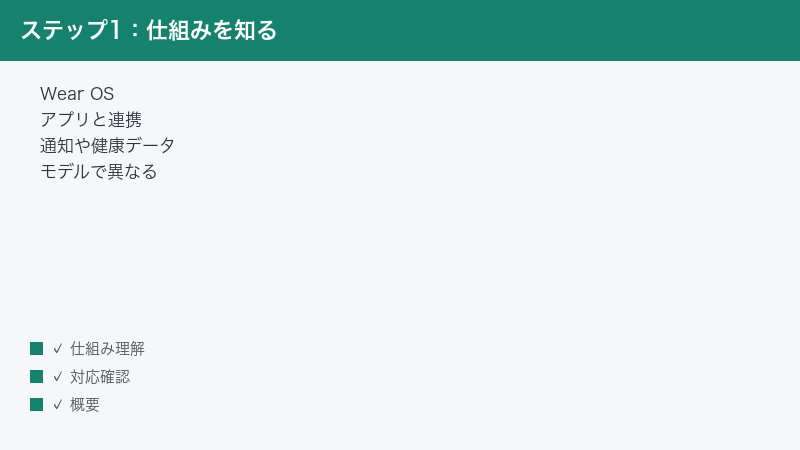
具体的な対処に入る前に、TicWatchがどんな仕組みでスマートフォンとつながり、どのアプリとデータをやり取りしているのかを押さえておきましょう。仕組みがわかると、トラブルが「接続」「アプリ」「アカウント」のどこで起きているのかを切り分けやすくなり、見当違いの対処に時間を使わずに済みます。
TicWatchとは
TicWatchは、Mobvoi(モブボイ)というメーカーが提供するスマートウォッチのシリーズで、一般にWear OS(ウェアオーエス)というスマートウォッチ向けの基本ソフトウェアを採用しているモデルが知られています。スマートフォンと連携することで、通知の表示、アプリの利用、健康・運動データの記録などができるとされる製品です。モデルや世代によって、搭載される機能やセンサー、対応する仕組み、採用しているソフトウェアの構成は異なる場合があるため、お使いのモデルの仕様は公式情報でご確認ください。
TicWatchは、スマートフォン側の連携アプリを使って初期設定(ペアリング)や各種設定を行う流れが一般的とされています。Wear OSを搭載するモデルでは、Wear OS向けのスマホアプリを使って接続する構成が知られており、これに加えて健康・運動データの確認や独自機能のためにMobvoiが提供するアプリを併用する場合があります。どのアプリでどのデータを扱うか、表示や名称がどうなっているかは、モデルやアプリのバージョン、時期によって異なることがあります。アプリの正式名称や役割分担は、お使いの環境の表示と公式案内で確認してください。
同期の仕組み(おおまかな流れ)
TicWatchがスマートフォンやアプリとデータをやり取りするまでの大まかな流れは、一般的に次のようになります。あくまで一例であり、モデルや設定により細部は異なります。
- ウォッチを充電し、電源を入れる。電池残量が少ないと初期設定や同期がうまくいかないことがあります。
- スマートフォンに連携アプリを入れ、画面の案内に従ってペアリング(接続登録)する。多くの場合、Bluetoothを使って接続します。
- GoogleアカウントやMobvoiアカウントでログインし、ウォッチとアプリを関連付ける。どのアカウントが必要かはモデルや構成により異なります。
- 接続が完了すると、通知の表示や設定の変更、健康・運動データの記録ができるようになる。
- 記録されたデータは、Bluetoothなどの通信を通じてアプリへ同期され、スマホ側で確認できるようになる。
この流れのどこかでつまずくと、「同期しない」「データが反映されない」「接続が切れる」といった症状になります。逆にいえば、Bluetooth接続・アプリやソフトウェアのバージョン・アカウントのログイン・権限・省電力設定・通信のどこに原因があるかを順番に確認していけば、多くは切り分けられます。
「接続できない」と「データが反映されない」はレイヤーが違う
トラブルを整理するうえで大切なのは、症状を「接続のレイヤー」と「データ同期のレイヤー」に分けて考えることです。前者はウォッチとスマホが通信できているかという土台の話で、後者は通信できている前提で、データが正しく送られ・反映されているかという上物の話です。
たとえば「ウォッチに通知がまったく来ない」「アプリでウォッチが切断中と表示される」というのは接続のレイヤーの問題で、Bluetoothや距離、再起動を確認します。一方、「通知は来るのに歩数だけ古いまま」「心拍は記録されているのにアプリに出てこない」というのは、接続はできているので、アカウントのログイン・権限・同期のタイミング・アプリ側の設定という上物のレイヤーを確認します。この区別ができると、原因の見当が早くつき、解決までの時間が短くなります。
用意しておくとスムーズなもの
対処を始める前に、次のものが手元にあると作業がはかどります。とくに再ペアリングや再ログインが必要になったときに役立ちます。
- Googleアカウントのメールアドレスとパスワード……Wear OS搭載モデルでは、再ログインや初期設定のやり直しに必要になることがあります。
- Mobvoiアカウントの情報……独自機能や一部のデータ管理にMobvoiアカウントのログインがからむことがあるため、把握しておくと安心です(必要なアカウントはモデルや時期・地域・仕様により異なる場合があります)。
- ウォッチの充電器(充電ケーブル)……電池残量不足はトラブルの典型なので、すぐ充電できる状態にしておきます。
- スマートフォンのロック解除情報……権限の確認や設定変更の際に必要です。
対処を始める前に確認したい3つの前提
細かい設定をいじる前に、まず次の3点をざっと確認しておくと、原因の切り分けがスムーズです。これらが満たされていないと、いくら同期を繰り返しても解決しません。
- ウォッチに十分な電池残量があるか。残量が少ないと、省電力のために同期や通信が制限されることがあります。
- スマートフォンのBluetoothがオンになっているか。オフになっていたり、機内モードが有効だったりすると、ウォッチと通信できません。
- ウォッチとスマホが近くにあるか。Bluetoothは距離が離れると切れやすくなります。まずは手元に並べた状態で確認します。
この3点をクリアしたうえで、次章からの原因別対処を上から順に試してください。多くの場合、最初の数ステップで改善します。
症状別の早見表(まずはここで当たりをつける)
自分の症状から、確認すべき原因と最初に試すことを逆引きできるよう、表にまとめました。詳しい手順は各章で解説します。なお、表内の対処はあくまで一般的な目安です。
| 症状 | 考えられる主な原因 | まず試すこと |
|---|---|---|
| アプリでウォッチが「切断中」「未接続」と表示される | Bluetoothオフ/距離が遠い/機内モード/一時的な不具合 | Bluetoothを入れ直す・近づける・両方を再起動する |
| 通知は来るのに歩数・心拍などのデータが古いまま | 同期が止まっている/省電力でアプリが制限/権限不足 | アプリを開いて手動同期・省電力解除・権限を確認 |
| 健康データや特定アプリのデータがまったく反映されない | アカウントのログイン切れ/アプリ未更新/権限 | アプリの更新・ログイン確認・権限の許可 |
| 接続がたびたび切れる・また勝手につながる | 電波干渉/電池残量/ソフトウェアの不具合/距離 | 充電・更新・再起動・干渉源から離す |
| 初期設定(ペアリング)が完了しない | アプリ未対応/OSが古い/権限不足/電池不足 | アプリとOSを更新・充電・案内どおり権限を許可 |
| Wi-Fiやモバイル通信が絡む機能だけ動かない | ウォッチのWi-Fi未設定/通信プラン/圏外 | ウォッチの通信設定・電波状況・プランを確認 |
表で当たりがついたら、該当する章を中心に読み進めてください。原因が複数重なっていることもあるため、改善しなければ上から順に試していくのがおすすめです。
原因1: Bluetoothの状態・接続に問題がある
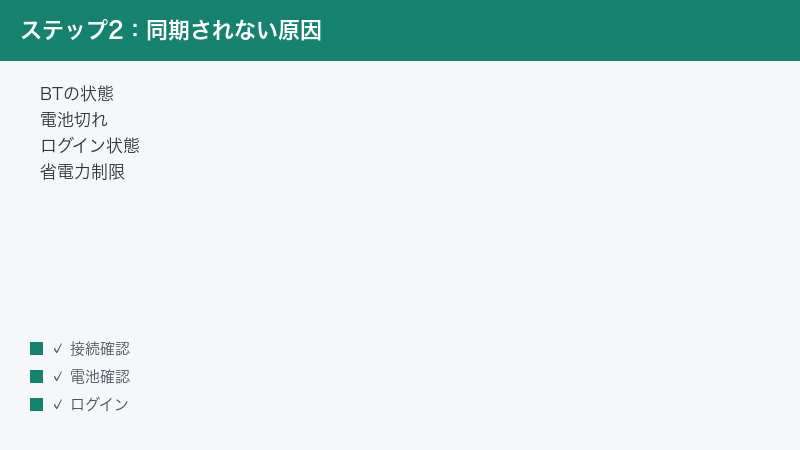
TicWatchとスマートフォンの基本的なやり取りは、多くの場合Bluetoothを通じて行われます。そのため、Bluetoothの状態は同期トラブルでもっとも最初に疑うべきポイントです。Bluetoothが切れていると、通知が来ない、データが同期されない、アプリで「切断中」と表示される、といった症状につながります。
なぜ起きるか
Bluetoothはオフになっていたり、機内モードが有効だったり、スマホとウォッチの距離が離れたりすると、接続が切れます。また、ほかのBluetooth機器との切り替えや、一時的な通信エラーで、つながったり切れたりを繰り返すこともあります。スマホ側のBluetooth設定で、ウォッチの登録情報が不安定になっていることもあります。電子レンジや混雑した無線環境のそばでは、電波の干渉で接続が不安定になることもあります。
対処手順
- スマートフォンのBluetoothがオンになっているか確認する。クイック設定やスマホの設定画面でオン・オフの状態を見ます。機内モードが有効になっていないかもあわせて確認します。
- ウォッチとスマホを近づける。まずは手元に並べた状態にして、距離による切断を除外します。
- Bluetoothを一度オフにして、数秒待ってからオンに戻す。接続をリフレッシュすることで、つながらない状態が解消することがあります。
- スマホの設定で、すでに登録されている機器一覧にウォッチが残っているか確認する。表示や接続状態が不安定なときは、後述の再ペアリングを検討します。
- 近くにある他のBluetooth機器との干渉を減らす。多数の機器を同時に使っていると、接続が不安定になることがあります。
Bluetoothの入れ直しと「近づける」だけで、同期トラブルがあっさり解決することは珍しくありません。次の原因に進む前に、まずここを確実にしておきましょう。
原因2: ウォッチの電池残量・省電力の制限
ウォッチの電池残量が少ないと、電池を長持ちさせるために省電力的な動作に切り替わり、通信や同期が制限されることがあります。これが「データが反映されない」「接続が不安定になる」といった症状の隠れた原因になっていることがあります。
なぜ起きるか
スマートウォッチは小さな本体で多くの機能を動かすため、電池残量が一定以下になると、自動的に消費を抑えるモードに入る設計のものがあります。この状態では、バックグラウンドでの同期や一部の通信が後回しにされ、データの更新が遅れることがあります。長時間充電していなかったり、電池の劣化が進んでいたりすると、こうした状態になりやすくなります。寒い環境では電池の消耗が早まることもあり、症状を助長する場合があります。
対処手順
- ウォッチを充電する。まずはある程度まで充電してから、同期の状態を確認します。
- 省電力(バッテリーセーバー)モードが有効になっていないか確認する。有効だと一部機能が制限されることがあります。設定の名称や場所はモデルや世代により異なります。
- 充電してから、ウォッチを再起動する。電源を入れ直すことで、不安定な状態がリセットされることがあります。
- 充電器(充電ケーブル)や接点の汚れを確認する。充電がうまくできていないと残量が増えず、症状が続きます。やわらかい布で接点をやさしく拭くと改善することがあります。
電池残量を整えるだけで同期が正常化することもあります。とくに「夜のあいだに充電していない」「久しぶりに使った」という場合は、まず充電してから様子を見ましょう。
原因3: アプリ・ウォッチのソフトウェアが古い
スマホ側の連携アプリや、ウォッチ本体のソフトウェアが古いと、同期できない・動作が不安定になる・新機能が使えないといった不具合が起こることがあります。これは多くのスマート機器に共通する、もっとも基本的なチェックポイントです。
なぜ起きるか
アプリとウォッチは、それぞれのソフトウェアが対応し合うことで正常に通信します。片方だけ古いと、想定された手順どおりにデータをやり取りできず、同期エラーやフリーズの原因になります。サーバー側の仕様変更があった場合も、古いアプリでは対応できないことがあります。Wear OSを搭載するモデルでは、OSやシステムアプリの更新が同期の安定性に関わることもあります。
対処手順
- スマートフォンのアプリストアで、TicWatchの連携アプリを最新版に更新する。自動更新がオフだと古いまま使い続けてしまうことがあります。アプリ名や数はモデル・構成により異なるため、関連アプリをまとめて確認します。
- ウォッチ本体のソフトウェア(Wear OSを含むシステム)の更新があれば適用する。更新の確認方法はウォッチまたはアプリの設定内にある場合が多いですが、経路や名称はモデル・世代により異なります。更新中は充電しながら、安定した通信環境で行います。
- スマートフォンのOS(AndroidなどのスマホOS)自体が古い場合は、OSの更新も検討する。古いOSではアプリが正常に動かないことがあります。
- 更新後はアプリとウォッチを再起動する。更新を確実に反映させます。
更新の経路やメニュー名は、モデル・アプリ・OSのバージョンによって異なります。見当たらない場合は、アプリ内のウォッチ設定やデバイス情報の画面を探すか、公式サポートの案内を確認してください。
原因4: ペアリング・接続設定が崩れている
一度は正常に使えていたのに同期しなくなった場合、ウォッチとスマホの間のペアリング(接続登録)情報が内部的に崩れていることがあります。この場合は、登録を作り直す「再ペアリング」が有効なことがあります。
なぜ起きるか
アプリやソフトウェアの更新、スマホの設定変更、長期間の不使用、スマホの機種変更などをきっかけに、接続情報が不整合な状態になることがあります。表面的にはつながっているように見えても、データの同期だけがうまくいかない、ということが起こり得ます。こうした場合は、軽い対処(再起動など)で直らないことがあります。
対処手順
- まず再起動と再接続で改善するか確認する。再ペアリングはデータの扱いに影響する場合があるため、軽い対処を先に試します。
- 改善しなければ、ウォッチをアプリ(またはスマホのBluetooth設定)からいったん解除する。解除の手順や、解除時にウォッチ側がどうなるかはモデルにより異なるため、画面の案内に従います。
- 必要に応じて、ウォッチ側の初期化が求められることがある。再ペアリングの過程でウォッチを初期化する設計の場合、ウォッチ内のデータが消えることがあります。事前に同期済みかを確認しましょう。
- 連携アプリの案内に従って、最初からペアリングし直す。GoogleアカウントやMobvoiアカウントの情報が必要になることがあります。
再ペアリングは効果が高い一方で、設定のやり直しやデータの扱いに注意が必要です。解除や初期化の前に、データが同期済みか・消えて困るものがないかを必ず確認してから進めてください。手順の詳細は公式情報で確認するのが安全です。
原因5: Google/Mobvoiアカウントのログインの問題
TicWatchは、Wear OS搭載モデルではGoogleアカウントと関連付けて使う場面があり、独自機能や一部のデータ管理ではMobvoiアカウントがからむ構成が知られています。これらのログインが切れていると、同期やデータの反映がうまくいかないことがあります。
なぜ起きるか
パスワードの変更、二段階認証の再設定、長期間の不使用、アプリの更新などをきっかけに、アカウントのログイン状態がリセットされ、再ログインが必要になることがあります。ログインが切れた状態のままだと、ウォッチとアプリの関連付けが正しく機能せず、データの同期が止まってしまうことがあります。どのアカウントがどのデータに関係するかは、モデルや構成・時期によって異なります。
対処手順
- 連携アプリで、現在ログインしているアカウントを確認する。意図しないアカウントでログインしていないか、ログアウト状態になっていないかを見ます。
- 必要に応じて再ログインする。パスワードを最近変えた場合は、新しいパスワードでのログインが必要です。
- 複数アカウントを使っている場合は、ウォッチを登録したときと同じアカウントになっているか確認する。別のアカウントでは正しく関連付けられません。
- アカウントの種類(Google/Mobvoi)ごとに、それぞれログイン状態を確認する。片方だけ切れていることもあります。
アカウント周りはトラブルの原因として見落とされがちです。とくに「機種変更をした」「パスワードを変えた」「しばらく使っていなかった」という心当たりがある場合は、ここを重点的に確認してください。
原因6: 権限・バックグラウンド更新・省電力の制限
スマホ側で連携アプリに必要な権限が与えられていなかったり、バックグラウンドでの動作や更新が省電力設定で制限されていたりすると、ウォッチからのデータがアプリに届かず、反映が遅れたり止まったりすることがあります。これは「通知は来るのにデータだけ古い」というタイプの症状で、見落とされやすいポイントです。
なぜ起きるか
スマートウォッチの連携アプリは、位置情報・通知・付近のデバイスへのアクセスなど、いくつかの権限を使って動作することがあります。これらが許可されていないと、機能の一部が動きません。また、スマホの電池を長持ちさせるための省電力機能が、アプリのバックグラウンド動作を制限してしまうと、画面を開いていない間の同期が止まってしまうことがあります。必要な権限の種類はモデル・アプリ・OSにより異なります。
対処手順
- スマホの設定で、連携アプリの権限を確認する。アプリの情報画面から、必要とされる権限が許可されているかを見ます。許可が必要な権限はアプリやOSにより異なります。
- 連携アプリのバックグラウンド動作を許可する。バックグラウンドでの通信や更新が制限されていると、同期が後回しになります。
- アプリに対する省電力(バッテリー最適化)の対象外設定があれば検討する。最適化の対象になっていると、動作が抑えられることがあります。設定の名称や場所はOSにより異なります。
- 設定を変更したら、アプリを開いて手動で同期し、反映されるか確認する。
権限と省電力の見直しは、「接続はできているのにデータだけ反映されない」症状にとくに効きます。設定の名称はスマホのメーカーやOSによって大きく異なるため、見当たらない場合はスマホ側のヘルプもあわせて確認してください。
原因7: Wi-Fi・モバイル通信が関係する機能の不調
TicWatchのモデルや機能によっては、BluetoothだけでなくWi-Fiや、対応モデルではモバイル通信を使うものがあります。これらの通信が絡む機能だけがうまく動かない場合は、通信設定や電波状況、プランの確認が必要です。
なぜ起きるか
スマホとウォッチが少し離れていても同期を続けるために、Wi-Fi経由の通信を併用する仕組みを持つモデルがあります。この場合、ウォッチ側のWi-Fi設定が正しくないと、スマホから離れたときに同期が止まることがあります。また、対応モデルのモバイル通信機能は、対応プランや地域・契約状況によって利用可否が変わります。これらの対応状況はモデルや時期、地域によって異なるため、断定はできません。
対処手順
- ウォッチがWi-Fiに対応している場合、ウォッチ側のWi-Fi設定を確認する。接続先や、正しく接続できているかを見ます。経路や名称はモデルにより異なります。
- スマホ・ウォッチともに、電波の届く場所にあるか確認する。圏外や電波の弱い場所では、通信を伴う同期が止まることがあります。
- モバイル通信機能があるモデルでは、対応プランや契約状況を確認する。利用可否は地域・プラン・時期により異なるため、詳細は通信事業者やMobvoiの公式情報で確認します。
- Wi-Fiやモバイル通信を一度切り、Bluetoothのみの状態で同期できるか確認する。問題の切り分けに役立ちます。
通信が絡む機能は、対応状況がモデルや地域・プランによって大きく変わります。本記事では一般的な確認手順までとし、具体的な対応可否は必ず公式情報でご確認ください。
手動で同期する手順の一例
自動での同期がうまくいかないときは、アプリから手動で同期を促すと改善することがあります。経路や名称はモデル・アプリのバージョンによって異なるため、あくまで一例としてご覧ください。
同期の基本的な流れ
- ウォッチとスマホを近づけ、Bluetoothがオンになっていることを確認する。距離による切断を防ぎます。
- スマホで連携アプリを開く。アプリが最新版になっているとより安定します。
- アプリ内で、同期や更新を促す操作を行う。一覧画面を下に引っ張って更新する操作や、デバイスの画面で更新を促す操作が用意されている場合があります。表示や名称はアプリにより異なります。
- 同期が完了するまで、アプリを開いたまましばらく待つ。データ量が多いと時間がかかることがあります。
- 反映されない場合は、アプリを完全に閉じてから開き直し、もう一度同期する。
手動同期で一時的に反映されるものの、すぐにまた止まってしまう場合は、原因6で説明した省電力やバックグラウンド更新の制限がかかっている可能性があります。あわせて見直してください。
健康データや特定のアプリだけ反映されないとき
「歩数や心拍などの健康データだけ反映されない」「特定のアプリのデータだけ同期されない」という場合は、全体の接続ではなく、そのデータやアプリに固有の設定が原因のことがあります。
確認したいポイント
- そのデータを扱うアプリが最新版になっているか確認する。健康データを扱うアプリが古いと、記録はされても表示に反映されないことがあります。
- 該当アプリのアカウントのログイン状態を確認する。ログインが切れていると、データの同期だけが止まることがあります。
- 該当アプリに必要な権限が許可されているか確認する。健康データや位置情報などの権限が必要な場合があります。
- 連携設定が正しく行われているか確認する。ウォッチのデータを別のアプリに連携する設定がある場合、その連携が切れていないかを見ます。経路や名称はモデル・アプリにより異なります。
- ウォッチ側で、そのデータの記録機能(センサーや計測の設定)が有効になっているか確認する。記録自体がオフだと、同期するデータがありません。
健康データの扱いや、どのアプリでどのデータを管理するかは、モデルや構成・時期によって異なります。連携先アプリの名称や設定経路を含め、正確な仕様はMobvoiおよび連携先サービスの公式情報でご確認ください。本記事の手順は一般的な切り分けの目安です。
どの症状にも効く一般的な対処(まとめて確認)
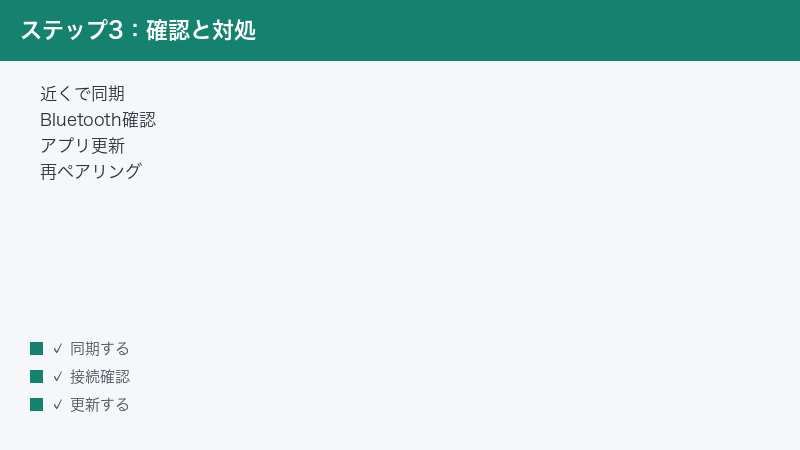
ここまでの原因別対処と重なる部分もありますが、症状の種類を問わず効果が期待できる基本の対処を、優先順位の高い順にまとめます。原因が特定できないときは、上から順に試してください。
- ウォッチとスマホを近づけ、Bluetoothを入れ直す……もっとも手軽で効果が出やすい対処です。
- ウォッチとスマホの両方を再起動する……一時的な不具合の多くは再起動でリセットされます。
- 連携アプリとウォッチのソフトウェアを最新版に更新する……バージョンの食い違いによる不具合を防ぎます。
- ウォッチを充電し、省電力モードを確認する……電池残量不足や省電力制限による同期の停止を防ぎます。
- アカウントのログイン状態を確認し、必要なら再ログインする……関連付けの切れによる同期停止を解消します。
- 連携アプリの権限とバックグラウンド更新を確認する……「データだけ反映されない」症状に効きます。
- 通信環境(Bluetooth・Wi-Fi・電波)を確認する……通信が絡む機能の不調に対応します。
- それでも直らなければ、再ペアリングを検討する……データの扱いに注意しつつ、登録を作り直します。
これらの基本対処で多くのトラブルは改善します。逆に、これらをひととおり試しても直らない場合は、ウォッチ本体やスマホ側の不具合、あるいはサービス側の一時的な障害といった、個別の要因が関わっている可能性があります。
うまくいかないときは
ここまでの対処をすべて試しても同期しない・接続できない場合は、次の点を確認してみてください。原因が一つとは限らず、複数が重なっていることもあります。
- 別のスマートフォンで試せるか検討する……別の端末でも同じ症状が出るなら、ウォッチ側やアカウント側の要因が疑われます。逆に別端末で正常なら、もとのスマホ側の設定や不具合が原因の可能性があります。
- スマホやウォッチの一時的なデータ(キャッシュ)が影響していないか確認する……アプリのキャッシュ削除で改善することがあります。操作の経路や影響はOS・アプリにより異なるため、案内に従って慎重に行います。
- サービス側の一時的な障害がないか確認する……自分の設定に問題がなくても、サーバー側の不具合で同期が止まることがあります。時間をおいて再度試すのも有効です。
- ウォッチの初期化(リセット)は最終手段として検討する……ウォッチ内のデータが消えることがあるため、同期済みかを確認し、消えて困るものがないかを十分に確認してから行います。
- それでも解決しない場合は、公式サポートに問い合わせる……モデル名・症状・試したことを整理して伝えると、対応がスムーズです。
とくに最新のモデルや機能では、仕様やUI、対応状況が短い期間で変わることがあります。設定経路や対応可否で迷ったときは、自己判断で深追いせず、Mobvoi(およびWear OSに関してはGoogle)の公式サポート情報を確認するのが確実です。
よくある質問(FAQ)
Q1. TicWatchがスマホとまったく同期しません。まず何をすればよいですか?
まずは基本の3点、①ウォッチとスマホを近づける、②スマホのBluetoothをオンにして入れ直す、③ウォッチとスマホの両方を再起動するを試してください。これで改善しない場合は、連携アプリとウォッチのソフトウェアを最新版に更新し、ウォッチを充電したうえで、アカウントのログイン状態を確認します。多くのケースはこの流れで改善します。
Q2. 通知は来るのに、歩数や心拍などのデータだけ古いままです。なぜですか?
通知が届いているということは接続自体はできているため、データ同期のレイヤーに原因がある可能性が高いです。アプリを開いて手動で同期する、連携アプリの権限とバックグラウンド更新を許可する、省電力(バッテリー最適化)の制限を見直す、という順で確認してください。アプリやデータを扱うアカウントのログイン切れも疑ってみましょう。
Q3. ペアリング(初期設定)がどうしても完了しません。
連携アプリとスマホのOSを最新版に更新し、ウォッチを充電してから、もう一度案内に従って進めてください。設定の途中で求められる権限の許可を飛ばしていると完了しないことがあります。GoogleアカウントやMobvoiアカウントのログイン情報を手元に用意しておくとスムーズです。それでも進まない場合は、ウォッチとスマホを再起動してから再挑戦します。
Q4. 接続がたびたび切れて、また勝手につながります。直す方法は?
距離や電波干渉が原因のことが多いので、まずはウォッチとスマホを近づけ、電子レンジや多数の無線機器のそばから離れてみてください。あわせてウォッチの充電、ソフトウェアの更新、両方の再起動を行います。それでも頻発する場合は、ペアリング情報が崩れている可能性があるため、再ペアリングを検討します(データの扱いに注意してください)。
Q5. 再ペアリングをするとデータは消えますか?
手順やモデルによっては、ウォッチの初期化を伴い、ウォッチ内のデータが消えることがあります。再ペアリングや解除の前に、データがアプリ側に同期済みか、消えて困るものがないかを必ず確認してください。具体的な挙動はモデル・世代により異なるため、操作前にMobvoiの公式情報で手順と影響を確認することをおすすめします。
Q6. どのアプリやアカウントが必要なのかわかりません。
TicWatchはモデルや搭載ソフトウェアによって、必要な連携アプリやアカウント(Google/Mobvoiなど)の構成が異なります。本記事では一般的な考え方を説明していますが、正確なアプリ名・必要なアカウント・設定経路は、お使いのモデルの公式案内でご確認ください。アプリストアの説明や、製品付属の案内も参考になります。
Q7. Wi-Fiやモバイル通信が絡む機能だけ使えません。
これらの通信が絡む機能は、ウォッチ側の通信設定、電波状況、対応モデルや対応プランによって利用可否が変わります。まずはウォッチのWi-Fi設定や電波の状況を確認し、Bluetoothのみでの同期が正常かを切り分けてください。モバイル通信機能の対応可否は地域・プラン・時期により異なるため、通信事業者やMobvoiの公式情報で確認するのが確実です。
Q8. すべて試しても直りません。最後にどうすればよいですか?
別のスマートフォンで試して症状を切り分けたうえで、改善しなければウォッチの初期化を最終手段として検討する(データの扱いに注意)か、公式サポートへの問い合わせを行ってください。問い合わせの際は、モデル名・スマホの機種・症状・これまで試したことを整理して伝えると、解決が早まります。サービス側の一時的な障害の可能性もあるため、時間をおいて再度試すのも有効です。
📚 あわせて読みたい
まとめ
TicWatch(Mobvoi)がスマホと同期しない・接続できない・データが反映されないときは、接続のレイヤーとデータ同期のレイヤーに分けて考えることが解決への近道です。まずはBluetoothの入れ直し・両方の再起動・近づけるという基本を確実にし、それでも直らなければアプリとソフトウェアの更新・充電と省電力の確認・アカウントの再ログイン・権限とバックグラウンド更新の見直し・通信環境の確認を上から順に試していきます。これらで多くのトラブルは改善します。
「データだけ反映されない」症状には、権限・省電力・アカウントのログインの見直しがとくに効きます。どうしても直らない場合は、データの扱いに注意しながら再ペアリングや初期化を検討し、最終的には公式サポートに相談してください。
なお、TicWatchはモデル・世代・ソフトウェアのバージョン・地域・プランによって仕様やUI、対応状況が異なり、変更されることもあります。本記事は一般的な考え方と手順の目安としてご活用いただき、正確な設定経路や対応可否は、必ずMobvoi(およびWear OSに関してはGoogle)の公式サポート情報でご確認ください。落ち着いて一つずつ確認していけば、多くの同期トラブルは解決できます。
