 minto.tech スマホ(iPhone/Android)・パソコン(Windows/Mac)・Office・Wi-Fi・AIツールの「できない」「困った」を解決する実用ガイド。トラブル対処法とノウハウが満載のお助けサイトです。
※本ページにはプロモーション(広告)が含まれています
「Apple Sports(アップル スポーツ)を入れてみたのに開かない」「お気に入りのチームを登録したのにスコアが更新されない」「試合が始まったのに通知が来ない」——Appleのスポーツアプリをめぐって、こうしたお困りごとが増えています。試合中はリアルタイムで結果を知りたいだけに、表示が止まってしまうと気になりますよね。
結論から言うと、まず確認したいのはお使いのiOSのバージョンと対応機種、そして地域・言語の設定、通信環境です。Apple Sportsは比較的新しいアプリで、対応するリーグや地域、提供状況はお使いの環境やソフトウェアのバージョンによって異なる場合があります。日本での対応状況は流動的とされており、最新の正確な情報は必ずApple公式の案内でご確認ください。
この記事では、Apple Sportsが使えない・開けない・スコアが更新されない・通知が来ないといったときに考えられる原因を整理し、バージョン確認・再起動・再ダウンロード・通信確認・地域言語の確認・通知設定の見直しといった、ご自身で安全に試せる対処法を順番に解説します。断定できない仕様は「目安」「一例」としてご紹介し、確認の方向性をお伝えします。
🛒 関連商品をAmazonでチェック
📑 この記事の目次(タップで開く)
この記事でわかること
- Apple Sportsとは何か、どんな場面で使えるとされているか
- 使えない・開けないときに考えられる主な原因
- 対応バージョン・対応機種・地域言語を確認する手順の目安
- スコアが更新されない・遅いときに見直したいポイント
- 通知が来ないときの権限・集中モード・アプリ通知設定の確認手順
- アプリが削除されているときの再ダウンロードの進め方
- iOSの更新・再起動など一般的な対処の進め方
- うまくいかないときの切り分けと、公式情報の確認の仕方
- よくある質問(FAQ)8問とその回答
Apple Sportsとは
Apple Sports(アップル スポーツ)は、好きなリーグやチームを登録しておくと、試合のスコアや日程、順位などをすばやく確認できるとされるApple純正のスポーツアプリです。お気に入りに登録したチームの試合をまとめて見られるため、複数の試合を追いかけたいときに便利だと紹介されています。シンプルな画面で情報を素早く確認できることが特徴として案内されることが多いアプリです。
ただし、対応するリーグやスポーツの種類、対応する地域や言語は限られる場合があるとされています。特に日本での対応状況は流動的とされており、提供エリアや表示されるリーグが時期によって変わる可能性があります。また、利用には対応するiOSのバージョンや対応機種が前提とされる場合があります。本記事の内容は一般に知られている動作をもとにした説明であり、細かな仕様やメニュー名、ボタンの位置、対応状況などは環境によって変わることがあります。実際の対応状況は、Apple公式のサポート情報やApp Storeの案内でご確認ください。
どんなことができるとされているか
Apple Sportsでは、おおむね次のようなことができるとして紹介されています。いずれもお使いの環境や対応状況によって異なる場合があるため、目安としてご覧ください。
- お気に入りのチーム・リーグの登録:応援しているチームを登録して、関連する試合をまとめて確認する。
- スコアや経過の確認:試合中のスコアや、進行状況をすばやくチェックする。
- 日程・予定の確認:これからの試合の日時や、過去の結果を見る。
- 順位や成績の確認:リーグの順位表など、関連する情報を見る(対応状況による)。
- 通知の受け取り:試合の開始や結果などに関する通知を受け取る(設定と対応状況による)。
「自分の地域でどのリーグに対応しているのか分からない」という場合は、まずアプリ内の案内や、Apple公式の情報を確認するのが確実です。後ほど確認手順の目安を説明します。
なお、ここで挙げた機能は「一般にこう紹介されている」という目安であり、すべてのリーグやスポーツで同じように使えるとは限りません。たとえば、あるスポーツでは順位表まで細かく見られても、別のスポーツでは試合のスコアだけ、というように、対応の深さに差が出ることがあります。お使いの地域や登録したリーグによって表示される項目が変わるため、「思っていた情報が出てこない」と感じたときは、アプリの不具合と決めつける前に、そのリーグ・地域での対応範囲を一度確認しておくと、無駄な操作を減らせます。
どんな場面で役立つとされているか
Apple Sportsは、移動中のすきま時間にスコアを確認したいとき、複数の試合を同時に追いかけたいとき、お気に入りのチームの次の試合日程を知りたいときなど、日常のさまざまな場面で役立つとして紹介されています。アプリを開いてすぐに必要な情報にたどり着ける手軽さが利点とされています。とはいえ、表示される情報やリアルタイム性は通信環境やサーバーの状況、対応状況によって変わる可能性があるため、重要な場面では公式の中継や公式サイトの情報も合わせて確認すると安心です。
こんなときに困りやすい(つまずきの傾向)
Apple Sportsがうまく動かないと相談される場面には、いくつかの傾向があります。多いのは「アプリが見当たらない・開かない」「スコアが古いまま更新されない」「試合が始まっても通知が来ない」といったケースです。これらは、それぞれ対応条件・通信や更新の仕組み・通知設定という別々の原因に結びついていることが多く、原因を一つに決めつけずに順番に切り分けていくのが解決への近道です。本記事でも、こうした切り分けの順番を意識して解説していきます。
つまずきの背景には、「比較的新しいアプリである」という事情も関係しています。提供が段階的に進められている時期は、同じ日本国内でも、あるタイミングでは見つかったり見つからなかったり、表示されるリーグが入れ替わったりすることがあります。そのため、少し前に試したときと今とで状況が違っていても不思議ではありません。「前はこうだったのに」という記憶を基準にしすぎず、その時点での対応状況を都度確認する姿勢を持っておくと、無用に焦らずに済みます。本記事の対処も、まずは「いま自分の環境で何が起きているか」を落ち着いて観察するところから始めるのがおすすめです。
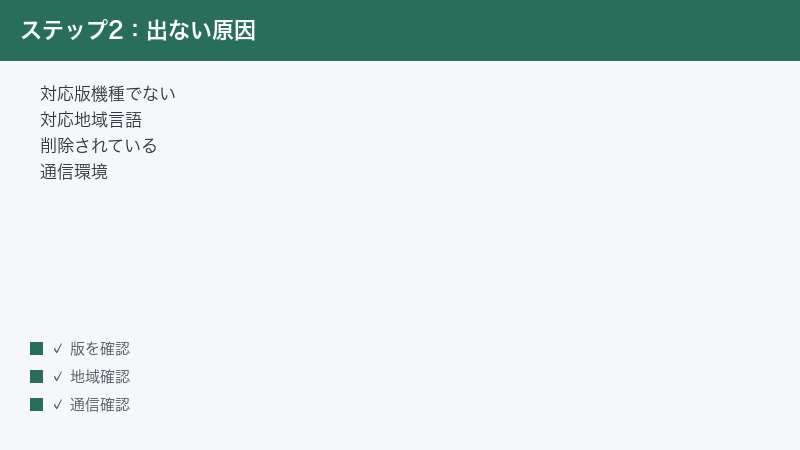
Apple Sportsが使えない・更新されないときの早見表
「使えない」と一口に言っても、症状によって見直すポイントが変わります。まずは下の早見表で、ご自身の状況に近いものを探してみてください。表中の対処は一般的な確認の方向性であり、実際のメニュー名や手順、対応状況は環境によって異なる場合があります。
| 症状 | 考えられる主な原因 | まず試したいこと |
|---|---|---|
| アプリが見当たらない・インストールできない | 対応バージョン/機種でない、対応地域でない、削除済み | バージョン・機種・地域を確認、App Storeで検索 |
| アプリが開かない・すぐ落ちる | 一時的な不具合、アプリの状態、通信 | アプリ・端末の再起動、通信確認 |
| スコアが古いまま更新されない | 通信、バックグラウンド更新、サーバー混雑、反映の遅れ | 通信確認、手動更新、設定の見直し |
| お気に入りの試合が表示されない | お気に入り未登録、対応リーグでない、地域の影響 | お気に入りの登録状況・対応状況を確認 |
| 通知が来ない | 通知権限オフ、集中モード、アプリ内の通知設定 | 通知権限・集中モード・アプリ設定を確認 |
| アップデート後に挙動が変わった | 仕様変更、設定リセット | 更新後に設定を再確認 |
状況別・もう少し詳しい対処の早見表
先ほどの表よりも、もう少し具体的な状況に分けて整理したのが次の表です。「自分のケースはどれに近いか」を見つけて、対応する確認の方向性を参考にしてください。こちらも一般的な目安であり、メニュー名や手順、対応状況は環境によって異なる場合があります。
| こんな状況 | 疑いたいポイント | 確認・対処の方向性 |
|---|---|---|
| 友人は使えるが自分は見つからない | 機種・iOSバージョン・地域の違い | 設定の「情報」「言語と地域」を確認、App Storeで検索 |
| 少し前は見つかったのに今は見つからない | 段階的提供・対応の変動 | 時間を置いて再確認、公式の最新情報を確認 |
| アプリは開くがスコアだけ止まっている | 通信・手動更新・バックグラウンド更新 | 通信確認、画面を引っ張って更新、設定を見直す |
| 特定の試合だけ表示されない | お気に入り未登録・対応リーグでない | お気に入りの登録状況と対応リーグを確認 |
| 通知の一部だけ来ない | アプリ内の試合・チーム別通知設定 | アプリ側で受け取り対象がオンか確認 |
| 夜間や特定時間に通知が来ない | 集中モードの自動オン | 集中モードの時間・場所の自動設定を確認 |
| アップデート直後に表示が崩れた | 一時的な不具合・キャッシュ | アプリ終了・端末再起動、しばらく待つ |
最初に試したい切り分けチェックリスト
「何から手をつければいいのか分からない」というときは、下のチェックリストを上から順に確認してみてください。チェックが進むにつれて、原因がどのあたりにあるのかがしぼり込めます。いずれも安全に試せる内容です。
- そもそもアプリが端末に入っているか:見当たらない場合は、再ダウンロードや、対応バージョン・機種・地域の確認が先になります。
- Wi-Fiやモバイル通信はつながっているか:ほかのアプリやブラウザでネットが使えるかを確かめます。
- アプリや端末を再起動すると変わるか:再起動で直るなら、一時的な不具合だった可能性が高いです。
- お気に入りのチーム・リーグは登録されているか:登録されていないと、目的の試合が表示されないことがあります。
- 通知の権限はオンになっているか:通知が来ない場合は、まず権限と集中モードを確認します。
このチェックリストの結果をメモしておくと、あとで公式情報を確認したり、サポートに相談したりするときにも役立ちます。「どこまでは動いて、どこから動かないのか」がはっきりしているほど、解決までの道のりが短くなります。
原因1: 対応バージョン・対応機種でない可能性
Apple Sportsは比較的新しいアプリのため、古いiOSや一部の機種では利用できない、あるいは一部の機能のみ対応している、という可能性があります。また、提供が段階的に行われている場合、同じバージョンでも利用できるタイミングに差が出ることがあります。まずは、お使いの端末がアプリの利用条件を満たしているかを確認してみましょう。
iOSのバージョンを確認する手順の目安
- ホーム画面で「設定」アプリを開きます。
- 「一般」を選びます。
- 「情報」を開き、表示されるバージョン情報を確認します。
上記は一般的な確認手順の一例です。メニューの名称や並びは、お使いのiOSのバージョンによって異なる場合があります。Apple Sportsが必要とする最新のバージョン条件は、App Storeのアプリ紹介ページやApple公式の案内でご確認ください。
ソフトウェア更新の手順の目安
もし古いバージョンのままだった場合は、更新によって状況が改善することがあります。更新の前には、電源とバッテリー残量、十分な空き容量、安定した通信環境を確認しておくと安心です。
- 「設定」アプリを開きます。
- 「一般」を選びます。
- 「ソフトウェアアップデート」を開きます。
- 更新がある場合は、画面の案内に従って進めます。
更新には時間がかかることがあります。途中で電源が切れないよう、充電しながら、安定したWi-Fi環境で行うのがおすすめです。なお、更新が利用できるかどうかや、更新後の対応状況は環境によって異なります。
対応機種かどうかの確認
アプリによっては、対応する機種や世代が限られている場合があります。お使いの機種が対応しているかどうかは、App Storeのアプリページにある対応条件の記載や、Apple公式の案内で確認できます。「友人の端末では使えているのに自分の端末では見当たらない」というときは、機種やバージョンの違いが影響している可能性も考えられます。
機種を確認するときは、設定アプリの「一般」内にある「情報」を開くと、モデル名や機種の情報を見られます。お使いの機種名がはっきりしないときは、ここで確認しておくと、App Storeの対応条件と照らし合わせやすくなります。なお、対応条件は時期によって更新されることがあるため、「以前は条件を満たしていなかったが、今は対応しているかもしれない」という逆のパターンも考えられます。判断に迷うときは、記憶だけに頼らず、その時点の公式情報を確認するのが確実です。
iOSの更新がうまく進まないとき
ソフトウェアアップデートを試したのに、なかなか進まない・エラーが出るというときは、いくつかの基本的な点を見直すと改善することがあります。空き容量が不足していると更新を始められないことがあるため、不要な写真やアプリを整理して容量を確保してみてください。また、通信が不安定だと途中で止まることがあるので、安定したWi-Fiにつなぎ直すのも有効です。充電が十分でないと更新が始まらない場合もあるため、充電しながら試すと安心です。それでも進まないときは、いったん端末を再起動してから、もう一度更新を試してみるとよいでしょう。
原因2: 対応地域・言語の影響
Apple Sportsは、対応する地域や言語が限られる場合があるとされています。特に日本での対応状況は流動的とされており、提供エリアや表示されるリーグが時期によって変わる可能性があります。App Storeでアプリが見つからない、あるいは見つかっても目的のリーグが表示されないというときは、地域や言語の設定が関係していることがあります。
地域・言語の設定を確認する手順の目安
- 「設定」アプリを開きます。
- 「一般」を選びます。
- 「言語と地域」を開き、設定されている地域や言語を確認します。
上記は一般的な確認手順の一例で、メニュー名や並びは環境によって異なる場合があります。設定を変更する場合は、ほかのアプリやサービスにも影響が及ぶことがあるため、変更の内容と影響をよく理解したうえで慎重に行ってください。むやみに地域を変更すると、App Storeの利用や購入、サブスクリプションなどに影響することがあります。
App Storeでアプリを確認する
アプリが端末に見当たらないときは、App Storeで検索して、自分の環境で入手できる状態かどうかを確かめてみましょう。検索結果に出てこない場合は、お使いの地域や端末では現在のところ提供対象外である可能性も考えられます。
- App Storeを開きます。
- 検索欄に「Apple Sports」と入力して検索します。
- 表示されたアプリの紹介ページで、対応条件や提供状況を確認します。
検索しても見つからない、あるいはインストールができないという場合は、無理に別の方法で導入しようとせず、Apple公式の最新情報で提供状況を確認するのが安全です。日本での対応は時期によって変わる可能性があるため、現時点で見つからなくても、将来的に状況が変わることもあります。
地域設定を変更するときに気をつけたいこと
「地域を変えれば使えるかもしれない」と考える方もいるかもしれませんが、地域の設定変更は慎重に判断したいところです。地域はApp Storeで入手できるアプリやコンテンツ、支払い方法、各種サービスの提供範囲などと結びついており、安易に変えると思わぬ影響が出ることがあります。たとえば、これまで利用していたサブスクリプションや購入済みのコンテンツの扱いに影響が出たり、一部のサービスが使いにくくなったりする場合があります。
そのため、Apple Sportsを使いたいという理由だけで地域を変更するのは、基本的にはおすすめしません。まずは、お使いの環境のままで対応しているかどうかを公式情報で確認し、対応していない場合は時期を改めて確認する、という進め方が安全です。どうしても設定を見直したい場合も、変更による影響を十分に理解したうえで、自己責任で慎重に行うようにしてください。
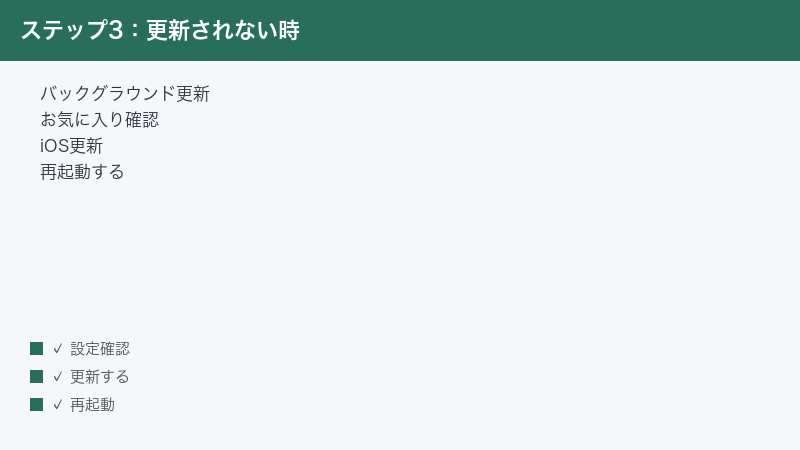
原因3: アプリが削除されている・再ダウンロードが必要
「以前は使えていたのに、アイコンが見当たらない」というときは、アプリが端末から削除されている可能性があります。意図せずホーム画面の操作で取り除いてしまっていたり、ストレージの整理などで取り除かれていたりすることもあります。この場合は、再ダウンロードで元に戻せることが多いです。
アプリを探す・再ダウンロードする手順の目安
- まず、ホーム画面を下にスワイプして検索(Spotlight)で「Apple Sports」と入力し、アプリが端末内に残っていないか確認します。
- 見つからない場合は、App Storeを開いて「Apple Sports」を検索します。
- アプリのページで、入手(雲のマークや「入手」ボタンなど)から再ダウンロードします。
- ダウンロードが終わったら、アプリを開いて動作を確認します。
再ダウンロードには通信が必要です。安定したWi-Fi環境で行うと、途中で止まりにくくなります。アプリが提供対象外の地域・端末の場合は、検索しても見つからないことがあります。その場合は、対応状況の確認が先になります。
アプリの整理機能で取り除かれている場合
iPhoneには、使っていないアプリを自動的に取り除く設定が用意されている場合があります。この機能が働くと、アプリ本体は取り除かれてもアイコンが残ることがあり、再ダウンロードのアイコンとして表示されることがあります。アイコンに雲のマークが付いている場合は、そのアイコンをタップすると再ダウンロードが始まることがあります。普段からよく使うアプリで取り除きを避けたい場合は、設定でこの機能の挙動を見直すこともできます(設定経路は環境により異なります)。
原因4: 通信環境の問題
Apple Sportsはインターネット経由で情報を取得して表示するため、通信環境が不安定だと、開けない・読み込めない・スコアが更新されないといった症状が出ることがあります。特に試合中はアクセスが集中しやすく、通信が混み合うこともあります。まずは、通信がきちんとつながっているかを確認しましょう。
通信を確認する手順の目安
- ブラウザやほかのアプリを開いて、ネットがふつうに使えるか確かめます。
- Wi-Fiを使っている場合は、いったんWi-Fiをオフにしてモバイル通信で試す、あるいはその逆を試します。
- 電波が弱い場所にいる場合は、電波の良い場所へ移動してみます。
- 機内モードがオンになっていないか確認します(オンならオフにします)。
Wi-Fiルーターの調子が悪いときは、ルーターの電源を入れ直すと改善することがあります。電源を切ってしばらく待ってから入れ直すと、つながりが安定することがあります。会社や公共施設のネットワークでは、一部の通信が制限されていることもあるため、別の回線で試すと切り分けに役立ちます。
低データモードなどの設定も確認する
通信量を抑える設定(低データモードなど)がオンになっていると、バックグラウンドでの更新が控えめになることがあります。スコアの更新が遅いと感じるときは、こうした設定がオンになっていないかも確認してみるとよいでしょう。設定を変える場合は、通信量への影響にも気を配ってください。
低データモードは、Wi-Fiとモバイル通信のそれぞれに対して別々に設定されていることがあります。「Wi-Fiでは問題ないのに、外出先のモバイル通信のときだけ更新が遅い」という場合は、モバイル通信側の低データモードがオンになっている可能性も考えられます。逆に、自宅のWi-Fi側でオンになっていれば、家にいるときだけ更新が控えめになることもあります。状況によって挙動が違うと感じたら、使っている回線ごとに設定を見比べてみると、原因にたどり着きやすくなります。
通信が原因かどうかを見分けるコツ
スコアが止まっている原因が通信なのか、それともアプリや更新設定なのかを切り分けるには、同じ試合の情報を別の手段でも見てみるのが分かりやすい方法です。たとえば、ブラウザで公式サイトの結果が最新になっているのにApple Sportsだけ古い、という場合は、通信そのものは生きていて、アプリ側の更新や設定に原因がありそうだと推測できます。反対に、ほかのアプリやサイトでも全体的に読み込みが遅い・つながらないという場合は、通信環境そのものを先に整える方が近道です。このように「ほかでは見えるのか」を確かめるだけで、次にどこを触るべきかがはっきりします。
原因5: スコアが更新されない・遅いときの見直し
「スコアが古いまま動かない」「ほかで見た結果より反映が遅い」というときは、通信だけでなく、更新の仕組みや設定が関係していることがあります。ここでは、スコアの反映に関わるポイントを順に見ていきます。
手動で画面を更新してみる
アプリによっては、画面を下に引っ張る操作(プルダウン)で最新の情報を読み込み直せることがあります。スコアが止まっていると感じたら、まず画面を引っ張って更新を試してみてください。また、いったんアプリを閉じてから開き直すことで、最新の状態が読み込まれることもあります。
バックグラウンド更新の設定を確認する
アプリが閉じている間に情報を取りに行く「バックグラウンドでの更新」がオフになっていると、アプリを開くまでスコアが古いままになることがあります。次の手順で確認してみましょう。
- 「設定」アプリを開きます。
- 「一般」を選びます。
- 「Appのバックグラウンド更新」を開きます。
- 全体の設定と、Apple Sportsの項目がオンになっているか確認します。
上記はおおまかな経路の一例で、メニュー名は環境によって異なる場合があります。バックグラウンド更新をオンにすると通信量やバッテリーの消費が増えることがあるため、ご自身の使い方に合わせて調整してください。
サーバーの混雑や反映の遅れ
人気の試合が同時に行われているときなどは、情報を提供する側のサーバーが混み合い、反映が遅れることがあります。これはお使いの端末側の問題ではないため、しばらく時間を置いてから確認すると、追いついていることがあります。また、表示される情報には、仕組み上どうしても多少の遅れが生じることがあります。テレビ中継やラジオ、会場での実況とくらべて数秒から数十秒ほどずれることもあるため、厳密な同時性を求める場面では、公式の中継も合わせて確認すると安心です。
お気に入りの設定を見直す
目的の試合やチームのスコアが表示されないときは、お気に入りの登録状況を見直してみてください。応援しているチームやリーグが登録されていないと、その試合が一覧に出てこないことがあります。アプリ内の編集メニューから、お気に入りの追加や並び替えができることが多いです。なお、対応していないリーグやスポーツは、お気に入りに登録できない場合があります。
また、同じチームでも、リーグや大会が違うと別の扱いになることがあります。たとえば、応援しているチームがリーグ戦とは別の大会に出場している場合、その大会のリーグ側を登録していないと試合が表示されない、ということも考えられます。「ふだんの試合は出るのに、特定の大会のときだけ出てこない」というときは、その大会やリーグがお気に入りに含まれているか、そもそも対応しているかを確認してみてください。お気に入りを整理するときは、目的の試合をしっかり追えるよう、関連するリーグをまとめて登録しておくと取りこぼしにくくなります。
原因6: 通知が来ないとき
「試合が始まっても通知が来ない」「結果のお知らせが届かない」というときは、通知に関する設定を順に確認していきます。通知は、端末側の権限・集中モード・アプリ内の通知設定という、複数の段階が関わっています。どこか一つでもオフになっていると通知が届かないことがあるため、順番に見ていきましょう。
1. 端末側の通知権限を確認する
- 「設定」アプリを開きます。
- 「通知」を開きます。
- 一覧から「Apple Sports」を選びます。
- 「通知を許可」がオンになっているか確認します。あわせて、ロック画面・通知センター・バナーの表示や、サウンドの設定も確認します。
通知の許可がオフになっていると、アプリ側でいくら設定しても通知は届きません。まずはここがオンになっているかを確かめてください。
2. 集中モード(おやすみモードなど)を確認する
集中モードがオンになっていると、通知がまとめて止められたり、後でまとめて届く設定になっていたりすることがあります。試合の時間帯に集中モードが働いていないか、確認してみましょう。
- 「設定」アプリを開き、「集中モード」を確認します(コントロールセンターからも状態を確認できます)。
- オンになっている場合は、必要に応じてオフにするか、Apple Sportsの通知を許可する設定にします。
- 時間帯や場所に応じて自動でオンになる設定がないかも確認します。
集中モードは便利な機能ですが、知らないうちにオンになっていて通知が届かない、というのはよくあるケースです。通知が来ないときは、まずここを疑ってみる価値があります。
3. アプリ内の通知設定を確認する
アプリ側にも、どの試合やチームについて通知を受け取るかを決める設定が用意されている場合があります。通知のオン・オフが試合やチームごとに分かれていることもあるため、受け取りたい対象がオンになっているかを確認してみましょう。設定の場所や項目名はアプリの更新によって変わることがあるため、アプリ内の案内に沿って探してみてください。
通知の種類が細かく分かれているケースもあります。たとえば「試合開始のお知らせ」「得点が入ったときのお知らせ」「試合終了・結果のお知らせ」といった具合に、どのタイミングで知らせるかを選べる場合があります。「結果は来るのに開始の通知が来ない」「得点のたびには知らせてほしくない」といった希望があるときは、こうした種類別の設定を見直すと、自分に合った受け取り方に調整できます。逆に、必要な種類がオフになっていると、その場面だけ通知が来ないことになるため、受け取りたい場面がきちんとオンになっているか確認しておきましょう。
4. 通知の届き方(表示方法)も確認する
「通知自体は届いているはずなのに気づかない」というケースもあります。端末側の通知設定では、ロック画面・通知センター・バナーのどこに表示するか、サウンドやバッジを付けるかどうかを選べます。これらがすべてオフに近い状態だと、通知が来ても画面に目立つ形で表示されず、見落としやすくなります。試合の通知をしっかり受け取りたい場合は、バナー表示やサウンドをオンにしておくと気づきやすくなります。逆に、通知が多すぎて煩わしいときは、表示方法を控えめにして、必要な対象だけ目立たせる、といった調整も可能です。
通知の遅れについて
通知は、通信状況やサーバーの状況によって、届くまでに多少の遅れが生じることがあります。リアルタイムでの即時性を厳密に求める場面では、通知だけに頼らず、アプリを開いて直接確認するのが確実です。
一般的な対処: 再起動・再ダウンロード・更新
原因がはっきりしないときや、いくつかの症状が重なっているときは、基本的な対処をひととおり試すことで状況が改善することがあります。ここでは、安全に試せる一般的な対処をまとめます。
アプリを完全に終了して開き直す
- アプリ切り替えの画面を表示します(ホームバーのある機種は画面下から上にスワイプして途中で止める、ホームボタンのある機種はボタンを素早く2回押すのが一例です)。
- Apple Sportsのカードを上にスワイプして終了します。
- もう一度ホーム画面からアプリを開き、動作を確認します。
アプリを開いたまま長時間放置していると、内部の状態が不安定になることがあります。一度しっかり終了してから開き直すだけで、表示が直ることもあります。
端末を再起動する
アプリの終了で改善しない場合は、端末そのものを再起動してみましょう。再起動の操作は機種によって異なりますが、一般的には電源ボタンと音量ボタンの組み合わせ、または設定アプリの「一般」内の項目から行えます。再起動によって、一時的な不具合が解消されることがよくあります。
アプリを再ダウンロード(入れ直す)する
それでも改善しないときは、アプリをいったん削除してから、App Storeで入れ直す方法もあります。入れ直すと初期の状態に戻るため、設定し直しが必要になることがあります。お気に入りの登録などをやり直す必要が出る場合があることを念頭に置いて、必要に応じて試してください。なお、削除してから再ダウンロードできるかどうかは、お使いの地域・端末の対応状況によります。
iOSを最新にする
前述のとおり、iOSを最新の状態にすることで、アプリの不具合が解消されることがあります。更新前には充電と空き容量、安定した通信を確認しておきましょう。アプリ自体の更新(App Storeでのアップデート)が出ている場合も、合わせて適用すると改善することがあります。
地域・言語の確認
表示がおかしい、目的のリーグが出ないといった場合は、地域や言語の設定が関係していることがあります。ただし、これらの設定はほかのサービスにも影響するため、変更する場合は影響をよく理解したうえで慎重に行ってください。判断に迷うときは、設定を変えずに、Apple公式の対応状況の案内を先に確認するのが安全です。
うまくいかないときは
ここまでの対処を試しても改善しないときは、原因が一つではない、あるいはお使いの環境では現在のところ対応していない、という可能性もあります。次のような観点で、もう一度状況を整理してみてください。
- 症状を分けて考える:「開かない」「更新されない」「通知が来ない」は別々の原因のことが多いです。一つずつ切り分けます。
- どこまで動くかをメモする:アプリは開くがスコアだけ古い、通知だけ来ない、など、動く範囲を書き出すと原因が見えやすくなります。
- 別の通信・別の時間帯で試す:通信やサーバー混雑が原因なら、回線や時間を変えると変化が出ることがあります。
- 対応状況を公式で確認する:日本での対応や対応リーグは流動的なため、自分の環境が対応範囲かを公式情報で確かめます。
- 急ぐときは公式の中継も併用する:どうしてもリアルタイムで知りたい試合は、公式中継や公式サイトも合わせて確認すると安心です。
それでも解決しないときは、Apple公式のサポートに相談する方法もあります。問い合わせの際に、お使いの機種・iOSのバージョン・症状・これまで試したことを伝えられるよう、整理しておくとスムーズです。本記事で紹介した確認結果のメモが、そのまま役立ちます。
よくある質問(FAQ)
Apple Sportsは日本でも使えますか?
対応する地域やリーグは限られる場合があるとされ、日本での対応状況は流動的とされています。App Storeで「Apple Sports」を検索して入手できるか、また入手できた場合に目的のリーグが表示されるかを確認するのが確実です。現時点での正確な対応状況は、Apple公式の案内でご確認ください。時期によって対応が変わる可能性もあります。
App Storeで検索してもApple Sportsが出てきません。
お使いの地域や端末では、現在のところ提供対象外である可能性が考えられます。地域・言語の設定や、iOSのバージョン・対応機種の条件も確認してみてください。無理に別の方法で導入しようとせず、Apple公式の最新情報で提供状況を確認するのが安全です。
スコアがずっと古いまま更新されません。
まず通信がつながっているかを確認し、画面を下に引っ張って手動で更新してみてください。あわせて、設定の「Appのバックグラウンド更新」がオンになっているか、低データモードなどで更新が抑えられていないかも確認します。試合が集中する時間帯はサーバーが混み合い、反映が遅れることもあります。
表示されるスコアがテレビ中継と少しずれています。
情報の取得や反映の仕組み上、テレビ・ラジオ・会場での実況とくらべて、数秒から数十秒ほどずれが生じることがあります。これは異常ではなく、仕組み上起こり得るものです。厳密な同時性が必要な場面では、公式の中継も合わせて確認することをおすすめします。
応援しているチームの試合が一覧に表示されません。
お気に入りにそのチームやリーグが登録されているかを確認してみてください。アプリ内の編集メニューから、お気に入りの追加や並び替えができることが多いです。なお、対応していないリーグやスポーツは、お気に入りに登録できない場合があります。対応状況は公式情報でご確認ください。
試合が始まっても通知が来ません。
通知は、端末側の通知権限・集中モード・アプリ内の通知設定という複数の段階が関わっています。設定アプリの「通知」でApple Sportsの通知が許可されているか、集中モードがオンになっていないか、アプリ側で受け取りたい対象がオンになっているかを順に確認してください。通知には多少の遅れが生じることもあります。
アプリが開かない・すぐに落ちてしまいます。
まずアプリを完全に終了してから開き直し、改善しなければ端末を再起動してみてください。それでも直らない場合は、iOSを最新にする、アプリを入れ直すといった対処を順に試します。通信が不安定なときにも開きにくくなることがあるため、通信環境の確認も合わせて行うと効果的です。
アプリを入れ直すとお気に入りは消えますか?
アプリを削除して入れ直すと、初期の状態に戻り、お気に入りなどの設定をやり直す必要が出る場合があります。入れ直す前に、登録しているチームやリーグを控えておくと、再設定がスムーズです。なお、設定の引き継ぎの有無はアプリの仕様や環境によって異なる場合があります。
Wi-Fiだと更新されるのに、外出先だと更新が遅いのはなぜですか?
外出先のモバイル通信では、電波の状況やネットワークの混雑によって読み込みが遅くなることがあります。また、低データモードがモバイル通信側だけオンになっていると、バックグラウンドでの更新が控えめになることもあります。お使いの回線ごとに通信状況と低データモードの設定を確認し、電波の良い場所で試してみてください。それでも改善しないときは、しばらく時間を置いてから確認すると、追いついていることもあります。
急いで結果を知りたいのですが、確実に最新のスコアを見る方法はありますか?
リアルタイム性を重視する場面では、Apple Sportsの表示が反映されるまで待つよりも、画面を下に引っ張って手動で更新したうえで、公式の中継や公式サイトの情報も合わせて確認するのが確実です。アプリの表示には仕組み上どうしても多少の遅れが生じることがあるため、厳密な同時性が必要なときは、複数の手段を併用すると安心です。通知も多少遅れることがあるため、通知を待つよりアプリを開いて直接確認する方が早い場合があります。
📚 あわせて読みたい
まとめ
Apple Sportsが使えない・開けない・スコアが更新されない・通知が来ないというときは、症状を分けて、一つずつ切り分けていくのが解決への近道です。本記事のポイントを振り返ります。
- まず確認:iOSのバージョン・対応機種・地域言語・通信環境。アプリが端末に入っているか、App Storeで入手できる状態か。
- 使えない・開けない:対応バージョン/機種か、対応地域か、削除されていないかを確認し、必要なら再ダウンロード。再起動も有効。
- スコアが更新されない:通信確認・手動更新・バックグラウンド更新の設定・お気に入りの登録を見直す。サーバー混雑や反映の遅れも考慮する。
- 通知が来ない:端末の通知権限・集中モード・アプリ内の通知設定を順に確認する。
- 一般対処:アプリ終了→端末再起動→iOS更新→再ダウンロードの順で試す。地域言語は影響が大きいので慎重に。
Apple Sportsは比較的新しいアプリで、対応するリーグや地域、提供状況はお使いの環境やソフトウェアのバージョンによって異なる場合があります。特に日本での対応状況は流動的とされているため、「使える/使えない」を自己判断で断定せず、最新の正確な情報はApple公式の案内で確認することをおすすめします。本記事の確認手順を一つずつ進めていけば、原因のしぼり込みと、ご自身でできる範囲の対処を落ち着いて進められるはずです。
