 minto.tech スマホ(iPhone/Android)・パソコン(Windows/Mac)・Office・Wi-Fi・AIツールの「できない」「困った」を解決する実用ガイド。トラブル対処法とノウハウが満載のお助けサイトです。
※本ページにはプロモーション(広告)が含まれています
「Synthesia(シンセシア)で原稿を入力したのに、動画が生成されない」「処理中のまま止まっていて作れない」「エラー表示が出て先に進めない」——AIのアバター(人の見た目をした話者)が原稿を読み上げる説明動画を作れるとされるサービスとして注目される一方で、こうした声も少なくありません。本記事では、まず3行で要点をお伝えし、そのうえで原因の切り分け方と具体的な対処の手順を、はじめての方にもわかるようにやさしく解説します。
結論を先に3つ。
①まずはページの再読み込み・再ログイン・通信の確認という基本3点を試す。
②プランや残りの作成可能な分数、サーバーの混雑や一時障害、原稿(テキスト)の長さや内容、対応言語やアバターの選択を疑って切り分ける。
③それでも進まないなら別のブラウザで開く・原稿を短く見直す・時間を置いてもう一度試す。
なお、Synthesiaの仕様・画面の名称・ボタン名・対応する言語・プランの内容・作成できる分数の目安などは、時期やお使いの環境(地域・プランなど)によって変わる可能性があります。本記事のメニュー名やボタン名は一例・目安として読み、最終的な正確な情報はかならず公式の案内をご確認ください。「使える」「使えない」を一律に断定するものではない点を、あらかじめご承知おきください。
🛒 関連商品をAmazonでチェック
📑 この記事の目次(タップで開く)
この記事でわかること
- Synthesia(シンセシア)とはどんなサービスか、ざっくりした全体像
- 「動画が生成されない・作れない」ときに考えられる主な原因
- 「エラーになる・処理が止まる」ときの確認手順(番号付きでわかりやすく)
- 生成が遅い・止まるときに見直したい原稿や設定のポイント
- 書き出し・ダウンロードや、商用利用・本人同意などの権利面で気をつけたいこと
- どうしてもうまくいかないときの最終チェックとFAQ8問
専門用語はできるだけかみくだいて説明します。はじめてAI動画作成にふれる方でも、上から順に試していけば「どこでつまずいているのか」が見えてくる構成にしました。途中で「自分の症状はこれだ」と思った章だけ拾い読みしていただいてもかまいません。
なお、本記事は特定の不具合を断定して「これが原因です」と言い切るものではありません。Synthesiaは新しいサービスで、仕様や対応状況が変わりやすいため、「考えられる原因を順に試して切り分ける」という現実的な進め方を中心に解説します。ひとつ試すごとに症状が変わるかを観察していけば、たとえ専門知識がなくても、自分の力で原因に近づいていけます。
まず試すこと早見表
細かい説明に入る前に、よくある症状と最初に試したい対処を表にまとめました。「とりあえず何をすればいい?」というときの地図として使ってください。多くのトラブルは、この表の「まず試すこと」だけで解消することがあります。
| 症状 | 考えられる主な原因 | まず試すこと |
|---|---|---|
| 生成ボタンを押しても動画ができない | 残りの分数の不足・プランの制限・一時的な不具合 | 残り分数とプランを確認、再読み込み、時間を置く |
| 処理中のまま止まっている・進まない | サーバーの混雑・一時障害・通信の不安定さ | 少し待つ、ページを再読み込み、通信を確認 |
| エラー表示が出て先に進めない | 原稿の長さや内容・対応言語やアバターの不一致 | 原稿を短く見直す、言語とアバターの組み合わせを確認 |
| 画面が読み込まない・真っ白のまま | 通信エラー・ブラウザの問題・一時障害 | 再読み込み、別ブラウザ、シークレットモードで試す |
| ログインできない・最初の画面に戻る | ログイン状態の不調・認証メール未着・通信 | 再ログイン、認証メールを確認、別ブラウザ |
| 生成は終わったがダウンロードできない | 書き出し処理の混雑・プランの条件・通信 | 少し待つ、再読み込み、プランの条件を確認 |
上の表はあくまで出発点です。「症状が複数あてはまる」ことも珍しくありません。たとえば「通信が不安定」なせいで「読み込まない」だけでなく「生成も終わらない」というように、ひとつの原因が複数の症状を生むこともあります。次の章から、ひとつずつていねいに掘り下げていきます。
まず「どこに問題があるか」を切り分ける
個別の対処に入る前に、ぜひ意識していただきたいのが切り分けという考え方です。トラブルの原因は大きく分けて、「自分の端末や回線(手元側)」「Synthesiaのサービス(向こう側)」「その中間にあるブラウザや設定」のいずれかにあります。どこに問題があるかをざっくり当てられると、ムダな操作を減らし、最短で解決にたどり着けます。
手元側か、サービス側かを見分けるコツ
次のような視点で確認すると、原因がどちら側にあるのか見当をつけやすくなります。
- ほかのサイトやアプリは普通に使えるかを確認します。Synthesiaだけ不調で、ほかは問題ないなら、サービス側か、Synthesiaのページ・設定側の問題が疑われます。
- ほかの端末や別の回線で同じ症状が出るかを試します。別の端末でも同じなら、サービス側の可能性が高まります。逆に別端末では問題なければ、もとの端末側に原因がありそうです。
- 同じ時間帯に多くの人が「生成されない」と言っていないかを確認します。同時多発的に起きていれば、一時的な障害や混雑の可能性が高くなります。
このように、「ひとつ条件を変えてみて、症状が変わるか」を確かめるのが切り分けの基本です。「いまのブラウザでダメなら別のブラウザで」「Wi-Fiでダメならモバイル通信で」と、条件を一つずつ変えながら試すと、原因の在りかが浮かび上がってきます。以降の章は、この切り分けの考え方を前提に組み立てています。
あわてて何度も生成し直さない
動画ができないと、つい同じ原稿で何度も生成ボタンを押したくなります。しかし、原因がサーバーの混雑や残り分数の不足だった場合、何度押しても状況は変わらず、かえって分数をムダに消費してしまうことがあります(プランによっては作成できる分数に目安があるとされるためです)。まずは落ち着いて切り分けを行い、必要な対処だけを選んで試すのが、遠回りに見えて実は近道です。原因がはっきりしないうちの「連打」は、できるだけ避けましょう。
Synthesia(シンセシア)とはどんなサービス?
はじめに、トラブルを正しく切り分けるために、Synthesiaの全体像をかんたんに押さえておきましょう。仕組みがわかると「なぜ生成されないのか」を推測しやすくなります。
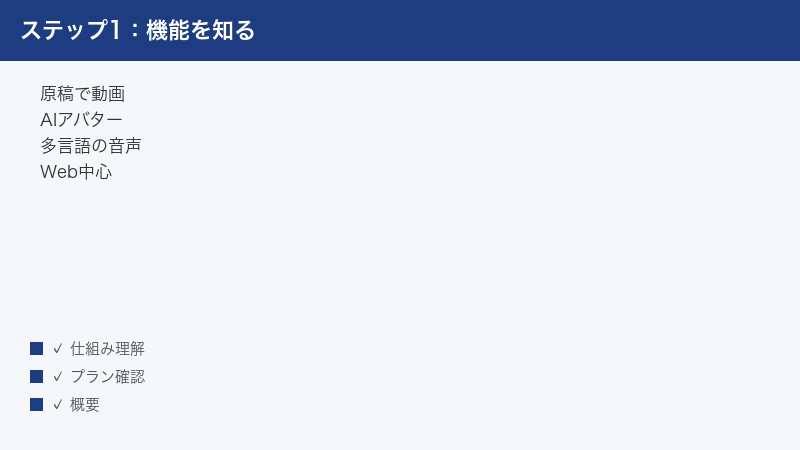
原稿を入力するとAIアバターが読み上げる動画を作れるとされる
Synthesiaは、テキストの原稿を入力すると、AIのアバター(人の見た目をした話者)がそれを読み上げる説明動画などを作れるとされるサービスです。たとえば社内の研修動画、製品の使い方の案内、マニュアルの解説などを、実際に人がカメラの前で話さなくても、原稿とアバターの選択だけで作れるとされています。文章を入力すると、その内容をアバターが話す動画として書き出される、というイメージです。
一般的な流れは、アカウントを作る → アバターと言語(音声)を選ぶ → 原稿(テキスト)を入力する → 生成する → できた動画を確認してダウンロードするという順番です。お使いの時期や環境によって、画面の見た目やボタンの名前は変わる可能性があります。
多言語の音声に対応するとされる
Synthesiaは、多くの言語の音声に対応するとされています。原稿を入力する際の言語や、アバターが話す音声の言語を選べるとされ、これにより複数の言語の説明動画を作りやすいといわれることがあります。ただし、対応する言語の数や、特定の言語が使えるかどうかは、時期やプランによって変わる可能性があります。本記事では「多言語に対応するとされる」という程度にとどめ、特定の言語が必ず使える・使えないとは断定しません。最新の対応状況は公式の案内でご確認ください。
Webブラウザを中心に利用するとされる
Synthesiaは、Webブラウザを中心に利用するとされています。専用のアプリを入れるというより、ブラウザでサービスのページを開いて作業する形が中心とされるため、トラブルが起きたときは「ブラウザ側の問題なのか」「通信なのか」「サービス側なのか」を切り分けると原因が見えやすくなります。たとえば、いまのブラウザで生成できないときに別のブラウザで試すと、どちらに問題があるのかの手がかりになります。提供形態や対応環境は時期によって異なる可能性があるため、最新は公式の案内でご確認ください。
有料プランや、作成できる分数の目安があるとされる
利用にあたっては、有料のプランが用意されているとされ、プランによって作成できる動画の分数(合計の長さ)に目安が設けられているとされます。たとえば「ひと月あたりに作れる分数」のような考え方があるとされ、その範囲を使い切ると、新しい動画の生成ができなくなったり、追加が必要になったりする場合があるとされます。具体的なプラン名・料金・分数の上限は時期によって変わる可能性があるため、ここでは断定しません。「急に生成できなくなった」というときは、まず残りの分数やプランの状態を確認するのが近道です。
混雑や処理の状況の影響を受けることがあるとされる
多くのAI動画サービスと同じく、Synthesiaも利用者が一斉に集まったり、サービス側で処理が混み合ったりすると、生成に時間がかかることがあるとされます。動画の生成は、文章の読み上げ音声を作り、アバターの映像を合成する、といった重めの処理が必要とされるため、混雑時は完了まで待つ時間が長くなる可能性があります。これは「自分だけの不具合」ではなく、サービス全体の混み具合による一時的なものと考えられます。「いつもより遅い」「今だけ終わらない」と感じたら、まずは混雑を疑い、時間を置くのもひとつの判断です。
ここまでが全体像です。サービスが「Webブラウザ中心で使う」「生成や書き出しに通信と処理時間が必要」「プランや分数の条件、混雑の影響を受けることがある」という3点を押さえておくと、トラブル時に原因を推測しやすくなります。次からは、いよいよ具体的な症状ごとの対処に入っていきます。
生成されない・作れない原因と対処
もっとも多い悩みが「原稿を入れて生成したのに動画ができない」「作れない」というものです。ここでは考えられる原因を整理し、ひとつずつつぶしていきましょう。原因はおおむね、プランや分数・通信・サーバー・原稿や設定・ログインのいずれかに分類できます。
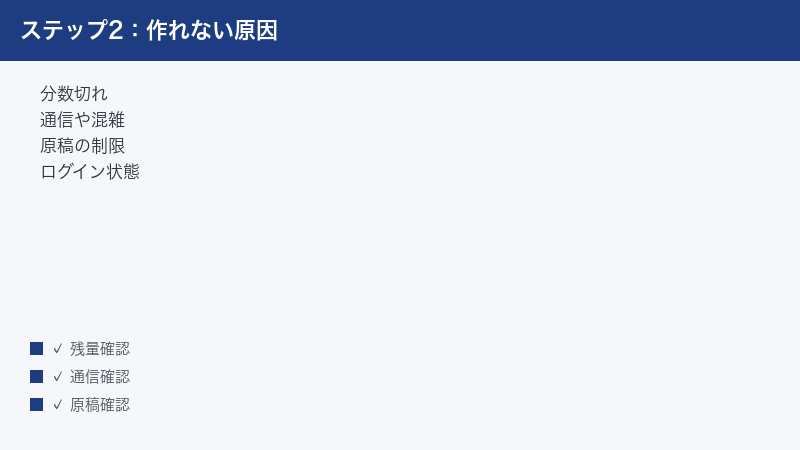
原因1:プランや残りの作成可能な分数
前述のとおり、Synthesiaにはプランごとに作成できる分数の目安があるとされます。その残りが不足していると、新しい動画の生成ができないことがあるとされます。「昨日までは作れたのに、今日は生成できない」というときは、まずこの点を疑うのがおすすめです。
- お使いのアカウントのプランの状態と、残りの作成可能な分数を確認します(表示の場所や名称は時期によって異なる可能性があります)。
- 残りが少ない、または使い切っている場合は、期間のリセットを待つか、プランの見直しを検討します。
- 分数の表示の見方がわからないときは、公式の案内(ヘルプなど)で確認します。
分数や上限の考え方は時期やプランによって変わる可能性があるため、本記事では具体的な数値を断定しません。ただ、「生成できない原因の上位に、分数やプランの条件がある」という点は知っておくと、最初の確認がぐっと早くなります。
原因2:通信環境が不安定
動画の生成や書き出しは、入力した原稿や設定をサーバーに送り、結果を受け取る仕組みのため、通信が不安定だと処理が始まらなかったり、途中で止まったりします。電波の弱い場所、混み合った公共のWi-Fi、速度制限のかかった回線などでは特に起きやすくなります。
- 画面上部の電波やWi-Fiのマークを見て、接続状態を確認します。
- Wi-Fiとモバイル通信を切り替えて、改善するか試します。
- 家庭のルーターが不安定なときは、ルーターの電源を入れ直す(数十秒待ってから入れる)と改善することがあります。
- 可能なら、通信の安定した場所で再度試します。
「家のWi-Fiでは生成が終わらないが、別の回線なら終わる」といった差が出れば、回線側に原因がある可能性が高いと判断できます。動画の生成はデータのやり取りが多くなりがちなため、通信の安定はとくに大切です。生成が進まないと感じたら、まず通信を疑う習慣をつけておくと、無用な操作を減らせます。
原因3:サーバーの混雑や一時的な障害
利用者が多い時間帯や、サービス側で一時的な不具合が起きているときは、サーバーの混雑や障害によって生成が遅れたり、完了しなかったりすることがあります。これはこちら側でできることが限られる原因です。
- 少し時間を置いてから、もう一度生成を試します。
- 同じ時間帯に何度も生成し直さず、間隔をあけて様子を見ます。
- サービスの公式な告知(メンテナンス情報など)が出ていないか確認します。
自分の端末や回線に問題がなく、多くの人が同時に「生成されない」と感じている場合は、一時障害の可能性があります。あわてず時間を置くのが、もっとも確実な対処になることもあります。なお、混雑や障害が原因のときに何度も生成をやり直すと、状況が改善しないばかりか、プランの分数をムダに使ってしまうこともあります。「待つ」という対処も、立派な選択肢のひとつです。
原因4:原稿(テキスト)が長すぎる・制限に触れる
入力する原稿(テキスト)が長すぎる、または何らかの制限に触れていると、生成がうまくいかない、エラーになる、といったことが起こり得ます。1本の動画やひとつの場面に入れられる文字数・分量には目安があるとされる場合があり、それを大きく超えると処理が重くなったり、はじかれたりする可能性があります。
- 原稿が長い場合は、内容を短く区切る、または不要な部分を削って分量を減らします。
- 1本に詰め込みすぎず、場面(シーン)を分けるなどして、ひとまとまりを短くします。
- 特殊な記号や、極端に長い1文がある場合は、シンプルな表現に整え直します。
- 短くした原稿でいったん生成してみて、通るかどうかを確かめます。
「短い原稿なら生成できるのに、長い原稿だとできない」とわかれば、分量が原因と判断できます。長さや分量の具体的な上限は時期やプランによって変わる可能性があるため、本記事では断定しません。困ったときは「短くしてみる」のが、原因の切り分けにも、解決にも役立ちます。
原因5:対応言語やアバターの選択
Synthesiaは多言語の音声に対応するとされますが、選んだ言語(音声)とアバターの組み合わせや、特定の言語の対応状況によっては、うまく生成できない・エラーになる、ということが起こり得ます。たとえば、原稿の言語と、選んだ音声の言語が食い違っていると、意図どおりに読み上げられない可能性があります。
- 原稿の言語と、選んだ音声(ボイス)の言語が合っているかを確認します。
- アバターを別のものに変えて、生成できるか試します。
- うまくいく言語・アバターの組み合わせが見つかれば、まずはそれで生成し、原因を絞り込みます。
「特定の言語やアバターのときだけ生成できない」とわかれば、その組み合わせ側に原因がある可能性が高いと判断できます。対応する言語やアバターの一覧・条件は時期によって変わる可能性があるため、最新は公式の案内でご確認ください。
原因6:ログインやアカウントの状態
ログインが切れている、またはアカウントの状態に何らかの問題があると、生成や保存がうまくいかないことがあります。見た目はログインしているようでも、内部的にセッションが切れていると、操作が反応しなくなることがあります。
- いったんログアウトし、もう一度ログインし直します。
- ログイン方法(メール・連携ログインなど)が普段と同じか確認します。
- 複数の端末やタブで同じアカウントを使っている場合は、ひとつにしぼって試します。
「再ログインしたら生成できるようになった」というケースは珍しくありません。原因がはっきりしないときの、最初の一手として覚えておくと便利です。
原因7:ブラウザのバージョンや設定
Synthesiaはブラウザ中心で使うとされるため、ブラウザのバージョンが古い、または設定や拡張機能が影響して、生成ボタンが反応しない・画面がうまく動かない、ということが起こり得ます。
- お使いのブラウザを最新版に更新します。
- 広告ブロックなどの拡張機能を一時的にオフにして、改善するか試します。
- シークレット(プライベート)モードで開き、症状が出るか確認します。
- それでも直らないときは、別のブラウザで試して切り分けます。
シークレットモードは、拡張機能が無効になり、古いキャッシュ(一時データ)も使われにくいため、原因の切り分けにとても役立ちます。「シークレットなら生成できる」とわかれば、普段のブラウザ側(拡張機能やキャッシュ)に原因がある、と判断できます。
原因8:キャッシュや一時データの影響
ブラウザに古いキャッシュ(一時データ)がたまっていると、画面が正しく表示されない・操作が反応しない、といった不具合が出ることがあります。キャッシュは表示を速くするための仕組みですが、内容が古くなると、かえって表示の崩れや動作の不具合を招くことがあります。
- まずはシークレットモードで試し、症状が出なければキャッシュの影響を疑います。
- 改善する場合は、ブラウザのキャッシュ削除を行います(経路はブラウザによって異なります)。
- キャッシュ削除でログイン情報が消える場合があるので、ログイン方法を事前に確認しておきます。
キャッシュ削除は、たまった古いデータを消す操作です。「前のデータが残っていて正しく動かない」状態の解消に役立つことがあります。操作の経路はブラウザのバージョンによって異なるため、ブラウザ側の案内を参考にしてください。
エラーになる・処理が止まる時の対処
「エラー表示が出て先に進めない」「処理中のまま、いつまでも止まっている」というのも、よくあるつまずきです。ここでは、生成の途中で止まる・エラーになる状況を中心に確認していきます。あせって操作を重ねるより、いったん落ち着いて状況を整理するのが解決の近道です。
処理が止まったまま進まないとき
生成を始めたのに、処理中の表示のまま進まない場合は、通信・混雑・原稿のいずれかが関係していることが多いです。次の順で確認しましょう。
- まずはあわてて操作を重ねず、しばらく様子を見ます。混雑時は完了まで時間がかかることがあります。
- 長く待っても変わらないときは、ページを再読み込みして、状態が更新されるか確認します。
- 通信を確認し、Wi-Fiとモバイル通信を切り替えて試します。
- それでも進まないときは、原稿を短くしてから、あらためて生成を試します。
再読み込みの前に、入力した原稿が保存されているか不安なときは、原稿の内容を別の場所(メモなど)にコピーして控えておくと安心です。せっかく書いた原稿を失わないための、ちょっとした保険になります。
エラー表示が出たとき
エラー表示が出た場合は、その表示の内容に対処のヒントが含まれていることが多いです。あせらず、表示をよく読んでから次の手を選びましょう。
- 表示に「分数」「プラン」「上限」といった言葉があれば、プランや残り分数を確認します。
- 表示に「言語」「ボイス」「アバター」に関する言葉があれば、その組み合わせを見直します。
- 表示に「通信」「ネットワーク」に関する言葉があれば、通信を確認します。
- 意味がわからない表示の場合は、いったん再読み込みや時間を置いてから再試行し、それでも続くなら公式の案内(ヘルプ)で表示内容を調べます。
エラーの文言や番号は、時期によって表示が変わる可能性があります。本記事では特定のエラー表示について「これはこういう意味です」と断定はできませんが、「表示の中の言葉から、どの原因(分数・言語・通信など)に近いかを推測する」という読み方は、多くの場面で役立ちます。
ブラウザやタブを変えて切り分ける
前述のとおり、Synthesiaはブラウザ中心で使うとされます。これを利用して、うまくいかないときはブラウザやタブを変えて試すと、原因の切り分けに役立ちます。
- いまのブラウザでエラーが出るときは、別のブラウザで同じ作業を試します。
- たくさんのタブを開いている場合は、不要なタブを閉じて動作が軽くなるか確認します。
- シークレットモードで試し、拡張機能やキャッシュの影響を切り分けます。
- 別のブラウザでうまくいくなら、もとのブラウザ側の更新・設定・キャッシュを見直します。
「別のブラウザなら問題ないか、どちらでもダメか」を確かめるだけで、次に何をすべきかが大きく絞り込めます。複数の入口を試せることは、トラブル時の大きな強みになります。
日時の設定や省電力モードも見直す
意外に見落とされがちなのが、端末の日時設定と省電力(バッテリーセーバー)モードです。端末の時計が大きくずれていると、サービスとの通信で認証がうまくいかず、ログインや生成に失敗することがあります。日時は「自動設定」にしておくのが無難です。また、省電力モードが強くかかっていると、バックグラウンドの通信や処理が制限され、動作が鈍くなることがあります。不調が続くときは、いったん省電力モードを解除して試してみてください。
生成が遅い・止まる時に見直すこと
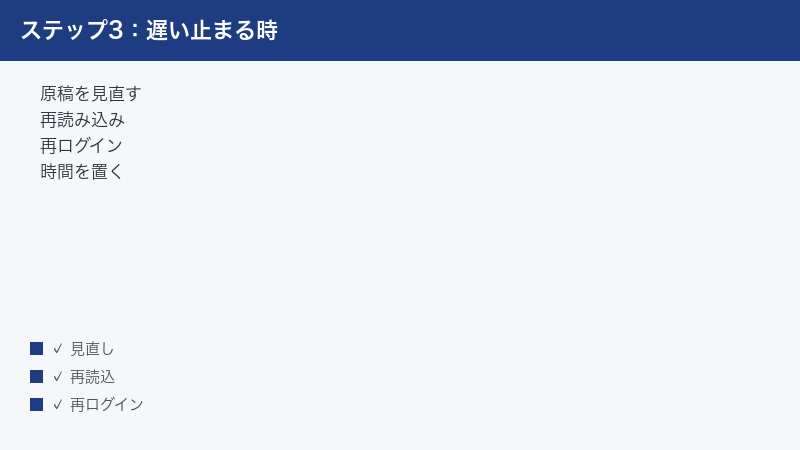
「生成は進むけれど、とにかく遅い」「あと少しのところで止まってしまう」という場合は、エラーというより処理の重さや混雑が関係していることが多いです。ここでは、待ち時間を減らすために見直したいポイントを紹介します。
混雑する時間帯を避ける
利用者が集中する時間帯は、生成に時間がかかりやすいといわれることがあります。急ぎでないなら、比較的すいている時間に作業すると、体感が変わることがあります。締め切り直前にまとめて作るより、余裕を持って早めに着手しておくと、混雑に巻き込まれにくくなります。
- 急ぎの動画は、混み合う時間帯を避けて早めに生成しておく
- 長い動画は、時間に余裕のあるタイミングで生成する
- 生成待ちの間に同じ操作を繰り返さず、落ち着いて待つ
原稿や設定を軽くする
1本の動画に多くの内容を詰め込みすぎると、処理が重くなり、生成に時間がかかることがあります。次のような工夫で、処理を軽くできる場合があります。
- 長い原稿は、いくつかの短い動画や場面(シーン)に分けて作る。
- ひとまとまりの原稿を、要点をしぼって短く整理する。
- まずは短い構成で1本を完成させ、問題なく書き出せるか確かめてから、内容を増やす。
「短く・小分けに」を意識すると、生成が安定しやすく、途中で止まるリスクも減らせます。長い1本にこだわらず、いくつかに分ける発想も、完成までの近道になります。
止まったときの落ち着いた対処
あと少しで完了というところで止まると、つい操作を重ねたくなりますが、混雑が原因の場合は待つのが正解のこともあります。次の順で、落ち着いて対応しましょう。
- まずは少し待ち、進み具合が変わるかを見ます。
- 変わらないときは、原稿を控えてから再読み込みし、状態を確認します。
- 通信を確認し、必要なら回線を切り替えます。
- それでも完了しないときは、原稿を短くして作り直すか、時間を置いて再挑戦します。
「待つ・原稿を控える・短くする」の3つを意識しておくと、止まったときも落ち着いて対処でき、書いた原稿を失う心配も減らせます。
書き出し・ダウンロードと権利の注意
動画ができたあとの「書き出し(ダウンロード)」や、作った動画の使い方(権利面)にも、知っておきたいポイントがあります。便利なサービスだからこそ、扱い方には少し気をつけたいところです。
書き出し・ダウンロードがうまくいかないとき
生成は終わったのに「ダウンロードできない」「書き出しが進まない」という場合は、書き出し処理の混雑や、通信、プランの条件が関係していることがあります。
- 少し時間を置いてから、再度ダウンロードを試します。
- ページを再読み込みし、最新の状態にしてから操作します。
- 通信を確認し、安定した回線で試します。
- ダウンロードや書き出しに関する条件(プランによる違いなど)がある場合は、公式の案内で確認します。
書き出しは、動画のデータを作って受け取る処理のため、生成と同じく混雑や通信の影響を受けます。「生成はできたのに書き出しだけ進まない」というときも、まずは時間を置く・通信を確認する、という基本が有効です。
商用利用や利用範囲は公式の条件を確認する
作った動画を商用(仕事や販売)で使えるか、どこまで利用してよいかは、サービスの利用規約やプランの条件によって定められているとされます。これは時期やプランによって変わる可能性があり、本記事では「使える・使えない」を断定できません。仕事で使う予定がある場合は、事前に公式の案内(利用規約・プランの条件)で、商用利用の可否や範囲を確認しておくことを強くおすすめします。あとから「使えると思っていたのに条件が違った」とならないよう、最初に確認しておくと安心です。
本人の同意がないアバター利用に注意する
AIアバターは便利ですが、実在する特定の人の見た目や声を、本人の同意なく使うことには、十分な注意が必要です。サービス側でも、本人の同意に関するルールや、利用できるアバターの範囲が定められているとされます。トラブルや権利の問題を避けるためにも、次の点を心がけてください。
- 用意されたアバターや、利用が認められた範囲で使う
- 実在の人物を模した利用は、本人の同意やサービスの条件を必ず確認する
- 誤解を招く内容や、なりすましと受け取られかねない使い方は避ける
権利や同意に関する具体的なルールは、時期によって変わる可能性があり、本記事では断定しません。少しでも迷う場合は、利用を進める前に公式の案内で確認し、不安が残るなら専門家に相談することをおすすめします。
うまくいかない時の最終チェック
ここまで試しても改善しないときは、原因が複合している、またはサービス側の問題である可能性があります。最後に、もう一度落ち着いて次の基本を順に確認しましょう。これらは多くのWebサービスに共通する、王道の対処です。
| 確認すること | 具体的な操作 | 期待できる効果 |
|---|---|---|
| プラン・残り分数の確認 | プランの状態と残りの作成可能な分数を見る | 分数不足やプラン条件による不調の切り分け |
| 再読み込み・再ログイン | ページを再読み込みし、入り直す | 切れたログイン状態や一時的な不調の解消 |
| 通信の確認 | Wi-Fiとモバイル通信を切り替える | 通信が原因の不調の切り分け |
| 別のブラウザで試す | 別ブラウザやシークレットモードで開く | ブラウザや拡張機能・キャッシュの切り分け |
| 原稿を短くする | 原稿を区切る・分量を減らして生成する | 長さや内容による不調の切り分けと解消 |
| 時間を置く | しばらく待ってから再度試す | サーバー混雑や一時障害の回避 |
これらをひととおり試しても改善しない場合は、サービス側の一時的な問題である可能性が高まります。その場合は、こちらでできることは「時間を置く」ことと「公式の案内を待つ」ことになります。あせらず、少し時間をあけてから再度試してみてください。なお、原稿を控えてから操作する習慣をつけておくと、再読み込みや再ログインの際に、せっかく書いた原稿を失わずにすみます。
問い合わせや相談の前にまとめておくと良い情報
どうしても解決せず、公式のサポートや相談窓口を頼る場合は、状況を整理して伝えると、やり取りがスムーズになります。次のような情報をメモしておくと役立ちます。
- 使っている環境:使用しているブラウザの種類とおおよそのバージョン、端末の種類
- 症状の具体:いつから、どの操作で、どんなエラー表示や状態になるのか
- 試したこと:再読み込み・再ログイン・通信切り替え・原稿の短縮など、すでに試した対処
- 再現性:毎回起きるのか、ときどきなのか、特定の原稿や設定のときだけか
これらがそろっていると、原因の見当がつきやすくなり、解決までの時間が短くなることが多いです。なお、問い合わせの際にも、パスワードなどの重要な情報は安易に伝えないよう注意してください。正規の窓口かどうかを確認したうえで、必要な範囲の情報だけを伝えるのが安全です。
よくある質問(FAQ)
最後に、Synthesiaのトラブルでよく寄せられる質問を8つにまとめました。ご自身の状況に近いものから読んでみてください。
Q1.原稿を入れて生成したのに、動画ができません。何から確認すればよいですか?
まずはプランの状態と残りの作成可能な分数を確認してください。残りが不足していると生成できないことがあるとされます。あわせて、ページの再読み込み・再ログイン・通信の確認という基本も試します。それでも進まないときは、原稿を短くする、時間を置く、別のブラウザで試す、と順に切り分けてください。具体的な分数の上限や条件は時期によって変わる可能性があるため、公式の案内でご確認ください。
Q2.処理中のまま、いつまでも止まっています。どうすればよいですか?
混雑時は完了まで時間がかかることがあるため、まずはあわてず少し待ちます。変わらないときは、原稿を別の場所に控えてからページを再読み込みし、通信を確認してください。それでも進まないなら、原稿を短くして作り直す、時間を置いて再挑戦する、という手があります。何度も生成し直すと分数をムダに使うことがあるため、落ち着いて対処しましょう。
Q3.エラー表示が出て先に進めません。意味がわかりません。
まずは表示の文言をよく読み、「分数」「プラン」「言語」「ボイス」「アバター」「通信」などの言葉がないか確認してください。その言葉から、どの原因に近いかを推測できます。意味がわからない場合は、再読み込みや時間を置いて再試行し、それでも続くなら公式の案内(ヘルプ)で表示内容を調べてください。本記事では特定のエラー表示の意味を断定できません。
Q4.無料で使えますか?お金はかかりますか?
利用には有料のプランが用意されているとされ、プランによって作成できる分数の目安などが異なるとされます。具体的な料金やプランの内容、無料で試せる範囲があるかどうかは、時期によって変わる可能性があり、本記事では断定できません。正確な内容は、必ずサービス内の表示と公式の案内でご確認ください。
Q5.日本語の音声や日本語の原稿で動画を作れますか?
Synthesiaは多言語の音声に対応するとされますが、特定の言語が使えるかどうか、対応する言語の数は、時期やプランによって変わる可能性があります。本記事では「使える・使えない」を断定できません。原稿の言語と、選んだ音声(ボイス)の言語が合っているかを確認し、最新の対応状況は公式の案内でご確認ください。
Q6.生成がとても遅いです。速くする方法はありますか?
多くは処理の混雑が原因です。混み合う時間帯を避ける、原稿を短く区切る、1本に詰め込みすぎず場面を分ける、といった工夫で待ち時間が変わることがあります。生成待ちの間に同じ操作を繰り返すのは避け、落ち着いて待つのがおすすめです。急ぎの動画は、余裕を持って早めに作っておくと安心です。
Q7.作った動画を仕事(商用)で使ってよいですか?
商用利用の可否や範囲は、サービスの利用規約やプランの条件によって定められているとされ、時期やプランによって変わる可能性があります。本記事では「使える・使えない」を断定できません。仕事で使う予定がある場合は、事前に公式の案内で商用利用の条件を必ず確認してください。
Q8.有名人や知り合いに似せたアバターを作って使ってもよいですか?
実在する特定の人の見た目や声を、本人の同意なく使うことには十分な注意が必要です。サービス側でも、本人の同意やアバターの利用範囲についてルールが定められているとされます。トラブルや権利の問題を避けるため、用意されたアバターや認められた範囲で使い、実在の人物を模す場合は本人の同意とサービスの条件を必ず確認してください。迷う場合は専門家への相談もご検討ください。
📚 あわせて読みたい
まとめ
Synthesia(シンセシア)で「動画が生成されない・作れない・エラーになる」といったトラブルが起きたときは、原因を切り分けながら、できることを順に試すのが解決への近道です。最後に要点を振り返ります。
- まずは基本3点:ページの再読み込み、再ログイン、通信の確認を試す。
- 最初に分数とプランを確認:作成できる分数の残りやプランの条件は、生成できない原因の上位とされる。
- 原因を切り分ける:通信、サーバーの混雑や一時障害、原稿(テキスト)の長さや内容、対応言語やアバターの選択、ログイン、ブラウザのバージョンや設定を順に疑う。
- エラー・処理停止のつまずき:あわてて操作を重ねず、原稿を控えて再読み込み、表示の文言から原因を推測する。
- 生成が遅い・止まる:混雑する時間帯を避け、原稿を短く小分けにして処理を軽くする。
- 書き出しと権利:ダウンロードは時間を置く・通信を確認する。商用利用や本人同意のないアバター利用は、必ず公式の条件を確認する。
Synthesiaの仕様・画面の名称・ボタン名・対応する言語・プランの内容・作成できる分数の目安は、時期やお使いの環境(地域・プランなど)によって変わる可能性があります。本記事のメニュー名やボタン名はあくまで一例・目安です。「使える・使えない」の最終的な判断や、商用利用の可否、正確な対応状況は、かならず公式の案内をご確認ください。落ち着いてひとつずつ試していけば、多くのトラブルは分数やプランの確認、通信や原稿の見直しといった基本の対処で解消できます。あせらず、上から順に切り分けていきましょう。
