minto.tech スマホ(iPhone/Android)・パソコン(Windows/Mac)・Office・Wi-Fi・AIツールの「できない」「困った」を解決する実用ガイド。トラブル対処法とノウハウが満載のお助けサイトです。
※本ページにはプロモーション(広告)が含まれています
📑 この記事の目次(タップで開く)
- CMF by Nothingのイヤホンがアプリに接続できない・認識しない時にまず試すこと
- この記事でわかること
- まず確認したい早見表(症状別の対処)
- CMF by Nothingのイヤホンと専用アプリの基礎知識
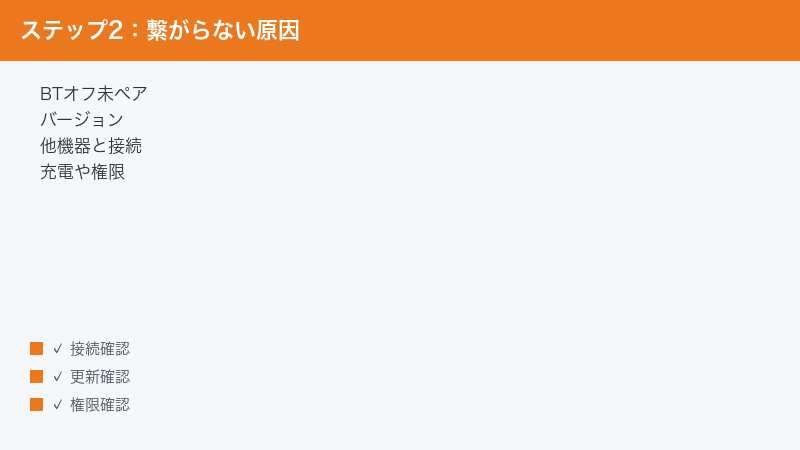
- アプリに接続できない・認識しない主な原因
- 製品(デバイス)をアプリに追加・登録するおおまかな手順
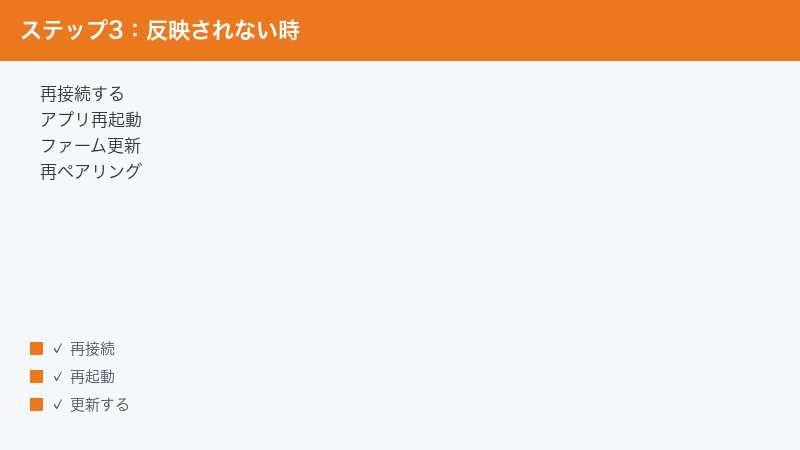
- 設定が反映されない・アプリが落ちるときの対処
- 一般的な対処(正しい順番でひとつずつ)
- 症状別にもう少し深く原因を切り分ける
- トラブルを未然に防ぐためのちょっとした習慣
- マルチポイント(複数台接続)でつまずくときのヒント
- うまくいかないときのチェックリスト
- よくある質問(FAQ)
- まとめ:あわてず順番に切り分ければ、たいていは解決できます
CMF by Nothingのイヤホンがアプリに接続できない・認識しない時にまず試すこと
CMF by Nothing(シーエムエフ バイ ナッシング)のワイヤレスイヤホン(CMF Budsなど)を使っていて、専用アプリを開いてもイヤホンが接続できない、機器を認識しない、イコライザーやノイズキャンセリングの設定を変えても反映されない…。そんなときは、いきなりアプリの不具合だと決めつける前に、次の3つを順番に確認すると、原因にたどり着きやすくなります。
① スマホ側のBluetooth(ブルートゥース)がオンになっていて、イヤホンと「先にペアリング済み」になっているか。② お使いの機種が、そのアプリの対応モデルか、そしてアプリと本体のファームウェアが最新か。③ アプリが必要とする権限(Bluetooth・位置情報など)がオンになっているか。この3点を押さえるだけで、多くの「アプリに出てこない」「つながらない」状態は改善する傾向があります。
なお、CMF by Nothing は Nothing(ナッシング)のサブブランドとされており、イヤホンの各種設定やファームウェア更新は、専用のスマホアプリ(一般に「Nothing X」とされるアプリ)から行うとされています。ただし、対応機種・対応OS・搭載機能・メニューの名称や、設定に使うアプリの名称そのものは、モデルやアプリのバージョン、お使いの地域・時期によって異なる場合があります。本記事は一般的な流れと対処の考え方を中心にまとめ、細かな経路やボタン名は「目安」「一例」として紹介します。確実な対応状況や最新の仕様、正しいアプリ名は、必ずCMF by Nothing公式(または購入元)の案内をあわせてご確認ください。
この記事でわかること
この記事では、CMF by Nothing のワイヤレスイヤホンと専用アプリの「つながらない」「認識しない」「反映されない」を解消するための情報を、原因の切り分けから具体的な対処まで順を追って解説します。次のような疑問を持っている方に役立つ内容です。
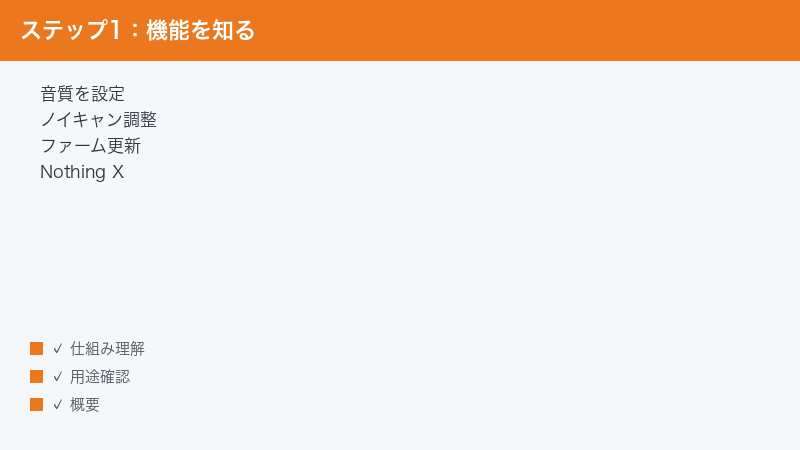
- CMF by Nothing のイヤホンと専用アプリ(Nothing X とされるアプリ)は、そもそも何をするためのものなのか(イコライザー・ノイズキャンセリング・ファームウェア更新など)
- アプリにイヤホンが出てこない・認識しないときに考えられる原因
- 製品(デバイス)をアプリに追加・登録するおおまかな手順
- 設定を変えても反映されない、アプリがすぐ落ちる・固まるときの対処
- Bluetoothの入れ直し・再ペアリング・アプリ更新・ファームウェア更新といった一般的な対処の正しい順番
- それでも直らないときに、公式サポートへ相談する前の最終チェック
専門用語が出てきても、その都度かみくだいて説明します。スマホ操作に不慣れな方でも、上から順に試していけば原因にたどり着けるように構成しています。なお、本記事で示す手順名やメニュー名はあくまで一例です。実際の画面表記が違っても、考え方は共通して使えますので、近い項目を探しながら進めてください。
まず確認したい早見表(症状別の対処)
急いでいる方向けに、症状ごとの「まず試すこと」を表にまとめました。詳しい手順は後半の各章で説明します。お使いの環境によって最適な対処は変わりますので、上から順に切り分けていくのがおすすめです。
| 症状 | まず試すこと | 関連する章 |
|---|---|---|
| アプリにイヤホンが出てこない・認識しない | スマホのBluetoothをオンにし、先にOS側でペアリング。アプリ側の権限も確認 | 原因の章/一般対処の章 |
| 「対応していない」と表示される・機能が出ない | お使いの機種がアプリの対応モデルか、アプリ・本体が最新かを確認 | 対応機種の章 |
| 設定(イコライザーやノイズキャンセリング)が反映されない | 再接続・アプリ再起動・本体再起動・ファームウェア更新を順に実施 | 反映されない章 |
| 他の機器とつながっていてアプリで操作できない | 別のスマホやパソコンとの接続を解除してから、操作したい端末に接続 | 原因の章/マルチポイントの章 |
| アプリがすぐ落ちる・固まる | アプリ更新・再起動・キャッシュ整理・端末再起動 | 落ちる章 |
| 充電が少なくて動作が不安定 | イヤホン本体とケースを十分に充電してから接続を試す | 原因の章 |
| ファームウェア更新が始まらない・途中で止まる | 充電・電波の安定した場所で、アプリを最新にしてから再試行 | 反映されない章/一般対処の章 |
表のとおり、多くのトラブルは「Bluetoothの状態」「対応機種・最新かどうか」「権限」「充電」のいずれかに原因があります。次の章から、それぞれを詳しく見ていきます。
CMF by Nothingのイヤホンと専用アプリの基礎知識
具体的な対処に入る前に、CMF by Nothing のイヤホンと、それを設定するためのアプリがどういうものなのかを、かんたんに整理しておきます。仕組みがわかっていると、トラブルの切り分けがぐっとラクになります。
CMF by Nothing とは(サブブランドとされる位置づけ)
CMF by Nothing は、スマートフォンやイヤホンを手がける Nothing(ナッシング)のサブブランドとされており、CMF Buds をはじめとするワイヤレスイヤホンや、その他のガジェットを展開しているとされています。比較的手に取りやすい価格帯ながら、ノイズキャンセリング(周囲の騒音を抑える機能)やイコライザー(音質の調整機能)などを備えたモデルがあるとされ、これらの細かな設定をスマホアプリから行えるのが特徴とされています。
ただし、ラインナップや製品名、搭載される機能は時期によって追加・変更される場合があります。お手元のモデル名(パッケージや本体・ケースの表記)を確認しておくと、後で対応機種を調べるときに役立ちます。
専用アプリ(Nothing X とされるアプリ)でできること
CMF by Nothing のイヤホンは、専用のスマホアプリ(一般に「Nothing X」とされるアプリ)と連携することで、本体のボタンだけではできない、こまかな設定が行えるとされています。アプリでできることの一例としては、次のような項目が挙げられます。
- イコライザー(音質調整)…低音・高音のバランスを好みに合わせて変える
- ノイズキャンセリング/外音取り込みの切り替え…周囲の音を抑えるか、あえて取り込むかを選ぶ
- タッチ操作(ジェスチャー)の割り当て変更…再生・停止・曲送りなどの操作を自分好みに設定
- ファームウェア(本体のソフトウェア)の更新…不具合の修正や機能追加を反映する
- 電池残量の確認・装着検出などの細かな設定…左右それぞれの残量表示など
これらの機能や項目名は、モデルやアプリのバージョンによって有無・名称が変わる場合があります。お使いの画面に同じ名前の項目がなくても、似た役割の設定を探してみてください。アプリ名についても、時期や地域によって表記が異なる可能性があるため、ストアで検索する際は「お使いのモデルの公式案内に書かれているアプリ名」を確認するのが確実です。
アプリは「接続の補助役」、つなぐ主役はBluetooth
ここで大切なのが、イヤホンとスマホを実際に「つなぐ」のは、アプリではなくスマホのBluetooth機能であるという点です。アプリは、すでにBluetoothで接続済み(またはペアリング済み)のイヤホンに対して、設定を読み書きする「補助役」だとイメージするとわかりやすいです。
そのため、「アプリにイヤホンが出てこない」というトラブルの多くは、アプリ自体ではなく、その手前のBluetooth接続やペアリング、あるいは権限の設定に原因があるケースが少なくありません。次の章で、その具体的な原因を見ていきましょう。
アプリに接続できない・認識しない主な原因
「アプリにイヤホンが表示されない」「認識しない」「つながらない」状態には、いくつかの典型的な原因があります。一つずつチェックしていけば、たいていの場合は当てはまる項目が見つかります。
原因1:スマホのBluetoothがオフ、または未ペアリング
もっとも多いのが、スマホ側のBluetoothがオフになっている、あるいはイヤホンとまだペアリング(最初の登録)ができていないケースです。前述のとおり、アプリは「すでにつながっているイヤホン」を前提に動くことが多いため、Bluetoothがオフだったり、OS側の接続が済んでいなかったりすると、アプリ上にイヤホンが出てこないことがあります。
対処の基本は、まずスマホの設定アプリからBluetoothをオンにし、イヤホンをペアリングモードにしてOS側で接続すること。その状態でアプリを開くと、認識されやすくなります。
原因2:アプリの対応機種・対応OSではない
お使いのイヤホンが、そのアプリの対応機種に含まれていない場合や、スマホのOS(iOS/Android)のバージョンがアプリの動作条件を満たしていない場合も、接続・認識がうまくいかないことがあります。とくに、古いモデルや、逆に発売直後の新しいモデルでは、アプリ側の対応が追いついていない時期もあり得ます。
対応機種・対応OSの条件は、アプリのストアページや公式の案内に記載されていることが多いです。お使いのモデル名とOSバージョンをひかえたうえで、対応状況を確認してみてください。
原因3:アプリ・本体ファームウェアのバージョンが古い
アプリのバージョンが古いと、新しいイヤホンに対応していなかったり、不具合が残っていたりして、認識に失敗することがあります。逆に、イヤホン本体のファームウェアが古い場合も、アプリとの連携がうまくいかないことがあります。
アプリはストア(App Store/Google Play)から、本体ファームウェアはアプリの更新メニューから、それぞれ最新にしておくのが基本です。更新については後半の章で詳しく説明します。
原因4:すでに他の機器と接続されている
イヤホンが、別のスマホ・タブレット・パソコンなど、ほかの機器とすでに接続されていると、今操作したい端末側で認識されにくくなることがあります。とくに、家族と共用していたり、自宅と職場で複数の端末を使っていたりすると、知らないうちに別の機器とつながっていることがあります。
この場合は、ほかの機器側でいったん接続を解除(またはBluetoothをオフ)してから、操作したい端末で接続し直すと改善することがあります。
原因5:充電が少ない・左右の片方しか起動していない
イヤホン本体やケースの充電が極端に少ないと、電源が安定せず、接続が途切れたり、そもそも起動しなかったりします。また、左右それぞれが正しく起動・連携していないと、片方だけ認識される・両方とも出てこない、といった状態になることもあります。
まずはケースに戻して十分に充電し、ケースから取り出してから接続を試すのが基本です。左右の連携がおかしいときは、後述のリセット(初期化)が有効な場合があります。
原因6:アプリに必要な権限(Bluetooth・位置情報)がオフ
スマホでは、アプリがBluetooth機器を探したり接続したりするために、OS側で「権限」を許可する必要があります。とくにAndroidでは、Bluetooth機器のスキャンに位置情報の権限が関係する場合があり、これがオフだとアプリがイヤホンを見つけられないことがあります。iOSでも、アプリに対してBluetoothの利用を許可していないと、認識できないことがあります。
「アプリにイヤホンが出てこない」という症状で、Bluetooth自体はオンなのに見つからない場合、この権限が原因のことがあります。設定アプリからアプリごとの権限を確認してみてください。
原因7:マルチポイント(複数台同時接続)の影響
モデルによっては、2台の機器に同時接続できる「マルチポイント」に対応しているとされます。便利な機能ですが、同時接続の枠が埋まっていると、新しく追加したい端末でうまく認識されないことがあります。マルチポイントを使っている方は、不要な接続をいったん整理してから接続し直すと、解決することがあります。
製品(デバイス)をアプリに追加・登録するおおまかな手順
ここでは、CMF by Nothing のイヤホンをアプリに追加・登録する一般的な流れを紹介します。あくまで目安となる手順であり、実際の画面表記やボタン名はモデルやアプリのバージョンによって異なります。お使いの画面に近い項目を探しながら進めてください。
手順1:スマホのBluetoothをオンにする
- スマホの「設定」アプリを開きます。
- 「Bluetooth」の項目を開き、スイッチをオンにします。
- iPhoneの場合は「設定」→「Bluetooth」、Androidの場合は「設定」→「接続済みのデバイス」や「Bluetooth」など、機種によって名称が異なります。
まずはOSのレベルでBluetoothが有効になっていることを確認します。ここがオフだと、この先のどの手順もうまくいきません。
手順2:イヤホンをペアリングモードにする
- イヤホンをケースに入れ、ふたを開けた状態にします(モデルによって異なります)。
- ケースまたは本体のボタンを、長押しするなどしてペアリングモードにします。インジケーター(ランプ)が点滅するなど、ペアリング待機を示す状態になることが一般的です。
- ペアリングモードへの入り方は、付属の説明書や公式の案内で、お使いのモデルの方法を確認してください。
新品で初めて使う場合は、ケースを開けると自動的にペアリングモードになるモデルもあります。一度ほかの機器に登録したイヤホンを別の端末につなぐ場合は、手動でペアリングモードにする必要があることが多いです。
手順3:OS側でペアリングする
- スマホのBluetooth設定画面に、イヤホンの名前が表示されたら、それをタップします。
- 「ペアリング」や「接続」を選び、接続が完了するのを待ちます。
- 接続済みの一覧に、イヤホン名が「接続済み」と表示されれば成功です。
ここまでで、アプリを使わなくても音楽の再生などはできる状態になります。アプリは、この「つながった状態」のイヤホンに対して、設定を行うために使います。
手順4:アプリを開いてデバイスを追加する
- 専用アプリ(Nothing X とされるアプリ)をストアから入手し、開きます。
- 初回は、アカウントの作成やログイン、各種権限の許可を求められることがあります。Bluetoothや位置情報の許可は、案内に従って許可しておくと認識されやすくなります。
- アプリの案内に沿って、デバイス(イヤホン)の追加・登録を行います。すでにOS側で接続済みなら、自動的に検出されることが多いです。
アプリにイヤホンが表示されたら、追加・登録は完了です。ここまで進めば、イコライザーやノイズキャンセリングなどの設定が行えるようになります。もし手順4でイヤホンが出てこない場合は、次の「反映されない・出てこないときの対処」を参照してください。
設定が反映されない・アプリが落ちるときの対処
アプリにイヤホンは表示されるのに、「イコライザーを変えても音が変わらない」「ノイズキャンセリングの切り替えが効かない」「設定の途中でアプリが落ちる」といった場合の対処をまとめます。
対処1:いったん再接続する
設定が反映されないときは、まずイヤホンとスマホの接続を一度切り、つなぎ直してみてください。イヤホンをケースに戻してふたを閉じ、数秒おいてから取り出すと、再接続されることが多いです。接続が不安定なままだと、設定の書き込みに失敗して反映されないことがあります。
対処2:アプリを再起動する
アプリの動作が一時的に不安定になっていると、設定が反映されなかったり、操作が固まったりします。アプリをいったん完全に終了し、もう一度開いてみてください。スマホのマルチタスク画面(最近使ったアプリの一覧)からアプリを上にスワイプして閉じる、といった操作で完全終了できます。
対処3:本体(イヤホン)を再起動・再ペアリングする
イヤホン側に一時的な不調があると、設定が反映されないことがあります。イヤホンをケースに戻して取り出す、いったんOSのBluetooth設定からペアリングを解除して登録し直す、といった操作で改善することがあります。再ペアリングの方法は、前章の「製品をアプリに追加・登録するおおまかな手順」を参考にしてください。
対処4:ファームウェアを更新する
設定の不具合は、本体ファームウェアの更新で解消することがあります。アプリ内に更新の案内が表示されている場合は、次の点に注意して更新を行ってください。
- イヤホン本体とケースを十分に充電しておく…更新中に電池が切れると失敗の原因になります。
- 電波の安定した場所で行う…通信が途切れると更新が止まることがあります。
- 更新中はイヤホンとスマホを近づけたままにする…離れると接続が切れる場合があります。
- 更新が終わるまで、ほかの操作をしない…途中で別アプリを開いたり画面を消したりしない。
更新が始まらない・途中で止まる場合は、アプリを最新にしてから再試行し、それでもだめなときは時間をおいて試すか、公式サポートの案内を確認してください。
対処5:アプリが落ちる・固まるときの追加対処
アプリがすぐに落ちる、操作中に固まる場合は、次の順番で試してみてください。
- アプリを最新バージョンに更新する(ストアで更新がないか確認)。
- スマホを再起動する(メモリの一時的な不調がリセットされます)。
- アプリのキャッシュを整理する(Androidでは「設定」→アプリ情報→ストレージからキャッシュ削除ができます。iOSではアプリの再インストールが目安です)。
- それでも改善しない場合は、アプリを一度削除して入れ直す(再ログインや再登録が必要になる場合があります)。
キャッシュ削除や再インストールは、設定がリセットされる可能性があるため、必要な設定はメモしておくと安心です。
一般的な対処(正しい順番でひとつずつ)
これまでの内容を踏まえて、「つながらない」「認識しない」ときに試すべき一般的な対処を、効果が出やすい順番で整理します。上から順に、ひとつ試すごとに改善したか確認していくのがコツです。
ステップ1:Bluetoothを入れ直す
もっとも手軽で効果的なのが、スマホのBluetoothを一度オフにして、数秒おいてからオンに戻すことです。一時的な接続の不調はこれで解消することが多く、まず最初に試す価値があります。スマホ自体の再起動とあわせて行うと、より効果的です。
ステップ2:再ペアリングする
Bluetoothの入れ直しで直らないときは、OSのBluetooth設定からイヤホンのペアリングを一度削除し、登録し直します。古い接続情報が原因で不安定になっている場合、登録し直すことで安定することがあります。削除後は、前章の手順で改めてペアリングしてください。
ステップ3:アプリを更新する
アプリのバージョンが古いと、新しいイヤホンに対応していなかったり、不具合が残っていたりします。App Store/Google Play でアプリの更新がないか確認し、あれば最新にします。アプリ名や提供元が公式のものかも、あわせて確認しておくと安心です。
ステップ4:ファームウェアを更新する
アプリが最新でも直らない場合は、イヤホン本体のファームウェアを更新します。前章の注意点(充電・電波・近距離・操作しない)を守って実施してください。更新で安定性が改善することがあります。
ステップ5:イヤホンとスマホを再起動する
イヤホンはケースに戻して取り出す、スマホは電源を入れ直すことで、一時的な不調がリセットされます。地味ですが、ソフトウェア的なトラブルの多くはこれで解消することがあります。
ステップ6:権限を確認する
ここまでで直らない場合、アプリの権限を確認します。設定アプリから、専用アプリに対してBluetoothの利用が許可されているか、Androidでは位置情報の権限が必要なら許可されているかを確認してください。権限がオフだと、Bluetoothがオンでもイヤホンを見つけられないことがあります。
ステップ7:イヤホンを初期化(リセット)する
左右の連携がおかしい、何をしても認識しない、といった場合は、イヤホンの初期化(リセット)が有効なことがあります。初期化すると登録済みの接続情報が消え、工場出荷時に近い状態に戻るため、再ペアリングからやり直せます。初期化の方法はモデルによって異なるため、必ず公式の案内で、お使いのモデルの手順を確認してから行ってください。
症状別にもう少し深く原因を切り分ける
早見表とチェックリストで当てはまる項目が見つからなかった方のために、症状ごとに「なぜそうなるのか」「次に何を確認すればよいか」をもう一歩踏み込んで整理します。原因の見当がつくと、無駄な操作を減らせます。
「Bluetoothはオンなのにアプリに出てこない」場合
Bluetooth自体はオンで、音楽の再生はできているのに、アプリにだけイヤホンが出てこない…という場合、考えられるのは主に次の2つです。1つ目は、アプリの権限不足です。アプリがBluetooth機器を探すための許可がオフになっていると、OSとしては接続できていても、アプリからは見えないことがあります。2つ目は、アプリのバージョンが、お使いのモデルにまだ対応していないケースです。とくに新しいモデルでは、アプリ側の対応が後から追加されることもあります。まずは権限を確認し、次にアプリの更新を試すのが近道です。
「接続してもすぐ切れる・不安定」な場合
接続できても、しばらくすると切れる、音が途切れる、という場合は、電波の干渉や充電不足が原因のことがあります。電子レンジの近くや、Wi-Fiルーター・他のBluetooth機器が密集した場所では、電波が混み合って接続が不安定になりやすい傾向があります。場所を変えて試す、イヤホンを十分に充電する、スマホとの距離を近づける、といった対処で改善することがあります。それでも頻繁に切れる場合は、再ペアリングやファームウェア更新も検討してみてください。
「一度は使えたのに、急に認識しなくなった」場合
これまで問題なく使えていたのに、急にアプリで認識しなくなった場合、スマホのOS更新やアプリの更新、あるいは別の機器に接続してしまったことがきっかけになっていることがあります。直前に何か変化がなかったかを思い出してみてください。心当たりがなくても、Bluetoothの入れ直し→再ペアリングの順で試すと、古い接続情報が原因の不調はリセットされやすくなります。
「家族で共用していて、誰かが使うと自分の端末で使えなくなる」場合
1組のイヤホンを複数人・複数端末で共用している場合、別の端末と接続されたままになっていることが、認識しない原因になりがちです。使い終わったら、その端末側でBluetoothをオフにするか接続を解除しておくと、次に使う端末でスムーズに接続できます。マルチポイント対応モデルでも同時接続には上限があるため、共用時は「使うときだけつなぐ」を意識すると、トラブルを減らせます。
トラブルを未然に防ぐためのちょっとした習慣
最後に、同じトラブルを繰り返さないために、日ごろから意識しておくとよいポイントを紹介します。どれもかんたんなことですが、積み重ねると接続の安定につながります。
- アプリとファームウェアはこまめに最新へ…更新には不具合修正が含まれることが多く、放置すると古い問題が残り続けます。更新の通知が来たら、なるべく早めに対応しておくと安心です。
- 使わないときはケースに戻す…ケースに戻しておくと、充電されると同時に接続も整理されやすく、次に使うときの不調を減らせます。
- 定期的に充電する習慣をつける…充電切れは接続不良の大きな原因です。ケースの残量も含めて、こまめに充電しておきましょう。
- 複数端末で使うときは接続先を意識する…どの端末とつながっているかを意識し、不要な接続は解除しておくと、認識トラブルが減ります。
- モデル名と公式案内のページを控えておく…困ったときにすぐ調べられるよう、お使いのモデル名と公式の問い合わせ先をメモしておくと便利です。
こうした小さな習慣が、「急につながらなくなった」というトラブルを未然に防いでくれます。とくにアプリとファームウェアの更新は、安定動作のうえでとても大切です。
マルチポイント(複数台接続)でつまずくときのヒント
2台の機器に同時接続できるマルチポイントは便利ですが、接続の管理が複雑になりやすく、トラブルの一因にもなります。マルチポイント対応とされるモデルを使っていて、特定の端末で認識されない場合は、次の点を確認してみてください。
- 同時接続できる台数の上限…一般に2台までとされるモデルが多く、上限を超えて追加しようとすると、いずれかの接続が外れたり、新しい接続に失敗したりします。
- 使っていない機器の接続を解除する…過去に接続した機器が自動でつながっていることがあります。不要な機器側でBluetoothをオフにするか、接続を解除します。
- 操作したい端末を優先して接続し直す…いったんすべての接続を整理してから、操作したい端末で接続すると安定します。
マルチポイントの対応有無・同時接続台数・挙動はモデルやファームウェアによって異なります。詳しい仕様は公式の案内でご確認ください。
🛒 関連商品をAmazonでチェック
うまくいかないときのチェックリスト
いろいろ試しても解決しないときは、原因の見落としがないか、次のチェックリストで確認してみてください。一見あたりまえに思える項目ほど、見落としがちです。
| 確認項目 | チェックのポイント |
|---|---|
| Bluetoothはオンか | スマホの設定でオンになっているか。機内モードになっていないかも確認 |
| OS側でペアリング済みか | アプリではなく、まずスマホのBluetooth設定で「接続済み」になっているか |
| 充電は足りているか | イヤホン本体・ケースともに十分に充電されているか |
| 対応機種・対応OSか | お使いのモデルとOSバージョンが、アプリの動作条件を満たしているか |
| アプリは最新か | ストアでアプリの更新がないか。提供元が公式かも確認 |
| ファームウェアは最新か | 本体のソフトウェアに更新がないか |
| 権限は許可されているか | アプリにBluetooth・位置情報(Android)の権限を与えているか |
| 他の機器とつながっていないか | 別のスマホ・パソコンと接続されたままになっていないか |
| アプリ名・提供元は正しいか | お使いのモデルの公式案内に記載されたアプリを使っているか |
このチェックリストをひととおり確認しても解決しない場合は、本体側の故障や、アプリ・OS側の一時的な不具合の可能性もあります。次のFAQと、最後のまとめを参考にしてください。
よくある質問(FAQ)
Q1.アプリにイヤホンがまったく出てきません。どうすればよいですか?
まず、スマホのBluetoothがオンになっていて、OSのBluetooth設定でイヤホンが「接続済み」になっているかを確認してください。アプリは、すでに接続済みのイヤホンを前提に動くことが多いため、OS側の接続が済んでいないと表示されないことがあります。あわせて、アプリにBluetoothの権限(Androidでは位置情報も)が許可されているか、イヤホンが十分に充電されているかも確認しましょう。それでも出てこない場合は、再ペアリングやアプリの再起動を試してみてください。
Q2.設定に使うアプリの名前がわかりません。どれをインストールすればよいですか?
CMF by Nothing のイヤホンは、一般に「Nothing X」とされるアプリで設定するとされていますが、アプリ名や提供元は時期・地域によって異なる場合があります。確実なのは、お使いのモデルのパッケージや説明書、公式サイトに記載されたアプリ名・案内を確認することです。ストアでアプリを探すときは、提供元が公式かどうかもあわせて確認し、似た名前の非公式アプリを誤って入れないように注意してください。
Q3.イコライザーを変えても音が変わりません。なぜですか?
設定が本体にうまく書き込まれていない可能性があります。接続が不安定だと、設定の反映に失敗することがあります。いったん再接続し、アプリを再起動してから、もう一度設定してみてください。それでも変わらない場合は、本体ファームウェアの更新や、イヤホンの再ペアリングを試すと改善することがあります。なお、モデルによってイコライザーの効き方や対応する項目は異なります。
Q4.ファームウェアの更新が途中で止まってしまいます。
更新は、イヤホン本体とケースを十分に充電し、電波の安定した場所で、イヤホンとスマホを近づけたまま行うのが基本です。更新中に別のアプリを開いたり、画面を消したり、イヤホンを遠ざけたりすると、途中で止まることがあります。止まってしまった場合は、アプリを最新にしたうえで、条件を整えてから再試行してください。繰り返し失敗する場合は、時間をおいて試すか、公式サポートの案内を確認しましょう。
Q5.片方のイヤホンしかアプリで認識されません。
左右の連携がうまくいっていない可能性があります。両方をケースに戻し、ふたを閉じて数秒おいてから取り出し、再接続してみてください。それでも片方だけの場合は、イヤホンの初期化(リセット)が有効なことがあります。初期化すると左右の連携情報がリセットされ、再ペアリングからやり直せます。初期化の手順はモデルによって異なるため、公式の案内でお使いのモデルの方法を確認してから行ってください。
Q6.iPhoneとAndroidで対処方法は違いますか?
基本的な考え方(Bluetoothをオンにする・ペアリングする・権限を許可する・アプリを最新にする)は共通です。ただし、設定画面の名称や、権限の項目には違いがあります。とくにAndroidでは、Bluetooth機器のスキャンに位置情報の権限が関係することがあり、これがオフだとアプリがイヤホンを見つけられない場合があります。iOSでは、アプリに対するBluetoothの利用許可を確認してください。対応OSのバージョンは、アプリの動作条件をあわせてご確認ください。
Q7.アプリがすぐに落ちて設定できません。
まず、アプリが最新バージョンか確認し、古ければ更新してください。次に、スマホを再起動すると、一時的な不調が解消することがあります。それでも落ちる場合は、アプリのキャッシュを整理(Androidの場合)したり、アプリを一度削除して入れ直したりすると改善することがあります。再インストールでは、再ログインや再登録が必要になる場合があるため、必要な情報は控えておくと安心です。
Q8.いろいろ試しても直りません。次にどうすればよいですか?
本記事のチェックリストをひととおり試しても直らない場合は、本体側の不具合や、アプリ・OS側の一時的な問題の可能性があります。その際は、お使いのモデル名・アプリのバージョン・スマホのOSバージョン・試した対処を整理したうえで、CMF by Nothing 公式(または購入元)のサポート窓口に相談するのがおすすめです。状況を具体的に伝えると、解決までがスムーズになります。保証期間内であれば、修理・交換の対象になる場合もあります。
📚 あわせて読みたい
まとめ:あわてず順番に切り分ければ、たいていは解決できます
CMF by Nothing のイヤホンがアプリに接続できない・認識しない・設定が反映されないというトラブルは、原因の多くが「Bluetoothの状態」「対応機種・最新かどうか」「権限」「充電」のいずれかに集約されます。アプリそのものよりも、その手前のBluetooth接続やペアリング、権限の設定に原因があるケースが少なくありません。
対処の基本は、①Bluetoothを入れ直す→②再ペアリングする→③アプリを更新する→④ファームウェアを更新する→⑤イヤホンとスマホを再起動する→⑥権限を確認する→⑦初期化するという順番で、ひとつずつ試していくことです。上から順に、効果が出やすいものから確認していけば、たいていの不調は解消に向かいます。
なお、本記事で紹介したアプリ名・メニュー名・手順・対応状況は、モデルやアプリのバージョン、お使いの地域・時期によって異なる場合があります。確実な対応状況や最新の仕様、正しいアプリ名は、必ずCMF by Nothing 公式(または購入元)の案内をあわせてご確認ください。あわてず順番に切り分けていけば、多くの場合はご自身で解決できますので、ぜひ上から試してみてください。