 minto.tech スマホ(iPhone/Android)・パソコン(Windows/Mac)・Office・Wi-Fi・AIツールの「できない」「困った」を解決する実用ガイド。トラブル対処法とノウハウが満載のお助けサイトです。
※本ページにはプロモーション(広告)が含まれています
📑 この記事の目次(タップで開く)
- 【2026年最新版】MacのWi-Fiが自動接続しない・毎回パスワードを求められる原因と対処法完全ガイド
- MacのWi-Fiが自動接続しない主な原因一覧
- 対処法1:「このネットワークに自動接続」設定を確認・オンにする
- 対処法2:キーチェーンに保存されたWi-Fiパスワードを確認・再登録する
- 対処法3:Wi-Fi診断ツール(Wireless Diagnostics)を使って問題を特定する
- 対処法4:プライベートWi-Fiアドレス(MACアドレスランダム化)をオフにする
- 対処法5:Wi-Fiネットワーク設定ファイル(plist)を削除してリセットする
- 対処法6:ルーター側のDHCP・MACフィルタリング設定を見直す
- 対処法7:macOSアップデートによるバグへの対処(SMC / NVRAMリセット)
- 対処法チェックリスト(まとめ表)
- よくある質問(FAQ)
- まとめ
【2026年最新版】MacのWi-Fiが自動接続しない・毎回パスワードを求められる原因と対処法完全ガイド
Macを起動するたびにWi-Fiが自動接続されず、毎回パスワードを入力しなければならない——そんな面倒な状況に悩んでいませんか?
本来、MacはWi-Fiネットワークに一度接続すれば、次回以降は自動で接続されるはずです。しかし、macOSのアップデート後や、ルーターのパスワード変更をきっかけに「自動接続が効かなくなった」「なぜかパスワードを毎回聞かれる」というトラブルが頻発しています。
この記事では、MacのWi-Fiが自動接続しない原因を7つのパターンに分けて解説し、それぞれの具体的な対処法をステップ形式で説明します。macOS Sequoiaを含む最新OSに対応した手順を掲載しているので、ぜひ最後まで読んで問題を解決してください。
- MacのWi-Fiが自動接続しない7つの主な原因(Keychain・設定・macOSバグ等)
- macOS Sequoia対応の「このネットワークを記憶」設定の確認・修正手順
- キーチェーンアクセスからパスワードを再登録する方法
- Wi-Fi診断ツール(Wireless Diagnostics)の使い方
- 特定のWi-Fiだけ自動接続しない場合の対処法
- よくある質問(FAQ 10問)
MacのWi-Fiが自動接続しない主な原因一覧
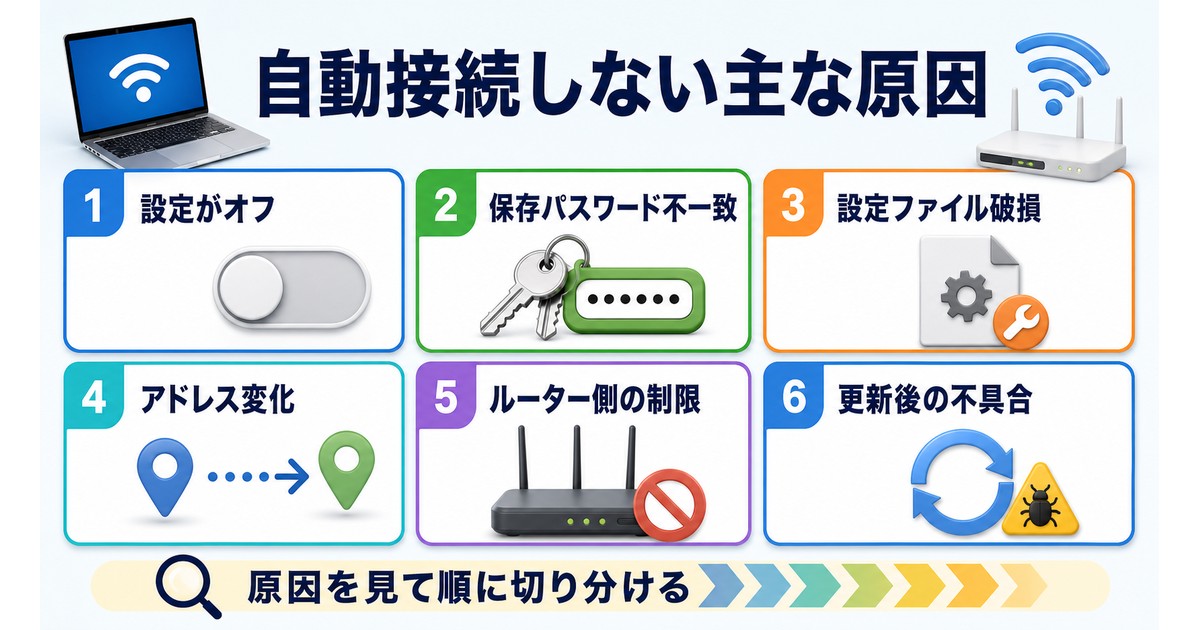
まずは、自動接続が失敗する主な原因を整理しましょう。原因が特定できると、対処法も絞り込めます。
| 原因カテゴリ | 症状の特徴 | 発生しやすい状況 |
|---|---|---|
| 「自動接続」設定がオフ | 毎回手動で接続が必要 | macOSアップデート後 |
| キーチェーンのパスワード破損・不一致 | 毎回パスワードを求められる | ルーターのパスワード変更後 |
| Wi-Fiネットワーク設定ファイルの破損 | 接続に時間がかかる・失敗する | 強制終了・異常シャットダウン後 |
| MACアドレスのランダム化設定 | ルーターが別の端末と認識する | macOS Ventura以降 |
| ルーター側のDHCP・MACフィルタリング問題 | 接続はできるが不安定 | ルーターのファームウェア更新後 |
| ネットワーク接続の優先順位の問題 | 有線LAN優先でWi-Fiが後回しに | ドック・有線LAN併用時 |
| macOSアップデートによるバグ | Wi-Fiアイコンが点滅・接続できない | macOSのマイナーアップデート直後 |
では、それぞれの原因と対処法を詳しく見ていきましょう。
対処法1:「このネットワークに自動接続」設定を確認・オンにする
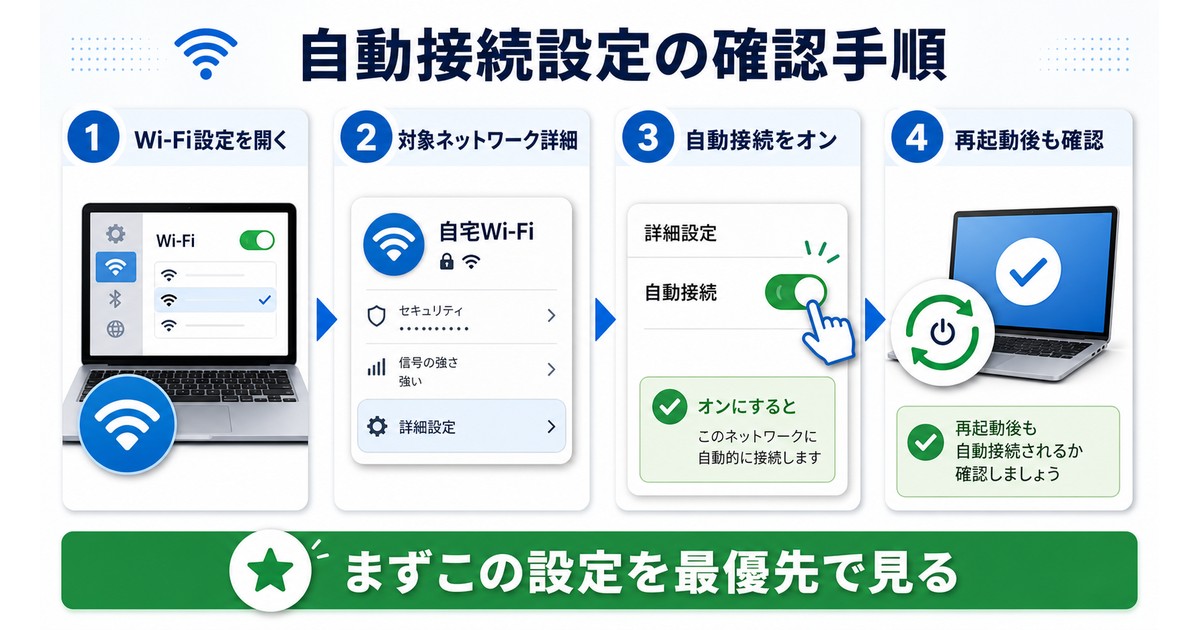
最もよくある原因のひとつが、Wi-Fiネットワークの設定で「自動接続」がオフになっているケースです。macOSのアップデート後にこの設定がリセットされることがあります。
macOS Sequoia / Ventura / Sonoma(最新版)の手順
- 画面左上のAppleメニュー()をクリックし、「システム設定」を開く
- 左サイドバーから「Wi-Fi」をクリック
- 接続中のWi-Fiネットワーク名の右にある「詳細…」ボタンをクリック
- 「このネットワークに自動接続」のトグルスイッチがオン(緑)になっているか確認する
- オフになっていた場合は、トグルをクリックしてオンにする
- 「OK」をクリックして設定を保存する
macOS Monterey以前の場合
- 「システム環境設定」→「ネットワーク」→「Wi-Fi」を選択
- 右下の「詳細…」ボタンをクリック
- 「Wi-Fi」タブの優先ネットワーク一覧で、対象ネットワークがリストの上部にあるか確認
- 「自動接続」列のチェックボックスがオンになっているか確認・修正する
対処法2:キーチェーンに保存されたWi-Fiパスワードを確認・再登録する
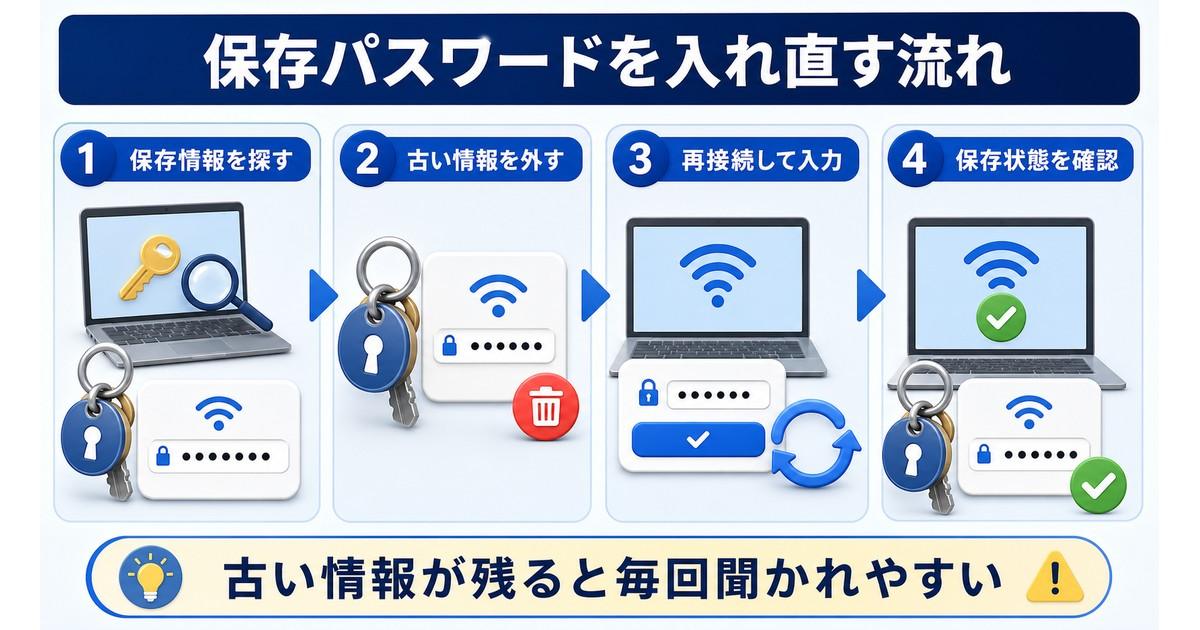
MacはWi-Fiのパスワードを「キーチェーン」という仕組みで安全に保存しています。しかし、ルーターのパスワードを変更したときや、macOSのアップデート後にキーチェーン内のパスワードが古いまま残り、接続のたびに不一致エラーが起きることがあります。
キーチェーンアクセスでパスワードを削除・再登録する手順
- 「アプリケーション」フォルダ→「ユーティリティ」フォルダ→「キーチェーンアクセス」を開く
- 左サイドバーで「システム」を選択する
- 右上の検索バーにWi-Fiのネットワーク名(SSID)を入力して検索
- 一致する項目(種類が「AirMacネットワークパスワード」または「Wi-Fiパスワード」)を右クリック→「削除」
- 確認ダイアログが表示されたら「削除」をクリック
- 同じSSIDの項目が複数ある場合は、すべて削除する
- Wi-Fiを再接続する(このときパスワードを正しく入力し、「このパスワードをキーチェーンに保存」にチェックを入れる)
特定のWi-Fiだけ自動接続しない場合はここを確認
特定のネットワークだけ問題が起きる場合、そのネットワークのキーチェーンデータが破損している可能性が高いです。上記の手順で該当SSIDのエントリを削除してから再接続するだけで解決するケースが多いです。
あわせて、以下の点も確認してください。
- そのネットワークの「プライベートWi-Fiアドレス」設定がオンになっていないか(対処法4で解説)
- 「優先ネットワーク」の一覧にそのSSIDが登録されているか
- ルーターが5GHzと2.4GHzの両帯域を別名で公開している場合、どちらか一方にしか設定が適用されていないことがある
ターミナルでキーチェーンのパスワードを確認する方法
キーチェーンアクセスが開けない場合や、保存されているパスワードをコマンドで確認したい場合はターミナルを使います。
- 「アプリケーション」→「ユーティリティ」→「ターミナル」を開く
- 以下のコマンドを入力してEnterキーを押す(「ネットワーク名」の部分を実際のSSIDに置き換える):
security find-generic-password -ga "ネットワーク名" 2>&1 | grep passwordパスワードが表示されれば保存されています。古いパスワードが表示される場合は、キーチェーンアクセスで削除して再登録してください。
ログインキーチェーンをリセットする(上級者向け)
キーチェーンが完全に壊れている場合は、ログインキーチェーン自体をリセットします。
- 「キーチェーンアクセス」を開く
- 問題が解決しない場合は、ターミナルで以下のコマンドを実行する:
mv ~/Library/Keychains ~/Library/Keychains.bak - Macを再起動すると、新しいキーチェーンが作成される
- Wi-Fiに接続し直してパスワードを再保存する
対処法3:Wi-Fi診断ツール(Wireless Diagnostics)を使って問題を特定する
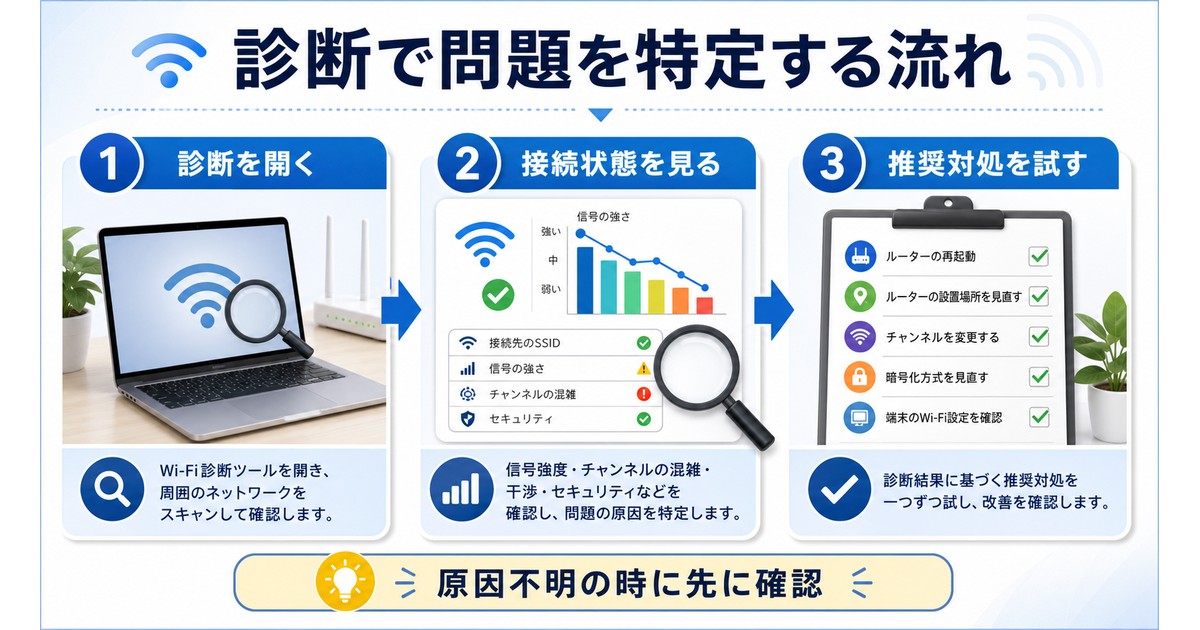
macOSには内蔵のWi-Fi診断ツール「ワイヤレス診断」が搭載されています。原因が特定できないときに、まずこのツールで問題を診断してみましょう。
ワイヤレス診断の起動方法
- Optionキーを押しながら画面右上のWi-Fiアイコンをクリック
- メニューから「ワイヤレス診断を開く…」をクリック
- 「続ける」をクリックして画面の指示に従って診断を実行する
- 診断結果に表示された推奨事項を確認して対応する
ワイヤレス診断でよく検出される問題と対処法
| 診断結果 | 意味 | 対処法 |
|---|---|---|
| 「このネットワークには既知の問題があります」 | ネットワーク設定に不整合がある | plistファイルを削除・再生成 |
| 「DNSが応答していません」 | DNSサーバーへの疎通ができていない | DNSを8.8.8.8に変更してみる |
| 「ルーターが応答していません」 | IPアドレスを取得できていない | ルーターを再起動する |
| 「電波干渉が検出されました」 | 同チャンネルのAPが多い | ルーターのチャンネルを変更する |
対処法4:プライベートWi-Fiアドレス(MACアドレスランダム化)をオフにする
macOS Ventura以降では、プライバシー保護のため「プライベートWi-Fiアドレス」機能が追加されました。この機能により、接続のたびにMACアドレスが変化するため、ルーター側でMACアドレスフィルタリングを設定している場合や、DHCPのリース期間が短い場合に、自動接続が失敗することがあります。
プライベートWi-Fiアドレスをオフにする手順(macOS Ventura・Sonoma・Sequoia)
- Appleメニュー→「システム設定」を開く
- 左サイドバーで「Wi-Fi」をクリック
- 接続中のネットワーク名の右にある「詳細…」をクリック
- 「プライベートWi-Fiアドレス」のトグルをオフにする
- 確認ダイアログが表示されたら「続ける」をクリック
- 設定を保存してWi-Fiを再接続する
対処法5:Wi-Fiネットワーク設定ファイル(plist)を削除してリセットする
macOSはWi-Fi接続履歴や優先ネットワーク情報をplistファイルに保存しています。このファイルが破損すると、自動接続が正常に動作しなくなります。
手順
- 「Finder」を開き、メニューバーの「移動」→「フォルダへ移動」をクリック(またはShift+Command+G)
- 以下のパスを入力してEnterキーを押す:
/Library/Preferences/SystemConfiguration/ - 以下のファイルをデスクトップや別フォルダにバックアップ(コピー)する:
com.apple.airport.preferences.plistcom.apple.network.identification.plistNetworkInterfaces.plistpreferences.plist
- バックアップ後、元のファイルをゴミ箱に移動する(管理者パスワードが必要)
- Macを再起動する
- 再起動後、Wi-Fiのパスワードを再入力して接続する
対処法6:ルーター側のDHCP・MACフィルタリング設定を見直す
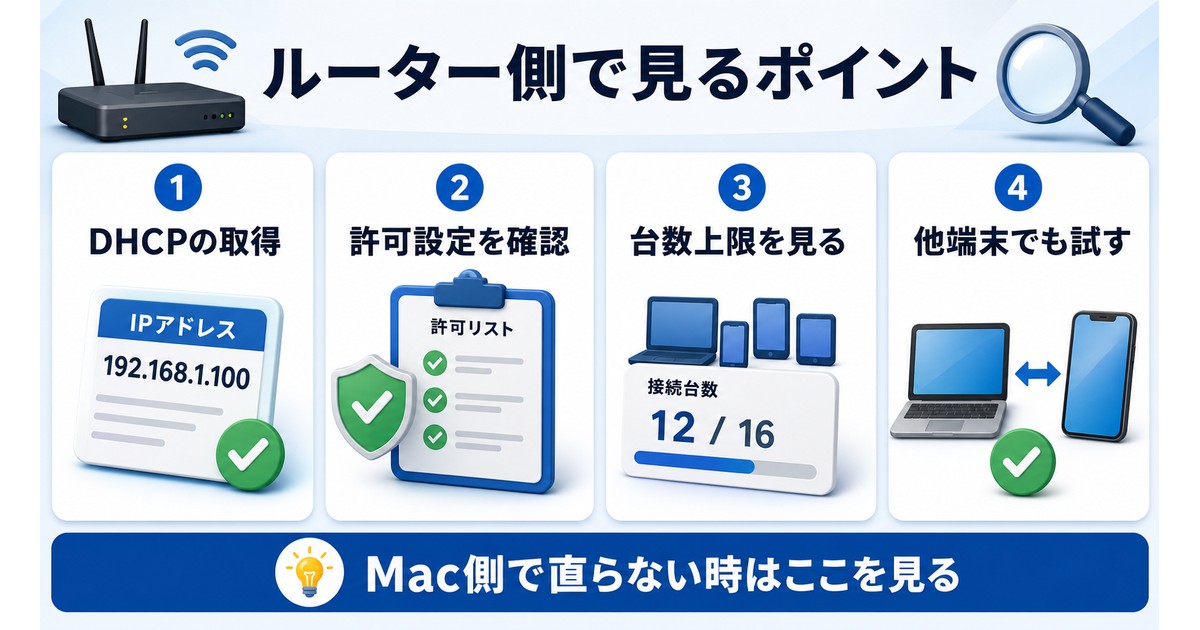
問題がMac側だけでなく、ルーター側にある場合もあります。特に以下のケースで自動接続が失敗しやすくなります。
- DHCPリース期間が短く設定されていて、Mac起動時にIPアドレスの再取得に失敗する
- MACアドレスフィルタリングで、プライベートWi-Fiアドレスの変化に対応できていない
- ルーターの接続可能台数の上限に達している
ルーター設定の確認手順
- ブラウザのアドレスバーに「192.168.1.1」または「192.168.0.1」を入力してルーターの管理画面を開く
- 管理者IDとパスワードでログイン(デフォルトは「admin/admin」や「admin/password」が多い)
- 「DHCPサーバー設定」または「LAN設定」を開き、リース時間を24時間以上に延長する
- 「MACアドレスフィルタリング」の設定があれば、MacのMACアドレスが登録されているか確認する
- 変更後はルーターを再起動する
対処法7:macOSアップデートによるバグへの対処(SMC / NVRAMリセット)
特定バージョンのmacOSアップデート後に、Wi-Fiの自動接続が壊れるバグが報告されることがあります。
SMCリセット(Intel Macの場合のみ)
- Macをシャットダウンする
- 電源ケーブルを接続した状態で、Shift+Control+Option(左側)+電源ボタンを同時に10秒間押し続ける
- すべてのキーを離してから、電源ボタンを押してMacを起動する
NVRAMリセット(Intel Macの場合)
- Macをシャットダウンする
- 電源ボタンを押してすぐにOption+Command+P+Rを同時に押し続ける
- 約20秒後(Appleロゴが2回表示されるまで)キーを押し続けてから離す
- Macが通常通り起動する
Apple Silicon(M1/M2/M3/M4)Macの場合
Apple Silicon搭載MacではSMCやNVRAMのリセットは通常不要ですが、macOSのバグが疑われる場合は以下を試してください。
- Macをシャットダウンする
- 電源ボタンを長押ししてスタートアップオプション画面を表示する
- 「続ける」を選択して通常起動する(SMCが自動で再初期化される)
対処法チェックリスト(まとめ表)
| 優先順位 | 対処法 | 難易度 | 効果 |
|---|---|---|---|
| 1 | 「自動接続」設定をオンに | ★☆☆(簡単) | 高 |
| 2 | キーチェーンのパスワードを削除・再保存 | ★★☆(普通) | 高 |
| 3 | ワイヤレス診断で問題を特定 | ★☆☆(簡単) | 中 |
| 4 | プライベートWi-Fiアドレスをオフに | ★☆☆(簡単) | 中 |
| 5 | Wi-Fi設定ファイル(plist)を削除・再生成 | ★★☆(普通) | 高 |
| 6 | ルーターのDHCP・フィルタリング設定を確認 | ★★☆(普通) | 中 |
| 7 | SMC / NVRAMリセット(Intel Macのみ) | ★★☆(普通) | 中 |
よくある質問(FAQ)
Q1. MacのWi-Fiが自動接続しなくなったのはmacOSアップデート後からです。元に戻せますか?
A. macOSのダウングレードは基本的に推奨されていませんが、アップデートによって設定がリセットされた場合は、「自動接続設定をオンにする」「キーチェーンのリセット」「plistファイルの削除」を順番に試してみてください。多くの場合、これらの手順で解決します。どうしても解決しない場合は、Appleサポートに連絡するか、Appleの公式フィードバックページでバグ報告をすることも有効です。
Q2. 特定のWi-Fiネットワークだけ自動接続しないのはなぜですか?
A. 特定のネットワークだけ問題が起きる場合は、そのネットワークのキーチェーンデータが破損している可能性が高いです。「キーチェーンアクセス」を開き、そのSSIDに対応するパスワードエントリを削除してから再度接続してみてください。また、そのネットワークの「プライベートWi-Fiアドレス」設定がオンになっていないかも確認してください。
Q3. スリープから復帰したときだけWi-Fiが切れます。自動で再接続する方法はありますか?
A. スリープ復帰後のWi-Fi切断は、電源管理の設定が原因のことがあります。「システム設定」→「バッテリー」(またはシステム環境設定→「省エネルギー」)を開き、「電源アダプタ」タブで「ネットワークアクセスのためにWi-Fiをオンにしたまま」というオプションがあれば有効にしてください。また、「スリープ中はネットワークアクセスを保持する」をオンにすることで改善する場合があります。
Q4. 「このネットワークに参加できません」とエラーが出て接続できません。
A. このエラーはパスワードの不一致やネットワーク設定の競合が原因です。まずキーチェーンアクセスで古いパスワードを削除し、Wi-Fiを「優先ネットワーク」リストから一度削除してから再接続してください。それでも解決しない場合は、plistファイルの削除(対処法5の手順)を試してください。
Q5. MacBook Proをドックに接続した状態でWi-Fiが自動接続しないのはなぜですか?
A. ドック経由で有線LAN(Ethernet)が接続されている場合、MacはWi-Fiよりも有線LANを優先するため、Wi-Fiには自動接続しないことがあります。これは正常な動作です。Wi-Fiも使いたい場合は、「ネットワーク」設定でサービスの順序でWi-Fiを上位に移動させるか、有線LANを使用しないときはドックを外してください。
Q6. キーチェーンをリセットしたら、Safariのパスワードも消えてしまいますか?
A. iCloudキーチェーンを使用している場合、Safariで保存したパスワードはiCloudに同期されているため、キーチェーンをリセットしてもiCloudから復元されます。「システム設定」→「Apple ID」→「iCloud」で「パスワードとキーチェーン」が有効になっているか確認しておきましょう。有効であれば、再起動後に自動的に同期されます。
Q7. 会社のMac(MDM管理)でWi-Fiが自動接続しない場合は?
A. 会社から配布されたMDM(Mobile Device Management)管理下のMacの場合、Wi-Fi設定がポリシーで制限されていることがあります。この場合は個人では変更できないため、社内のIT管理者に問い合わせてください。「システム設定」→「一般」→「VPNとデバイス管理」で、管理プロファイルが適用されているか確認できます。
Q8. macOS Sequoiaで自動接続の設定場所が変わりましたか?
A. macOS Sequoia(macOS 15)では、Wi-Fi設定のUIが若干変更されていますが、基本的な操作は同じです。「システム設定」→「Wi-Fi」→接続中ネットワークの「詳細…」→「このネットワークに自動接続」のトグルで設定できます。Sequoiaではプライベートアドレスの項目が「ネットワークへの参加ごと」「固定」「オフ」の3択になっている場合があります。
Q9. 「Wi-Fiに接続済み」と表示されているのにインターネットにつながらない場合は?
A. この場合はWi-Fiへの接続自体は成功していますが、インターネットへのルーティングに問題があります。ルーターの再起動、DNSサーバーの変更(8.8.8.8に変更)、ネットワーク設定でTCP/IPを「DHCPリースを更新」してみてください。プロバイダ側の障害の可能性もあるため、スマートフォンのモバイルデータ通信でプロバイダの障害情報も確認してみましょう。
Q10. 自動接続の設定は正しいのに、毎回パスワードを聞かれるのはなぜですか?
A. 「自動接続」の設定はオンでも、パスワードが正しくキーチェーンに保存されていない場合はパスワードを求められます。キーチェーンアクセスで古いパスワードエントリを削除し、正しいパスワードで再接続する際に「このパスワードをキーチェーンに保存」にチェックを入れることで解決します。それでも繰り返す場合は、plistファイルの削除(対処法5)を試してください。
📚 あわせて読みたい
まとめ
MacのWi-Fiが自動接続しない・毎回パスワードを求められる問題は、主に以下の7つの原因のいずれかが原因であることがほとんどです。
- 「自動接続」設定がオフになっている
- キーチェーンに保存されたパスワードが古い・破損している
- Wi-Fi診断ツールで検出できる設定不整合
- プライベートWi-Fiアドレス(MACアドレスランダム化)の影響
- Wi-Fi設定ファイル(plist)の破損
- ルーター側のDHCP・MACフィルタリングの問題
- macOSアップデートによるバグ(SMC/NVRAMリセットが有効)
まずは「自動接続設定の確認(対処法1)」と「キーチェーンのパスワード再登録(対処法2)」から試してみてください。多くのケースで、この2つの手順だけで問題が解決します。
それでも解決しない場合は、ワイヤレス診断で原因を特定してから、plistファイルの削除やネットワーク設定の完全リセットに進みましょう。リセット前には必ずバックアップを取ることを忘れないようにしてください。
特定のWi-Fiネットワークだけ自動接続しない場合は、そのネットワークのキーチェーンエントリを削除・再登録するだけで解決するケースがほとんどです。複数の端末で同じ問題が起きていればルーター側の設定(対処法6)も見直してみてください。
