 minto.tech スマホ(iPhone/Android)・パソコン(Windows/Mac)・Office・Wi-Fi・AIツールの「できない」「困った」を解決する実用ガイド。トラブル対処法とノウハウが満載のお助けサイトです。
※本ページにはプロモーション(広告)が含まれています
📑 この記事の目次(タップで開く)
- Outlookの予約送信(遅延配信)とは?まずは結論から
- バージョン別の違い早見表|あなたのOutlookはどのタイプ?
- 新しいOutlook(Windows)での予約送信の設定手順
- クラシックOutlookでの予約送信(配信タイミング)の設定手順
- Web版Outlook(ブラウザ)での予約送信の設定手順
- スマホアプリ(iPhone・Android)での予約送信の設定手順
- 予約時刻になっても送信されない原因と対処法7選
- 予約送信の変更・キャンセル方法
- 応用:全メールに既定の遅延をかけて誤送信を防ぐ
- ビジネスでの予約送信の活用例
- よくある質問(FAQ)
- まとめ:予約送信は「クラウド方式かどうか」を見極めて使う
Outlookの予約送信(遅延配信)とは?まずは結論から
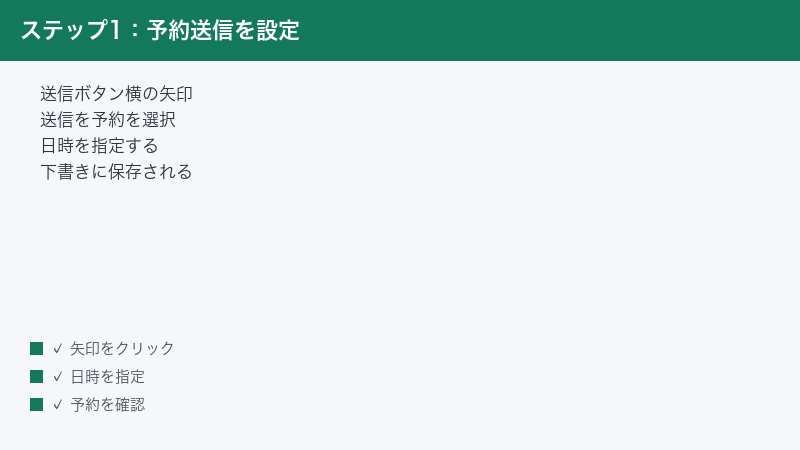
Outlookの予約送信は、「送信」ボタンの横にある「∨」(下向き矢印)から「送信のスケジュール」を選ぶだけで設定できます(新しいOutlook・Web版の場合)。クラシックOutlookでは、メール作成画面の「オプション」タブにある「配信タイミング」から日時を指定します。
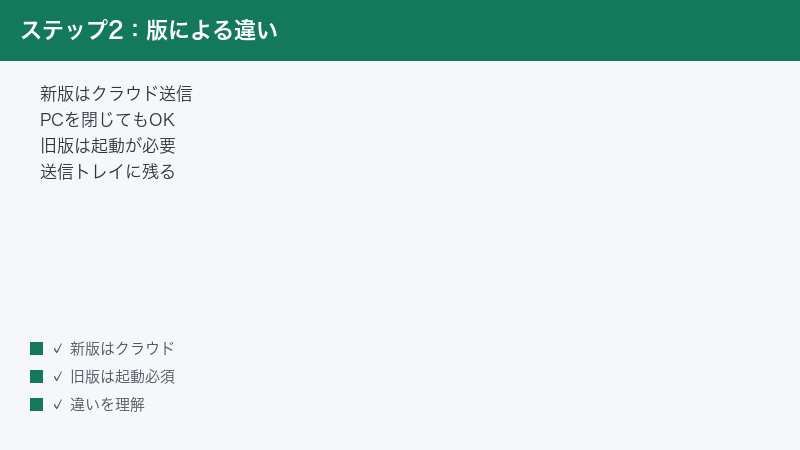
ただし最大の落とし穴は、クラシックOutlookは予約時刻にOutlookが起動していないとメールが送信されないという仕様です。予約したメールは「送信トレイ」に保管され、指定時刻にパソコンの電源が入っていてOutlookが動いている場合のみ送信されます。「予約したのに送信されない」というトラブルの大半はこの仕様が原因です。
本記事では、新しいOutlook・クラシックOutlook・Web版・スマホアプリそれぞれの予約送信の設定手順と、予約時刻になっても送信されないときの原因・対処法を、2026年6月時点の最新UIに基づいて徹底解説します。誤送信を防ぐ「全メール一律遅延」の応用テクニックも紹介します。
- 予約送信の設定手順(新しいOutlook/クラシックOutlook/Web版/スマホアプリ)
- クラシックOutlookで「パソコンを閉じると送信されない」理由と回避策
- 予約時刻になっても送信されない7つの原因と対処法
- 予約送信の変更・キャンセル方法
- 全メールに自動で遅延をかける誤送信予防テクニック
- ビジネスでの活用例とよくある質問(FAQ)8問
バージョン別の違い早見表|あなたのOutlookはどのタイプ?
Outlookと一口に言っても、2026年現在は大きく分けて4つの利用形態があります。どのOutlookを使っているかによって、予約送信のメニュー名称も、送信される仕組みもまったく異なります。まずは下の早見表で全体像を押さえてください。
| 項目 | 新しいOutlook | クラシックOutlook | Web版 | スマホアプリ |
|---|---|---|---|---|
| メニュー名称 | 送信のスケジュール | 配信タイミング | 送信のスケジュール | 送信をスケジュール |
| 送信処理の場所 | クラウド(サーバー側) | ローカル(自分のPC) | クラウド(サーバー側) | クラウド(サーバー側) |
| PCを閉じても送信される? | ○ 送信される | × 送信されない | ○ 送信される | ○ 送信される |
| 予約メールの保管場所 | 下書きフォルダー | 送信トレイ | 下書きフォルダー | 下書きフォルダー |
| 対応アカウント | Microsoft 365/Outlook.com など | ほぼ全アカウント(POP/IMAP含む) | Microsoft 365/Outlook.com | Microsoft 365/Outlook.com など |
この表で最も重要なのが「送信処理の場所」の行です。仕組みの違いを理解しておくと、後述するトラブルの原因が一気に分かりやすくなります。
クラウド送信とローカル送信の違いが運命を分ける
新しいOutlook・Web版・スマホアプリは「クラウド送信」方式です。予約を設定した瞬間に、メールのデータはMicrosoftのサーバーに預けられます。指定時刻になるとサーバーが自動で送信処理を行うため、パソコンの電源を切っても、ノートPCのふたを閉じても、スマホが圏外でも、予定どおりにメールは届きます。
一方、クラシックOutlook(従来のデスクトップ版)は「ローカル送信」方式です。予約したメールは自分のパソコン内にある「送信トレイ」フォルダーに保管され、指定時刻が来た時点で「Outlookが起動している」「インターネットに接続している」という2条件を満たして初めて送信されます。つまり、予約時刻にパソコンをシャットダウンしていたり、スリープ状態だったりすると、メールは送信トレイに残ったままになります。
「金曜の夜に月曜朝8時の予約送信を仕込んで、パソコンを閉じて帰宅した。月曜の朝、相手にメールが届いていなかった」——クラシックOutlookで最も多い失敗パターンです。確実に予約送信したい場合は、新しいOutlookかWeb版を使うのが2026年現在のベストプラクティスです。
新しいOutlook(Windows)での予約送信の設定手順
Windows 11では標準メールアプリが「新しいOutlook(Outlook for Windows)」に置き換わっており、職場でも移行が進んでいます。新しいOutlookの予約送信はクラウド方式なので、設定後はパソコンを閉じても問題ありません。
設定手順(5ステップ)
- 「新規メール」をクリックしてメールを作成します。宛先・件名・本文を通常どおり入力してください。
- 作成画面左上にある「送信」ボタンの右側の「∨」(下向き矢印)をクリックします。
- 表示されたメニューから「送信のスケジュール」を選択します(環境により「送信をスケジュール」と表示される場合もあります)。
- 「明日の朝」「来週の月曜」などの候補が表示されます。任意の日時を指定したい場合は「カスタム時刻」を選び、カレンダーから日付と時刻を設定します。
- 「送信」をクリックすると予約が完了します。メールは下書きフォルダーに移動し、指定時刻に自動送信されます。
予約したメールの確認場所
予約送信を設定したメールは、送信トレイではなく「下書き」フォルダーに保管されます。下書きフォルダーを開くと、該当メールの上部に「このメッセージは ○月○日 ○時○分 に送信されます」という案内が表示され、予約済みであることが一目で分かります。指定時刻になると自動的に送信され、「送信済みアイテム」フォルダーへ移動します。
「送信のスケジュール」がグレーアウトして選べない場合
新しいOutlookの予約送信は、Microsoft 365(Exchange Online)またはOutlook.comのアカウントで利用できる機能です。プロバイダーメールなどをPOPやIMAPで追加している場合、「送信のスケジュール」が表示されないか、グレーアウトして選択できないことがあります。この場合は、後述するクラシックOutlookの「配信タイミング」を使うか、メールアカウント自体をMicrosoft 365系へ移行する必要があります。
自分のアカウント種別は、「設定」→「アカウント」→「メールアカウント」で確認できます。アカウント名の下に「Microsoft 365」「Outlook.com」「IMAP」などの種別が表示されます。
クラシックOutlookでの予約送信(配信タイミング)の設定手順
従来からのデスクトップ版(クラシックOutlook)では、「配信タイミング」という機能で予約送信を行います。Microsoft 365版・Outlook 2021・2019・2016など、リボンUIのクラシック版で手順は共通です。
設定手順(6ステップ)
- 「新しいメール」をクリックし、宛先・件名・本文を入力します。
- メール作成ウィンドウの「オプション」タブをクリックします。
- リボン右側の「その他のオプション」グループにある「配信タイミング」をクリックします(ウィンドウ幅が狭いとアイコンのみ表示される場合があります)。
- プロパティ画面が開くので、「配信オプション」欄の「指定日時以降に配信」にチェックを入れます。
- 右側のプルダウンで送信したい日付と時刻を指定し、「閉じる」をクリックします。時刻は30分刻みの候補から選べますが、「8:45」のように直接入力すれば分単位で指定できます。
- 作成画面に戻ったら「送信」ボタンをクリックします。メールは即座には送信されず、「送信トレイ」に保管されます。
配信タイミングで予約したメールは、自分のパソコン内の「送信トレイ」に保管され続けます。指定時刻にメールを送り出すのはMicrosoftのサーバーではなく、あなたのパソコンで動いているOutlook自身です。そのため、予約時刻にOutlookを終了していたり、パソコンがシャットダウン・スリープ状態だったりすると、メールは送信されません。次にOutlookを起動してオンラインになった時点で、まとめて送信されます。
なぜ送信トレイに残る仕組みなのか
クラシックOutlookの配信タイミングは、クラウドが一般的になる前から存在する歴史の長い機能です。メールデータはローカルのデータファイル(OSTやPST)内の送信トレイに保持され、Outlookが「指定時刻を過ぎたか」を常に監視しています。職場のExchange環境であっても、既定の「キャッシュモード」で動作している限り、予約メールはローカルの送信トレイで待機する動作になります。
つまりクラシックOutlookで予約送信を確実に成功させる条件は、次の3つです。
- 予約時刻にOutlookが起動していること
- 予約時刻にパソコンがスリープ・休止状態になっていないこと
- 予約時刻にインターネットへ接続していること(オフライン作業モードもオフ)
パソコンを閉じたい場合の回避策
「夜にメールを仕込んで、パソコンの電源を切って帰りたい」という場合、クラシックOutlookの配信タイミングでは要件を満たせません。次のいずれかの回避策を使ってください。
- Web版Outlookで予約する:同じアカウントにブラウザでサインインし、Web版の「送信のスケジュール」で予約すればクラウド送信になります。クラシックOutlookと併用している人に最もおすすめの方法です。
- 新しいOutlookに切り替えて予約する:クラシックOutlookの画面右上にある「新しいOutlookを試す」トグルで切り替え、新しいOutlook側で予約します。
- パソコンを起動したままにする:どうしてもクラシック版で完結させたい場合は、電源オプションでスリープを「なし」に設定し、Outlookを起動したまま離席します。ただし電気代やセキュリティの観点からおすすめ度は低めです。
Web版Outlook(ブラウザ)での予約送信の設定手順
Web版Outlook(outlook.office.com/outlook.live.com)の予約送信はクラウド方式です。予約した後にブラウザを閉じても、パソコンの電源を切っても、指定時刻に確実に送信されます。会社のMicrosoft 365アカウントでも、個人のOutlook.comアカウントでも手順は同じです。
設定手順(4ステップ)
- ブラウザでOutlookにサインインし、「新規メール」からメールを作成します。
- 本文入力欄の下、または画面上部にある「送信」ボタンの右側の「∨」をクリックします。
- 「送信のスケジュール」を選択します。「明日 8:00」「来週月曜 8:00」などの候補のほか、「カスタム時刻」で任意の日時を分単位で指定できます。
- 日時を確定して「送信」をクリックすると、メールは下書きフォルダーに移動し、予約完了です。
予約済みのメールは下書きフォルダー内に「送信予定: ○月○日 ○:○○」という表示付きで保管されます。Web版で予約したメールは、同じアカウントの新しいOutlookやスマホアプリからも確認・キャンセルできます。クラウド側で一元管理されているためです。
スマホアプリ(iPhone・Android)での予約送信の設定手順
スマホ版Outlookアプリ(iOS/Android)でも予約送信が利用できます。こちらもクラウド方式なので、予約後にアプリを閉じてもスマホが圏外になっても、指定時刻に送信されます。
設定手順(4ステップ)
- Outlookアプリでメールを作成し、宛先・件名・本文を入力します。
- 作成画面の右上にある「…」(三点メニュー)をタップします。
- 「送信をスケジュール」をタップします。メニューに見当たらない場合は、送信ボタン(紙飛行機アイコン)を長押しすると予約メニューが表示される環境もあります。
- 「明日の朝」「明日の午後」などの候補、または「時間の選択」で任意の日時を指定して確定します。
なお、スマホアプリの予約送信もMicrosoft 365/Outlook.com系アカウントが対象です。OutlookアプリにGmailアカウントを追加して使っている場合は、予約送信メニューが表示されないことがあります。その場合はGmail側の送信日時指定機能を使うか、Outlook.com系のアカウントから送信してください。
予約時刻になっても送信されない原因と対処法7選
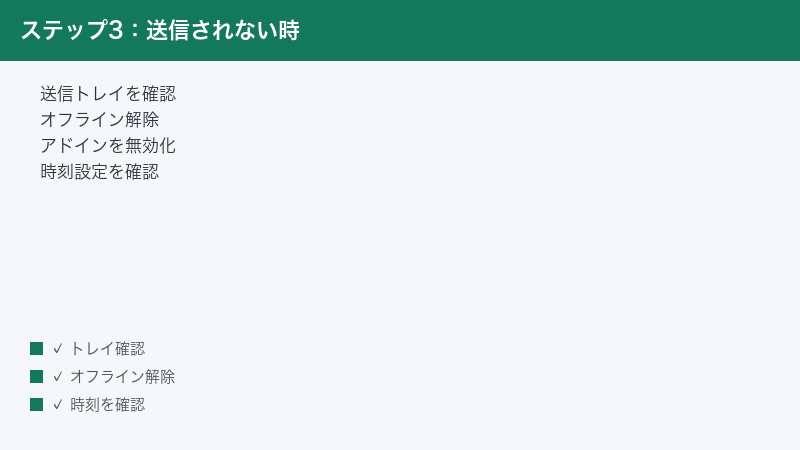
「予約したはずのメールが時間になっても送信されない」というトラブルには、明確なパターンがあります。まずは原因の全体像を一覧表で確認してください。
| 原因 | 主な該当バージョン | 対処法 |
|---|---|---|
| 予約時刻にOutlook未起動・PCスリープ | クラシック | Outlookを起動し続ける/Web版で予約 |
| オフライン作業モードがオン | クラシック | 送受信タブで「オフライン作業」を解除 |
| 送信トレイのメールを開いて予約が解除 | クラシック | 開いたら必ず再度「送信」を押す |
| アドインの干渉 | クラシック | セーフモードで起動して切り分け |
| 時刻・タイムゾーンのずれ | 全バージョン | OSとOutlookのタイムゾーン確認 |
| 仕分けルールの配信遅延と二重適用 | クラシック | 一律遅延ルールの分数を確認 |
| 大容量添付による送信エラー | 全バージョン | 添付を20MB以下に・共有リンク化 |
原因1:予約時刻にOutlookが起動していなかった(最頻出)
クラシックOutlookで圧倒的に多い原因です。前述のとおり、配信タイミングのメールはローカルの送信トレイで待機し、指定時刻にOutlookが動いていなければ送信されません。パソコンのシャットダウンだけでなく、スリープや休止状態でも送信は止まります。ノートPCのふたを閉じただけでスリープに入る設定の方は特に注意してください。
対処法:送信されなかったメールは送信トレイに残っています。Outlookを起動してオンラインになれば自動的に送信されますが、「今さら送られても困る」内容なら、すぐに送信トレイを開いて該当メールを削除するか日時を変更してください。今後の予防策としては、Web版か新しいOutlookでの予約に切り替えるのが根本解決です。
原因2:オフライン作業モードになっている
クラシックOutlookには、サーバーとの通信を一時停止する「オフライン作業」モードがあります。これがオンになっていると、予約時刻が来てもメールは送信されません。画面下部のステータスバーに「オフライン作業中」と表示されていたら、このモードが原因です。
対処法:リボンの「送受信」タブ→「オフライン作業」をクリックしてモードを解除します。ボタンの背景がグレーで強調されていればオン、解除されるとステータスバーの表示が「接続先: Microsoft Exchange」などに変わります。解除後、「すべてのフォルダーを送受信」(F9キー)を押すと、滞留していたメールが順次送信されます。
原因3:送信トレイのメールを開いてしまい、送信待機が解除された
意外と知られていない罠です。クラシックOutlookの送信トレイで待機中のメールは、件名が斜体(イタリック)で表示されます。これが「送信待機中」のサインです。ところが、内容を確認しようとメールをダブルクリックで開くと、待機状態が解除されて「ただの下書き」に戻ってしまい、件名の斜体も解除されます。この状態では予約時刻が来ても永久に送信されません。
対処法:送信トレイのメールを開いて内容を確認・編集した場合は、必ずもう一度「送信」ボタンを押して閉じてください。これで再び送信待機状態に戻ります。送信トレイ内の件名が斜体になっているかどうかが、送信待機の生死を見分ける確認ポイントです。
原因4:アドインが送信処理を妨げている
セキュリティ製品やCRM連携などのアドインが、メール送信時の処理に割り込んで送信を止めてしまうケースがあります。「予約時刻は過ぎているのに送信トレイから動かない」「送信時にエラーも出ない」という場合はアドイン干渉を疑います。
対処法:Windowsキー+Rで「ファイル名を指定して実行」を開き、「outlook.exe /safe」と入力してOutlookをセーフモードで起動します。セーフモードはアドインを読み込まない診断用モードです。この状態で送信トレイのメールが正常に送信されるなら、原因はアドインです。「ファイル」→「オプション」→「アドイン」→画面下の「設定」ボタンから、怪しいアドインを1つずつ無効化して切り分けてください。
原因5:時刻・タイムゾーンがずれている
パソコンの時計やタイムゾーン設定が誤っていると、予約時刻の解釈がずれて「想定より9時間遅れて送信された」といった事故が起きます。海外出張から帰国した直後や、仮想デスクトップ環境を使っている場合に発生しがちです。
対処法:Windowsの「設定」→「時刻と言語」→「日付と時刻」で、タイムゾーンが「大阪、札幌、東京」になっているか、「時刻を自動的に設定する」がオンかを確認します。Web版を使っている場合は、Outlookの「設定」→「全般」→「言語とタイムゾーン」も合わせて確認してください。
原因6:仕分けルールの「配信遅延」と二重に遅延している
後述する誤送信予防の一律遅延ルールを設定している場合、予約送信と遅延ルールが二重に適用されます。例えば「全メールを10分遅延」のルールがある状態で朝8時の予約送信を設定すると、実際の送信は8時10分になります。1〜2分のずれなら実害は少ないものの、長めの遅延を設定している場合は「時間どおりに送信されない」と感じる原因になります。
対処法:「ファイル」→「仕分けルールと通知の管理」で、送信メッセージに適用されるルールの遅延分数を確認し、予約時刻を遅延分だけ前倒しするか、重要なメールの予約時はルールを一時的にオフにしてください。
原因7:添付ファイルが大きすぎて送信に失敗している
予約時刻にいざ送信処理が走っても、添付ファイルがサーバーの上限(Microsoft 365の既定では合計20MB〜25MB程度、組織設定により異なる)を超えているとエラーで止まります。クラシックOutlookでは送信トレイにメールが残り続け、Web版・新しいOutlookでは送信エラーの通知が届きます。
対処法:大きなファイルはOneDriveやSharePointにアップロードして共有リンクを本文に貼る方式へ変更してください。予約送信を多用する月初の請求書送付などでは、PDFの圧縮設定を見直すのも有効です。
予約送信の変更・キャンセル方法
「予約した内容を直したい」「やっぱり送るのをやめたい」という場合の操作も、バージョンごとに手順が異なります。
新しいOutlook・Web版の場合
- 「下書き」フォルダーを開き、予約済みのメールをクリックします。
- メール上部に表示される「このメッセージは○月○日に送信されます」のバナーにある「送信のキャンセル」(または「キャンセル」リンク)をクリックします。
- 予約が解除され、メールは通常の下書きに戻ります。メール自体が削除されるわけではないので安心してください。
- 内容を修正したら、再度「送信のスケジュール」で予約し直すか、「送信」で即時送信します。送信自体を取りやめる場合は、下書きに戻った状態で削除すれば完了です。
重要なのは、予約済みメールを編集したいときは先に「送信のキャンセル」で予約を解除するという順序です。予約はクラウド側に登録されているため、解除しないまま放置すると元の内容のまま指定時刻に送信されます。
クラシックOutlookの場合
- 「送信トレイ」を開き、待機中のメールをダブルクリックで開きます(この時点で送信待機は一旦解除されます)。
- 内容を変更する場合はそのまま編集します。予約日時を変更する場合は「オプション」タブ→「配信タイミング」を開き、日時を修正します。
- 予約自体をやめて今すぐ送りたい場合は、「指定日時以降に配信」のチェックを外して「閉じる」をクリックします。
- 最後に「送信」ボタンを押します。これを忘れるとメールは下書き状態のまま永久に送信されません。
- 送信そのものを取りやめる場合は、メールを閉じて送信トレイから該当メールを削除します。
スマホアプリの場合
下書きフォルダーから予約済みメールを開くと、予約日時の表示と「キャンセル」の選択肢が表示されます。キャンセル後に編集し、再度「送信をスケジュール」で予約し直す流れは新しいOutlookと同じです。パソコンで予約したメールをスマホからキャンセルすることもできます(クラウド方式のバージョン同士なら相互に操作可能です)。
応用:全メールに既定の遅延をかけて誤送信を防ぐ
予約送信の仕組みを応用すると、「送信ボタンを押した直後の青ざめる瞬間」への保険がかけられます。宛先間違い・添付忘れ・敬称ミスなどに気づくのは、たいてい送信ボタンを押した数秒後です。クラシックOutlookの仕分けルールで全送信メールに数分の遅延を入れておけば、その間に送信トレイから取り戻せます。
クラシックOutlook:一律遅延ルールの設定手順
- 「ファイル」タブ→「情報」→「仕分けルールと通知の管理」をクリックします。
- 「電子メールの仕分けルール」タブで「新しい仕分けルール」をクリックします。
- 「新しい仕分けルールを作成する」欄の「送信メッセージにルールを適用する」を選び、「次へ」をクリックします。
- 条件一覧は何もチェックせず「次へ」をクリックします。「このルールがすべての送信メッセージに適用されます」という確認が出るので「はい」を選びます。これで全メールが対象になります。
- 処理の選択で「指定した時間 分後に配信する」にチェックを入れ、画面下の「指定した時間」リンクをクリックして遅延する分数(1〜120分)を設定します。実用上は2〜3分がおすすめです。
- 「次へ」で例外条件を設定します(任意)。例えば「件名に【至急】が含まれる場合を除く」としておくと、急ぎのメールだけ即時送信にできます。
- ルールに「送信2分遅延」など分かりやすい名前を付け、「完了」をクリックします。
- 以後、送信したメールはすべて送信トレイで指定分数だけ待機してから送信されます。ミスに気づいたら送信トレイのメールを削除すれば、相手には何も届きません。
新しいOutlook・Web版は「送信の取り消し」を設定する
新しいOutlookとWeb版には上記のような遅延ルールはありませんが、代わりに「送信の取り消し」機能があります。「設定」→「メール」→「作成と返信」にある「送信の取り消し」のスライダーを最大10秒に設定しておくと、送信ボタンを押した後、画面下部に「送信の取り消し」ボタンが10秒間表示されます。
10秒は短く感じますが、「あっ」と気づく系のミスの大半は送信直後の数秒で発覚するため、実用的な保険になります。10秒を超える猶予が欲しい場合は、重要メールだけ手動で5分後の予約送信にするという運用がシンプルでおすすめです。
| 誤送信対策 | 対応バージョン | 猶予時間 | 特徴 |
|---|---|---|---|
| 仕分けルールの一律遅延 | クラシックのみ | 1〜120分 | 全メール自動適用・例外条件も設定可 |
| 送信の取り消し | 新しいOutlook・Web版 | 最大10秒 | 設定が簡単・直後のミスに有効 |
| 手動の予約送信 | 全バージョン | 任意 | 重要メールだけ個別にバッファを確保 |
ビジネスでの予約送信の活用例
予約送信は「送信されないトラブル」さえ理解すれば、ビジネスメールの質を一段引き上げてくれる機能です。代表的な活用シーンを紹介します。
- 深夜・早朝に書いたメールを営業時間内に届ける:夜22時に書き上げたメールをそのまま送ると、相手に深夜対応を促してしまったり、「夜中までメールしている会社」という印象を与えたりしかねません。翌朝8時30分の予約送信にしておけば、自分のペースで仕事をしつつ、相手の業務時間に合わせた配慮あるコミュニケーションができます。
- 月初・月末の定型業務を前倒しで仕込む:請求書の送付案内や月次報告の依頼など、決まった日に送るメールは手が空いたタイミングで作成し、月初1日の朝に予約しておけば送り忘れがなくなります。
- 海外拠点との時差調整:時差のある取引先に対して、相手の朝イチに届くよう日本時間の深夜〜未明を指定すれば、返信をもらえる確率が上がります。クラウド方式なら日本側が寝ていても問題ありません。
- 月曜朝のタスク依頼を金曜に準備:金曜の退勤前に依頼メールを書き、月曜8時に予約。金曜夕方に送って週末をまたいで忘れられるのを防ぎつつ、自分も週明けの送信作業から解放されます。
- 自分宛のリマインダー:「来週水曜に契約書の押印確認」など、未来の自分宛に予約送信しておけば、受信トレイがそのままToDoリストになります。
- クールダウンを挟みたいメール:クレーム対応や交渉ごとの返信は、書いた直後に送らず1時間後の予約にしておくと、頭が冷えた状態で見直してから送信を確定できます(クラウド方式なら予約後の取り消しも簡単です)。
📖 あわせて読みたい
よくある質問(FAQ)
Q1. 予約送信したメールはどこに保存されますか?
新しいOutlook・Web版・スマホアプリでは「下書き」フォルダーに、クラシックOutlookでは「送信トレイ」に保管されます。送信が完了すると、どのバージョンでも「送信済みアイテム」へ移動します。予約したはずのメールが見当たらないときは、まずこの2か所を確認してください。
Q2. クラシックOutlookで予約時刻にパソコンを切っていたらどうなりますか?
メールは送信されず、送信トレイに残り続けます。次にOutlookを起動してオンラインになった時点で自動的に送信されます。例えば月曜8時の予約で月曜10時にOutlookを起動した場合、10時すぎに送信されます。「遅れてでも送信される」仕様のため、内容が時機を逸している場合は起動直後に送信トレイを確認して削除してください。
Q3. 予約送信は受信者に分かりますか?
基本的に分かりません。受信者側に表示される送信日時は、予約した時刻(実際に送信された時刻)になります。「これは予約送信です」といった表示も付きません。深夜に作成したメールでも、翌朝の予約送信なら自然な朝のメールとして届きます。
Q4. どのくらい先まで予約できますか?件数の上限はありますか?
新しいOutlook・Web版では数か月先まで日時指定が可能で、実用上困らない範囲で複数件を同時に予約できます。クラシックOutlookの配信タイミングはカレンダーで任意の日付を指定でき、こちらも実質的な制限はありません。ただしクラシック版は予約期間が長いほど「その日にOutlookを起動しているか」という不確実性が増すため、長期の予約はクラウド方式のバージョンで行うのが安全です。
Q5. Gmailなど他社メールのアカウントでも予約送信できますか?
新しいOutlook・Web版・スマホアプリの「送信のスケジュール」は、Microsoft 365(Exchange Online)やOutlook.comのアカウントが対象で、GmailやPOP/IMAPアカウントでは使えないことが多いです。クラシックOutlookの「配信タイミング」はPOP/IMAPアカウントでも設定できますが、ローカル送信方式のためOutlookの起動が必須です。Gmailアカウントであれば、Gmail本体の送信日時指定機能を使うほうが確実です。
Q6. 予約送信したメールの内容を後から編集できますか?
できます。新しいOutlook・Web版では、下書きフォルダーの該当メールを開いて「送信のキャンセル」で予約を解除してから編集し、再度予約し直します。クラシックOutlookでは送信トレイのメールを開いて編集後、必ず「送信」ボタンを押し直すのを忘れないでください。送信を押さずに閉じると、予約が機能しないまま放置されます。
Q7. 仕分けルールの一律遅延は最大何分まで設定できますか?
クラシックOutlookの「指定した時間 分後に配信する」は最大120分(2時間)まで設定できます。ただし長すぎる遅延は「送ったつもりのメールがまだ届いていない」という別のトラブルを招くため、誤送信対策としては2〜5分程度が現実的です。なお、この遅延中も送信トレイにメールが見える状態なので、取り消したい場合はそこから削除できます。
Q8. 予約時刻ちょうどに届かず、数分遅れるのはなぜですか?
クラウド方式でもサーバーの処理サイクルにより1〜2分程度の誤差が生じることがあります。クラシックOutlookでは、送受信の自動実行間隔(既定では30分ごと、F9キーで手動実行可能)の影響や、一律遅延ルールとの重複でさらにずれる場合があります。分単位の厳密さが求められる場面では、予約時刻を数分前倒しに設定しておくと安心です。
まとめ:予約送信は「クラウド方式かどうか」を見極めて使う
最後に、本記事の要点を整理します。
- 予約送信のメニューは、新しいOutlook・Web版が「送信」横の「∨」→「送信のスケジュール」、クラシックOutlookが「オプション」タブ→「配信タイミング」、スマホアプリが「…」→「送信をスケジュール」
- 新しいOutlook・Web版・スマホアプリはクラウド送信のため、予約後にパソコンを閉じても確実に送信される
- クラシックOutlookはローカル送信のため、予約時刻にOutlookが起動・オンラインでないと送信されない(送信トレイで待機し続ける)
- 送信されないときは、Outlookの起動状態→オフライン作業モード→送信トレイの斜体表示→アドイン→タイムゾーンの順に確認する
- 予約の変更・キャンセルは、クラウド方式なら下書きから「送信のキャンセル」、クラシックなら送信トレイで開いて編集後に再送信
- 仕分けルールの一律遅延(最大120分)や「送信の取り消し」(最大10秒)を併用すれば、誤送信への強力な保険になる
予約送信は、相手の時間に配慮しながら自分の働き方も柔軟にできる、ビジネスメールの強力な武器です。「自分のOutlookがクラウド方式かローカル方式か」さえ把握しておけば、「送信されない」トラブルとは無縁になります。今日のメールからぜひ活用してみてください。
🛒 関連商品をAmazonでチェック
