 minto.tech スマホ(iPhone/Android)・パソコン(Windows/Mac)・Office・Wi-Fi・AIツールの「できない」「困った」を解決する実用ガイド。トラブル対処法とノウハウが満載のお助けサイトです。
※本ページにはプロモーション(広告)が含まれています
📑 この記事の目次(タップで開く)
はじめに:DEEBOTが充電できないときの不安と「充電の仕組み」を知ろう
毎日の床掃除をまかせていたECOVACS(エコバックス)のロボット掃除機DEEBOT(ディーボット)が、ある日とつぜん「充電できない」「充電ドックに戻ってこない」「戻ってきたのに電池が増えない」「ボタンを押しても電源が入らない」といった状態になると、とても不安になりますよね。買ったばかりなのに故障してしまったのか、それとも寿命なのか、修理に出すべきなのか、頭の中で一気に心配がふくらんでしまうものです。掃除を自動でやってくれる便利さに慣れているほど、動かなくなったときの困りごとは大きく感じられます。
ただ、ここで知っておいていただきたいのは、こうした充電まわりの不調は、必ずしも本体の故障とは限らないということです。実際には、充電ドック(充電ステーション)のコンセントがゆるんでいた、本体やドックの金属端子にホコリがたまっていた、ドックの置き場所が悪くてうまく帰れなかった、といった「ちょっとした原因」であることがとても多いのです。順番に確認していけば、ご自宅で解決できるケースは少なくありません。
そもそもロボット掃除機の充電は、本体の底面にある金属の充電端子と、充電ドック側の端子がピタッと接触することで電気が流れる仕組みになっています。スマートフォンのようにケーブルを直接つなぐのではなく、「本体がドックに帰り、端子どうしが正しく触れ合う」という2つの条件がそろってはじめて充電が始まります。つまり、「ドックに帰れない問題」と「帰っても充電されない問題」は、原因がまったく別物だということです。この記事では、その切り分けの考え方から具体的な対処法まで、順を追ってわかりやすく解説していきます。あわてて修理に出す前に、まずは一緒に確認していきましょう。
この記事でわかること
- ロボット掃除機DEEBOTがどうやって充電しているのか、その基本の仕組み
- 「ドックに戻れない」と「戻っても充電されない」を切り分ける考え方
- 充電ドック(ステーション)の電源やコンセント側を確認する手順
- 本体とドックの金属端子の汚れ・接触不良をきれいにする方法
- ドックの設置場所が原因で帰還できないときの正しい置き方
- 本体がドックから遠い・マップがずれているときの対処
- バッテリーの過放電や劣化で電源が入らなくなる仕組みと対応
- ファーム(本体ソフト)の一時的な不具合・フリーズをリセットする方法
- 症状ごとに「主な原因」と「まず試すこと」がひと目でわかる早見表
- 充電トラブルを防ぎ、バッテリーを長持ちさせる毎日の使い方
- 初回充電時間や電源スイッチの場所など、よくある質問への答え
まず知っておきたい:充電の全体像と切り分けの考え方
充電トラブルを効率よく解決するコツは、やみくもにあちこち触るのではなく、「どこでつまずいているのか」を切り分けることです。ロボット掃除機の充電は、大きく分けて次の4つの観点で考えると整理しやすくなります。この4つを順番にチェックしていくだけで、原因がぐっと絞り込めます。
1つ目は「端子の接触」です。本体底面の金属端子と、充電ドック側の金属端子がきちんと触れ合っているかという観点です。どちらかにホコリや汚れがついていたり、わずかにズレていたりすると、ドックに帰っていても電気が流れません。「帰ってはいるのに充電マークが出ない」ときは、まずここを疑います。
2つ目は「帰還(ドックに戻れるか)」です。本体がドックまで自力でたどり着けるかという観点です。途中に障害物があったり、ドックの周りが狭かったり、マップ(部屋の地図)がずれていたりすると、ドックを見失って帰れません。「掃除は終わったのに部屋の真ん中で止まっている」ようなときは、この帰還の問題が考えられます。
3つ目は「電源(ドック側に電気が来ているか)」です。そもそも充電ドックのコンセントが抜けていたり、ゆるんでいたり、ACアダプターの接続が甘かったりすると、本体が正しく帰ってきても充電は始まりません。意外と見落としがちですが、まっさきに確認したい基本のポイントです。
4つ目は「電池(バッテリーの状態)」です。長期間使わずに放置してバッテリーが極端に減ってしまった、あるいは経年で劣化してきた、という観点です。電池が深く減りすぎる「過放電」の状態になると、保護機能がはたらいて一時的に充電を受け付けにくくなることがあります。電源が入らない、すぐ止まる、といった症状はここが関係していることがあります。
この「端子・帰還・電源・電池」の4観点を頭に入れておくと、次の章からの具体的な原因も理解しやすくなります。なお、お使いのDEEBOTがどのシリーズか(たとえば上位のXシリーズ、スタンダードなTシリーズ、コンパクトなNシリーズなど)や、購入時期によって、ボタンの位置や設定画面、自動ゴミ収集ステーションの有無などは異なります。本記事は一般的な考え方を中心に説明しますので、細かい操作は必ずお手元の取扱説明書やECOVACS HOME(エコバックスホーム)アプリの案内もあわせてご確認ください。
原因1:充電ドック(ステーション)の電源・コンセント側
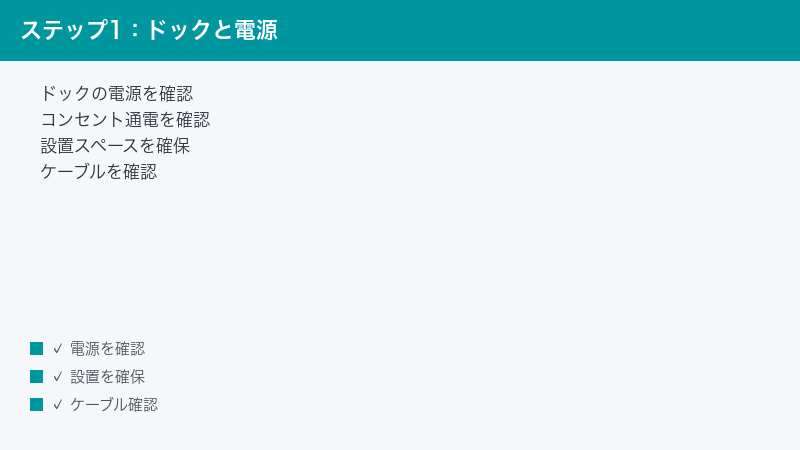
意外に思われるかもしれませんが、充電トラブルでもっとも多い原因のひとつが、充電ドック側に電気がきちんと来ていないことです。本体の故障を疑う前に、まずはこの基本中の基本から確認していきましょう。ここをしっかりチェックするだけで解決することも珍しくありません。
最初に、充電ドックの電源プラグがコンセントにしっかり差し込まれているかを確認します。掃除機のブラシが当たって少し抜けかけていたり、模様替えのときにうっかり抜けてしまっていたりすることがあります。プラグを一度抜いて、もう一度奥までしっかり差し直してみてください。延長コードやタコ足配線を使っている場合は、そのスイッチがオフになっていないか、ほかの機器の差しすぎで電力が足りていないか、という点もあわせて見ておきます。
次に、ACアダプター(電源アダプター)とドック本体をつなぐコネクタの差し込みも確認します。機種によっては、アダプターのケーブルがドックの背面や底面の差込口に接続されている形になっています。ここがゆるんでいたり、半挿しになっていたりすると電気が流れません。カチッと奥まで入っているかを指で軽く押して確かめましょう。
充電ドックには、電源が入っているときに点灯するランプ(インジケーター)が付いているモデルが多くあります。コンセントにつないだときにこのランプが光るかどうかを見てください。まったく光らない場合は、コンセント自体に電気が来ていない、アダプターやケーブルが断線している、といった可能性があります。試しに別のコンセント(できれば壁に直接ついている確実なもの)に差し替えてみると、原因がコンセント側なのかアダプター側なのかを見分けられます。
ケーブルが家具の脚で踏まれていたり、強く折れ曲がっていたり、ペットがかじった跡があったりする場合は、内部で断線している恐れがあります。見た目に明らかな傷や変形があるときは、無理に使い続けず、メーカーや購入店に相談してください。なお、電源アダプターやケーブルを自分で分解したり、別メーカーの似たアダプターを代用したりするのは、故障や事故の原因になりかねないので避けましょう。純正の付属品を正しく使うのが基本です。
原因2:充電端子の汚れ・接触不良
ドックに電気が来ていて、本体もちゃんとドックに戻っているのに充電されない。そんなときにまず疑いたいのが、充電端子の汚れや接触不良です。ロボット掃除機は床のホコリを吸い込みながら走り回るため、どうしても端子のまわりに細かいゴミや皮脂、ホコリがたまりやすく、これが電気の通り道をさまたげてしまうのです。
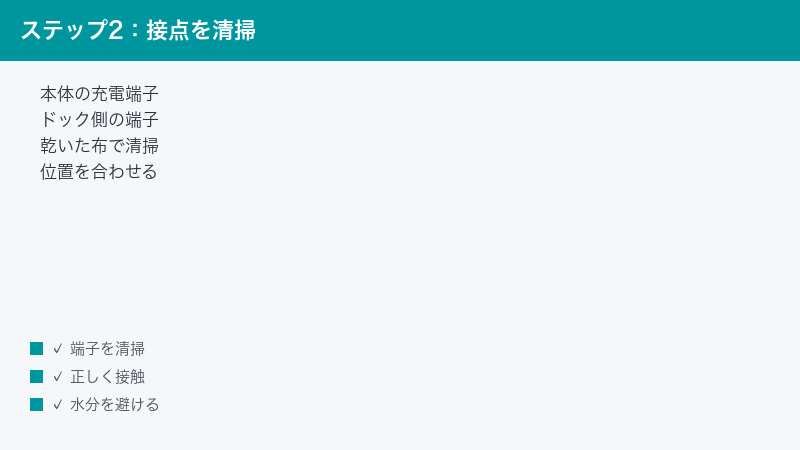
確認する場所は2か所あります。1つは本体側の充電端子です。DEEBOT本体をそっと裏返すと、底面に金属のプレート(多くは2枚の金属片)があります。これが充電端子です。もう1つはドック側の充電端子です。充電ドックの本体が乗る部分にも、対になる金属の接点があります。本体側とドック側、この2つの金属どうしが触れ合うことで充電が始まります。
掃除をするときは、必ず安全のために本体の主電源スイッチをオフにし、ドックはコンセントから抜いた状態で行ってください。そのうえで、乾いたやわらかい布(メガネ拭きのようなもの)で金属端子をやさしく拭きます。黒ずみや白っぽい汚れがついている場合は、軽くこすって落とします。汚れがしつこいときは、布を固く絞ってほんの少し湿らせる程度にとどめ、拭いたあとは水分が残らないよう必ず乾いた布で仕上げてください。端子に水分が残ったまま通電すると、サビやショートの原因になります。
掃除の際にやってはいけないこともあります。金属たわしや紙やすりで強くこすると、端子の表面がはがれて逆に接触が悪くなることがあります。また、アルコールや洗剤を直接たっぷり吹きかけるのも避けましょう。端子は思いのほかデリケートなので、「乾いた布でやさしく」が基本です。端子が変形して曲がっている、あるいは焦げたような跡があるといった場合は、無理に直そうとせず、メーカーのサポートに相談してください。
清掃が終わったら、本体をドックに正しくセットし直して、充電マークが点灯するか確認します。多くのDEEBOTでは、ドックに正しく接続されると本体やアプリに充電中を示す表示が出ます。きれいにした端子どうしがしっかり触れ合えば、それまで充電できなかったのが嘘のように回復することもよくあります。それでもダメな場合は、次の「設置場所」や「マップ」の問題も確認していきましょう。
原因3:ドックの設置場所が悪く帰還できない
本体は元気に掃除をしているのに、終わったあと部屋の真ん中でポツンと止まっている。これは、ドックの設置場所が原因で「帰り道を見つけられない」状態になっていることが多いケースです。ロボット掃除機は、ドックから出ている赤外線などの信号を頼りに帰ってきます。この信号がうまく届かなかったり、帰り道がふさがっていたりすると、ドックを見失ってしまうのです。
まず大切なのが、ドックのまわりに十分な空きスペースを確保することです。メーカーの目安は機種によって異なりますが、一般的にはドックの左右にそれぞれ広め、前方にはさらに広いスペースをあけておくのが望ましいとされています。ドックを壁ぎわのコーナーにギュッと押し込んだり、家具のすき間にはさんだりすると、本体が進入する角度が足りず、最後の接続でうまく端子に届かないことがあります。ドックの前を広く開けてあげるイメージです。
次に、ドックは平らで安定した床に置くようにします。カーペットの上やラグの段差の上、傾いた場所などに置くと、本体が乗り上げるときにズレてしまい、端子がうまく合いません。できれば段差のないフローリングなどの硬い床に、ドックの背面を壁につけて固定するのが理想的です。ドックがすべって動いてしまうようなら、付属の固定具があれば使うとよいでしょう。
また、ドックの正面に物を置かないことも重要です。本体が帰ってくる進路に、椅子の脚やコード類、スリッパ、子どものおもちゃなどがあると、それを障害物と判断して引き返してしまうことがあります。ドックの前方は「滑走路」のようにすっきり空けておくのがコツです。直射日光が強く当たる場所も、赤外線信号が乱れて帰還しにくくなることがあるため、できれば避けたほうが無難です。
そしてもうひとつ忘れがちなのが、本体とドックが同じ階・同じ部屋の動線でつながっているかという点です。本体が掃除している階とドックが置いてある階が違っていたり、途中に閉まったドアや高い段差があったりすると、物理的に帰れません。複数の部屋を掃除させる場合も、ドックのある部屋まで戻れる経路が確保されているかを確認しておきましょう。
原因4:本体がドックから遠い・マップがずれている
設置場所は問題なさそうなのに帰ってこない。そんなときは、本体がドックから遠く離れすぎている、あるいは部屋のマップ(地図情報)がずれている可能性があります。最近のDEEBOTは、レーザーやカメラで部屋の形を覚え、その地図をもとに効率よく動いて帰り道も判断しています。この地図が実際の部屋とずれてしまうと、帰還がうまくいかなくなることがあるのです。
まず「遠すぎる」ケースについてです。広いお家や、いくつもの部屋を続けて掃除する設定にしていると、掃除が終わるころには本体がドックからかなり離れた場所にいることがあります。帰る途中で予想以上に電池を消耗し、ドックにたどり着く前に電池切れで止まってしまう、というパターンです。これは故障ではなく、移動距離が長すぎたことが原因です。対策としては、一度に掃除する範囲を分ける、部屋ごとに掃除する設定にする、といった方法で、帰り道が短くなるよう調整すると改善することがあります。
次に「マップのずれ」についてです。模様替えで家具の配置を大きく変えた、ドックの置き場所を移動した、あるいは掃除中に本体が家具の下や毛足の長いラグにはまって位置を見失った、といったことがあると、本体が覚えている地図と現実のあいだにズレが生じます。すると本体は「ドックはこっちのはず」と間違った方向に進んでしまい、帰れなくなります。
マップのずれが疑われるときは、ECOVACS HOMEアプリからマップ(地図)を作り直すのが有効です。多くの機種では、アプリの設定メニューからマップのリセットや再マッピングができます。一度地図を消して、本体に部屋をぐるりと走らせて新しい地図を覚えさせると、ドックの位置も正しく認識し直され、帰還の精度が回復することがあります。ドックを移動したときは、その都度マップを更新しておくとトラブルを防げます。なお、再マッピングの具体的な操作はモデルやアプリのバージョンによって異なりますので、アプリ内の案内に従って進めてください。
もし本体が頻繁に同じ場所ではまって止まるようであれば、その場所のラグをめくる、配線をまとめる、家具のすき間に進入防止の仕切りを置く、あるいはアプリで進入禁止エリア(バーチャルウォール)を設定する、といった工夫も帰還トラブルの予防に役立ちます。
原因5:バッテリーの過放電・劣化
これまでの確認で電源も端子も設置も問題ないのに、本体の電源がそもそも入らない、あるいは充電してもすぐに止まってしまう。こうしたときは、バッテリー(内蔵の充電池)の状態が関係していることがあります。ロボット掃除機にはリチウムイオン電池という種類のバッテリーが使われていることが多く、これは便利な反面、扱い方によって調子が左右されやすい性質を持っています。
まず気をつけたいのが「過放電」です。これは、電池が空に近い状態のまま長く放置され、必要以上に深く放電してしまうことを指します。たとえば、旅行や引っ越しで数週間から数か月、本体をドックから外して電源オフのまま置いておくと、電池が少しずつ自然に減っていき、過放電の状態になることがあります。過放電になると、電池を守るための保護機能がはたらき、安全のためにすぐには充電を受け付けなくなることがあります。その結果、「電源が入らない」「充電器につないでも反応が薄い」といった症状として現れます。
このような場合は、あわてて故障と決めつけず、まずは本体をドックにきちんとセットして、しばらく時間をおいて充電を試みてください。過放電からの復帰には通常より時間がかかることがあり、すぐにランプがつかなくても、数十分から数時間かけて少しずつ回復していく場合があります。それでもまったく反応がないときは、保護機能がかかったままになっている可能性があるため、メーカーのサポートに相談するのが安心です。
次に「劣化」についてです。バッテリーは消耗品で、充電と放電を繰り返すうちに少しずつ蓄えられる電気の量が減っていきます。一般的に、数年使ったロボット掃除機では「満充電にしてもすぐ電池が減る」「以前より掃除できる時間が短くなった」と感じることが増えてきます。これは寿命による自然な現象です。使い方や環境にもよりますが、長く使っていれば誰にでも起こりうることです。
明らかに稼働時間が短くなった、充電してもほとんど持たない、という場合は、バッテリーの交換を検討する時期かもしれません。機種によっては交換用バッテリーが用意されており、自分で交換できるものもあります。ただし、交換の可否や手順は機種ごとに異なり、必ず純正または対応品を使う必要があります。また、電池のふくらみ・液漏れ・異臭・異常な発熱が見られる場合は、絶対に使い続けず、すぐに使用を中止してメーカーに相談してください。バッテリーを自分で分解したり、改造したりするのは大変危険ですので行わないでください。
原因6:ファーム不具合・一時的なフリーズ
ハードウェア(端子や電池)には問題が見当たらないのに、なぜか充電や動作がおかしい。そんなときは、本体の中で動いているソフトウェア(ファームウェア)の一時的な不具合や、いわゆる「フリーズ(固まってしまう状態)」が原因のこともあります。パソコンやスマートフォンが時々固まって、再起動すると直るのと同じように、ロボット掃除機も内部の制御が一時的に乱れることがあるのです。
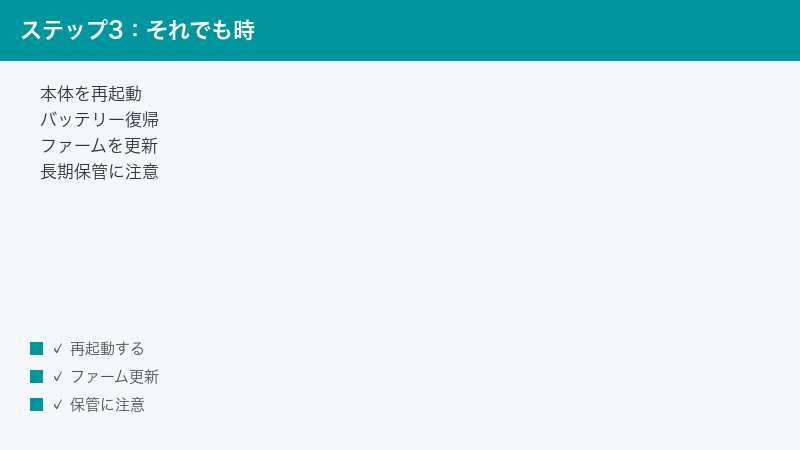
こうした一時的な不調にまず試したいのが、本体の再起動です。多くのDEEBOTには本体に電源ボタンやリセットボタンがあり、数秒間長押しすることで再起動できる機種があります。再起動すると、固まっていた処理がリセットされ、充電や帰還の動作が正常に戻ることがよくあります。スマートフォンの調子が悪いときにまず再起動するのと同じ感覚で、気軽に試せる対処法です。
もうひとつ覚えておきたいのが、本体側面や底面にある主電源スイッチです。機種によっては、物理的なオン・オフのスイッチが付いています。このスイッチを一度オフにし、少し(30秒ほど)待ってから再びオンにすると、より確実に本体を「冷静な状態」に戻せます。長押しの再起動で改善しないときは、この主電源スイッチでのオフ・オンも試してみてください。スイッチの有無や位置はモデルによって違うため、取扱説明書で確認しておくと安心です。
また、ファームウェアそのものが古いことが原因で不具合が出ている場合もあります。メーカーは、不具合の修正や機能改善のために、ファームウェアの更新(アップデート)を配信しています。ECOVACS HOMEアプリを開き、本体のファームウェアが最新になっているかを確認しましょう。更新がある場合は、案内に従ってアップデートを行います。アップデート中は本体をドックに置いたまま、電源を切らずに待つのが基本です。アプリ自体も古いとうまく連携できないことがあるため、アプリストアでECOVACS HOMEアプリを最新版に更新しておくこともおすすめします。
これらを試しても改善しないとき、つまり再起動・主電源オフオン・ファーム更新をひととおり行っても症状が変わらない場合は、本体側の故障の可能性が高くなります。その際は、購入時期や保証の有無を確認したうえで、メーカーの公式サポートに問い合わせるのがもっとも確実です。問い合わせのときに、症状(いつから・どんなとき・どんな表示が出るか)や試したことをメモしておくと、やり取りがスムーズになります。
症状別の早見表
ここまでの内容を、症状ごとにまとめました。今お使いのDEEBOTがどの状態に当てはまるかを確認し、「主な原因」と「まず試すこと」を参考にしてください。あくまで一般的な目安であり、機種や状況によって異なる場合があります。
| 症状 | 主な原因 | まず試すこと |
|---|---|---|
| ドック(ステーション)に戻らない | ドックの設置場所が狭い・進路の障害物・マップのずれ・帰る途中で電池切れ | ドック前方と左右を広く空ける/進路の物をどかす/アプリでマップを作り直す/一度に掃除する範囲を狭くする |
| ドックには戻るが充電されない | 充電端子の汚れ・接触不良/ドックの電源が入っていない/本体がうまく乗っていない | 本体とドックの金属端子を乾いた布で拭く/コンセントとアダプターの差し込みを確認/本体をセットし直す |
| 充電してもすぐ止まる・電池の持ちが悪い | バッテリーの劣化・寿命/過放電からの回復途中 | しばらく置いて満充電を待つ/稼働時間を確認し劣化が進んでいれば交換を検討 |
| 電源が入らない・反応がない | 長期放置による過放電/一時的なフリーズ/主電源スイッチがオフ | ドックにセットして時間をおく/電源ボタン長押しで再起動/主電源スイッチをオフ・オンする |
| アプリに充電エラーや警告が出る | ファームウェアの不具合・古いバージョン/端子の接触不良 | ECOVACS HOMEアプリと本体ファームを最新に更新/端子を清掃して再接続 |
🛒 関連商品をAmazonでチェック
充電トラブルを防ぐ・長持ちさせる使い方
充電トラブルは、日ごろのちょっとした心がけで起こりにくくできます。せっかくの便利な相棒を長く快適に使うために、予防のポイントを押さえておきましょう。ここで紹介する習慣は、どれも難しいものではなく、毎日の使い方に少し気を配るだけで実践できます。
まず基本は、使わないときも本体をドックに置いて充電できる状態にしておくことです。リチウムイオン電池は、空っぽのまま長く放置するのを嫌います。普段からドックに戻して適度に充電された状態を保っておくと、過放電を防げます。逆に、何週間も電源を切ってしまい込むのは電池にとってあまりよくありません。どうしても長期間使わない場合は、後ほどのFAQで触れる保管のコツを参考にしてください。
次に、充電端子とドックのこまめな掃除です。月に1回程度を目安に、本体底面の金属端子とドック側の端子を乾いた布でやさしく拭く習慣をつけると、汚れによる接触不良を未然に防げます。あわせて、本体のセンサー部分やダストボックス、ブラシまわりも清掃しておくと、本体全体の調子が保たれ、掃除中に止まって帰れなくなるトラブルも減らせます。
ドックの置き場所を固定しておくことも大切です。一度「帰りやすい良い場所」を見つけたら、できるだけそこから動かさないようにします。ドックを動かすたびに本体のマップとズレが生じやすくなるためです。やむを得ず移動したときは、その都度アプリでマップを更新しておきましょう。また、ドックのまわりにはいつも十分なスペースを保ち、コード類やスリッパなどを置きっぱなしにしないことを心がけてください。
さらに、ECOVACS HOMEアプリと本体のファームウェアを定期的に最新の状態にしておくこともおすすめします。アップデートには不具合の修正が含まれていることが多く、充電や帰還の安定性が改善される場合があります。アプリの通知をオンにしておくと、更新の案内を見逃しにくくなります。極端に暑い場所や寒い場所、直射日光が当たる場所での使用・保管を避けることも、バッテリーをいたわるうえで効果的です。こうした小さな積み重ねが、結果として故障を遠ざけ、買い替えまでの期間を延ばしてくれます。
よくある質問(FAQ)
Q1. 買ったばかりのDEEBOTです。初回はどれくらい充電すればいいですか?
A. 一般的には、初めて使う前にフル充電(満充電)にしておくのがおすすめです。満充電までにかかる時間は機種やバッテリー容量によって異なりますが、数時間程度を見ておくとよいでしょう。充電中はアプリや本体のランプで状態を確認できる機種が多いので、満タンになったことを確かめてから初回の掃除を始めると、途中で止まる心配が少なくなります。正確な初回充電の目安は、お手元の取扱説明書をご確認ください。
Q2. 主電源スイッチはどこにありますか?
A. 多くのDEEBOTでは、本体の側面や底面に物理的な主電源スイッチが付いています。位置や形状はモデルによって異なり、スイッチではなく長押しの電源ボタンで操作するタイプもあります。本体を裏返したり側面を見たりして探してみてください。見当たらない場合や操作方法が不明な場合は、取扱説明書の「各部の名称」のページに記載されていることが多いです。
Q3. しばらく使わないとき、長期保管のコツはありますか?
A. 長期間使わない場合は、まずある程度(半分ほど)充電してから、本体の主電源を切って、湿気が少なく直射日光の当たらない涼しい場所に保管するのが望ましいとされています。電池を空のまま長く放置すると過放電の原因になります。可能であれば、ときどき取り出して充電し、極端に減りすぎないようにすると電池の状態を保ちやすくなります。詳しい保管方法は機種ごとの説明書も参考にしてください。
Q4. アプリで今の充電状態を見ることはできますか?
A. はい、ECOVACS HOME(エコバックスホーム)アプリと本体を連携させておくと、多くの機種でバッテリーの残量や充電中かどうかをアプリ上で確認できます。スマートフォンから残量がわかると、掃除を始める前に充電が足りているかを判断しやすく、途中で止まるトラブルの予防にもつながります。アプリと本体がうまくつながらないときは、両方を最新版に更新し、Wi-Fiの接続状況も確認してみてください。
Q5. バッテリーは自分で交換できますか?
A. 機種によっては交換用バッテリーが用意されており、自分で交換できるものもあります。ただし、交換の可否や手順、対応するバッテリーの種類は機種ごとに異なります。交換する場合は必ず純正または正規の対応品を使い、説明書の手順に従ってください。電池がふくらんでいる、液漏れしている、異臭や異常な発熱があるといった場合は、自分で扱わずにメーカーへ相談してください。無理な分解や非対応品の使用は故障や事故のもとになります。
Q6. 自動ゴミ収集ステーション付きのモデルです。置き場所で気をつけることは?
A. 自動でゴミを吸い上げるステーションは、通常の充電ドックよりも大きく、設置条件がよりシビアになりがちです。本体が正しく戻ってゴミ収集と充電を行えるよう、ステーションの前方と左右に十分なスペースを確保し、平らで安定した硬い床に置くことが大切です。背面を壁につけて固定し、まわりに障害物を置かないようにしましょう。設置に必要な具体的な寸法はモデルによって異なるため、付属の説明書の設置ガイドに従って置くのが確実です。
Q7. ここまで試してもまったく充電できません。どうすればいいですか?
A. 電源・端子・設置・マップ・電池・再起動とファーム更新まで一通り試しても改善しない場合は、本体やドック側の故障の可能性があります。その際は、購入時期や保証の有無を確認したうえで、ECOVACSの公式サポート窓口や購入店に相談してください。問い合わせの際に、症状の内容(いつから・どんな状況で・どんな表示か)と、これまでに試したことを伝えると、対応がスムーズになります。
まとめ
ECOVACS(エコバックス)のロボット掃除機DEEBOT(ディーボット)が「充電できない」「ドックに戻らない」「戻っても充電されない」「電源が入らない」といったトラブルは、不安に感じられますが、必ずしも故障とは限りません。多くは、コンセントの抜け、端子の汚れ、ドックの設置場所、マップのずれ、過放電、一時的なフリーズといった、ご自宅で対処できる原因によるものです。
解決のコツは、「端子の接触」「ドックへの帰還」「電源」「電池」という4つの観点で切り分けることでした。まずはドックの電源と端子の汚れという基本を確認し、それでもダメなら設置場所やマップ、最後にバッテリーやファームウェアの状態を順にチェックしていけば、原因にたどり着きやすくなります。症状別の早見表も、どこから手をつければよいか迷ったときの道しるべとして活用してください。
そして、日ごろからドックに戻して充電状態を保つ、端子をこまめに拭く、ドックの場所を固定する、アプリとファームを最新にしておく、といった小さな習慣が、充電トラブルそのものを遠ざけ、お使いのDEEBOTを長持ちさせてくれます。なお、本記事は一般的な対処法をまとめたものであり、ボタンの位置や設定、設置条件などは機種(Xシリーズ・Tシリーズ・Nシリーズなど)や購入時期によって異なります。細かい操作は必ず取扱説明書やECOVACS HOMEアプリの案内をあわせてご確認ください。一通り試しても解決しないときは、無理をせず公式サポートに相談するのが安心です。あなたの大切な掃除の相棒が、また元気に床を走り回ってくれることを願っています。
