 minto.tech スマホ(iPhone/Android)・パソコン(Windows/Mac)・Office・Wi-Fi・AIツールの「できない」「困った」を解決する実用ガイド。トラブル対処法とノウハウが満載のお助けサイトです。
※本ページにはプロモーション(広告)が含まれています
📑 この記事の目次(タップで開く)
- まず結論:パワポが重い原因の9割は「画像」と「動画」です
- この記事でわかること
- PowerPointのファイルが重くなる原因早見表
- 手順1:画像を圧縮する(効果:特大)
- 手順2:動画・音声を圧縮またはリンク化する(効果:特大)
- 手順3:埋め込みフォントを見直す(効果:大)
- 手順4:スライドマスターの不要レイアウトを掃除する(効果:中)
- 手順5:保存し直して内部の余分なデータを捨てる(効果:中)
- 圧縮前後のファイルサイズを確認する方法
- どうしても小さくならないときの「送り方」の代替案
- Mac版PowerPointでの違い
- PowerPointの軽量化に関するよくある質問(FAQ)
- まとめ:「画像→動画→フォント→マスター」の順に削るのが最短ルート
まず結論:パワポが重い原因の9割は「画像」と「動画」です
「PowerPointの資料が50MBを超えてメールに添付できない」「ファイルを開くだけで30秒以上待たされる」「保存のたびにフリーズしそうになる」…そんな悩みは、ほとんどの場合たった数分の操作で解決できます。先に結論を3行でお伝えします。
- 画像を一括圧縮する:スライド上の画像をどれか1枚クリック→「図の形式」タブ→「図の圧縮」→「この画像だけに適用する」のチェックを外して「Web(150ppi)」でOK。これだけで半分以下になることも珍しくありません。
- 動画を圧縮する:「ファイル」タブ→「情報」→「メディアの圧縮」→「HD(720p)」を選択。埋め込み動画は数十MB単位で縮みます。
- それでも大きい場合:PDFに変換して送るか、OneDriveの共有リンクに切り替えれば、ファイルサイズの悩み自体がなくなります。
この記事では、上の操作の具体的な手順はもちろん、「なぜ重くなるのか」という原因の見分け方から、解像度(220ppi・150ppi・96ppi)の正しい選び方、メール添付の上限事情、Mac版PowerPointでの操作の違いまで、ビジネスの現場でそのまま使える形でまとめて解説します。2026年6月時点のMicrosoft 365版PowerPointの画面名称に合わせています。
この記事でわかること
- PowerPointのファイルが重くなる6つの原因と、どれが原因かを見分ける方法
- 画像の圧縮手順(1枚ずつ/全画像一括)と、220ppi・150ppi・96ppiの使い分け基準
- トリミングした部分の完全削除など、見落としがちな隠れデータの消し方
- 埋め込み動画の圧縮とリンク化、埋め込みフォントの見直し、スライドマスターの掃除
- 圧縮前後のファイルサイズを確認する方法と、重さの「内訳」を調べる上級テクニック
- メール添付の上限の目安と、PDF化・OneDrive/SharePoint共有リンクという代替手段
- Mac版PowerPointだけにある便利機能「ファイル サイズの圧縮」の使い方
PowerPointのファイルが重くなる原因早見表
やみくもに操作する前に、まず「何がファイルを太らせているのか」を押さえておきましょう。原因によって効く対処法がまったく違うからです。影響の大きい順に並べた早見表がこちらです。
| 原因 | サイズへの影響 | 主な対処法 |
|---|---|---|
| 高解像度の画像(スマホ写真・スクリーンショット) | 特大(1枚あたり数百KB〜10MB) | 「図の圧縮」で一括ダウンサイズ |
| 埋め込んだ動画・音声 | 特大(数十MB〜数百MB) | 「メディアの圧縮」またはリンク挿入へ切替 |
| 埋め込みフォント | 大(1書体あたり数MB〜十数MB) | 埋め込み設定の見直し |
| スライドマスターの不要レイアウト・背景画像 | 中(数MB) | スライドマスターの掃除 |
| トリミングや画像調整の「元データ」の残骸 | 中(画像の枚数に比例) | トリミング部分の削除・復元用データの破棄 |
| 旧形式(.ppt)のまま・長期間の上書き保存 | 小〜中 | .pptxへ変換・別名で保存し直す |
意外に思われるかもしれませんが、スライドの枚数や文字の量はファイルサイズにほとんど影響しません。文字だけのスライドは1枚あたり数十KB程度で、100枚あっても数MBに収まります。つまり「ページ数を削る」のは労力のわりに効果が出ない節約術なのです。
逆に、スマートフォンで撮影した写真は1枚で3〜10MBあります。最近のスマホカメラは4,000×3,000ピクセル以上が当たり前ですが、スライドで実際に表示されるのはせいぜい1,280×720ピクセル程度。つまり貼り付けた写真の9割以上のデータは「表示されない無駄な情報」としてファイル内に眠っているわけです。ここを削るのが軽量化の王道です。
それでは、効果が大きい順に具体的な手順を見ていきましょう。作業前に必ず元のファイルをコピーして残しておくことをおすすめします。圧縮は基本的に「あとから元に戻せない」操作だからです。
手順1:画像を圧縮する(効果:特大)
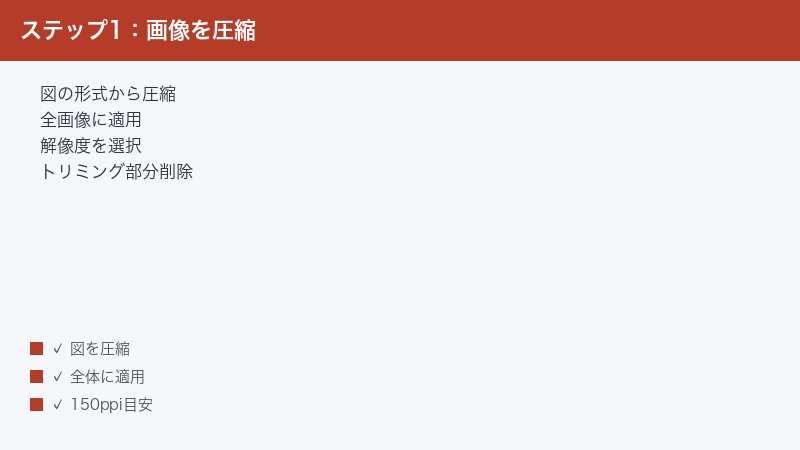
軽量化の効果がもっとも大きいのが画像の圧縮です。PowerPointには標準で画像圧縮機能が搭載されており、追加ソフトは一切不要です。まずは全画像を一括で処理する方法から覚えてください。
1-1. すべての画像を一括で圧縮する手順(最優先で実行)
- スライド上の画像を、どれでもよいので1枚クリックして選択します。
- リボン(画面上部のメニュー帯)に「図の形式」タブが現れるので、クリックします。
- 左寄りにある「調整」グループの中の「図の圧縮」をクリックします。アイコンは小さいので、見つからないときは虫眼鏡の「検索」ボックスに「図の圧縮」と入力すると直接呼び出せます。
- 表示されたダイアログで「この画像だけに適用する」のチェックを外します。ここが最大のポイントで、チェックを外すことでファイル内の全画像が一括処理の対象になります。
- 「図のトリミング部分を削除する」にチェックが入っていることを確認します。
- 「解像度」から用途に合うものを選びます。社内共有や画面投影が目的なら「Web(150ppi)」がバランス最良です。
- 「OK」をクリックし、キーボードの「F12」キーで「名前を付けて保存」を開き、別名(例:ファイル名の末尾に「_圧縮版」)で保存します。
保存後にエクスプローラーで新旧ファイルのサイズを見比べてみてください。写真を多用した資料であれば、40MBが6MB前後まで縮むようなケースも実際によくあります。上書き保存ではなく別名保存にしたのは、万一画質に不満があった場合に元のファイルへ戻れるようにするためです。
なお、圧縮の効果はファイルを保存した時点で初めて反映されます。「OKを押したのにプロパティのサイズが変わらない」と感じたら、まだ保存していないだけというケースがほとんどです。
1-2. 特定の画像だけ高画質を残して、1枚ずつ圧縮する手順
「集合写真は粗くしたくない」「ロゴだけはくっきり残したい」という場合は、画像ごとに圧縮の有無を変えられます。
- 圧縮したい画像だけをクリックして選択します(Ctrlキーを押しながらクリックすれば複数選択も可能です)。
- 「図の形式」タブ→「図の圧縮」をクリックします。
- 今度は「この画像だけに適用する」にチェックを入れたままにします。
- 解像度を選んで「OK」をクリックします。
この方法なら、選択しなかった画像は元の画質のまま維持されます。「全体は96ppiでガッツリ圧縮しつつ、表紙のメインビジュアルだけ220ppiで再圧縮し直す」といった合わせ技もできます。先に全体を一括圧縮してから、画質を保ちたい画像だけ元データを貼り直すという順序でも構いません。
1-3. 解像度はどれを選ぶ?220ppi・150ppi・96ppiの使い分け
「図の圧縮」ダイアログには複数の解像度が並んでいて、初めてだとどれを選べばよいか迷います。判断基準は「その資料が最終的にどこで見られるか」です。
| 選択肢 | 想定する用途 | 画質とサイズの目安 |
|---|---|---|
| 高品質 | 元の画質を維持したい場合 | 圧縮効果はほぼなし。トリミング削除のみ効く |
| HD(330ppi) | 高精細ディスプレイでの表示・大判ポスター印刷 | 劣化はほぼ見えないがサイズ削減は控えめ |
| 印刷用(220ppi) | 紙に印刷して配布する資料・社外提出資料 | A4印刷でも劣化にほぼ気づかれない安全圏 |
| Web(150ppi) | プロジェクター投影・画面共有・社内資料 | 画面表示なら十分きれい。削減効果が大きい |
| 電子メール用(96ppi) | とにかくサイズ最優先でメール添付したい場合 | 拡大すると粗さが見える。文書サイズは最小 |
迷ったら次の指針で選んでください。印刷するなら220ppi、画面で見せるだけなら150ppi、サイズが最優先なら96ppiです。ppi(ピクセル/インチ)は1インチあたりの画素数を表す単位で、数値が小さいほど画像が間引かれてファイルが軽くなります。プロジェクターの解像度はフルHD(1,920×1,080)が主流なので、投影目的なら150ppiで画質の不満が出ることはまずありません。
なお、選択肢に表示される解像度はバージョンによって多少異なり、画像が既に低い解像度の場合は一部の選択肢がグレーアウトして選べないことがあります。これは「これ以上下げる意味がない」というPowerPointからのサインなので、そのまま選べる範囲で実行すれば問題ありません。
1-4. トリミングした部分を完全に削除する
見落とされがちな盲点が「トリミングの残りデータ」です。PowerPointのトリミング機能は、画像の不要な部分を切り落としているように見えて、実は見えなくしているだけで、元の画像データはファイル内に丸ごと保持されています。あとからトリミングをやり直せるのはこの仕組みのおかげですが、その代償としてファイルは太ったままです。
スクリーンショットの一部だけを使うような資料では、表示している面積の何倍ものデータが裏に隠れていることもあります。先ほどの「図の圧縮」ダイアログで「図のトリミング部分を削除する」にチェックを入れて実行すれば、この隠れデータが一掃されます。解像度を「高品質」のままにしてトリミング削除だけ実行することもできるので、「画質は一切落としたくないがサイズは減らしたい」という場合にも有効です。
注意点として、トリミング部分を削除すると、当然ながらあとからトリミング範囲を広げ直すことはできなくなります。レイアウト調整が完全に終わってから実行するのが安全です。
1-5. 今後挿入する画像を自動で圧縮する既定設定
毎回手動で圧縮するのが面倒なら、挿入時点で自動的に圧縮される設定に変えておきましょう。
- 「ファイル」タブ→左下の「オプション」をクリックします。
- 「詳細設定」を選び、「イメージのサイズと画質」のセクションまでスクロールします。
- 「既定の解像度」のプルダウンを「150ppi」(必要に応じて220ppi)に変更します。
- 「OK」をクリックします。
この設定は「現在開いているファイルのみ」か「すべての新規文書」かを同じ画面のプルダウンで選べます。また、同じセクションにある「ファイル内のイメージを圧縮しない」にチェックが入っていると、ここまで説明した圧縮操作が一切効かなくなります。「図の圧縮を実行したのにまったく縮まない」というトラブルの典型的な原因なので、必ず確認してください。
手順2:動画・音声を圧縮またはリンク化する(効果:特大)
動画を埋め込んだ資料は、それだけで数十MB〜数百MBに膨れ上がります。研修資料や製品デモなど動画入りのファイルが重い場合、画像より先にこちらを処理したほうが効果的なこともあります。
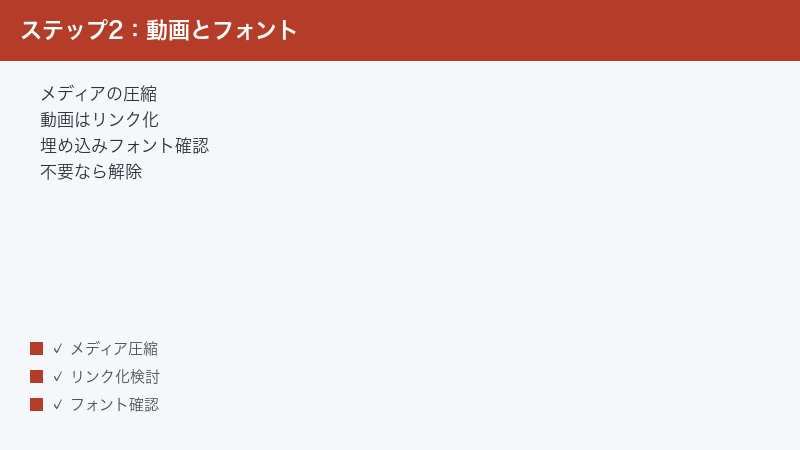
2-1. 「メディアの圧縮」を実行する(Windows版)
- 「ファイル」タブをクリックして「情報」を開きます。
- 動画や音声が埋め込まれているファイルでは「メディアの圧縮」というボタンが表示されているので、クリックします(メディアがないファイルには表示されません)。
- 3段階の画質から選択します。社内共有なら「HD(720p)」が無難です。
- 圧縮の進行状況が表示され、完了すると「削減されたサイズ」がメディアごとに表示されます。
- 結果を確認したら保存します。
| 画質の選択肢 | 向いている場面 | 特徴 |
|---|---|---|
| フル HD(1080p) | 大画面での上映・画質重視の発表 | 画質劣化を最小限にしつつある程度削減 |
| HD(720p) | 社内共有・オンライン会議での画面共有 | 画質とサイズのバランスが最良。迷ったらこれ |
| 標準(480p) | メール添付などサイズ制限が厳しい場合 | 削減効果は最大だが小さい文字はつぶれやすい |
うれしいことに、メディアの圧縮には「やり直し」が用意されています。圧縮後に画質が気に入らなければ、同じ「メディアの圧縮」ボタンの中にある「元に戻す」を選ぶと圧縮前の状態に復元でき、1段階上の画質で再圧縮できます(ただしファイルを閉じる前に限ります)。
また、動画の不要な前後部分は「再生」タブの「ビデオのトリミング」で切り落とせますが、画像のトリミングと同様、切った部分のデータは残ります。「メディアの圧縮」を実行すると、このトリミング済み部分も併せて破棄されるため、長い動画の一部だけ使っている資料では二重に効果があります。
2-2. 動画を「埋め込み」から「リンク」に切り替える
動画をファイルに含めず、外部ファイルへの参照だけを持たせる方法もあります。挿入時に「挿入」タブ→「ビデオ」→「このデバイス」と進み、ファイル選択画面の「挿入」ボタンの右にある「▼」をクリックして「ファイルにリンク」を選ぶだけです。これでプレゼンファイル本体には動画が含まれなくなり、サイズは劇的に小さくなります。
ただしリンク方式には重大な注意点があります。動画の実体は別ファイルなので、プレゼンファイルだけを相手に送ると動画が再生されません。リンク方式を使うなら、動画ファイルとプレゼンファイルを同じフォルダーに入れてフォルダーごと圧縮して渡すか、自分のPCでしか再生しない前提で使ってください。発表用PCが別にある場合も、フォルダーごとUSBメモリ等で持ち運ぶ必要があります。
YouTubeなどに公開済みの動画であれば、「挿入」タブ→「ビデオ」→「オンラインビデオ」でURLを貼り付ける方法が最も軽量です。ファイルサイズへの影響はほぼゼロですが、再生にはインターネット接続が必須になる点だけ覚えておきましょう。
手順3:埋め込みフォントを見直す(効果:大)
「画像も動画もほとんどないのに、なぜか20MBある」という資料で疑うべきなのがフォントの埋め込みです。フォントの埋め込みとは、相手のPCに同じフォントが入っていなくても見た目を再現できるように、フォントデータそのものをファイルに同梱する機能です。便利な半面、日本語フォントは収録文字数が膨大なため、1書体あたり数MB〜十数MBもサイズを押し上げます。
設定の確認手順は次のとおりです。
- 「ファイル」タブ→「オプション」をクリックします。
- 左側の「保存」を選びます。
- いちばん下の「次のプレゼンテーションを共有するときの再現性を保つ」にある「ファイルにフォントを埋め込む」のチェック状態を確認します。
チェックが入っていた場合の判断基準は次のとおりです。
- 游ゴシック・メイリオ・BIZ UDゴシックなどWindows標準フォントしか使っていない→埋め込みは不要です。チェックを外して保存し直せば、その分まるごと軽くなります。
- 有料フォントや特殊なフォントを使っていて、相手が閲覧するだけ→「使用されている文字だけを埋め込む(ファイル サイズを縮小する場合)」を選びます。実際に使った文字分のデータしか含まれないため、全文字埋め込みより大幅に小さくなります。
- 相手がそのファイルを編集する可能性がある→「すべての文字を埋め込む」が必要ですが、サイズは最大になります。本当に編集が必要か、標準フォントへ置き換えられないかを先に検討しましょう。
会社の公式テンプレートに埋め込み設定が残ったまま配布されているケースも多く、「テンプレートを使っただけで最初から重い」場合はこの設定が原因のことがよくあります。心当たりがあれば真っ先に確認してください。
手順4:スライドマスターの不要レイアウトを掃除する(効果:中)
スライドマスターは全スライドのデザインの土台となる仕組みで、「表示」タブ→「スライドマスター」で編集画面に入れます。ここに使っていないレイアウトや高解像度の背景画像が大量に残っていると、表からは見えないままファイルを太らせます。
特に重くなりやすいのが、他社のテンプレートや過去資料を流用して作ったファイルです。別の資料からスライドをコピーすると、コピー元のマスター一式(背景写真やロゴ画像を含む)が自動的に持ち込まれ、複数のマスターセットが積み重なっていきます。掃除の手順は次のとおりです。
- 「表示」タブ→「スライドマスター」をクリックします。
- 左側の一覧で、少し大きく表示されているのが「マスター」、その下にぶら下がっているのが「レイアウト」です。レイアウトにマウスポインターを乗せると「どのスライドで使用されているか」がポップアップ表示されます。
- 「どのスライドでも使用されていません」と表示されたレイアウトを右クリックし、「レイアウトの削除」を選びます。
- マスターセットごと未使用なら、マスター本体を右クリックして「マスターの削除」を選びます。
- 「スライドマスター」タブの「マスター表示を閉じる」で通常画面に戻り、保存します。
使用中のレイアウトは削除の項目がグレーアウトして選べない仕様なので、誤って必要なものを消してしまう心配はほとんどありません。マスター内に貼られた背景写真が高解像度の場合は、手順1の「図の圧縮」(一括適用)がマスター内の画像にも効くため、併用するとさらに効果的です。
手順5:保存し直して内部の余分なデータを捨てる(効果:中)
5-1. 復元用の編集データを破棄する
画像の明るさ調整・色変更・背景の削除などをPowerPoint上で行うと、「リセット」でいつでも元に戻せるように加工前の元画像データがファイル内に保持され続けます。編集が確定しているなら、この復元用データは捨ててしまえます。
- 「ファイル」タブ→「オプション」→「詳細設定」を開きます。
- 「イメージのサイズと画質」セクションの「復元用の編集データを破棄する」にチェックを入れます。
- 「OK」を押してファイルを保存します。
この操作をすると「図のリセット」で加工前に戻すことはできなくなります。デザインが完成した最終版に対して実行するのがおすすめです。
5-2. 「名前を付けて保存」で作り直す
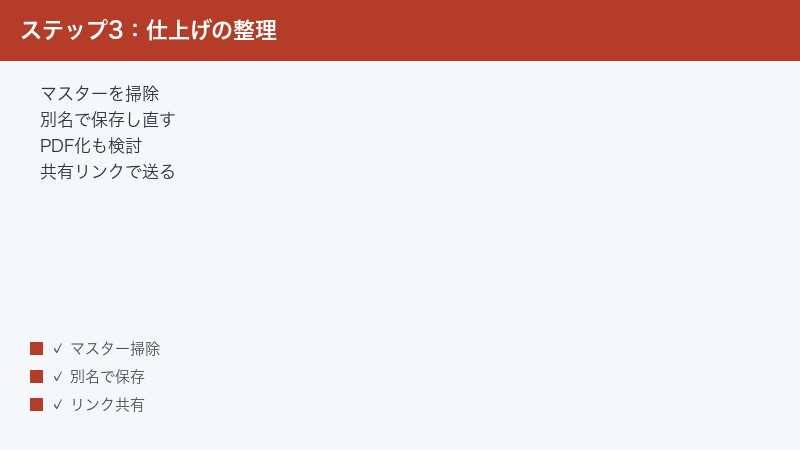
何週間も上書き保存を繰り返してきたファイルは、内部に細かな管理データの断片が蓄積していることがあります。「F12」キーで「名前を付けて保存」を開き、新しいファイル名で保存し直すだけで、内部構造が再構築されて数%〜十数%軽くなる場合があります。コストゼロで試せるので、仕上げの一手として習慣にするとよいでしょう。
5-3. 旧形式(.ppt)は.pptxに変換する
拡張子が「.ppt」のままの古いファイルは要注意です。2007年以降の「.pptx」形式は内部がZIP圧縮されたXMLで構成されており、同じ内容でも旧形式より2〜3割小さくなります。変換は「ファイル」タブ→「情報」→「変換」をクリックするだけです。旧形式のまま使い続けるメリットは現在ほぼないので、見つけ次第変換しておきましょう。
圧縮前後のファイルサイズを確認する方法
軽量化の作業では「何MBから何MBに減ったか」を必ず数字で確認しましょう。確認方法は3つあります。
エクスプローラーで確認する
ファイルを右クリックして「プロパティ」を開くと、正確なサイズがバイト単位まで表示されます。フォルダーの表示形式を「詳細」にしておけば、サイズ列で新旧ファイルを並べて比較できて便利です。
PowerPointの画面内で確認する
「ファイル」タブ→「情報」を開くと、右側の「プロパティ」欄に「サイズ」が表示されます。ただしここの数値は最後に保存した時点のもので、圧縮操作をしただけでは更新されません。「圧縮したのに変わらない」と慌てる前に、一度保存してから見直してください。
上級編:どのデータが重いのか「内訳」を調べる
何が原因か特定できないときの最終手段が、ファイルの中身を直接のぞく方法です。実は.pptxファイルの実体はZIP形式の圧縮ファイルなので、次の手順で内訳を確認できます。
- 対象ファイルを必ずコピーし、コピー側で作業します。
- コピーしたファイルの拡張子を「.pptx」から「.zip」に変更します(拡張子が見えない場合はエクスプローラーの「表示」→「ファイル名拡張子」にチェック)。
- 右クリック→「すべて展開」で解凍します。
- 展開されたフォルダーの中の「ppt」→「media」フォルダーを開き、表示を「詳細」にしてサイズ順に並べ替えます。
mediaフォルダーには資料内の全画像・全動画が入っており、何MBの画像が何枚あるか一目瞭然です。巨大な.mp4ファイルが見つかれば動画が、数MBのPNGがずらりと並んでいれば画像が犯人だと確定できます。「embeddings」フォルダーが大きい場合は、埋め込まれたExcelブックなどのオブジェクトが原因です。原因がわかったら、本記事の該当する手順で対処してください。
どうしても小さくならないときの「送り方」の代替案
あらゆる圧縮を試してもサイズが目標に届かないことはあります。そんなときは「ファイルを小さくする」発想から「送り方を変える」発想に切り替えましょう。
PDFに変換して送る
相手が閲覧するだけで編集しないなら、PDF化が最も手軽です。
- 「ファイル」タブ→「エクスポート」→「PDF/XPS ドキュメントの作成」をクリックします。
- 保存ダイアログの下部にある「最適化」で「最小サイズ(オンライン発行)」を選びます。
- 「発行」をクリックします。
PDF化には、フォントの置き換わりやレイアウト崩れを防げる、相手がPowerPointを持っていなくても開ける、改変されにくいという副次的なメリットもあります。一方で、アニメーション・画面切り替え・動画・音声は一切再生されなくなる点、発表者ノートが含まれない点には注意してください。発表用には元の.pptx、配布用にはPDF、と使い分けるのが実務の定番です。
メール添付の上限を知っておく
そもそもメールにはサービスごとに添付サイズの上限があります。主要サービスの目安は次のとおりです。
| メール環境 | 添付の上限(目安) | 補足 |
|---|---|---|
| Gmail | 25MB | 超過すると自動的にGoogleドライブのリンクに切り替わる |
| Outlook(Microsoft 365) | 20MB前後 | 組織の管理者設定で10MB程度に制限されている企業も多い |
| Yahoo!メール | 25MB | 受信側の上限が小さいと結局届かない |
| 企業の独自メールサーバー | 10MB以下が多い | 取引先側の受信上限は外部から確認できないため要注意 |
さらに見落とされがちな落とし穴として、添付ファイルは送信時のエンコード処理で実サイズの約1.3倍に膨らみます。つまり上限25MBのサービスでも、実際に送れるファイルは18MB程度が限界です。また、自分が送れても相手側の受信上限で弾かれることがあり、エラーすら返らず届かないケースもあります。ビジネスマナーとしては添付は5MB以下を目安にし、それを超えるなら事前に一声かけるか、次に紹介する共有リンクを使うのが安全です。近年はセキュリティ上の理由(いわゆるPPAP廃止の流れ)から、ファイル添付そのものを禁止して共有リンクに統一する企業も増えています。
OneDrive・SharePointの共有リンクで送る
Microsoft 365を使っているなら、共有リンクが本命の解決策です。ファイルサイズの上限を実質気にする必要がなくなり、修正のたびに再送する手間も消えます。
- ファイルをOneDrive(社内資料なら所属チームのSharePoint/Teamsのファイル領域)に保存します。エクスプローラーのOneDriveフォルダーに移動するだけでも構いません。
- PowerPointでそのファイルを開き、右上の「共有」ボタンをクリックします。
- 「リンクのコピー」横の歯車(リンクの設定)で、共有範囲を選びます。社外の相手なら「すべてのユーザー」、社内なら「組織内のユーザー」が基本です。
- 「表示可能」「編集可能」のどちらかを選びます。閲覧してもらうだけなら「表示可能」にしておくと誤編集を防げます。必要に応じて有効期限やパスワードも設定できます。
- 「リンクのコピー」をクリックし、メール本文に貼り付けて送ります。
受け取った相手はブラウザーだけで閲覧でき、PowerPointのインストールすら不要です。ファイルを修正しても同じリンクで常に最新版が表示されるため、「最終版_修正2_確定版.pptx」のようなファイル名地獄からも解放されます。なお、社外共有が管理者によって制限されている企業もあります。リンク設定で「すべてのユーザー」が選べない場合は、情報システム部門にルールを確認してください。
Mac版PowerPointでの違い
Mac版PowerPoint(Microsoft 365)でも軽量化の考え方は同じですが、メニューの場所と機能の有無がいくつか異なります。違いを表にまとめました。
| 機能 | Windows版 | Mac版 |
|---|---|---|
| 全画像の一括圧縮 | 「図の形式」→「図の圧縮」でチェックを外す | 「ファイル」メニュー→「ファイル サイズの圧縮」(専用メニューあり) |
| 画像の個別圧縮 | 「図の形式」→「図の圧縮」 | 画像選択→「図の書式設定」→「図の圧縮」 |
| 動画・音声の圧縮 | 「ファイル」→「情報」→「メディアの圧縮」 | 非搭載(事前に動画自体を圧縮して挿入する) |
| フォントの埋め込み設定 | 「ファイル」→「オプション」→「保存」 | 「PowerPoint」メニュー→「環境設定」→「保存」 |
| 別名保存のショートカット | F12キー | ⌘+Shift+S |
Mac版で特筆すべきは、メニューバーの「ファイル」→「ファイル サイズの圧縮」という専用コマンドの存在です。ダイアログで画質(ppi)を選び、「トリミングされた画像領域を削除」にチェックを入れて実行すると、プレゼン内の全画像へ一括適用されます。Windows版より直感的で、Macユーザーはまずこれを覚えれば十分です。
一方、Windows版にある「メディアの圧縮」はMac版に存在しません。動画入りファイルをMacで軽くしたい場合は、挿入前にiMovieやQuickTime Playerの書き出し機能で動画自体を720p程度に圧縮しておくか、動画のリンク化・オンラインビデオ挿入で対応してください。どうしても埋め込み動画を後から圧縮したい場合は、Windows環境で一度開いて「メディアの圧縮」を実行するという回避策もあります。
🛒 関連商品をAmazonでチェック
📖 あわせて読みたい
PowerPointの軽量化に関するよくある質問(FAQ)
Q1. 「図の圧縮」を実行したのにファイルサイズがほとんど変わりません
A. 原因は主に4つ考えられます。第一に、保存していないケース。圧縮結果は保存して初めてファイルに反映されます。第二に、オプションの「詳細設定」→「イメージのサイズと画質」で「ファイル内のイメージを圧縮しない」にチェックが入っているケース。これがオンだと圧縮指示が無視されます。第三に、「この画像だけに適用する」のチェックを外し忘れて1枚しか処理されていないケース。第四に、そもそも重さの原因が画像ではなく、動画・埋め込みフォント・埋め込みオブジェクトであるケースです。本文で紹介した「拡張子を.zipに変えて内訳を見る」方法で原因を特定してください。
Q2. 画像を圧縮すると、どのくらい画質が落ちますか?
A. 220ppiであれば、A4サイズに印刷しても画質の低下にはまず気づかれません。150ppiは印刷だとわずかに甘くなることがありますが、プロジェクター投影やオンライン会議の画面共有では十分シャープに見えます。96ppiは全画面に拡大した写真だと粗さがわかるレベルです。重要なのは「最終的にどの媒体で見られるか」で選ぶことです。なお、図形・グラフ・テキストはこの圧縮の影響を受けないため、文字がにじむ心配はありません。
Q3. 圧縮した画像をあとから元に戻すことはできますか?
A. 圧縮直後であればCtrl+Z(Macは⌘+Z)で取り消せますが、保存してファイルを閉じた後は元に戻せません。圧縮で間引かれた画素データは失われるためです。だからこそ、圧縮前のファイルをコピーして残す、もしくは別名で保存するという保険が重要になります。高画質版を「マスターファイル」として保管し、配布のたびに圧縮版を作る運用が理想です。
Q4. 「メディアの圧縮」で動画の画質が悪くなりすぎました。やり直せますか?
A. はい、可能です。「ファイル」→「情報」→「メディアの圧縮」をもう一度開くと「元に戻す」という選択肢が表示され、圧縮前の状態に復元できます。そのうえで1段階上の画質(標準で粗すぎたならHD)を選び直してください。ただし「元に戻す」が使えるのは原則そのファイルを閉じる前なので、圧縮後は必ず再生確認をしてから保存・送付する習慣をつけましょう。
Q5. ブラウザー版(PowerPoint for the web)でも圧縮できますか?
A. ブラウザー版には「図の圧縮」「メディアの圧縮」に相当する機能が搭載されていないため、圧縮作業はWindows版かMac版のデスクトップアプリで行う必要があります。ただし発想を変えると、ブラウザー版を使っている時点でファイルはOneDrive上にあるので、共有リンクを送れば相手にファイルサイズの負担をかけずに済みます。「圧縮できないから送れない」のではなく「送り方を変える」選択肢を思い出してください。
Q6. ビジネス資料は何MB以下に抑えるのがマナーですか?
A. メール添付なら5MB以下が無難な安全圏です。スマートフォンでメールを受ける相手や、モバイル回線の相手への配慮としてもこのラインが目安になります。5〜10MBは事前に一言断れば許容範囲、10MBを超えるなら共有リンクやファイル転送サービスへの切り替えを検討すべきです。社内に独自ルールがある場合はそちらが優先ですが、「添付は小さく、大きいものはリンクで」という原則は今後ますます一般化していきます。
Q7. あらゆる圧縮をしても20MB以上あります。原因を特定する方法は?
A. ファイルのコピーを作り、拡張子を.zipに変更して展開し、「ppt」→「media」フォルダーをサイズ順に並べてください。ここに犯人が必ずいます。.mp4や.movがあれば動画、巨大なPNG/JPEGが大量にあれば画像です。mediaフォルダーが小さいのに全体が大きい場合は、「embeddings」フォルダー(埋め込みExcel等)や「fonts」関連データ(埋め込みフォント)を疑ってください。埋め込みExcelグラフは、リンク解除して「図」として貼り直すと大幅に軽くなります。
Q8. スライドの枚数を減らせばファイルは軽くなりますか?
A. 文字と図形だけのスライドは1枚あたり数十KB程度なので、枚数を減らしてもほとんど効果はありません。ただし、非表示スライドや没スライドに高解像度画像が貼られている場合は別で、スライドごと削除すれば画像分がまるごと減ります。発表で使わない予備スライドを大量に抱えた資料は、配布版では思い切って削除し、完全版は別ファイルとして保管する運用がおすすめです。
まとめ:「画像→動画→フォント→マスター」の順に削るのが最短ルート
最後に、この記事の要点を整理します。
- ファイルが重い原因の大半は高解像度画像と埋め込み動画。スライド枚数や文字量はほぼ無関係です。
- 最初にやるべきは「図の形式」→「図の圧縮」で「この画像だけに適用する」を外した一括圧縮。解像度は印刷なら220ppi、画面用なら150ppi、サイズ最優先なら96ppiを選びます。
- 「図のトリミング部分を削除する」のチェックで、見えない隠れデータも一掃できます。
- 動画入りは「ファイル」→「情報」→「メディアの圧縮」。やりすぎても「元に戻す」で復元できます。
- 画像も動画もないのに重ければ、埋め込みフォントとスライドマスターの不要レイアウトを疑いましょう。
- 原因不明のときは拡張子を.zipに変えてmediaフォルダーの内訳を確認するのが確実です。
- それでも届かないサイズなら、PDF化(最小サイズ)かOneDrive/SharePointの共有リンクへ。メール添付は実質18MB前後が限界で、マナーとしては5MB以下が目安です。
- Mac版は「ファイル」メニュー→「ファイル サイズの圧縮」が一括処理の近道。ただし「メディアの圧縮」は非搭載です。
圧縮操作はどれも数分で終わるものばかりですが、「元に戻せない」ものが多いのも事実です。作業前のコピー保管だけは習慣にしつつ、高画質のマスターファイルと軽量な配布ファイルを使い分ければ、もう「重くて送れない」と慌てることはなくなるはずです。資料の中身と同じくらい、受け取る相手への「軽さの配慮」もビジネスの品質のうち。今日からぜひ実践してみてください。
