 minto.tech スマホ(iPhone/Android)・パソコン(Windows/Mac)・Office・Wi-Fi・AIツールの「できない」「困った」を解決する実用ガイド。トラブル対処法とノウハウが満載のお助けサイトです。
※本ページにはプロモーション(広告)が含まれています
📑 この記事の目次(タップで開く)
はじめに:Shark(シャーク)のロボット掃除機が充電できないと、まず不安になりますよね
お掃除をすべて任せられる便利さで人気のShark(シャーク)のロボット掃除機。ところが、ある日ふと見たら「充電台(ドック)に戻っていない」「戻っているのにバッテリーが増えていない」「ボタンを押しても反応がなく電源すら入らない」といった状態になっていて、ヒヤッとした経験はありませんか。掃除をしてほしいタイミングで動かないと、毎日の習慣が崩れてしまい、本当に困ってしまいますよね。「もしかして壊れてしまったのだろうか」「買い替えになるのかな」と、つい最悪のケースを想像してしまう気持ちもよく分かります。
ですが、最初にお伝えしておきたいのは、充電に関するトラブルの多くは故障とは限らない、ということです。ロボット掃除機は、本体の底面にある金属の充電端子(でんき を受け取る金属の接点)と、充電台側の端子がぴたりと触れ合うことで電気を受け取ります。つまり「本体がドックに正しく帰れているか」「帰ったあとに端子どうしがしっかり接触できているか」「そもそもドックに電気が届いているか」という、いくつもの条件がすべてそろって初めて充電が始まる仕組みです。逆に言えば、このどこか一つが崩れているだけで充電されなくなるため、原因を一つずつ切り分けていけば、ご家庭でも解決できることが少なくありません。
この記事では、Shark(シャーク)のロボット掃除機で起こりがちな「充電できない」「ドックに戻らない」「戻っても充電されない」「電源が入らない」という4つの症状について、それぞれの原因と、ご自宅で安全に試せる対処法をやさしく解説します。なお、Sharkのロボット掃除機は発売時期やモデル(たとえばAI Robotシリーズ、EVOやMatrixと呼ばれるシリーズ、自動でゴミを吸い上げるベース付きのモデルなど)によって、ボタンの位置や操作方法、画面表示が少しずつ異なります。本記事は一般的な考え方を中心にまとめていますので、細かな操作は必ずお手持ちのモデルの取扱説明書もあわせてご確認ください。
🛒 関連商品をAmazonでチェック
この記事でわかること
- Shark(シャーク)のロボット掃除機が充電される仕組みと、充電トラブルの切り分けの考え方
- 充電台(ドック)の電源やコンセント側に問題があるケースの確認方法
- 本体側・ドック側の充電端子の汚れや接触不良をきれいにする手順
- ドックの設置場所が原因で本体が帰還できないときの正しい置き方
- 本体がドックから遠すぎる・マップ(間取りの記憶)がずれているときの対処
- バッテリーの過放電(電池が空っぽになりすぎた状態)や劣化による症状と対応
- ファーム(本体内部のソフト)の一時的な不具合やフリーズをリセットする方法
- 「ドックに戻らない」「戻るが充電しない」「すぐ止まる」「電源が入らない」の症状別早見表
- 充電トラブルを防ぎ、バッテリーを長持ちさせる日々の使い方のコツ
- 初回充電時間や電源スイッチの場所など、よくある疑問への回答(FAQ)
まず知っておきたい:充電の全体像と切り分けの考え方
充電のトラブルを解決するうえで、いちばん大切なのは「どこでつまずいているのか」を見極めることです。やみくもにボタンを押したり、本体を何度も置き直したりしても、原因が別のところにあると堂々巡りになってしまいます。そこでまずは、充電という動作を4つの観点に分けて考えてみましょう。この4つを順番にチェックしていくと、自然と原因が絞り込まれていきます。
観点1:端子の接触。本体底面の金属端子と、ドック側の金属端子が、汚れやズレなくしっかり触れ合っているか、という点です。ここが接触不良だと、本体がドックに座っていても電気が流れません。後ほど詳しく触れますが、ホコリや髪の毛、皮脂(ひし)などの薄い汚れでも、電気の通り道をさえぎってしまうことがあります。
観点2:帰還(きかん)。本体がきちんと自分でドックまで戻れているか、という点です。途中に障害物があったり、ドックの周りが狭かったり、間取りの記憶がずれていたりすると、本体は近くまで来ても正しく座れず、結果として充電が始まりません。途中で電池が切れて止まってしまうケースもここに含まれます。
観点3:電源。そもそもドックに電気が届いているか、本体の電源スイッチが入っているか、という点です。コンセントが抜けかけていたり、スイッチ付きのコンセントがオフだったり、本体側面や底面の主電源スイッチがオフになっていたりすると、当然ながら充電は始まりません。意外とここが盲点になりがちです。
観点4:バッテリーと本体の状態。電池が極端に消耗していないか、長期間放置して過放電になっていないか、本体のソフトが一時的にフリーズしていないか、という点です。電池が空っぽになりすぎると保護機能が働いて、しばらく充電を受け付けないこともあります。
この4観点を頭の片すみに置きながら、次の章から一つずつ具体的な原因と対処を見ていきましょう。「ドックに帰れない」問題(観点2)と「帰っても充電されない」問題(観点1・3・4)は、まったく別の話として切り分けるのがコツです。両方をいっぺんに考えようとすると混乱しますので、まずは「本体はドックに正しく座れているか」を確認し、座れているのに充電されないなら端子や電源を疑う、という順番がおすすめです。
原因1:充電台(ドック)の電源・コンセント側
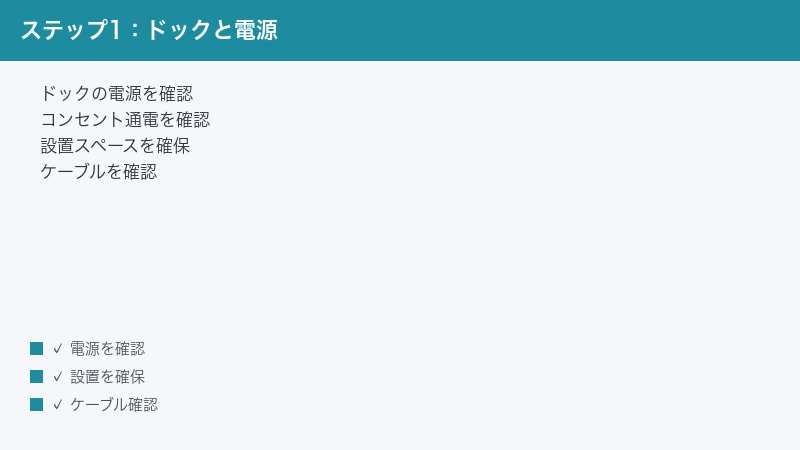
意外に思われるかもしれませんが、充電できないトラブルでまず疑ってほしいのが、ドックの電源まわりです。高度な原因を考える前に、いちばん基本的なところから確認していきましょう。ここを飛ばしてしまうと、端子を磨いたりリセットを繰り返したりと、不要な手間をかけてしまうことになりかねません。
最初に、ドックの電源プラグがコンセントにしっかり差さっているかを確認します。掃除機やルンバの仲間は、本体がドックにぶつかった拍子にドックがずれて、プラグが半分抜けかけることがあります。いったん抜いて、奥までしっかり差し直してみてください。延長コードや電源タップを使っている場合は、そのタップのスイッチがオフになっていないか、タコ足配線で容量オーバーになっていないかもチェックします。可能であれば、壁のコンセントに直接差してみると、タップ側の問題かどうかを切り分けられます。
次に、そのコンセント自体が生きているかを確かめます。照明のスイッチと連動しているコンセントだと、スイッチがオフのあいだは電気が来ません。スマートフォンの充電器など、別の機器を同じコンセントに差してみて、ちゃんと使えるかを確認すると確実です。ブレーカーが落ちていないかもあわせて見ておきましょう。
ドックにランプ(表示灯)が付いているモデルでは、電源が入っているとランプが点灯または点滅します。コンセントに差してもランプがまったく光らない場合は、ドックそのものや電源コードの不良も考えられます。コードに折れ曲がりやペットがかじった跡などの傷みがないかも、目で確認しておくと安心です。なお、モデルによってランプの色や点灯パターンの意味は異なりますので、点滅の仕方が気になるときは取扱説明書の表示灯の説明を見てみてください。
ここまで確認して、ドックにきちんと電気が届いていることが分かれば、電源側は問題なしと判断できます。それでも充電されない場合は、次の「端子の接触」へ進みましょう。
原因2:充電端子の汚れ・接触不良
ドックに電気が来ているのに充電されない、というときに最も多い原因が、充電端子の汚れや接触不良です。前述のとおり、ロボット掃除機は本体底面の金属端子とドック側の金属端子が触れ合って電気を受け取ります。この金属の接点に、ホコリ・髪の毛・皮脂・床のワックス成分などが薄く積もると、電気の通り道がさえぎられ、本体がドックに座っていても充電が始まらなくなります。掃除をする機械だからこそ、端子まわりにゴミが付きやすいのは皮肉なところです。
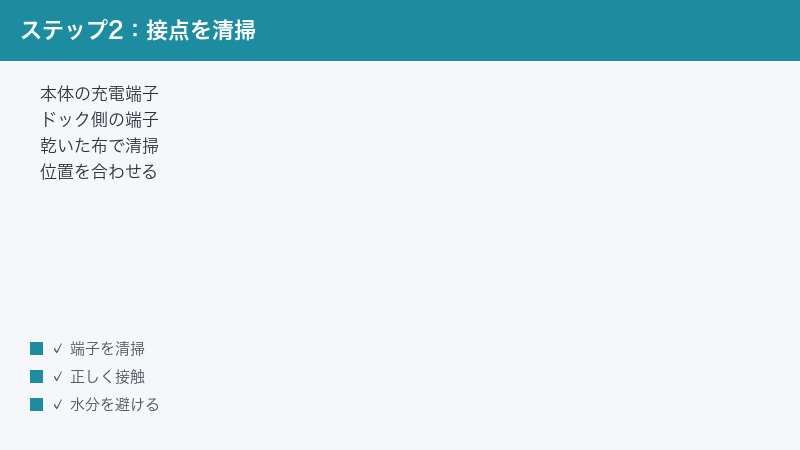
清掃の前に、必ず安全のための準備をします。本体の電源スイッチをオフにし、ドックの電源プラグもコンセントから抜いてください。電気が流れた状態で金属部分を触ったり拭いたりするのは避けたいので、この一手間は省かないようにしましょう。準備ができたら、本体をひっくり返して底面の金属端子を探します。多くのモデルでは、底面の前方寄りに、横長または四角い金属のプレートが2か所ほど並んでいます。これが本体側の充電端子です。
掃除には、乾いたやわらかい布を使います。端子の表面を、軽くこするようにして汚れを拭き取ってください。黒ずみや薄い膜のような汚れが付いている場合は、布で何度かやさしくこすると取れることが多いです。指で直接触ると皮脂が付いてしまうので、できるだけ布越しに作業するのがおすすめです。ドック側の端子(本体の端子と触れ合う、ドック表面の金属部分)も、同じように乾いた布できれいにします。両方の端子をきれいにすることが大切で、片方だけでは接触不良が残ってしまうことがあります。
清掃のときの注意点をいくつかお伝えします。水でびしょびしょに濡らした布や、アルコールなどの液体を端子にたっぷり付けるのは避けてください。金属のサビや内部への水分侵入の原因になることがあります。どうしても汚れが落ちにくいときでも、紙やすりや金属たわしのような硬いもので強くこするのはやめましょう。端子の表面に施されている処理を傷つけて、かえって接触を悪くしてしまう恐れがあります。あくまで乾いた布でやさしく、が基本です。
端子をきれいにしたら、本体の電源を入れ直し、ドックの電源も戻して、もう一度本体をドックに座らせてみます。このとき、本体の端子とドックの端子の位置がきちんと合っているかも目で確認してください。汚れが原因だった場合、清掃後にすぐ充電ランプが点灯したり、アプリ上で充電中の表示に変わったりします。
原因3:ドックの設置場所が悪く帰還できない
ここからは「本体がドックに正しく帰れない」タイプの問題です。端子はきれいなのに充電されない、本体がドックの近くまで来るのに座らずに止まってしまう、というときは、ドックの設置場所を見直してみましょう。ロボット掃除機は、ドックの位置を目印にして自分の居場所を把握し、最後はドックの正面からまっすぐ近づいて座ろうとします。そのため、ドックの周りに十分な空きスペースがないと、うまく座れずに帰還に失敗してしまうのです。
一般的な目安として、ドックの左右にそれぞれ少し、前方には広めの空きスペースを確保するのが望ましいとされています。具体的な必要寸法はモデルによって異なりますが、ドックの左右と前方を壁や家具、ゴミ箱、コード類などでふさがないことが大切です。特にドックの正面は、本体が助走をつけて近づいてくる通り道になりますので、ここを広く空けておくと帰還の成功率がぐっと上がります。コーナー(部屋の角)にぴったり押し込むような置き方は、左右の余裕がなくなりがちなので避けたほうが無難です。
床の状態も帰還に影響します。ドックの手前に段差やカーペットの縁、ケーブルカバーなどがあると、本体がうまく乗り上げられなかったり、座る位置がずれたりします。できるだけ平らで安定した床の上に、ドックをしっかり固定して置いてください。ドック自体が滑って動いてしまうと、本体が押したときにずれて帰れなくなるため、滑りやすい床では特に安定した場所を選びましょう。
自動でゴミを吸い上げるベース付きのモデルは、設置条件がさらにシビアになりがちです。こうしたモデルは本体だけでなくゴミの吸引機構も内蔵しているため、サイズが大きく、より広い設置スペースと、安定した平らな床を必要とします。背の高い家具のすき間や、配線が密集した場所に押し込むと、帰還だけでなくゴミ収集の動作にも支障が出ることがあります。設置場所に余裕がない場合は、思い切ってドックの定位置を見直してみるのも有効です。
また、ドックと本体が同じ階(フロア)にあることも基本条件です。本体を別の部屋に持って行って掃除させたあと、そのまま元に戻し忘れると、本体はドックを見つけられずに帰還できません。掃除のたびに本体を移動させている場合は、ドックも一緒に移動させるか、毎回同じ場所で運用するのがおすすめです。
原因4:本体がドックから遠い・マップがずれている
設置場所は問題ないのに帰還できない、というときは、本体とドックの距離や、本体が記憶している間取りの情報(マップ)を疑ってみましょう。マッピング機能を持つモデルは、部屋の形やドックの位置を内部に記憶し、それをもとに自分の現在地を判断しています。このマップの情報が実際の部屋とずれてしまうと、本体は見当違いの方向にドックを探しに行き、たどり着けなくなることがあります。
まず、単純に本体がドックから遠すぎて、帰る途中で電池が切れてしまっているケースです。広いお家や、入り組んだ間取りで掃除をすると、ドックまでの帰り道が長くなり、わずかに残った電池では帰りきれずに途中で力尽きてしまうことがあります。この場合、本体が部屋の真ん中などで止まったままになっていることが多いので、いったん手で本体をドックの近くまで運び、しっかり座らせて充電してあげてください。一度フル充電に戻せば、次回からは余裕を持って帰還できることがほとんどです。
マップがずれてしまう原因はさまざまです。掃除のあいだに家具の配置を大きく変えた、ドックの位置を動かした、本体を持ち上げて別の場所に置いた(いわゆる誘拐状態)、といったことがあると、本体は自分の居場所を見失いがちです。心当たりがあるときは、アプリ(SharkClean)などからマップを作り直す(再マッピングする)と改善することがあります。再マッピングの手順はモデルによって異なりますので、アプリ内のメニューや取扱説明書を確認しながら進めてください。新しい間取りを覚え直すことで、ドックの位置も正しく把握し直せます。
マップ機能を使わずにランダムに動くタイプのモデルでも、ドックから発せられる信号(赤外線などの目印)を頼りに帰還します。この信号が、強い直射日光や、ドック前方に置かれた物によってさえぎられると、本体は信号を見つけられず帰れなくなります。ドックの正面に物を置かない、窓からの強い光が当たらない場所に設置する、といった工夫が有効です。
なお、帰還に失敗したときに本体がどう振る舞うか、エラーをどう知らせるかは、モデルによって異なります。音声で案内するモデル、本体のランプの色で知らせるモデル、アプリに通知を出すモデルなどがありますので、お手持ちの機種の表示を手がかりに状況を把握してみてください。
原因5:バッテリーの過放電・劣化
「電源が入らない」「ボタンを押しても無反応」という症状のときに考えられるのが、バッテリーの過放電や劣化です。ロボット掃除機には充電式のリチウムイオン電池(スマートフォンなどにも使われる、くり返し充電できる電池)が使われています。この種類の電池は、空っぽの状態で長く放置すると過放電という状態になり、電池を守るための保護機能が働いて、しばらく電気を受け付けなくなることがあります。
たとえば、旅行や帰省で長期間使わずに置きっぱなしにしていた、ドックから外した状態で何週間も保管していた、といった場合に起こりやすい症状です。電池が深く放電してしまっているため、ドックに座らせてもすぐには反応が見られないことがあります。このようなときは、すぐに故障と判断せず、まずはドックに正しく座らせた状態で、しばらく(数十分から数時間)そのまま充電を続けてみてください。保護機能から復帰して、少しずつ充電が始まることがあります。本体の電源スイッチがオフになっていると充電が始まらないモデルもあるため、スイッチがオンになっているかもあわせて確認しましょう。
長く時間を置いても一向に反応がない、充電してもすぐに電池が減ってしまう、稼働時間が以前よりはっきり短くなった、という場合は、バッテリーの劣化や寿命が考えられます。リチウムイオン電池は消耗品で、充放電をくり返すうちに少しずつ蓄えられる電気の量が減っていきます。使用頻度にもよりますが、長く使っていれば自然と性能は落ちていくものです。
バッテリーが寿命に近いと感じたときは、交換を検討します。モデルによっては交換用バッテリーが用意されており、ご自身で交換できる場合もあります。交換の可否や手順、対応するバッテリーの種類は機種ごとに異なりますので、必ず取扱説明書やメーカーの案内に従ってください。なお、本体を無理に分解したり、改造したりするのはおすすめしません。リチウムイオン電池は扱いを誤ると発熱や発火の危険があり、また分解は保証の対象外になることもあります。判断に迷うときは、メーカーのサポート窓口に相談するのが安全です。
原因6:ファーム不具合・一時的なフリーズ
ここまでの確認で電源も端子も設置場所も問題ないのに、それでも充電されない、動作がどこかおかしい、というときは、本体内部のソフト(ファームウェア)が一時的にフリーズ(固まって反応しなくなる状態)している可能性があります。パソコンやスマートフォンが時々フリーズして再起動で直るのと同じように、ロボット掃除機もまれにソフトの一時的な不具合で正常に動かなくなることがあります。
このようなときに有効なのが、本体の再起動(リセット)です。多くのモデルには、本体の側面や底面に主電源のスイッチが備わっています。まずこのスイッチをいったんオフにし、数十秒ほど待ってから、もう一度オンに戻してみてください。これだけで一時的な不具合が解消し、正常に充電や走行ができるようになることがあります。スマートフォンを再起動すると調子が戻るのと、感覚としては近いものです。
スイッチの位置や再起動の方法は、モデルによってさまざまです。電源ボタンを長押しするタイプ、特定のボタンの組み合わせを押すタイプ、本体を一度持ち上げてしばらく置くタイプなど、機種ごとに異なります。お手持ちのモデルの取扱説明書で、リセットや再起動の項目を確認してから操作してください。むやみにボタンを連打すると、意図しない設定変更につながることもあるため、手順を確かめてから行うのが安心です。
また、ソフトの不具合は、ファームウェアの更新(アップデート)で改善することがあります。スマートフォン用のアプリ(SharkClean)と連携できるモデルでは、アプリを通じて本体のファームウェアを最新の状態に更新できる場合があります。古いソフトのまま使っていると、すでに修正済みの不具合が残ってしまうことがあるため、アプリで更新の案内が出ていないかをときどき確認しておくとよいでしょう。あわせて、アプリ自体も最新版に更新しておくと、本体との連携が安定しやすくなります。更新中は本体やアプリの電源を切らず、案内に従って最後まで待つようにしてください。
これらを試しても症状が変わらない、エラー表示が消えない、という場合は、本体の内部的な故障の可能性もあります。その際は無理をせず、保証期間やメーカーのサポート窓口を確認したうえで、相談してみることをおすすめします。
症状別の早見表
ここまでの内容を、症状別にまとめました。お困りの状態に近い行を見て、「主な原因」と「まず試すこと」を手がかりに対処を進めてみてください。なお、原因は一つとは限らず、複数が重なっていることもありますので、一つ試してダメなら次の候補へ、という形で順番に確認していくのがおすすめです。
| 症状 | 主な原因 | まず試すこと |
|---|---|---|
| ドックに戻らない・近くで止まる | 設置場所が狭い/経路上の障害物/途中で電池切れ/マップのずれ | ドック周りを広く空ける/正面の物をどける/本体を手でドックに座らせる/マップを作り直す |
| ドックに戻るが充電しない | 端子の汚れ・接触不良/ドックの電源が来ていない/端子の位置ずれ | 本体側・ドック側の端子を乾いた布で清掃/コンセントとプラグを確認/座る位置を合わせ直す |
| 充電してもすぐ止まる・稼働が短い | 接触が不安定/バッテリーの劣化・寿命/ソフトの一時不具合 | 端子の清掃と座り直し/長く使っているなら交換を検討/本体を再起動する |
| 電源が入らない・無反応 | 電源スイッチがオフ/バッテリーの過放電/長期放置/本体のフリーズ | 主電源スイッチを確認/ドックに座らせてしばらく充電/スイッチのオフ→オンで再起動 |
充電トラブルを防ぐ・長持ちさせる使い方
充電のトラブルは、日々のちょっとした心がけで起こりにくくすることができます。せっかくのお掃除ロボットを長く快適に使い続けるために、ここでは予防とバッテリーを長持ちさせるコツをご紹介します。トラブルが起きてから対処するよりも、起きないように整えておくほうが、結果的にずっと楽です。
ドックの定位置を決めて、周りを片付けておく。ドックは一度置いたら頻繁に動かさず、左右と前方に空きスペースを保った定位置で運用するのがおすすめです。掃除のたびに本体やドックの位置が変わると、帰還の失敗やマップのずれが起きやすくなります。ドックの正面に物を置かない習慣をつけるだけでも、帰還の成功率はぐっと安定します。
端子まわりを定期的に拭く。充電端子は、使ううちにどうしてもホコリや汚れが付いていきます。月に一度くらいを目安に、本体とドックの電源を切ったうえで、乾いた布で端子を軽く拭く習慣をつけると、接触不良によるトラブルを未然に防げます。あわせて、本体のブラシやセンサー部分のお手入れもしておくと、掃除の質も保てます。
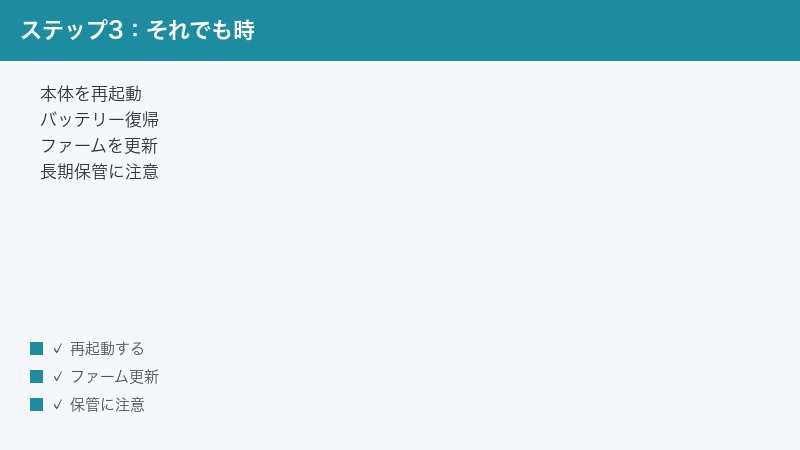
使わないときも基本はドックに座らせておく。リチウムイオン電池は、空っぽのまま長く放置するのを嫌います。普段からドックに座らせて適度に充電された状態を保っておくと、過放電を防ぎやすくなります。ただし、長期の旅行などで何週間も使わないことが分かっている場合は、機種ごとの保管方法の案内に従うのが確実です。モデルによっては、長期保管時の推奨される電池の状態が説明書に書かれていることがあります。
アプリと連携できるモデルは、状態をときどき確認する。SharkCleanなどのアプリと連携できる場合、充電の状態やエラーの有無、ファームウェアの更新案内などを手元で確認できます。アプリと本体の両方を最新の状態に保っておくと、不具合の予防につながります。エラーが出たときも、アプリの案内が原因の手がかりになります。
無理な分解・改造はしない。調子が悪いと、つい中を開けて確かめたくなるかもしれませんが、内部の分解や改造は故障や事故、保証切れの原因になります。この記事で紹介したような、端子の清掃・設置の見直し・再起動・アプリ更新といった範囲で対処し、それでも直らないときはメーカーのサポートに相談する、という線引きを守るのが安全です。
よくある質問(FAQ)
Q1. 買ってきた直後や、久しぶりに使うときの初回充電は、どのくらいの時間が必要ですか。
初回はバッテリーが空に近いことが多いため、満充電までにある程度の時間がかかります。必要な時間はモデルやバッテリーの容量によって異なりますので、正確な目安は取扱説明書をご確認ください。一般的には、最初の使用前にいったん満充電にしてから使い始めると、その後の動作が安定しやすいとされています。途中で取り出さず、充電ランプやアプリの表示が「満充電」になるまで待つのがおすすめです。
Q2. 本体の電源スイッチはどこにありますか。押しても反応しません。
主電源のスイッチは、多くのモデルで本体の側面や底面にあります。スイッチがオフになっていると、ドックに座らせても充電が始まらなかったり、ボタンに反応しなかったりします。まずはスイッチの位置を取扱説明書で確認し、オンになっているかを見てください。スイッチがオンでも無反応の場合は、バッテリーの過放電が考えられますので、ドックに座らせてしばらく充電してから再度試してみてください。
Q3. 長期間使わないときは、どのように保管すればよいですか。
リチウムイオン電池は、空っぽのまま長期放置すると過放電になりやすいため、できれば適度に充電された状態で保管するのが望ましいとされています。理想的な保管方法はモデルによって異なりますので、説明書の保管に関する案内に従ってください。高温になる場所や直射日光の当たる場所での保管は避けましょう。長く使わない予定が分かっているなら、保管前の状態を整えておくと、再開時のトラブルを減らせます。
Q4. アプリで充電の状態を確認できますか。
SharkCleanなどのアプリと連携できるモデルであれば、アプリ上でおおよそのバッテリー残量や充電中かどうか、エラーの有無などを確認できる場合があります。表示できる情報の細かさはモデルによって異なります。アプリで「充電中」と表示されない、エラーが出ている、という場合は、端子の接触や設置場所など、この記事で紹介した原因を順番に確認してみてください。アプリ自体を最新版にしておくと、表示や連携が安定しやすくなります。
Q5. バッテリーは自分で交換できますか。寿命のサインはありますか。
モデルによっては交換用バッテリーが用意されており、ご自身で交換できる場合があります。交換の可否や手順は機種ごとに異なるため、必ず取扱説明書やメーカーの案内に従ってください。満充電にしても稼働時間が以前よりはっきり短くなった、すぐに電池が減る、といった場合は、バッテリーの劣化が進んでいるサインと考えられます。無理な分解はせず、対応するバッテリーで正しく交換するか、サポートに相談しましょう。
Q6. ドックはどこに置くのがよいですか。置き場所のコツを教えてください。
ドックは、左右と前方に空きスペースを確保できる、平らで安定した床の上に置くのがおすすめです。部屋の角にぴったり押し込んだり、正面に家具やゴミ箱、コード類を置いたりすると、本体が帰還しづらくなります。強い直射日光が当たる場所も、信号がさえぎられる原因になることがあるため避けたほうが無難です。一度決めた定位置をなるべく動かさないようにすると、帰還が安定します。具体的に必要な空きスペースの寸法は、モデルの説明書を目安にしてください。
Q7. 端子を掃除するとき、水や洗剤を使ってもよいですか。
端子の清掃は、乾いたやわらかい布で軽く拭くのが基本です。水でびしょびしょに濡らした布や、洗剤・アルコールなどの液体をたっぷり付けるのは、サビや内部への水分侵入の原因になることがあるため避けてください。紙やすりや金属たわしのような硬いものでこするのも、端子を傷めるためおすすめしません。あくまでやさしく、乾いた布で、を心がけましょう。
まとめ
Shark(シャーク)のロボット掃除機が充電できない・ドックに戻らないというトラブルは、原因を切り分けて一つずつ確認していけば、ご家庭でも解決できることが少なくありません。ポイントは、「本体がドックに正しく帰れているか(帰還の問題)」と「帰っても充電されないのか(端子・電源・電池の問題)」を分けて考えることです。まずはドックの電源とコンセントを確認し、次に本体側・ドック側の充電端子を乾いた布できれいにする。それでも直らなければ、ドックの設置場所や本体との距離、マップのずれを見直し、最後にバッテリーの状態やソフトの再起動・更新を試す、という順番が分かりやすいでしょう。
「電源が入らない」「無反応」という症状は不安になりますが、電源スイッチのオフや、長期放置による過放電が原因のこともあります。すぐに故障と決めつけず、まずはドックに座らせてしばらく充電する、スイッチをオフ→オンして再起動する、といった基本の対処を落ち着いて試してみてください。日ごろからドックの定位置を保ち、端子をときどき拭き、適度に充電された状態をキープしておくと、トラブルそのものを起こりにくくできます。
なお、ここで紹介した操作や仕様は一般的な目安であり、Sharkのロボット掃除機は発売時期やモデル(AI Robot、EVO、Matrixといった各シリーズや、自動ゴミ収集ベース付きモデルなど)によって、ボタンの位置や手順、表示が異なります。細かな操作は必ずお手持ちのモデルの取扱説明書をご確認ください。そして、内部の分解や改造はせず、いろいろ試しても改善しないときは、無理をせずメーカーのサポート窓口に相談することをおすすめします。あなたのお掃除ロボットが、また毎日元気に動き出してくれることを願っています。
