 minto.tech スマホ(iPhone/Android)・パソコン(Windows/Mac)・Office・Wi-Fi・AIツールの「できない」「困った」を解決する実用ガイド。トラブル対処法とノウハウが満載のお助けサイトです。
※本ページにはプロモーション(広告)が含まれています
📑 この記事の目次(タップで開く)
はじめに:Epsonのスキャナーでスキャンできないときに知っておきたいこと
「いつも通り原稿をセットしてスキャンしようとしたのに、パソコンの画面に何も出てこない」「ソフトを立ち上げてもスキャナーが見つからないと表示される」――Epson(エプソン)のスキャナーや複合機を使っていて、こうした場面に出くわすと、本当に困ってしまいますよね。急いで書類を取り込みたいときに限ってトラブルが起きるものですし、原因がどこにあるのか分からないと、どこから手を付けてよいか見当もつかなくなってしまいます。
ただ、最初にお伝えしておきたいのは、スキャンができないトラブルの多くは「決まったいくつかのポイント」を順番に確認していくことで解決できる、ということです。スキャンというのは、ざっくり言うと「スキャナー本体が原稿を読み取り → パソコンにインストールされたスキャンソフトがその信号を受け取り → 画像やPDFとしてパソコンに保存する」という流れで動いています。つまり、本体・ソフト・パソコン(と両者をつなぐ接続)という三つの要素のどこかが噛み合っていないと、スキャンは止まってしまうのです。逆に言えば、この三つを一つずつ切り分けて確認すれば、必ずどこかに原因が見つかります。
この記事では、Epsonのスキャナー(スキャン専用の単体機も、プリンターとスキャナーが一体になった複合機も含みます)で「スキャンできない・認識されない・パソコンから読み込めない」というトラブルが起きたときに、何をどの順番で確認すればよいかを、できるだけかみくだいて解説していきます。パソコンが得意でない方でも一つずつ試していけるよう、専門的な言葉が出てきたらその都度説明を添えます。なお、お使いの機種やパソコンの種類(WindowsかMacか)によって、画面の表示やソフトの名前、操作の細かい手順は変わってきますので、その点はご了承いただきながら読み進めてください。それでは、原因の切り分けから始めていきましょう。
この記事でわかること
- Epsonのスキャナーでスキャンできないときに、まず最初に確認すべき基本ポイント
- スキャンの「本体 → ソフト → パソコン」という仕組みと、トラブルの切り分け方
- USB接続やWi-Fi接続が切れている・同じネットワークにいない場合の対処法
- スキャンソフト(Epson Scan 2やEpson ScanSmartなど)やドライバが入っていない・古いときの対応
- ネットワークスキャンでIPアドレスが変わってしまったときの再設定の考え方
- ファイアウォールやセキュリティソフトがスキャンを邪魔しているケースの見分け方
- 複合機でスキャン先(パソコン・フォルダー・メール)の設定がうまくいかないときの確認点
- 本体のエラー表示や原稿のセットミス、一時的な不調への対処
- 「ソフトが見つけない」「途中で止まる」など症状別の早見表
- スキャンを快適に使い続けるための予防策とちょっとしたコツ
- Wi-Fiルーターの買い替え・Mac・スマホ・PDF保存など、よくある疑問への回答
まず確認:電源・接続・エラー表示
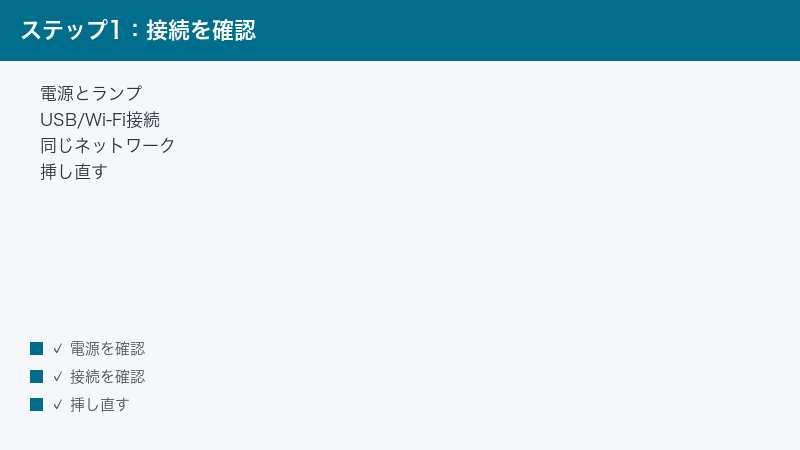
細かい原因を探る前に、まずは「当たり前のように見えて意外と見落としがちな基本」を確認しておきましょう。トラブルというと難しい設定の問題を疑いたくなりますが、実際には電源や接続といった土台の部分でつまずいているケースがとても多いのです。ここをきちんと押さえておくと、あとの作業がぐっと楽になります。
最初に見るべきは電源です。スキャナーや複合機の電源ランプが点灯しているか確認してください。ランプが消えている場合は、電源ボタンを押して起動させます。節電モード(スリープ)に入っていて反応が鈍いこともあるので、その場合はボタンを押して数十秒待ってみましょう。コンセントがしっかり挿さっているか、電源タップのスイッチが切れていないかも、あらためて見ておくと安心です。
次に接続です。Epsonのスキャナーは、パソコンとつなぐ方法が大きく分けて二通りあります。一つはUSBケーブルでパソコンと直接つなぐ「USB接続」、もう一つは無線LAN(Wi-Fi)を通じてつなぐ「ネットワーク接続」です。USB接続の場合は、ケーブルがスキャナー側・パソコン側の両方にしっかり挿さっているかを確認します。Wi-Fi接続の場合は、スキャナー本体のWi-Fiランプが点灯しているか、そしてスキャナーとパソコンが「同じネットワーク(同じWi-Fi)」につながっているかが重要なポイントになります。これは後ほど詳しく説明しますが、別々のWi-Fiにつながっていると、お互いを見つけられずスキャンできません。
最後に本体のエラー表示を見ておきましょう。複合機の場合、液晶パネルに「用紙がありません」「インクを確認してください」「カバーが開いています」といったメッセージが出ていると、それが原因でスキャンを含む動作全体が止まっていることがあります。表示されているメッセージがあれば、その指示に従って解消してください。ランプの点滅パターンでエラーを知らせる機種もあるので、見慣れない点滅をしているときは取扱説明書やEpson公式サイトで意味を確認すると確実です。これらの基本を押さえたうえで、いよいよ具体的な原因を一つずつ見ていきます。
原因1:接続が切れている・同じネットワークにいない
スキャンできないトラブルで最も多いのが、この「接続が切れている」または「スキャナーとパソコンが同じネットワークにいない」というケースです。スキャンソフトがスキャナーを見つけられないとき、その大半はこの接続まわりに原因があります。まずはここを丁寧に確認していきましょう。
USB接続の場合は、対処はシンプルです。一度USBケーブルをパソコンから抜き、数秒待ってからもう一度しっかり挿し直してみてください。接触が甘くなっていたり、ケーブルが緩んでいたりするだけで認識されなくなることがあります。可能であれば、パソコンの別のUSBポート(差し込み口)に挿し替えてみるのも有効です。特定のポートだけ調子が悪いこともあるからです。また、USBハブ(複数の機器を一つのポートにまとめてつなぐ機械)を経由していると不安定になりやすいので、できればパソコン本体のポートに直接つないでみてください。ケーブルそのものが断線していることもまれにあるので、別のケーブルが手元にあれば交換して試すと、ケーブルの良し悪しを切り分けられます。
Wi-Fi接続の場合は、もう一歩確認することが増えます。ポイントは先ほども触れた「同じネットワークにいるか」です。たとえばご家庭のWi-Fiルーターが、5GHz帯と2.4GHz帯という二つの電波を出していて、それぞれ別の名前(SSIDといいます。Wi-Fiの名前のことです)になっていることがあります。スキャナーが2.4GHz側に、パソコンが5GHz側につながっていると、見た目には同じルーターでも「別のネットワーク」として扱われ、お互いを見つけられないことがあるのです。パソコンとスキャナーが、できるだけ同じ名前のWi-Fiにつながっているか確認してみてください。
また、スキャナー本体のWi-Fi接続が途中で切れてしまっていることもあります。本体の操作パネルからネットワークの状態を確認できる機種なら、現在つながっているWi-Fiの名前が正しいか見てみましょう。一度Wi-Fiをつなぎ直す(再設定する)と回復することも多いです。さらに、ルーター自体の一時的な不調も意外と多いので、ルーターの電源を一度切り、十数秒待ってから入れ直すという再起動も試す価値があります。ルーターを再起動したあとは、スキャナーとパソコンが正しくつながり直すまで少し時間がかかることがあるので、慌てず数分待ってからスキャンを試してください。
原因2:スキャンソフト・ドライバが入っていない/古い
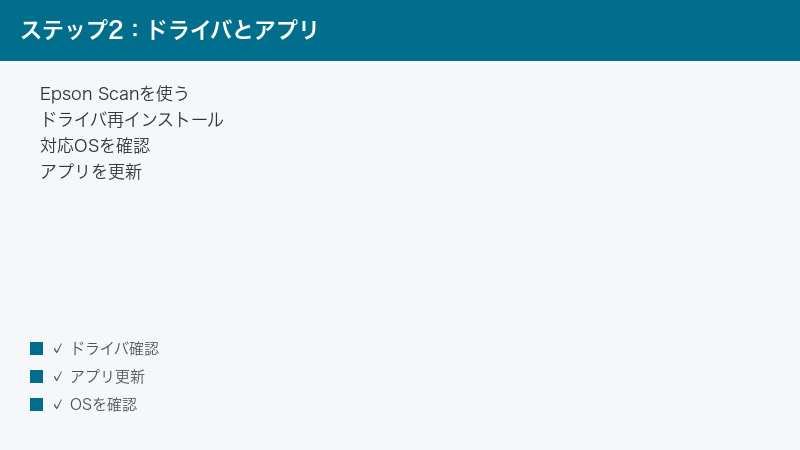
接続に問題がないのにスキャンできない場合、次に疑うのは「パソコン側のソフトウェア」です。スキャナーを動かすには、パソコンに専用のソフトが入っている必要があります。ここでいうソフトには、大きく二種類あると考えてください。一つはスキャナードライバ、もう一つはスキャンソフト(スキャンを操作するアプリ)です。
ドライバというのは、パソコンとスキャナーの間で「通訳」をしてくれるプログラムのことです。これが入っていないと、パソコンはスキャナーをうまく認識できません。一方、スキャンソフトは、実際にスキャンの開始ボタンを押したり、解像度や保存形式を選んだりするためのアプリです。Epsonの場合、代表的なものに「Epson Scan 2」や「Epson ScanSmart」といったソフトがあります(機種や時期によって付属するソフトは異なります)。これらが入っていない、あるいは古いバージョンのままだと、スキャナーを見つけられなかったり、エラーが出たりすることがあります。
対処としては、まずEpsonの公式サイトから、お使いの機種に対応した最新のソフトとドライバをダウンロードして入れ直すのが確実です。Epsonのサポートページでは、機種名や型番を入力すると、その機種専用のソフトウェア一覧が表示されるようになっています。そこから、お使いのパソコンの種類(WindowsかMacか)と、OSのバージョンに合ったものを選んでダウンロードしてください。すでにソフトが入っているのに調子が悪い場合は、一度アンインストール(削除)してから、あらためて最新版を入れ直す「再インストール」を行うと、設定の食い違いがリセットされて改善することがよくあります。
ここで注意したいのが対応OS(オペレーティングシステム)の問題です。OSとは、WindowsやmacOSといった、パソコンの土台となる基本ソフトのことです。パソコンを買い替えたり、OSを新しいバージョンに更新したりしたあとにスキャンできなくなった、という場合は、今使っているスキャンソフトが新しいOSに対応していない可能性があります。逆に、古い機種を新しいパソコンにつなごうとして、対応するソフトが提供されていないというケースもあります。こうしたときは、Epson公式サイトで「その機種が、自分のOSに対応しているか」を確認し、対応する最新ソフトがあればそれを入れてください。Windowsの場合とMacの場合でダウンロードするファイルが異なる点にも気をつけましょう。
原因3:ネットワークスキャンの設定(IP変化・登録)
Wi-Fiでスキャナーを使っている場合に特有のトラブルが、この「IPアドレスの変化」によるものです。少し専門的な話になりますが、できるだけかみくだいて説明しますので、安心して読み進めてください。
ネットワークにつながっている機器には、それぞれIPアドレスという「住所」のような番号が割り当てられています。パソコンがスキャナーに「スキャンしてください」とお願いするときは、この住所を頼りにスキャナーを探しに行きます。スキャンソフトには、最初に設定したときのスキャナーの住所(IPアドレス)が登録されているのですが、ここで一つ問題が起こります。多くの家庭用ルーターは、機器の住所を自動で割り振る仕組みになっていて、ルーターを再起動したり、機器の電源を入れ直したりしたタイミングで、スキャナーの住所が以前と変わってしまうことがあるのです。すると、ソフトに登録されている古い住所には誰もいなくなり、パソコンはスキャナーを見つけられなくなってしまいます。
この場合の対処は、スキャンソフト側でスキャナーをもう一度登録し直す(探し直す)ことです。Epson Scan 2などのソフトには、ネットワーク上のスキャナーを探して登録するための設定画面が用意されています。そこでスキャナーを再検索すると、新しい住所で見つかり、再びスキャンできるようになります。本体の操作パネルやネットワーク状態の印刷機能で、現在のIPアドレスを確認できる機種もあるので、それを手がかりに手動で登録する方法もあります。
こうした「住所が変わる問題」を根本から防ぎたい場合は、スキャナーの住所を固定するという方法もあります。これは、ルーターやスキャナー本体の設定で「この機器にはいつもこの住所を割り当てる」と決めておくやり方です。設定にはネットワークの知識が少し必要になりますが、一度固定してしまえば住所が変わらなくなるので、再登録の手間から解放されます。設定方法は機種やルーターによって異なるため、取扱説明書やEpson公式の案内を確認しながら進めてください。なお、ここまで読んで難しいと感じた場合は、無理に固定設定を行わず、調子が悪くなったらその都度ソフトで再検索する、という運用でも十分実用になります。
原因4:ファイアウォール・セキュリティソフトの妨げ
接続もソフトも問題なさそうなのにスキャンできない、という場合に見落とされがちなのが、ファイアウォールやセキュリティソフトによる妨害です。これは特にWi-Fiでスキャナーを使っているときに起こりやすいトラブルです。
ファイアウォールとは、パソコンを外部の不正なアクセスから守るための「防御の壁」のような仕組みです。WindowsにもMacにも標準で備わっていますし、別途インストールしたセキュリティソフト(ウイルス対策ソフト)にも同様の機能が含まれています。これ自体はパソコンを守るための大切な機能なのですが、ときどき、スキャナーとパソコンの間の正常なやり取りまで「あやしい通信かもしれない」と判断してブロックしてしまうことがあるのです。すると、スキャナーは見えているのにスキャンの指示が届かない、あるいはソフトがスキャナーを見つけられない、といった状態になります。
これが原因かどうかを切り分けるには、セキュリティソフトを一時的に止めた状態でスキャンを試してみるのが分かりやすい方法です。一時停止してスキャンが通るようになれば、そのソフトが妨げていたと判断できます。ただし、セキュリティソフトを止めている間はパソコンの防御が弱まりますので、確認が終わったら必ずすぐに元に戻してください。そして、原因がセキュリティソフトだと分かったら、止めっぱなしにするのではなく、Epsonのスキャンソフトを「許可するプログラム(例外)」として登録するのが正しい対処です。多くのセキュリティソフトには、特定のアプリの通信を許可する設定があります。設定方法はソフトによって異なるので、お使いのセキュリティソフトの説明やメーカーの案内を確認しながら、Epson Scan 2などのスキャン関連ソフトを許可リストに加えてください。
Windows標準のファイアウォールが原因の場合も、考え方は同じです。スキャン関連のソフトを通信許可の一覧に加えることで解決します。Macの場合も、システムの設定からファイアウォールの項目を確認し、必要なソフトの通信を許可します。いずれにせよ、「守りを完全に外す」のではなく「必要なソフトだけを通す」のが安全な使い方です。
原因5:複合機でスキャン先(PC/フォルダ/メール)の設定
プリンターとスキャナーが一体になった複合機を使っている場合、パソコン側からスキャンを始める方法のほかに、本体の操作パネルからスキャンを開始する方法もあります。この「本体から始めるスキャン」では、スキャンしたデータの送り先をあらかじめ決めておく必要があり、その設定がうまくいっていないとスキャンが完了しません。送り先には主に「パソコン」「フォルダー(共有フォルダー)」「メール」などがあります。それぞれ簡単に見ていきましょう。
スキャン先がパソコンの場合、本体で「スキャン → パソコンへ」を選ぶと、つながっているパソコンの一覧が表示され、その中から送り先を選ぶ仕組みになっていることが多いです。ここでパソコンが一覧に出てこないときは、パソコン側のスキャンソフトが起動していなかったり、本体とパソコンが同じネットワークにいなかったり、あるいはパソコン側で「本体からのスキャンを受け取る」設定がオフになっていたりすることが考えられます。Epson Scan 2やEpson ScanSmartには、本体から送られてくるスキャンを受け取るための設定がある場合があるので、そこが有効になっているか確認してみてください。
スキャン先がフォルダーの場合は、ネットワーク上の特定の保存場所(共有フォルダー)にデータを送る形になります。この設定は、保存先のパソコンの名前やフォルダー名、アクセスのための情報などを正しく登録しておく必要があり、少し手順が複雑です。保存先のパソコンの設定が変わったり、ネットワークの状態が変わったりすると、送れなくなることがあります。うまくいかないときは、登録した保存先の情報が現在も正しいかを一つずつ見直してください。
スキャン先がメールの場合は、本体からメールサーバーを通じてデータを送信する仕組みです。メール送信のための各種設定が必要で、これも情報が古くなったり間違っていたりすると送信できません。複合機でのスキャン先設定は、機種によって項目名も手順もかなり異なりますので、お使いの機種の取扱説明書やEpson公式の案内を見ながら設定を確認するのが確実です。なお、こうした本体からのスキャンで困ったときは、いったん「パソコンのスキャンソフトから直接スキャンを始める」方法に切り替えると、シンプルに取り込めることも多いので、急ぎのときの代替手段として覚えておくとよいでしょう。
原因6:本体のエラー・原稿のセット・一時的な不調
ここまで接続やソフトの話を中心にしてきましたが、スキャンできない原因が本体側のちょっとしたことにある場合もあります。意外と単純な見落としで止まっていることもあるので、あらためて本体まわりを確認してみましょう。
まず原稿のセットです。スキャナーには、ガラス面に原稿を置く「フラットベッド」というタイプと、複数枚の原稿を自動で送り込む「ADF(自動原稿送り装置)」というタイプがあり、複合機では両方を備えていることもあります。原稿を置く向き(表が下か上か)や置く位置が機種ごとに決まっていて、それがずれていると正しく読み取れません。ガラス面に置くタイプでは、原稿が端の基準位置にきちんと合っているか確認しましょう。ADFを使うときは、原稿が斜めに入っていないか、まとめてセットしすぎていないか、紙詰まりを起こしていないかを見てください。ガラス面が汚れていると、スキャンした画像に線やシミが入ることもあるので、やわらかい布でそっと拭いておくときれいに取り込めます。
次に、本体のカバーやトレイの状態です。原稿カバーがきちんと閉まっていなかったり、複合機で用紙やインクに関するエラーが残っていたりすると、それが引き金になってスキャン動作まで止まることがあります。本体の表示を確認し、エラーがあれば解消してください。
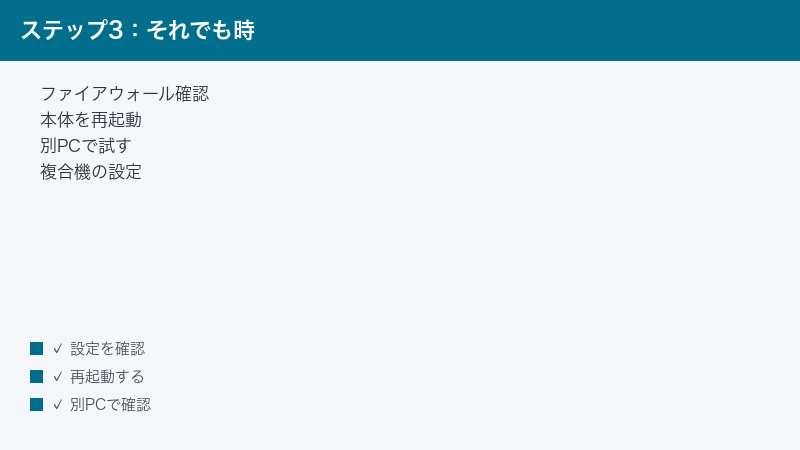
そして、原因が特定できないときに意外と効くのが再起動です。スキャナー本体も、内部では小さなコンピューターのように動いており、長く使っていると一時的に動作がもつれてしまうことがあります。こうした一時的な不調は、電源を入れ直すだけであっさり直ることが少なくありません。具体的には、スキャナー(複合機)の電源を切り、パソコンも再起動し、Wi-Fi接続ならルーターも電源を入れ直してから、あらためてスキャンを試してみてください。三つまとめてリフレッシュすることで、接続や内部の状態がきれいに整い、それまでの不調が嘘のように解消することもあります。何をやってもうまくいかないと感じたら、まずこの「電源の入れ直し」を試す、と覚えておくと心強いはずです。
症状別の早見表
ここまで原因を一つずつ見てきましたが、「自分の症状はどれに当てはまるのか」をすばやくつかみたい方のために、代表的な症状ごとに、主な原因と最初に試したいことをまとめました。下の表を手がかりに、当てはまる行から確認を始めてみてください。
| 症状 | 主な原因 | まず試すこと |
|---|---|---|
| ソフトがスキャナーを見つけない | 接続切れ、別ネットワーク、ソフト未導入や古さ、IPアドレスの変化 | USBを挿し直す、同じWi-Fiか確認、ソフトで再検索、最新ソフトを入れ直す |
| スキャンが途中で止まる | Wi-Fiの不安定さ、ADFの紙詰まり、本体の一時的な不調 | 本体・パソコン・ルーターを再起動、原稿のセットを確認、ケーブル接続に変更 |
| パソコンに保存されない | 保存先フォルダーの設定ずれ、受け取り側ソフトの起動忘れ、権限の問題 | 保存先設定を見直す、スキャンソフトを起動しておく、別の保存先で試す |
| 複合機のスキャンだけできない | スキャン先(PC・フォルダー・メール)の登録ミス、受け取り設定オフ | スキャン先設定を確認、パソコン側の受け取り設定を有効化、ソフトから直接スキャン |
| 画像に線やシミが入る | ガラス面やADFの汚れ、原稿の浮き | ガラス面をやわらかい布で拭く、原稿を平らに押さえる |
表はあくまで目安です。複数の原因が重なっていることもあるので、一つ試してだめでも、関連する別の項目を順番に確認していくと、解決にたどり着きやすくなります。
スキャンを快適に使うコツ・予防策
トラブルを解決できたら、次は「できるだけ困らないようにする」ための予防にも目を向けてみましょう。ちょっとした習慣を持っておくだけで、スキャンのトラブルはぐっと減らせますし、いざというときの復旧も早くなります。
まず、接続方法を自分の使い方に合わせて選ぶことです。スキャナーをいつも同じパソコンの近くで使うのであれば、USBケーブルでの接続が安定していておすすめです。USB接続はネットワークの影響を受けにくく、IPアドレスが変わるといった悩みとも無縁だからです。一方、離れた場所から使いたい、複数のパソコンから使いたいという場合はWi-Fi接続が便利です。ご自身の使い方を振り返って、より安定する方法を選ぶとよいでしょう。トラブルが起きたときに「USBに切り替えると取り込める」という逃げ道を持っておくと、急ぎの場面でも慌てずに済みます。
次に、ソフトやパソコンを適度に新しい状態に保つことです。Epsonのスキャンソフトやドライバは、ときどき新しいバージョンが提供されます。新しいパソコンに替えたときや、調子が悪いと感じたときには、公式サイトで最新版が出ていないか確認する習慣をつけておくと安心です。ただし、特に問題なく使えているなら、無理に頻繁に入れ替える必要はありません。「困ったら最新版を確認する」くらいの感覚で十分です。
さらに、本体まわりを清潔に保つことも地味ながら効果的です。原稿を置くガラス面にホコリや手の脂がついていると、スキャン画像に線やくもりが出てしまいます。ときどきやわらかい布で軽く拭いておくだけで、きれいな取り込みが長く続きます。ADFを使う機種では、給紙のローラー部分にホコリがたまると紙送りが不調になることがあるので、説明書に沿って清掃しておくと安心です。
最後に、うまくいっているときの設定を覚えておくのもおすすめです。よく使う解像度や保存形式(PDFや画像など)、保存先のフォルダーといった設定が決まっているなら、それをメモしておくと、何かあって設定をやり直すときに迷わずに済みます。Wi-Fiで使っている場合は、つないでいるWi-Fiの名前を控えておくと、ネットワークまわりのトラブルのときに切り分けがしやすくなります。こうした小さな備えが、いざというときの大きな助けになります。
🛒 関連商品をAmazonでチェック
よくある質問(FAQ)
Q1. Wi-Fiルーターを買い替えたら、急にスキャンできなくなりました。なぜですか?
ルーターを買い替えると、Wi-Fiの名前(SSID)やパスワードが以前と変わるため、スキャナーが古いWi-Fiの情報のまま「つながり先が見つからない」状態になっていることがほとんどです。スキャナー本体のWi-Fi設定を、新しいルーターの情報でつなぎ直してください。あわせて、パソコンとスキャナーが同じ(新しい)Wi-Fiにつながっているかも確認しましょう。再接続後はIPアドレスが変わっていることもあるので、必要に応じてスキャンソフトでスキャナーを再検索してください。
Q2. Mac(マック)でスキャンできません。Windowsとは対処が違いますか?
基本的な考え方(接続・ソフト・本体を切り分ける)は同じですが、ダウンロードするソフトやファイアウォールの設定画面など、細かい部分はWindowsと異なります。Macの場合は、Epson公式サイトでお使いの機種の「Mac用」「お使いのmacOSバージョン用」のソフトを選んでダウンロードしてください。macOSをバージョンアップした直後にスキャンできなくなった場合は、新しいOSに対応したソフトが提供されているか確認するのがポイントです。
Q3. スマホ(スマートフォン)から直接スキャンすることはできますか?
多くのEpsonのWi-Fi対応機種では、専用のスマホ向けアプリを使って、スマホやタブレットから直接スキャンを始め、その場で画像やPDFとして保存できます。スマホとスキャナーが同じWi-Fiにつながっていることが前提になります。パソコンが手元にないときや、手早く取り込んでそのまま共有したいときに便利です。対応状況やアプリ名は機種によって異なるので、お使いの機種の案内を確認してみてください。
Q4. スキャンソフトはどこで手に入れますか?付属CDをなくしてしまいました。
付属のディスクがなくても問題ありません。Epsonの公式サポートサイトから、お使いの機種に対応したソフトを無料でダウンロードできます。機種名や型番で検索すると、その機種専用のソフトウェア一覧が表示されますので、パソコンの種類(WindowsかMacか)とOSのバージョンに合ったものを選んでください。最近のパソコンは光学ドライブ(CDを読む装置)がないことも多いため、公式サイトからのダウンロードが主流になっています。
Q5. スキャンしたものをPDFで保存したいのですが、どうすればよいですか?
Epson Scan 2やEpson ScanSmartなどのスキャンソフトでは、保存形式としてPDFを選べるようになっていることが一般的です。スキャンの設定画面で、保存形式(ファイル形式)の項目をPDFに指定してからスキャンすれば、PDFとして保存されます。複数ページをまとめて一つのPDFにする設定が用意されている場合もあるので、書類をまとめたいときに活用してください。設定項目の名称や場所はソフトのバージョンによって異なることがあります。
Q6. 「Epson ScanSmart」とは何ですか?Epson Scan 2とどう違うのですか?
どちらもEpsonのスキャン用ソフトですが、ざっくり言うと、Epson ScanSmartは「スキャンしてそのまま保存・共有まで手早く行う」ことを意識した、より分かりやすい操作画面のソフトです。一方、Epson Scan 2は解像度や読み取り範囲などを細かく調整したい場合に向いています。機種によって付属するソフトや対応するソフトは異なり、両方使える機種もあれば、どちらか一方の機種もあります。普段使いで手軽さを重視するならScanSmart、細かく設定したい場面ではScan 2、というように使い分けるとよいでしょう。
Q7. しばらく使っていなかったスキャナーが認識されなくなりました。
久しぶりに使うときは、その間にパソコンのOSが更新されていたり、Wi-Fiの環境が変わっていたりすることがよくあります。まずは本体・パソコン・ルーターをそれぞれ再起動し、接続を確認してください。それでも認識されない場合は、Epson公式サイトで現在のOSに対応した最新のソフトを入れ直すと改善することが多いです。
まとめ
Epsonのスキャナーや複合機でスキャンできない・認識されないというトラブルは、いざ書類を取り込みたいときに起こると本当に焦ってしまうものです。けれども、これまで見てきたように、原因の多くは「接続」「ソフト」「本体」という三つの場所のどこかにあり、それを一つずつ切り分けていけば、必ず解決の糸口が見つかります。難しそうに見えても、順番に確認していけば大丈夫です。
あらためて流れを振り返ると、まずは電源・接続・エラー表示といった基本を確認し、次にUSBやWi-Fiの接続が切れていないか、スキャナーとパソコンが同じネットワークにいるかを見ます。それでも解決しなければ、スキャンソフトやドライバが最新で正しく入っているか、ネットワークスキャンのIPアドレスが変わっていないか、ファイアウォールやセキュリティソフトが邪魔をしていないか、複合機ならスキャン先の設定は正しいか、そして本体のエラーや原稿のセット、一時的な不調はないか、という順で確認していくのが効率的です。困ったときは、本体・パソコン・ルーターをまとめて再起動する、という基本に立ち返ると、思いのほかあっさり直ることも少なくありません。
なお、お使いの機種やパソコンの種類(WindowsかMacか)、ソフトのバージョンによって、画面の表示や操作の細かい手順は変わってきます。この記事の内容を大きな道しるべとしながら、迷ったときはお使いの機種の取扱説明書やEpson公式サイトの案内もあわせて確認してみてください。一度コツをつかんでしまえば、スキャンはとても便利で頼れる機能です。この記事が、あなたのスキャンのお悩みを解決し、快適に使い続けるための助けになればうれしく思います。
