 minto.tech スマホ(iPhone/Android)・パソコン(Windows/Mac)・Office・Wi-Fi・AIツールの「できない」「困った」を解決する実用ガイド。トラブル対処法とノウハウが満載のお助けサイトです。
※本ページにはプロモーション(広告)が含まれています
eSIM(イーシム、スマホ本体に内蔵された電子的なSIM)に乗り換えようとして、送られてきたQRコードをカメラで読み取ろうとしたのに、まったく反応しない。あるいは読み取れても「アクティベートできませんでした」とエラーが出て開通(アクティベート、回線を使える状態にすること)が進まない。物理SIMのように挿すだけではないぶん、最初の設定でつまずいて困っている方は少なくありません。
eSIMは便利な反面、QRコードの読み取り環境、Wi-Fi接続の有無、端末の対応状況、デュアルSIMでの回線設定など、いくつもの条件がそろわないと開通できません。一度QRコードを読み込むと再利用できないケースもあるため、エラーが出たときに闇雲に操作すると、かえって状況を悪化させてしまうこともあります。落ち着いて原因を切り分けることが大切です。
この記事では、eSIMのQRコードが読み取れない・開通できないときの対処法を、iPhoneとAndroidに分けて具体的に解説します。QRコードが読めないときの対処、Wi-Fi環境がなぜ必要か、eSIMの再発行手続き、対応端末の確認方法、デュアルSIMでの回線切り替え、「モバイル通信プランを追加」の手順、開通待ち時間、APNの再確認、そしてよく出るエラー表示の意味まで、一つずつ確認していきましょう。
- eSIMのQRコードが読み取れないときの具体的な対処
- eSIM開通になぜWi-Fi環境が必要なのか
- QRコードが使えなくなったときの再発行手続き
- 自分の端末がeSIMに対応しているかの確認方法
- デュアルSIM(物理SIM+eSIM)での回線の切り替え方
- 「モバイル通信プランを追加」の手順(iPhone/Android別)
- 開通待ち時間とAPNの再確認・よくあるエラー表示の意味
📑 この記事の目次(タップで開く)
eSIMの開通とは・なぜQRコードで失敗するのか
eSIMは、物理的なカードを挿す代わりに、スマホ本体に内蔵されたチップへ通信会社の契約情報(プロファイル)を書き込んで使うSIMです。契約すると、この契約情報をダウンロードするためのQRコードが発行され、それをスマホで読み取ることでプロファイルがインストールされ、回線が使えるようになります。この一連の流れが「開通(アクティベート)」です。
物理SIMなら挿すだけですが、eSIMはインターネット経由でプロファイルをダウンロードする必要があります。そのため、次のような条件が一つでも欠けると開通に失敗します。
- QRコードが正しく読み取れる状態であること — 汚れ・反射・画面の明るさなどで読めないことがある
- インターネット接続があること — プロファイルのダウンロードにWi-Fiなどの通信が必要
- 端末がeSIMに対応していること — 非対応の端末ではそもそも設定できない
- QRコードが未使用であること — 一度読み込んだQRコードは再利用できないことが多い
つまり、開通できない原因は「QRコード自体が読めない」場合と、「読めてもダウンロード・適用ができない」場合に大きく分かれます。以下、それぞれの原因と対処を順に見ていきましょう。
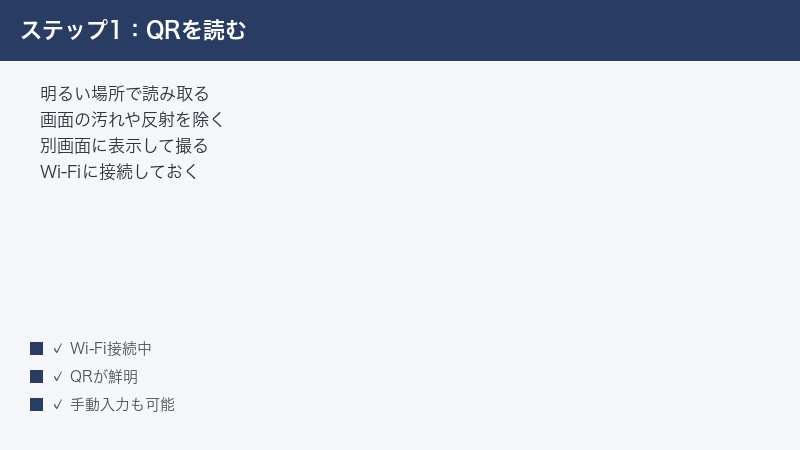
原因1: QRコードが汚れ・反射・画面表示で読み取れない
もっとも初歩的でありながら多いのが、QRコードそのものが物理的に読み取りにくい状態にあるケースです。QRコードは紙で郵送される場合と、画面に表示される場合があり、それぞれ読めない理由が異なります。
紙のQRコードが読めないとき
- 汚れ・しわ・折り目 — QRコードの一部が汚れたり折れたりしていると読み取れません。きれいな状態のものを用意してください
- 照明の反射 — 光沢のある紙や、照明・窓からの光が反射するとカメラが認識できません。光が当たらない角度に傾けるか、照明を調整しましょう
- 影や暗さ — 逆に暗すぎても読めません。明るい場所で、QRコード全体に均一に光が当たるようにします
- カメラとの距離 — 近すぎても遠すぎてもピントが合いません。コードがカメラ枠に程よく収まる距離に調整してください
画面表示のQRコードが読めないとき
別のスマホやパソコンの画面にQRコードを表示して読み取る場合は、次の点に注意します。
- 表示側の画面を明るくする — 表示する端末の画面輝度を上げると認識しやすくなります
- 表示を拡大する — QRコードが小さすぎると読めません。画面いっぱいに拡大しましょう
- 画面の反射を抑える — 画面に照明が映り込まない角度にします
- 1台で完結させる場合は手動入力 — QRコードを表示している端末自体で開通する場合は読み取れないため、後述の手動入力を使います
どうしてもカメラで読み取れないときは、QRコードの代わりに手動でアクティベーション情報を入力する方法があります。eSIMのQRコードには「SM-DPアドレス」と「アクティベーションコード」という情報が含まれており、多くの通信会社はこれらをテキストでも案内しています。設定画面で「詳細情報を手動で入力」などの項目を選び、これらを入力すればQRコードなしでも開通できます。
原因2: Wi-Fi(インターネット接続)がない
eSIMの開通でつまずく大きな原因が、インターネット接続の欠如です。eSIMはプロファイルをサーバーからダウンロードして本体に書き込むため、その作業中は通信が必要です。ところが、新しいeSIMはまだ開通していないので、その回線自体は使えません。だからこそ、Wi-Fiなど別の通信手段が必須になります。
ここで「鶏が先か卵が先か」のような状況に陥りがちです。新しいスマホでeSIMを開通したいのに、ほかにインターネット手段がない、というケースです。次のように対処しましょう。
- 自宅やカフェのWi-Fiに接続する — もっとも確実です。安定したWi-Fiにつないでから開通作業を行います
- 別のスマホのテザリングを使う — 家族や手元の別端末でテザリング(インターネット共有)を有効にし、そのWi-Fiにつなぐ方法もあります
- 開通作業は通信が安定した場所で行う — 電波の弱い場所や、ダウンロード途中で通信が切れると失敗の原因になります
Wi-Fiにつないだうえで、プロファイルのダウンロード中は途中で画面を切り替えたり電源を切ったりしないことも大切です。ダウンロードが完了するまで、数十秒から数分かかることがあります。焦らず待ちましょう。
原因3: 端末がeSIMに対応していない・設定が必要
そもそも使っている端末がeSIMに対応していなければ、QRコードを読み取っても開通できません。eSIMは比較的新しい技術のため、古い機種や一部の機種では対応していないことがあります。開通作業を始める前に、自分の端末が対応しているかを確認しておきましょう。
対応状況の確認方法
| 確認方法 | iPhoneの場合 | Androidの場合 |
|---|---|---|
| 設定画面で確認 | 「モバイル通信」に「eSIMを追加」「モバイル通信プランを追加」がある | 「SIM」設定に「SIMの追加」「eSIMをダウンロード」がある |
| 機種で確認 | 比較的新しいiPhoneは対応(公式仕様で確認) | 機種ごとに異なる(メーカー仕様で確認) |
| SIMロックの有無 | 他社eSIMを使うならSIMロック解除が必要なことがある | 同上。購入元で解除状況を確認 |
もう一つ見落としがちなのがSIMロックです。大手キャリアで購入した端末には、他社の回線を使えないようにする制限(SIMロック)がかかっていることがあります。この場合、別の会社のeSIMを開通しようとしても弾かれます。購入元でSIMロックが解除されているかを確認し、必要なら解除手続きを行ってください。比較的新しい端末は最初からロックがかかっていないこともあります。
原因4: 「モバイル通信プランを追加」の手順とデュアルSIMの設定
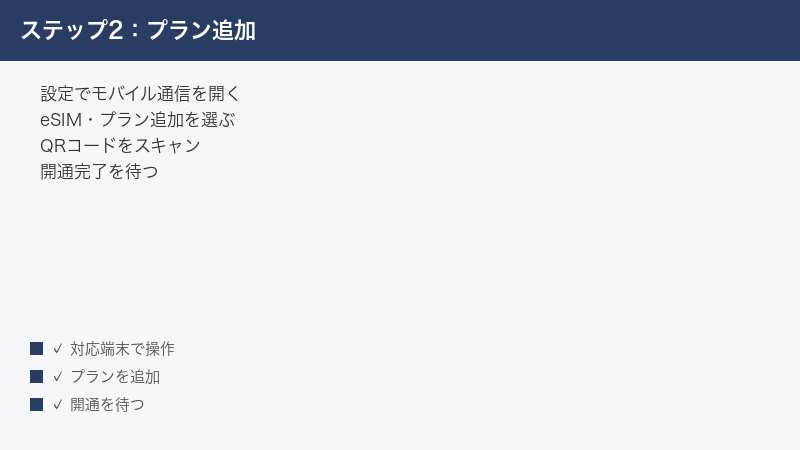
QRコードが読める状態で、Wi-Fiにもつながっているなら、いよいよ開通作業です。eSIMの追加手順は、QRコードの読み取りから始まります。iPhoneとAndroidで操作が異なるので、それぞれ説明します。
iPhoneでeSIMを追加する手順
- Wi-Fiに接続する
- 「設定」→「モバイル通信」を開く
- 「eSIMを追加」または「モバイル通信プランを追加」をタップする
- カメラが起動するので、案内されたQRコードを枠内に収めて読み取る
- 「モバイル通信プランを追加」の確認画面で進める
- 回線の名称(主回線・副回線など)を設定する
- デフォルトの音声回線・データ通信回線を選ぶ
AndroidでeSIMを追加する手順
機種によって名称や場所が異なりますが、おおむね次の流れです。
- Wi-Fiに接続する
- 「設定」→「ネットワークとインターネット」→「SIM」を開く
- 「SIMの追加」または「eSIMをダウンロード」を選ぶ
- QRコードの読み取り画面でコードを読み取る
- ダウンロードと有効化が完了するまで待つ
- ダウンロードしたeSIMをオン(有効)にする
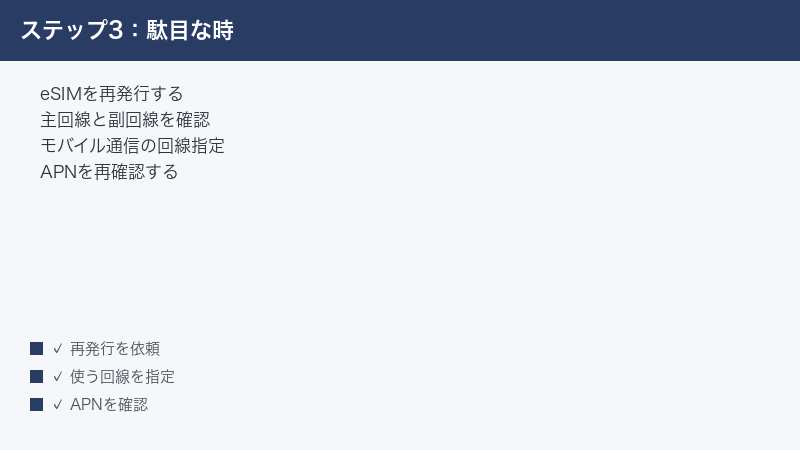
デュアルSIMでの回線の切り替え
物理SIMとeSIMを併用するデュアルSIMの場合、開通後にどちらを音声・データ通信に使うかを正しく設定しないと、思ったとおりに通信できません。たとえばデータ通信は新しいeSIM、電話は今までの物理SIM、といった使い分けが可能です。
- iPhone: 「設定」→「モバイル通信」で、「デフォルトの音声回線」「モバイルデータ通信」をそれぞれ希望の回線に設定する
- Android: 「設定」→「SIM」で、「通話」「SMS」「モバイルデータ」に使う回線を個別に指定する
- 各回線にラベル(仕事用・プライベートなど)を付けておくと管理が楽になる
デュアルSIMで「開通したのにeSIMで通信できない」というときは、データ通信に使う回線が物理SIM側のままになっていないかを確認してください。回線の指定がずれているだけのことがよくあります。
原因5: 開通待ち時間・APNの再確認・回線の有効化
QRコードの読み取りとプロファイルのインストールが終わっても、すぐに通信できるとは限りません。いくつか確認すべき点があります。
開通待ち時間がある
通信会社によっては、契約手続きやeSIMの発行から、実際に回線が使えるようになるまでに時間差があります。申し込み直後だとまだ開通処理が完了しておらず、QRコードを読み取ってもエラーになることがあります。この場合は、提供元が案内する開通可能時間まで待ってから作業してください。深夜などはメンテナンスで一時的に手続きできない時間帯があることもあります。
APN設定の再確認
eSIMのプロファイルをインストールしても、データ通信のためのAPN(アクセスポイント名、インターネット接続の入り口設定)が正しくないと繋がらないことがあります。多くの場合eSIMの追加時に自動設定されますが、繋がらないときは手動で確認・設定しましょう。
- iPhone: 提供元がAPN構成プロファイルのインストールを案内している場合は、Wi-Fiにつないでからインストールする
- Android: 「設定」→「SIM」→「アクセスポイント名(APN)」で、eSIM側の回線に正しいAPNが設定・選択されているか確認する
- APNの値は提供元の公式案内で最新の正確なものを確認する
回線が有効になっているか・再起動
追加したeSIMがオフ(無効)になっていると通信できません。設定でeSIMの回線がオンになっているかを確認してください。また、開通作業の後は端末を一度再起動すると、設定が確実に反映されて繋がりやすくなります。機内モードのオン・オフによる電波の掴み直しも有効です。
原因6: QRコードが使えなくなった場合の再発行
eSIMのQRコードは、一度プロファイルのダウンロードに使うと再利用できないのが一般的です。たとえば、機種変更で別の端末に移したい、開通に失敗して何度も読み込もうとして無効になった、誤ってプロファイルを削除してしまった、といった場合は、新しいQRコードの再発行が必要になります。
再発行は、契約した通信会社のマイページやアプリ、サポート窓口から手続きします。手順や費用は提供元によって異なり、再発行手数料がかかる場合もあります。次のようなケースでは再発行を検討してください。
| 状況 | 対応 |
|---|---|
| 一度読み込んで開通済みだが別端末に移したい | マイページから再発行手続きを行う |
| プロファイルを誤って削除した | 再発行して入れ直す |
| QRコードが破損・紛失した | 再発行を依頼する |
| 何度も読み込みに失敗し無効化された | サポートに連絡し状況を伝えて再発行 |
大切なのは、開通に失敗したからといって、やみくもにプロファイルを削除しないことです。プロファイルを削除すると、そのQRコードでは再開通できず、再発行が必要になる場合があります。エラーが出たときは、まずWi-Fi接続や端末の対応状況、開通待ち時間といった他の原因を確認し、それでもダメなときに提供元へ問い合わせるのが安全です。
よくあるエラー表示とその意味
eSIMの開通時には、いくつかの典型的なエラー表示が出ることがあります。代表的なものと、その意味・対処をまとめます。
- 「モバイル通信プランを追加できません」「アクティベートできませんでした」 — Wi-Fi接続が不安定、または開通待ち時間中の可能性。安定した通信環境で時間を置いて再試行
- 「このコードは無効です」「QRコードを認識できません」 — QRコードがすでに使用済み、または読み取り環境が悪い。再発行や手動入力を検討
- 「お使いの端末では利用できません」 — 端末がeSIM非対応、またはSIMロックがかかっている可能性。対応状況とSIMロックを確認
- 「ネットワークに接続できません」 — 開通は進んだがAPN設定が未完了、または回線が有効化されていない。APNと回線のオン・オフを確認
エラー表示の文言は端末や通信会社によって少しずつ異なりますが、原因は「通信環境」「QRコードの状態」「端末の対応」「設定」のいずれかに集約されます。表示されたメッセージから、どの原因に近いかを判断して対処してください。
機種変更でeSIMを別の端末へ移すときの注意点
eSIMを使っていて新しいスマホに買い替えたとき、物理SIMのように「カードを差し替えるだけ」というわけにはいきません。eSIMは端末内部に契約情報を書き込んでいるため、別の端末へ移すには改めて手続きが必要です。ここでつまずく方も多いので、流れを押さえておきましょう。
- 移行方法を契約先で確認する — 通信会社によって、QRコードの再発行で移す方法や、専用アプリ・マイページから移行する方法など、手順が異なります
- 古い端末のeSIMを削除する前に確認する — 先に古い端末からプロファイルを消してしまうと、再発行が必要になることがあります。新しい端末で開通できることを確認してから削除するのが安全です
- 新しい端末でWi-Fiに接続して開通する — 移行先でも、プロファイルのダウンロードにWi-Fiが必要です
- 移行手数料を確認する — QRコードの再発行や機種変更に手数料がかかる場合があります
同じメーカーの端末どうし(たとえばiPhoneからiPhoneへ)の場合、データ移行の流れの中でeSIMも引き継げる「クイック転送」のような機能が用意されていることもあります。ただし対応状況は通信会社や機種によって異なるため、過信せず、移行前に必ず契約先の案内を確認してください。「移せると思っていたら再発行が必要だった」というのは、eSIMの機種変更でよくある落とし穴です。
海外旅行用eSIMで開通できないときのチェックポイント
最近は、海外旅行用に現地で使えるeSIMを購入する方も増えています。出発前や現地でQRコードを読み取って開通する仕組みですが、国内向けとは少し違う注意点があります。
- 開通のタイミングを間違えない — プランによっては、QRコードを読み取った時点や、現地で初めて接続した時点から利用期間がカウントされます。早すぎる開通は有効期間の無駄遣いになるので、案内をよく読みましょう
- 出発前にWi-Fi環境でプロファイルを入れておく — 多くの海外用eSIMは、プロファイルのインストール自体は出発前のWi-Fi環境で済ませ、現地で回線をオンにして使い始める形です。現地に着いてからインストールしようとすると、Wi-Fiがなくて困ることがあります
- データ通信の回線を海外用eSIMに切り替える — デュアルSIMの場合、現地でデータ通信に使う回線を海外用eSIMに切り替える必要があります
- データローミングの設定を確認する — 海外用eSIMでは、設定でデータローミングをオンにする必要がある場合があります。プランの案内に従って設定してください
- APNの設定が必要な場合がある — 自動設定されないeSIMでは、提供元の案内どおりにAPNを手動で設定する必要があります
海外用eSIMで「現地に着いたのに繋がらない」というトラブルは、データ通信の回線切り替えやデータローミングのオン忘れが原因のことが多いものです。慌てず、設定でeSIM側の回線が有効か、データ通信先がeSIMになっているかを確認してください。出発前に一通り設定を済ませ、開通手順を把握しておくと、現地で安心して使い始められます。
🛒 関連商品をAmazonでチェック
よくある質問(FAQ)
Q1. QRコードをカメラで読み取れません。どうすればいいですか?
明るい場所で反射を避け、コード全体がカメラ枠に収まる距離に調整してください。紙なら汚れやしわのないものを、画面表示なら表示側の輝度を上げて拡大します。それでも読めない場合は、QRコードに含まれる情報を手動で入力する方法があります。
Q2. eSIMの開通にWi-Fiは必須ですか?
はい、原則として必要です。eSIMはプロファイルをインターネット経由でダウンロードしますが、その回線自体はまだ使えないため、Wi-Fiなど別の通信手段が必須になります。別端末のテザリングを利用する方法もあります。
Q3. 開通に失敗しました。QRコードをもう一度読み込んでも大丈夫ですか?
未使用であれば再度読み込めますが、一度ダウンロードに成功したQRコードは再利用できないことが多いです。何度も失敗するときは、Wi-Fi接続や開通待ち時間、端末の対応状況を先に確認し、それでもダメなら提供元に問い合わせてください。
Q4. プロファイルを削除してしまいました。元に戻せますか?
同じQRコードでは再開通できない場合が多く、その際は通信会社にeSIMの再発行を依頼する必要があります。再発行には手数料がかかることもあるため、開通後はむやみにプロファイルを削除しないようにしましょう。
Q5. デュアルSIMで開通したのに、eSIMでデータ通信ができません。
データ通信に使う回線が物理SIM側のままになっている可能性があります。設定の「モバイル通信」または「SIM」から、データ通信に使う回線をeSIM側に切り替えてください。回線の指定がずれているだけのことがよくあります。
Q6. QRコードは読めたのにインターネットに繋がりません。
APN設定が未完了か、追加したeSIMの回線がオフになっている可能性があります。APNが正しく設定・選択されているか、回線が有効になっているかを確認し、端末を再起動してください。機内モードのオン・オフも試す価値があります。
Q7. 申し込んだ直後にQRコードを読んだらエラーになりました。
通信会社によっては、申し込みからeSIMが実際に使えるようになるまで時間差があります。開通処理が完了する前だとエラーになることがあるので、提供元が案内する開通可能時間まで待ってから、改めて作業してください。
まとめ
eSIMのQRコードが読み取れない・開通できないときは、原因を「QRコードが読めるか」「インターネットに繋がっているか」「端末が対応しているか」「設定が正しいか」の順に切り分けるのが解決の近道です。まずは明るい場所で反射を避けてQRコードを読み取り、それでも読めなければ手動入力を活用しましょう。
そして、eSIMの開通にはWi-Fiなど別の通信手段が欠かせません。プロファイルのダウンロード中は通信を切らさず、安定した環境で作業することが失敗を防ぐコツです。端末がeSIMに対応しているか、SIMロックがかかっていないかも事前に確認しておくと安心です。
開通後にデータ通信が繋がらないときは、デュアルSIMの回線指定やAPN設定、回線の有効化を確認し、端末の再起動を試してください。なお、開通に失敗してもやみくもにプロファイルを削除すると再発行が必要になることがあるため、慎重に対処することが大切です。本記事の手順を一つずつ確認して、eSIMをスムーズに開通させてください。
