minto.tech スマホ(iPhone/Android)・パソコン(Windows/Mac)・Office・Wi-Fi・AIツールの「できない」「困った」を解決する実用ガイド。トラブル対処法とノウハウが満載のお助けサイトです。
※本ページにはプロモーション(広告)が含まれています
📑 この記事の目次(タップで開く)
はじめに:NETGEARルーターでWi-Fiに繋がらないときに最初に知っておきたいこと
NETGEAR(ネットギア)のWi-Fiルーターを使っていて、「急にWi-Fiに繋がらなくなった」「スマホは見つけてくれるのにインターネットに出られない」「昨日まで普通に使えていたのに今朝から動かない」といったトラブルに見舞われると、本当に困ってしまいますよね。在宅ワーク中なら仕事が止まってしまいますし、動画や音楽を楽しんでいた最中なら一気に興ざめです。NETGEARはNighthawk(ナイトホーク)シリーズに代表される高性能なルーターを多く出しているメーカーで、電波が強く速度も出やすい一方、設定項目が多く「どこを触ればいいのか分からない」と感じやすいのも事実です。この記事では、専門用語をできるだけかみくだきながら、原因の切り分けから具体的な直し方までを順番に解説していきます。
まず大前提として知っておいてほしいのが、ひとくちに「Wi-Fiに繋がらない」と言っても、その中身は大きく2つのパターンに分かれるという点です。1つめは「Wi-Fiそのものに接続できない」パターンで、スマホやパソコンのWi-Fi一覧にルーターの名前(SSIDといいます)が出てこない、あるいはパスワードを入れても弾かれてしまう状態を指します。2つめは「Wi-Fiには繋がっているのに、インターネットに出られない」パターンで、端末の画面上はWi-Fiマークが立っているのにウェブサイトが開かない、いわゆる「接続済み、インターネットなし」と表示される状態です。この2つは原因も対処もまったく違うため、自分がどちらの状態なのかを最初に見極めることが解決への近道になります。
この記事では、ランプの見方やSSIDの確認といった基本のチェックから始め、パスワードや帯域(2.4GHzと5GHz)の取り違え、再起動で直る一時的な不調、回線側やIPv6/PPPoE設定の問題、ファームウェア(ルーターの中身を動かすソフト)の更新、動作モード(ルーター/アクセスポイント)の取り違え、電波干渉やメッシュ構成まで、NETGEAR特有のポイントを含めて幅広くカバーします。なお、NighthawkやOrbi(オービ)、RAXシリーズなど機種やファームウェアの時期によって管理画面の項目名や配置が少しずつ異なります。本記事では一般的な呼び方で説明しますので、お使いの機種で名称が違う場合は近い意味の項目を探してみてください。順番に試していけば、多くのケースは自力で解決できますので、落ち着いて一緒に進めていきましょう。
この記事でわかること
- 「Wi-Fiに繋がらない」を2つのパターンに切り分ける考え方
- 故障を疑う前にまず確認すべきランプ・SSID・他の端末・有線接続のチェック方法
- SSIDやパスワード、2.4GHz/5GHzの帯域を取り違えていないかの確認手順
- ルーターとモデムを正しい順番で再起動して一時不調を解消する方法
- Wi-Fiは繋がるのにインターネットに出られないときの回線・IPv6・PPPoE設定の見直し方
- Nighthawkアプリや管理画面でファームウェアを最新に更新する手順
- ルーターモードとアクセスポイントモードの違いと二重ルーターの見分け方
- 電波干渉やチャンネル、設置場所、Orbiなどメッシュ構成での注意点
- 症状別にすぐ原因と対処が分かる早見表
- つながりを安定させる予防策とよくある質問への回答
まず確認:ランプ・SSID・他の端末・有線接続
本格的なトラブルシューティングに入る前に、まずは「そもそも何が起きているのか」を観察するところから始めましょう。いきなり初期化したり設定を変えたりすると、かえって状況を複雑にしてしまうことがあります。最初の数分でできる確認をいくつか押さえるだけで、原因の見当が大きく絞り込めます。
最初に見てほしいのが、ルーター本体のランプ(LEDインジケーター)です。NETGEARのルーターには電源、インターネット、Wi-Fiなどを示すランプが並んでいます。機種によって色や数は違いますが、一般的には正常時は白や緑で点灯し、異常があるとオレンジや赤になったり、消灯したりします。特に「インターネット」を示すランプ(地球儀や丸いマークが目印になっていることが多いです)が消えていたりオレンジになっている場合は、ルーターよりも手前、つまり回線やモデム側に問題がある可能性が高いと判断できます。逆にインターネットランプは正常なのにWi-Fiに繋がらないなら、ルーターと端末の間の問題に絞られます。ランプの意味は機種ごとに異なるため、付属の取扱説明書やメーカーサイトで自分の機種のランプ表を確認しておくと安心です。
次に、スマホやパソコンのWi-Fi設定を開いて、ルーターのSSID(ネットワーク名)が一覧に表示されているかを見てください。SSIDが一覧に出てこない場合は、Wi-Fiの電波そのものが飛んでいないか、端末がうまく受信できていない可能性があります。SSIDは出ているのにパスワードで弾かれる場合は、パスワードや帯域の取り違えが疑われます。そして非常に重要なのが、「他の端末では繋がるかどうか」を試すことです。たとえばスマホがダメでもタブレットや別のスマホでは繋がるなら、問題は繋がらない端末側にある可能性が高くなります。逆にすべての端末でダメなら、ルーターや回線側の問題と考えられます。この「他の端末で試す」という一手間が、原因の切り分けに非常に役立ちます。
さらにもう一歩踏み込めるなら、有線接続を試してみてください。パソコンをお持ちなら、LANケーブルでルーターと直接つないでみます。有線ではインターネットに出られるのにWi-Fiだけがダメなら、回線は生きていてWi-Fi機能の設定に問題があると分かります。逆に有線でもインターネットに出られないなら、ルーターより先(回線やモデム)に原因があると判断できます。このように、ランプ・SSID・他の端末・有線の4点を確認するだけで、これから先のどの原因に注目すればよいかがかなり明確になります。焦って設定をいじる前に、まずはこの観察を丁寧に行いましょう。
原因1:SSID・パスワード・帯域(2.4/5GHz)の取り違え
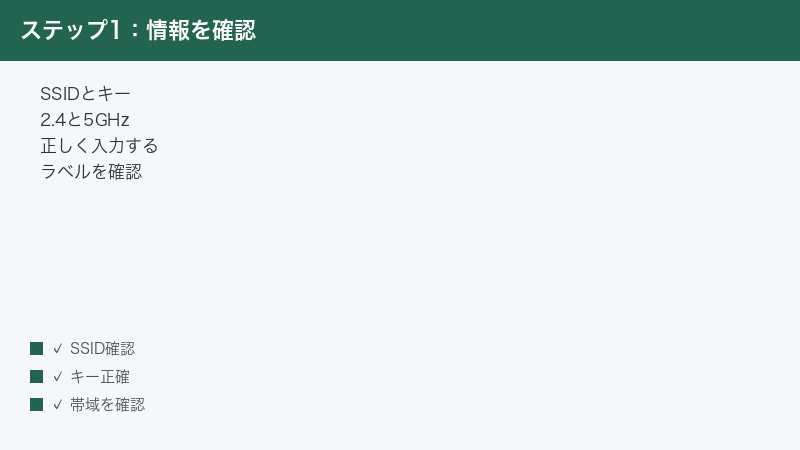
Wi-Fiに接続できない原因として、意外と多いのが「SSIDやパスワードの取り違え」「帯域の選び間違い」です。設定そのものが壊れているわけではなく、入力ミスや勘違いで繋がらなくなっているケースは珍しくありません。まずはこの基本的な部分から潰していきましょう。
NETGEARのルーターは、本体の側面や底面にあるラベルに初期のSSIDとパスワード(ネットワークキー、パスフレーズなどと表記されることもあります)が印刷されていることが多いです。久しぶりに接続し直すときや新しい端末を追加するときは、このラベルの文字を一字一句正確に確認しましょう。パスワードはアルファベットの大文字・小文字、数字が混在しているため、「O(オー)」と「0(ゼロ)」、「l(小文字のエル)」と「1(数字のイチ)」、「I(大文字のアイ)」などを取り違えやすいので特に注意が必要です。可能であればスマホのカメラでラベルを撮影し、拡大して見ながら入力すると間違いが減ります。なお、過去に自分でパスワードを変更している場合は、ラベルの値ではなく変更後の値が正しいので、その点も思い出してみてください。
次に意識したいのが「帯域」です。NETGEARを含む多くのルーターは、2.4GHz帯と5GHz帯という2つの電波を同時に飛ばしています。2.4GHzは壁などの障害物に強く遠くまで届きやすい反面、電子レンジや他の機器と干渉しやすく速度が出にくい傾向があります。5GHzは速度が出やすく干渉に強い反面、距離や障害物に弱いという特徴があります。機種や設定によっては、この2つに別々のSSID(例:末尾に「-5G」が付くなど)が割り当てられていることがあり、片方では繋がるのにもう片方では繋がらない、という状況が起こり得ます。離れた部屋で5GHzに繋がらないなら2.4GHzのSSIDを試す、といった切り替えで解決することがあります。
NETGEAR特有のポイントとして「スマートコネクト」という機能があります。これは2.4GHzと5GHzを1つのSSIDにまとめて、端末や電波状況に応じてルーターが自動で最適な帯域に振り分けてくれる便利な仕組みです。普段は快適なのですが、古い機器や一部のスマート家電など、特定の帯域(多くは2.4GHz)にしか対応していない端末では、スマートコネクトがうまく機能せず接続できないことがあります。そうした端末を繋ぎたいのにうまくいかない場合は、管理画面でスマートコネクトを一時的にオフにし、2.4GHzと5GHzを別々のSSIDに分けてあげると、目的の帯域を指定して接続できるようになります。設定変更後は端末側で一度Wi-Fiの登録を削除し、改めて接続し直すと反映されやすくなります。
原因2:ルーター/モデムの再起動で直る一時不調
「Wi-Fiが繋がらない」というトラブルの非常に多くは、ルーターやモデムの一時的な不調が原因です。機器を長時間つけっぱなしにしていると、内部で処理が詰まったり、回線業者から割り当てられるアドレス情報がうまく更新されなかったりして、見た目には正常なのに通信だけができない、という状態に陥ることがあります。こうした一時不調は、正しい順番で再起動するだけであっさり直ることが多いので、まずは試してみる価値が大いにあります。
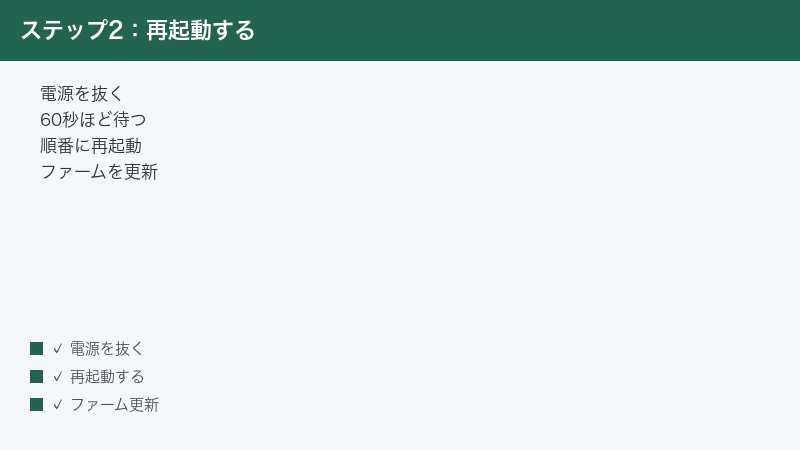
再起動で大切なのは「順番」と「待ち時間」です。多くの家庭では、壁の回線から「モデム(またはONU。光回線の終端装置)」につながり、そこからNETGEARのルーターにつながっています。再起動するときは、まず両方の電源を切ります。電源ボタンがある機種はボタンで、ない機種は電源アダプターをコンセントから抜きます。そして、いきなり入れ直すのではなく、1分から2分ほどそのまま待つのがポイントです。この待ち時間に機器内部にたまった情報がリセットされ、回線側も「いったん切れた」と認識し直してくれます。短すぎると古い状態を引きずってしまうことがあるため、少し長めに待つくらいがちょうどよいです。
待ったあとは、上流(回線に近い側)から順番に電源を入れていきます。具体的には、まずモデム(ONU)の電源を入れ、ランプが安定して正常な状態になるまで2分から3分ほど待ちます。モデムが完全に立ち上がる前にルーターの電源を入れてしまうと、ルーターが回線情報をうまく受け取れず、結局インターネットに出られないことがあるためです。モデムが落ち着いたのを確認してから、NETGEARルーターの電源を入れます。ルーターも起動には少し時間がかかり、ランプが正常な点灯に変わるまで待ってから、スマホやパソコンで接続を試してください。この「下流から切って、上流から入れる」「各機器が落ち着くまで待つ」という手順を守るだけで、改善する確率がぐっと上がります。
なお、再起動はあくまで一時的な不調をリセットする対処です。再起動した直後は直っても、数日や数週間でまた繋がらなくなる、という症状が繰り返される場合は、ファームウェアの不具合や熱、設置環境、あるいは機器の経年劣化など、別の根本原因が隠れている可能性があります。その場合は、このあと紹介する他の原因も順番に確認していく必要があります。とはいえ、まずは手軽な再起動から。これだけで解決するケースが最も多いことを覚えておいてください。
原因3:Wi-Fiは繋がるがインターネットに出られない(回線・IPv6/PPPoE)
端末のWi-Fiマークはしっかり立っているのに、ウェブサイトが開かない、アプリが「接続できません」と言ってくる。「接続済み、インターネットなし」「インターネット接続なし」と表示される。これは冒頭でお伝えした2つめのパターン、「Wi-Fiには繋がっているが、その先のインターネットに出られない」状態です。Wi-Fiの電波と、その先の回線は別物だということを意識すると理解しやすくなります。Wi-Fiはあくまで端末とルーターの間の通信であり、インターネットに出るにはルーターから先、回線業者やプロバイダ(インターネット接続を提供してくれる会社)との間の設定や状態が正常である必要があります。
まず疑いたいのが、回線そのものの状態です。前述のとおり、ルーターのインターネットランプがオレンジや赤、あるいは消灯している場合は、ルーターより手前に問題があります。モデム(ONU)のランプも確認し、異常があれば前章の手順でモデムから再起動してみてください。それでも改善せず、有線でつないでもインターネットに出られないなら、回線業者側の障害や、契約・支払い状況、配線の問題など、ルーターの設定では解決できない要因が考えられます。お住まいの地域で通信障害が起きていないか、回線業者やプロバイダの公式情報を別の通信手段(スマホのモバイル回線など)で確認するのも有効です。
回線が生きていそうなのにインターネットに出られない場合、ルーター側の「インターネット接続設定」を見直します。日本の家庭向け回線では、接続方式として大きく「PPPoE」と「IPoE/IPv6」があります。PPPoEは、プロバイダから発行されたユーザーIDとパスワード(接続用ID・接続用パスワードなどと呼ばれます)をルーターに登録して認証する方式です。この情報が未入力だったり、間違っていたり、プロバイダ側で変更されたりすると、Wi-Fiには繋がってもインターネットには出られません。NETGEARの管理画面の「インターネット設定」や「基本」に当たる項目で、接続方式がPPPoEになっているか、ID・パスワードが正しく入っているかを確認しましょう。なお、このID・パスワードはWi-Fiのパスワードとはまったくの別物なので、混同しないよう注意してください。
近年は、IPv6(アイピーブイ6)を使ったIPoE方式で接続する家庭が増えています。これはPPPoEのようにID・パスワードを入力しなくても、回線をつなげば自動で接続される方式で、混雑時間帯でも速度が落ちにくいという利点があります。NETGEARのルーターでもIPv6に対応していますが、お使いの回線サービスや契約プランによって、ルーター側でIPv6を「有効」にする必要があったり、特定の接続タイプ(自動検出やDHCP、Pass-Throughなど)を選ぶ必要があったりします。設定が回線サービスと噛み合っていないと、IPv6サイトには出られるがIPv4サイトには出られない(あるいはその逆)といった、一見不思議な症状が出ることもあります。この領域は回線サービスごとに推奨設定が異なり、機種やファームの時期で項目名も変わるため、ご契約の回線サービスが案内している「対応ルーターの設定方法」を参照しながら、NETGEAR管理画面のIPv6設定を合わせるのが確実です。判断が難しい場合は、設定を変えすぎず、回線業者やプロバイダのサポートに現在の状況を伝えて確認するのが安全です。
原因4:ファームウェアが古い・不具合
ファームウェアという言葉に馴染みがない方もいるかもしれません。これはルーター本体を動かすための「中身のソフトウェア」のことです。パソコンやスマホにOSの更新があるのと同じように、ルーターにも不具合の修正や機能改善、セキュリティ強化のためのファームウェア更新が随時提供されます。このファームウェアが古いままだと、既知の不具合が残っていて接続が不安定になったり、特定の回線設定や新しい端末とうまく噛み合わなかったりすることがあります。「ときどき勝手に切れる」「一部の機器だけ繋がらない」といった症状は、ファームウェアの更新で改善することがあります。
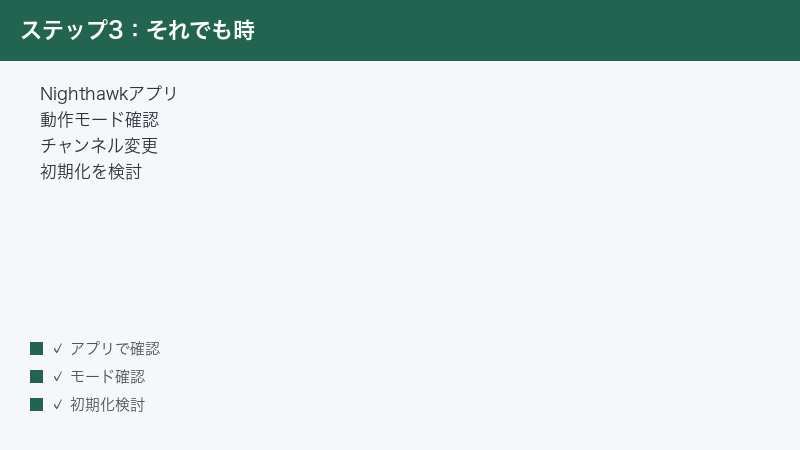
NETGEARのファームウェアを更新する方法はいくつかあります。最も手軽なのが、スマートフォン向けの「Nighthawkアプリ」を使う方法です。アプリでルーターに接続すると、新しいファームウェアがある場合に通知され、画面の案内に従ってタップしていくだけで更新できることが多いです。アプリは設定状況の確認や速度テスト、接続中の端末の一覧表示などもできるため、NETGEARルーターを使うなら入れておくと何かと便利です。なお、Orbiなどメッシュ製品には専用のアプリが用意されている場合があり、機種に対応したアプリを使う必要があります。
アプリを使わない場合は、パソコンやスマホのブラウザから管理画面にアクセスして更新する方法もあります。管理画面の「詳細設定」や「管理」に当たるメニューの中に「ファームウェア更新」「ルーターアップデート」といった項目があり、そこから新しいバージョンの有無を確認し、あれば更新を実行できます。多くの機種ではボタンひとつでインターネット経由の確認と更新ができますが、機種やファームの時期によってはメーカーサイトからファイルを手動でダウンロードして適用する方式の場合もあります。その際は、必ず自分の機種(型番)に対応した正規のファイルを使うことが大切です。型番は本体のラベルに記載されています。
ファームウェア更新で最も注意してほしいのは、「更新中は絶対に電源を切らない・ケーブルを抜かない」という点です。更新の途中で電源が落ちると、ルーターが正常に起動しなくなる(いわゆる文鎮化)おそれがあります。更新には数分かかることがあり、その間ランプが点滅したり再起動が走ったりしますが、完了の表示が出るまでは触らずにじっと待ちましょう。更新が終わると自動で再起動し、ランプが正常な状態に戻れば完了です。更新後はWi-Fiの再接続が必要になることがあるので、繋がらない場合は端末側で一度接続し直してみてください。
原因5:動作モードの間違い(ルーター/AP・二重ルーター)
少し技術的になりますが、つまずきやすい大事なポイントなので、できるだけかみくだいて説明します。NETGEARのルーターには「動作モード」という設定があり、代表的なものに「ルーターモード」と「アクセスポイント(AP)モード」があります。この設定が環境に合っていないと、Wi-Fiには繋がるのにインターネットに出られない、IPアドレスがうまく割り当てられない、といったトラブルにつながることがあります。
ルーターモードは、その名のとおりルーターとしての全機能を働かせるモードです。インターネット接続の認証(PPPoEなど)を行い、家庭内の機器にIPアドレスを割り当て、外部と内部を仕切る役割を担います。多くの家庭では、回線のモデム(ONU)にルーター機能がない場合、NETGEARルーターをこのルーターモードで使います。一方、アクセスポイントモードは、ルーターとしての交通整理の機能をオフにして、純粋に「Wi-Fiの電波を飛ばす役」に徹するモードです。すでに別のルーター機能を持つ機器が家にある場合(たとえば回線業者から貸与されたルーター一体型の機器など)に、NETGEARルーターをアクセスポイントモードにして電波だけを担わせる、という使い方をします。
ここで起きがちなのが「二重ルーター」という状態です。これは、ルーター機能を持つ機器が2台直列につながり、両方ともルーターモードで動いてしまっている状態を指します。たとえば、回線業者のルーター一体型機器の下に、NETGEARルーターもルーターモードでつないでしまうと、ルーターが2段重ねになります。二重ルーターでも通信できることはありますが、IPアドレスの割り当てが二重になって設定が複雑化したり、特定のアプリやオンラインゲームで不具合が出たり、通信が不安定になったりすることがあります。見分け方の目安としては、NETGEARルーターのWAN側(インターネット側)に割り当てられているIPアドレスが「192.168.」や「10.」などの内部用アドレスになっている場合、その上流にもう一台ルーターがいる(=二重ルーター)可能性が高いと考えられます。このアドレスは管理画面のインターネット情報やステータス画面で確認できます。
二重ルーターを解消するには、いくつかの方法があります。最もシンプルなのは、上流の機器か下流のNETGEARルーターのどちらか一方の「ルーター機能」をオフにすることです。NETGEAR側をアクセスポイントモードに切り替えれば、NETGEARは電波役に徹し、ルーターの役割は上流の機器に任せられます。逆に、上流の機器側でルーター機能(ブリッジ設定など)をオフにできるなら、NETGEARをルーターモードのまま使うこともできます。どちらが適切かは機器の構成や回線サービスによって変わるため、まずは自分の家のどの機器がルーターの役割を担うべきかを整理してから設定するのがおすすめです。設定変更後は、関係する機器をすべて再起動して、新しい構成を反映させてください。
原因6:電波干渉・チャンネル・設置場所/メッシュ
「特定の部屋だけ繋がりにくい」「夕方や夜になると不安定になる」「近づけば繋がるが離れると切れる」といった症状は、電波の干渉や設置場所、チャンネル(電波の通り道)の混雑が関係していることが多いです。Wi-Fiの電波は目に見えませんが、距離や障害物、そして周囲の他の電波の影響を強く受けます。
まず設置場所です。ルーターは、できるだけ家の中心に近く、床に直置きせず少し高い位置に、周囲に障害物が少ない開けた場所へ置くのが理想です。金属製の棚の中、電子レンジの近く、水槽や大きな観葉植物のそば、テレビの裏などは電波が弱まりやすいので避けたほうが無難です。特に電子レンジは2.4GHz帯と近い電波を出すため、使用中に2.4GHzのWi-Fiが不安定になることがあります。「電子レンジを使うと途切れる」なら、この干渉が疑わしいサインです。設置場所を少し変えるだけで、届きにくかった部屋の電波が改善することは珍しくありません。
次にチャンネルです。Wi-Fiは複数のチャンネルに分かれて電波を飛ばしており、特に集合住宅などでは近隣の多くのWi-Fiが同じチャンネルに集中して混雑し、速度低下や接続不安定の原因になることがあります。NETGEARの多くの機種は初期設定でチャンネルを自動選択しますが、それでも混雑する場合は、管理画面の無線設定からチャンネルを手動で空いているものに変更すると改善することがあります。どのチャンネルが空いているかは、スマホの電波状況確認アプリなどで周囲のWi-Fiの分布を見ると見当がつきます。2.4GHzと5GHzでそれぞれチャンネルを設定できる機種が多いので、両方を見直すとよいでしょう。
そして、家が広い、あるいは複数階で電波が届きにくい場合に有効なのが「メッシュWi-Fi」です。NETGEARではOrbiシリーズがメッシュ製品の代表で、親機(ルーター)と子機(サテライト)を複数置くことで、1つの大きなネットワークとして家全体をムラなくカバーできます。メッシュ構成で繋がらないトラブルが起きたときは、まず親機と子機がきちんと連携(同期)できているかを確認します。子機のランプの色や状態で同期状況が分かる機種が多いので、取扱説明書で意味を確認してください。子機が親機から遠すぎると電波が届かず同期できないため、親機と子機の中間あたり、電波が十分届く位置に子機を置き直すのがコツです。また、親機と子機でファームウェアのバージョンがそろっていないと不具合が出ることがあるため、メッシュ製品ではすべての機器を最新のファームウェアにそろえておくことが大切です。
症状別の早見表
ここまで紹介してきた原因と対処を、症状別にまとめました。自分の状況に近い行を見て、まず試すことから着手してみてください。なお、当てはまる原因は一つとは限らないため、上から順に確認していくと切り分けがスムーズです。
| 症状 | 主な原因 | まず試すこと |
|---|---|---|
| Wi-Fiの一覧にSSID(ネットワーク名)が出てこない | 電波が飛んでいない/一時的な不調/設置や距離の問題/無線がオフ | ルーターの再起動、端末をルーターに近づける、別の端末でも出ないか確認、2.4GHz側のSSIDも探す |
| SSIDは出るがパスワードを入れても弾かれる | パスワードの入力ミス/変更後の値との取り違え/帯域の選び間違い | ラベルのパスワードを拡大して正確に入力、過去の変更を思い出す、端末側でWi-Fi登録を削除して再接続 |
| Wi-Fiは繋がるがインターネットに出られない | 回線・モデムの不調/PPPoEのID・パスワード/IPv6設定の不一致/回線障害 | モデムから順に再起動、有線で出られるか確認、管理画面の接続設定を見直す、回線業者の障害情報を確認 |
| 一部の端末・機器だけ繋がらない | その端末側の不調/対応帯域の問題(スマートコネクト)/古い機器との相性 | その端末を再起動、2.4GHz専用のSSIDで接続を試す、スマートコネクトを一時オフにして帯域を分ける |
| ときどき勝手に切れる・不安定になる | 電波干渉/チャンネル混雑/ファームウェアの不具合/設置場所 | 設置場所を見直す、チャンネルを手動変更、ファームウェアを最新に更新、電子レンジ等から離す |
| メッシュ(Orbi等)で子機側だけ繋がらない | 親機と子機の同期不良/子機の設置距離/ファームのバージョン違い | 子機を親機に近い位置へ、子機のランプで同期状況を確認、全機器のファームを最新にそろえる |
つながりを安定させるコツ・予防策
トラブルが解決したら、次は同じ問題を繰り返さないための予防です。日頃のちょっとした心がけで、Wi-Fiの安定度は大きく変わります。ここでは、すぐに実践できるコツをいくつか紹介します。
まず基本中の基本ですが、ルーターを定期的に再起動する習慣をつけると、一時的な不調がたまりにくくなります。毎日でなくても、たとえば週に一度や、調子が悪いと感じたタイミングで電源を入れ直すだけで、安定して使い続けられることが多いです。長時間つけっぱなしの機器はどうしても処理が詰まりやすいため、ときどきリセットしてあげるイメージです。あわせて、ファームウェアもこまめに最新へ更新しておきましょう。新しいファームウェアには不具合修正やセキュリティ強化が含まれており、トラブルの予防と安全性の両面で効果があります。Nighthawkアプリの通知をオンにしておくと、更新があったときに気づきやすくなります。
設置場所と熱対策も大切です。前章でも触れたとおり、ルーターは風通しのよい、障害物の少ない開けた場所に置くのが理想です。特に夏場や、テレビ台の密閉された棚の中など熱がこもりやすい環境では、内部温度が上がって動作が不安定になることがあります。本体の通気口をふさがないようにし、周囲に少し空間を確保してあげましょう。ほこりも放熱を妨げるので、ときどき本体表面や通気口のほこりを拭き取るとよいです。高性能なNETGEARルーターほど発熱もそれなりにあるため、熱対策は安定動作に直結します。
セキュリティ面の予防も忘れないでください。Wi-Fiのパスワードは推測されにくい十分な長さ・複雑さのものにし、可能であれば暗号化方式は新しいもの(WPA3など、機種が対応していれば)を選ぶと安心です。ただし、古い機器が新しい暗号化方式に対応していないと繋がらなくなることがあるため、家にある機器の対応状況を見ながら設定しましょう。また、管理画面にログインするためのパスワード(Wi-Fiのパスワードとは別物です)も、初期状態のままにせず変更しておくと安全性が高まります。来客時にゲスト用ネットワーク機能を使えば、自宅のメインのネットワークと分けて一時的にWi-Fiを提供でき、セキュリティと利便性を両立できます。これらの予防策を少しずつ取り入れて、快適で安定したWi-Fi環境を保っていきましょう。
🛒 関連商品をAmazonでチェック
よくある質問(FAQ)
Q1. NETGEARルーターの管理画面はどうやって開けばよいですか?
パソコンやスマホをそのルーターのWi-Fi(または有線)に接続した状態で、ブラウザのアドレス欄に専用のアドレスを入力すると開けます。多くのNETGEAR機種では「routerlogin.net」または「routerlogin.com」と入力するとアクセスできます。うまく開けない場合は、ルーターに割り当てられたIPアドレス(192.168.1.1や192.168.0.1など、機種により異なります)を直接入力する方法もあります。ログイン時にはユーザー名とパスワードを求められます。これはWi-Fiのパスワードとは別物で、初期値は本体ラベルに記載されていることが多いですが、初回設定時に自分で決めている場合はその値を使います。Nighthawkアプリからも同様の設定確認・変更ができます。
Q2. 2.4GHzと5GHzはどう使い分ければよいですか?
ざっくり言うと、距離や障害物を優先するなら2.4GHz、速度を優先するなら5GHzです。ルーターから離れた部屋や、壁を何枚も挟む場所では、遠くまで届きやすい2.4GHzのほうが安定しやすいです。一方、ルーターと同じ部屋や近い距離で動画視聴やオンライン会議など速度が欲しい用途では、5GHzが快適です。古いスマート家電や一部の周辺機器は2.4GHzにしか対応していないこともあるため、繋がらないときは2.4GHzを試してみてください。スマートコネクト機能を使えばルーターが自動で振り分けてくれますが、特定の端末でうまくいかない場合は帯域を分けて手動で選ぶと確実です。
Q3. 二重ルーターになっているかどうかは、どう見分ければよいですか?
一つの目安は、NETGEARルーターの管理画面でインターネット側(WAN側)に割り当てられているIPアドレスを確認することです。このアドレスが「192.168.」「10.」「172.16〜31.」で始まる内部用のアドレスになっている場合、その上流にもう一台ルーターがいる(=二重ルーター)可能性が高いです。また、家に回線業者から貸与されたルーター一体型の機器がある状態で、さらにNETGEARルーターもルーターモードでつないでいるなら、構成上ほぼ二重ルーターと考えられます。解消するには、どちらか一方のルーター機能をオフにします。NETGEAR側をアクセスポイントモードに切り替えるのが手軽な方法の一つです。
Q4. IPv6で繋がらないときはどうすればよいですか?
まず、ご契約の回線サービスがIPv6(IPoE)に対応しているか、そして申し込みが必要なサービスではないかを確認してください。対応していても、ルーター側でIPv6を有効にする設定や、特定の接続タイプの選択が必要な場合があります。NETGEARの管理画面のIPv6設定で、回線サービスが案内している方式に合わせるのが基本です。ただし、推奨設定は回線サービスごとに異なり、機種やファームの時期で項目名も変わります。設定を変えすぎるとかえって繋がらなくなることもあるため、判断が難しい場合は、ご契約の回線サービスのサポートに現状を伝えて、適切な設定を教えてもらうのが安全で確実です。
Q5. 設定がぐちゃぐちゃになってしまいました。初期化(リセット)のやり方は?
多くのNETGEAR機種では、本体にある小さな「リセット」ボタンを、クリップの先などで数秒間(機種により異なりますが、ランプが点滅するまでなど)押し続けることで初期化できます。初期化すると、SSIDやパスワード、各種設定がすべて工場出荷時の状態に戻ります。つまり、自分で変更したWi-Fiのパスワードや接続設定もすべて消えるため、初期化後はラベルの初期値を使って接続し直し、必要な設定(PPPoEのID・パスワードなど)を改めて入力する必要があります。初期化は最後の手段と考え、実行前に現在の設定内容(特にプロバイダの接続情報)を控えておくと、後で再設定がスムーズです。
Q6. Orbiなどメッシュ製品で子機が繋がらないときは?
メッシュは親機と子機が連携して一つのネットワークを作る仕組みなので、まず両者がきちんと同期できているかを確認します。子機のランプの色や状態で同期状況が分かる機種が多いので、取扱説明書で正常時の表示を確認してください。同期できていない場合、子機が親機から遠すぎて電波が届いていないことが多いため、親機と子機の中間あたり、電波が十分に届く位置へ子機を置き直してみてください。それでも改善しないときは、親機と子機の電源を入れ直す、両方のファームウェアを最新の同じバージョンにそろえる、といった対処が有効です。Orbiは専用アプリでの管理がしやすいので、アプリから同期状況や更新を確認するのもおすすめです。
まとめ
NETGEAR(ネットギア)のルーターでWi-Fiに繋がらないトラブルは、原因が幅広いように見えて、実は最初の切り分けさえできれば、解決の道筋はぐっと見えやすくなります。ポイントは、冒頭でお伝えした「Wi-Fiそのものに接続できない」のか、「Wi-Fiには繋がるがインターネットに出られない」のか、この2つのどちらなのかをまず見極めることです。ランプの色、SSIDが見えるか、他の端末では繋がるか、有線では出られるか。この4点を確認するだけで、どの原因に注目すべきかが大きく絞り込めます。
そのうえで、SSIDやパスワード・帯域の取り違え、再起動で直る一時不調、回線やIPv6/PPPoEの設定、ファームウェアの更新、動作モード(ルーター/アクセスポイント)や二重ルーター、電波干渉・チャンネル・設置場所やメッシュ構成、と順番に確認していけば、多くのケースは自力で改善できます。特に「正しい順番での再起動」と「ファームウェアの更新」は手軽で効果が高いので、迷ったらまずこの2つから試してみてください。NighthawkアプリやOrbi用のアプリを活用すると、状況確認や更新がぐっと楽になります。
機種やファームウェアの時期によって管理画面の項目名や配置は少しずつ異なりますし、IPv6まわりの最適な設定はご契約の回線サービスによっても変わります。本記事の手順を試しても解決しない場合や、設定の判断に迷う場合は、無理に設定を変えすぎず、回線業者・プロバイダやNETGEARのサポートに現在の状況を具体的に伝えて相談するのが、遠回りに見えて一番の近道です。日頃から定期的な再起動とファームウェア更新、よい設置環境を心がけて、快適で安定したWi-Fi環境を保っていきましょう。この記事が、あなたのトラブル解決の助けになれば幸いです。