 minto.tech スマホ(iPhone/Android)・パソコン(Windows/Mac)・Office・Wi-Fi・AIツールの「できない」「困った」を解決する実用ガイド。トラブル対処法とノウハウが満載のお助けサイトです。
※本ページにはプロモーション(広告)が含まれています
📑 この記事の目次(タップで開く)
はじめに:JBLのスピーカーが充電できない・電源が入らないときの考え方
お気に入りのJBL(ジェイビーエル)のBluetoothスピーカーで音楽を流そうとしたら、「充電器をつないでも充電ランプが点かない」「電源ボタンを押しても反応がない」「昨日まで普通に使えていたのに急にうんともすんとも言わなくなった」——そんな状況に直面すると、急に故障してしまったのではないかと不安になりますよね。アウトドアやお風呂、デスク周りなど、毎日のように使っている方ほど「また使えるようになるのだろうか」と心配になるものです。お気持ちはとてもよく分かります。
ですが、最初に知っておいていただきたいことがあります。JBLのスピーカーが充電できない・電源が入らないというトラブルは、その多くが「ケーブルやアダプタの相性」「充電端子のちょっとした汚れや接触」「バッテリーが完全に空になったことによる一時的な反応の鈍さ」といった、本体の故障ではない原因で起きています。つまり、いくつかの手順を順番に試していくだけで、修理に出さなくても自分で解決できるケースが少なくないのです。まずは落ち着いて、ひとつずつ確認していきましょう。
JBLのポータブルスピーカーは、内部に充電式のリチウムイオンバッテリーを積んでいて、付属または市販のケーブルとUSBアダプタを使って電気をためる仕組みになっています。比較的新しいモデルはUSB-C(だ円形ではなく上下対称の小さな端子)、少し前のモデルはmicroUSB(台形の小さな端子)で充電するのが一般的です。お使いのモデルや発売時期によって、端子の形・ボタンの並び・充電ランプの色や点き方は異なりますので、この記事では「どの機種でも共通して効きやすい切り分けの考え方」を中心に、原因を上流から順番にたどっていきます。電気の通り道の入口(ケーブルやアダプタ)から出口(バッテリーや本体)へと一段ずつ確認していけば、どこでつまずいているのかが見えてきますので、ぜひ最後までお付き合いください。
🛒 関連商品をAmazonでチェック
この記事でわかること
- JBLのスピーカーが充電できない・電源が入らないときに、最初に確認すべきポイント
- 充電の仕組みと、トラブルを「上流から順番に」切り分ける考え方
- ケーブル・USBアダプタ・充電端子の接触不良を見抜く方法
- 充電端子にたまったゴミや、防水カバーの閉じ忘れが原因になるケースとその対処
- バッテリーが完全に空(過放電)になったときの、正しい復帰のさせ方
- 本体がフリーズ(固まって反応しない状態)したときのリセット・強制再起動の考え方
- 低温・高温といった環境や、バッテリーの劣化が充電に与える影響
- ファームウェア(本体内のソフト)やJBL Portableアプリでできること
- 「充電ランプが点かない」「電源が入らない」など症状別に原因を整理した早見表
- バッテリーを長持ちさせる充電・保管のコツ
- リセット方法や充電に関するよくある質問(FAQ)への回答
まず確認:ケーブル・アダプタ・充電端子
本格的な原因の切り分けに入る前に、まずは「電気がきちんと本体に届いているか」という土台の部分を確認しておきましょう。ここでつまずいているケースが実はとても多く、ここをチェックするだけで解決してしまうことも珍しくありません。難しい作業は一切ありませんので、肩の力を抜いて順番に見ていってください。
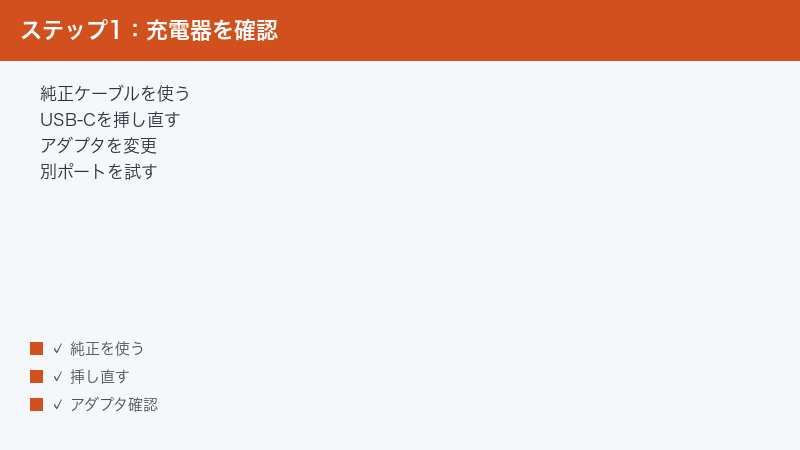
はじめに、できるだけ付属していた純正のケーブル(または信頼できるメーカーの正規ケーブル)を使っているかを確認します。100円ショップなどで買った安価なケーブルや、長年使ってボロボロになったケーブルは、見た目は問題なくても内部で断線していたり、充電専用でデータ・電力がうまく流れなかったりすることがあります。手元に別のケーブルがあれば、後ほど交換して試すのがおすすめです。
次に、USB-C(またはmicroUSB)のコネクタを、本体の充電端子にしっかり奥まで挿し込めているかを確認します。一度抜いて、まっすぐ・確実に挿し直してみてください。斜めに挿さっていたり、半挿しになっていたりすると、見た目はつながっているようでも充電が始まりません。USB-Cは上下の向きを気にせず挿せますが、microUSBは向きがありますので、無理に押し込まず正しい向きで挿しましょう。挿したときに「カチッ」と収まる感触があるか、ぐらつきがないかも目安になります。
そして、防水・防滴に対応したモデルをお使いの場合は、充電端子を覆っている防水カバー(ゴム製のフタ)がきちんと開いているか、また充電後に閉め忘れていないかも大切なポイントです。カバーが中途半端に被さっていると、コネクタが奥まで届かず充電できないことがあります。逆に、水濡れを防ぐためには使用後にカバーをしっかり閉じる必要もあります。お使いのモデルにこうしたカバーがあるかどうかも含めて、一度よく観察してみてください。
原因1:ケーブル・アダプタ・端子の接触不良
JBLのスピーカーが充電できないトラブルで、もっとも頻度が高い原因のひとつが「ケーブル・アダプタ・端子のどこかでの接触不良や電力不足」です。電気は、コンセント(またはUSBポート)→アダプタ→ケーブル→本体の充電端子、という一本道を通ってバッテリーに届きます。この道のりのどこか一か所でも調子が悪いと、充電は始まりません。ですから、「どの部分が原因なのか」をひとつずつ入れ替えて試していくのが、解決への近道です。
まず試していただきたいのが、別のケーブルへの交換です。ケーブルは見た目がきれいでも、内部の細い銅線が折れ曲がりに弱く、根元やコネクタ付近で断線していることがよくあります。スマートフォンの充電などに使っている別のUSB-C(またはmicroUSB)ケーブルがあれば、それでJBLのスピーカーを充電してみてください。これだけで充電ランプが点けば、原因はケーブルだったということになります。
次に、USBアダプタ(電源アダプタ・充電器)を別のものに替えてみる方法です。アダプタも内部で劣化したり故障したりすることがあり、出力が不安定になっていると充電が始まらない・極端に遅いといった症状につながります。スマホ用の信頼できるアダプタや、別のコンセント差込口を使って試してみましょう。タコ足配線の電源タップを経由している場合は、壁のコンセントに直接挿してみるのも有効です。
ここで特に注意したいのが、パソコンのUSBポートからの充電です。ノートパソコンやデスクトップのUSB端子は、機種によっては供給できる電力が小さく、スピーカーのような比較的大きなバッテリーを充電するには力不足なことがあります。「パソコンにつなぐと充電ランプが点いたり消えたりする」「全然たまらない」という場合は、電力不足が疑われます。できれば、コンセントに挿すタイプのUSBアダプタを使って充電するのがおすすめです。スマートフォンに付属していたような、ある程度しっかり出力できるアダプタを使うと安定しやすくなります。
このように「ケーブルを替える」「アダプタを替える」「電源(コンセント)を替える」を一つずつ入れ替えていくと、どの部分が悪さをしているのかが切り分けられます。すべて別のもので試しても充電できない場合は、次の章以降で説明する本体側の要因を疑っていきましょう。
もうひとつ覚えておきたいのが、「同じケーブル・アダプタで、別の機器(スマートフォンなど)はきちんと充電できるか」を逆に確かめる方法です。たとえば、いま使っているケーブルとアダプタでスマホを充電してみて、スマホ側は正常に充電できるのであれば、ケーブルやアダプタ自体は生きていて、原因はスピーカー本体側にある可能性が高い、と判断できます。逆に、スマホも充電できないのであれば、ケーブルかアダプタが故障している、と切り分けられます。手元にあるもので試せる簡単な方法ですので、別のケーブルが見つからないときの代わりの確認手段としても役立ちます。
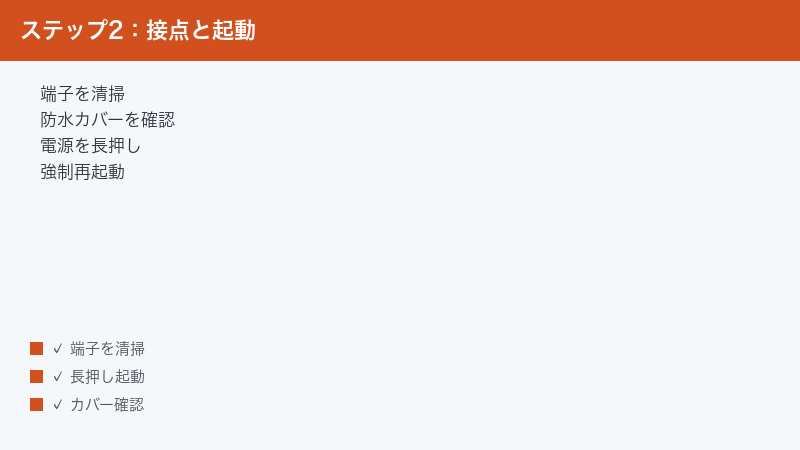
また、ケーブルのコネクタ部分(金属の差込口)が変形していたり、ホコリで汚れていたりしないかも確認しておきましょう。コネクタが曲がっていると、端子に挿してもうまく接触しません。コネクタの金属部分が黒ずんでいる場合は、乾いた布で軽く拭いてから挿し直してみてください。小さなことですが、こうした基本の確認で改善することは少なくありません。
原因2:充電端子のゴミ・防水カバーの閉じ忘れ
ケーブルやアダプタを替えても充電できないときは、本体の充電端子そのものの汚れや異物を疑ってみましょう。ポータブルスピーカーは、カバンの中やアウトドア、洗面所など、ホコリや砂、糸くずの多い環境で使われることが多い製品です。そのため、知らないうちに充電端子の奥に細かいゴミがたまり、コネクタの金属同士がうまく接触できなくなっていることがあります。これは故障ではなく、掃除をすれば直るケースがほとんどです。
まずは明るい場所で、充電端子の中をよく観察してみてください。スマートフォンのライトで照らしながらのぞき込むと、奥にホコリの塊や繊維が詰まっているのが見えることがあります。もし異物が確認できたら、次のような方法で優しく取り除きましょう。
- エアダスター(空気を吹き付けるスプレー)で吹き飛ばす:もっとも安全な方法です。端子に直接強い圧をかけすぎないよう、少し離して短く吹き付けます。
- 柔らかい乾いた毛先(使い古しの柔らかい歯ブラシなど)で軽く払う:端子の内部を傷つけないよう、ごく優しくなでる程度にします。
- つまようじなどの先で無理にこすらない:金属の接点や内部を傷つけたり、変形させたりすると、かえって充電できなくなる恐れがあります。固い物で強く突くのは避けましょう。
掃除をするときは、必ず充電ケーブルを抜いた状態で行ってください。また、端子の内部に水や液体クリーナーを直接入れるのは避けましょう。湿った綿棒などを使う場合も、端子の入口を軽く拭く程度にとどめ、内部が濡れたまま充電を始めないようにします。
あわせて、防水カバーの閉じ忘れ・かぶさりも再確認します。防水モデルでは、充電端子がゴム製のフタで覆われている構造のものがあります。このフタが中途半端に端子側へ寄っていると、ケーブルのコネクタが奥まで届かず、充電が始まらないことがあります。充電するときはフタをしっかり開けて端子を露出させ、充電が終わったらフタを確実に閉じて防水性を保つ——この基本を守るだけでも、トラブルをかなり防げます。お使いのモデルの構造を、取扱説明書やメーカーの案内で一度確認しておくと安心です。
原因3:過放電(完全に空)からの復帰
「電源も入らないし、充電ランプも点かない。本当に壊れてしまったのでは……」と感じるケースで、意外と多いのがバッテリーの過放電(かほうでん)です。過放電とは、バッテリーの残量が完全にゼロに近いところまで使い切られてしまい、深く空っぽになった状態を指します。長期間使わずに放置していたり、充電が切れたまましばらく置いていたりすると、この状態になりやすくなります。
リチウムイオンバッテリーは、深く空になると一時的にとても反応が鈍くなることがあります。この状態では、充電器をつないだ直後はランプが点かなかったり、電源ボタンを押しても無反応だったりすることがあります。そのため「充電できない・壊れた」と勘違いしてしまいやすいのですが、実際にはバッテリーを保護するための仕組みが働いているだけ、というケースが少なくありません。
こうしたときの対処は、とにかくあわてずに、しばらくの間つなぎっぱなしで充電し続けることです。具体的には、次のように進めてみてください。
- コンセントに挿したUSBアダプタと純正ケーブルを使い、しっかり接続する
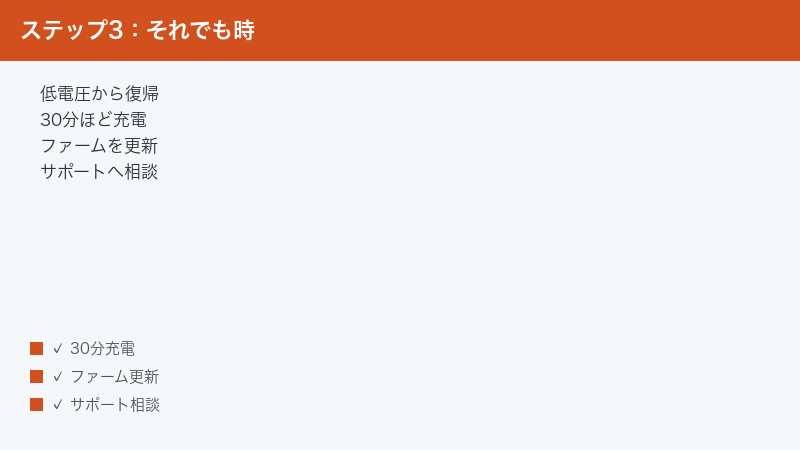
- すぐにランプが点かなくても、そのまま十数分〜30分ほど置いてみる
- 少し時間が経つと充電ランプが点灯し始めることがあるので、点いたらそのまま充電を続ける
- ある程度たまるまで(できれば十分に充電が進むまで)は、無理に電源を入れようとせず待つ
ポイントは、「ボタンを連打して反応を確かめようとしない」「すぐにケーブルを抜き差ししすぎない」ことです。深く空になったバッテリーは、最初の充電に少し時間がかかります。焦って何度も操作するより、落ち着いて電気をためてあげるイメージで待つほうがうまくいきやすいのです。しばらく充電したあとに改めて電源を入れてみて、無事に起動すれば、原因は過放電だったということになります。日頃からこまめに充電し、長期間放置しないようにすることで、この状態は予防できます。
原因4:システムのフリーズ(リセット・強制再起動)
充電そのものは進んでいるように見えるのに、電源が入らない・ボタンに反応しない・LEDが点いたまま固まっている——こうした場合は、本体のシステムが一時的にフリーズ(固まって動かなくなった状態)している可能性があります。スピーカーも内部に小さなコンピューターを積んでいるため、まれにソフト的に処理が止まってしまい、操作を受け付けなくなることがあるのです。パソコンやスマートフォンが固まったときに再起動すると直るのと、考え方は同じです。
このようなときに有効なのが、リセット(強制再起動)です。多くのJBLのポータブルスピーカーには、特定のボタンを組み合わせて長押しすることで、本体を再起動したり初期状態に近づけたりできる仕組みが用意されています。ただし、どのボタンの組み合わせを何秒押すかは、モデルや世代によって異なります。ここでは一般的な考え方をご紹介しますので、実際の操作は必ずお使いの機種の取扱説明書やメーカーの公式情報で確認してください。
- 電源ボタンを長めに押し続ける:まずは電源ボタンを数秒〜十数秒しっかり押し続け、一度完全にオフにしてから入れ直す、という基本動作を試します。
- 複数ボタンの同時長押し:機種によっては「電源ボタン」と「音量+(または別のボタン)」を同時に数秒押すことで、再起動やリセットがかかる設計のものがあります。
- 充電ケーブルをつないだ状態で試す:バッテリー残量が極端に少ないとリセット操作も受け付けにくいことがあるため、ケーブルを挿して電気が来ている状態で行うと安定しやすい場合があります。
注意点として、リセット操作の中には、ペアリング情報(接続したスマホなどの記録)や音量・設定が初期化されるものもあります。リセット後に再接続が必要になることがある点は、あらかじめ知っておくと安心です。また、ボタンの組み合わせを自己流で何度も試すよりも、まずは正しい手順を一度確認してから落ち着いて操作するほうが確実です。決して本体を分解したり、内部をいじったりはせず、外側のボタン操作の範囲で対処してください。
原因5:低温・高温・バッテリー劣化
ここまで試しても改善しない場合は、使っている環境の温度とバッテリーそのものの劣化という、ふたつの要素を考えてみましょう。リチウムイオンバッテリーは温度の影響を受けやすく、また使い続けるうちに少しずつ性能が落ちていく消耗品でもあります。
まず温度についてです。バッテリーは、極端に寒い場所や、逆にとても暑い場所では正常に充電できないことがあります。たとえば真冬の屋外や寒い車内、真夏の直射日光の下や閉め切った車内などに置いたままだと、本体が自分を守るために充電を一時的に止めることがあります。「寒い場所から持ってきたら充電できなかった」「炎天下で使っていたら反応が鈍くなった」というときは、まず常温の室内にしばらく置いて、本体を人肌くらいの落ち着いた温度に戻してから、改めて充電を試してみてください。極端な温度を避けるだけで、すんなり充電が始まることがあります。
次にバッテリーの劣化についてです。スマートフォンと同じように、スピーカーのバッテリーも充電と放電を繰り返すうちに少しずつ蓄えられる電気の量が減っていきます。次のような症状が出てきたら、劣化が進んでいるサインかもしれません。
- 満充電にしてもすぐに電池が切れる、使える時間が以前よりはっきり短くなった
- 充電してもバッテリー残量の表示がなかなか増えない・すぐ減る
- 本体が以前より熱を持ちやすくなった
- 本体がふくらんだように感じる(この場合は使用を中止し、無理に充電しないでください)
バッテリーの劣化は、使い方や年数によって進み方が変わります。数年使い込んだスピーカーであれば、ある程度の性能低下は自然なことです。もし本体のふくらみや異常な発熱、変なにおいなど、安全に関わる兆候が見られる場合は、無理に充電や使用を続けず、メーカーや購入店に相談するのが安心です。バッテリーは自分で分解して交換するものではありませんので、その点も覚えておきましょう(詳しくはFAQでも触れます)。
原因6:ファーム・アプリ(JBL Portable)
意外と見落とされがちなのが、本体内部のソフト(ファームウェア)や、スマートフォン用の管理アプリに関する要因です。JBLの一部のスピーカーは、「JBL Portable」などのスマホアプリと連携でき、ファームウェアの更新(本体のソフトを新しくする作業)や各種設定の確認ができるようになっています。ソフトの不具合が原因で動作が不安定になっている場合、更新によって改善することがあります。
ファームウェアとは、スピーカー本体を動かすための基本的なプログラムのことです。これが古いままだったり、何らかの理由でうまく動いていなかったりすると、電源まわりや充電まわりの挙動が不安定になることがあります。アプリ経由で「更新がありますよ」と案内されている場合は、案内に従って更新しておくとよいでしょう。ただし、すべてのモデルがアプリに対応しているわけではありません。お使いの機種が対応しているかどうかは、メーカーの公式情報で確認してください。
アプリやファームウェアまわりで試せることを、いくつか挙げておきます。
- JBL Portableなどの対応アプリをインストールし、スピーカーを登録してみる:本体の状態やバッテリー残量を確認できる場合があります。
- ファームウェアの更新案内が出ていたら、指示に従って更新する:更新中は電源を切ったりケーブルを抜いたりしないよう注意します。
- アプリ側で接続がうまくいかないときは、スマホのBluetoothを入れ直す・アプリを再起動する:基本的な操作で改善することがあります。
ファームウェアの更新は、本体に十分な充電が残っている状態で行うのが基本です。更新の途中で電源が落ちると、かえって不具合の原因になることがあります。なお、ここで紹介しているアプリ名や機能は一般的な例です。アプリの有無・名称・対応機能はモデルや時期によって変わりますので、最新の情報はメーカーの案内を確認してください。
症状別の早見表
ここまで説明してきた原因と対処を、症状ごとに整理した早見表にまとめます。ご自身のスピーカーがどの症状に当てはまるかを確認し、「まず試すこと」から順に進めてみてください。なお、ランプの色や点き方、ボタンの操作はモデルによって異なりますので、あくまで切り分けの目安としてご活用ください。
| 症状 | 主な原因 | まず試すこと |
|---|---|---|
| 充電ランプが点かない | ケーブル・アダプタの不良、端子の汚れ、防水カバーの閉じ忘れ、過放電 | 別のケーブル・アダプタに替え、コンセントに直挿し。端子を掃除し、しばらくつなぎっぱなしで様子を見る |
| 電源が入らない | 過放電、システムのフリーズ、極端な温度 | 十数分〜30分ほど充電してから起動。常温に戻す。改善しなければボタン長押しでリセット(要・取説確認) |
| すぐに電池が切れる | バッテリーの劣化、充電不足、低温環境 | 満充電にしてから使用時間を確認。常温で使う。劣化が疑われる場合はメーカー・購入店へ相談 |
| 充電が遅い・進まない | パソコンのUSBなど電力不足、ケーブル・アダプタの劣化、端子の接触不良 | パソコンではなくコンセント用アダプタを使う。別のケーブル・アダプタに替え、端子の汚れも確認する |
表のとおり、症状が違っても「まずケーブル・アダプタ・端子を見直す」「コンセントから充電する」「常温に戻す」といった基本の確認は共通しています。複数の症状が重なっている場合は、上流(電気の入口)から順に潰していくのがコツです。
長く使うための充電・保管のコツ
トラブルが解決したら、次は同じ困りごとを繰り返さないために、日頃の使い方を少し見直してみましょう。バッテリーは消耗品ですが、扱い方しだいで寿命や調子は大きく変わります。難しいことではなく、ちょっとした習慣で長持ちさせることができます。
まず、バッテリーを完全に空にしたまま放置しないことが大切です。前述のとおり、深く空になった状態が続くと過放電になり、充電できなくなったように見えるトラブルにつながります。しばらく使わないときでも、ときどき充電して、ある程度の残量を保っておくのがおすすめです。長期保管する場合は、満タンでも空でもなく、半分くらいの残量で保管するとバッテリーにやさしいと言われています。
次に、極端な温度の場所を避けることです。真夏の車内や直射日光の当たる場所、真冬の屋外や寒い場所に長時間置きっぱなしにするのは、バッテリーにとって大きな負担になります。使うときも保管するときも、できるだけ常温に近い環境を選びましょう。お風呂場で使う場合も、熱すぎる湯気がこもる中に長く置かないよう気を配ると安心です。
充電まわりの習慣としては、次のような点を意識すると、トラブルを未然に防ぎやすくなります。
- 純正または信頼できるケーブル・アダプタを使う:安価すぎる製品は出力が不安定なことがあります。
- 充電が終わったら、防水カバーをしっかり閉じる:端子へのホコリや水の侵入を防ぎます。
- ケーブルの抜き差しはコネクタ部分を持って丁寧に行う:コードを引っ張ると断線の原因になります。
- 充電端子に砂やホコリが入りにくいよう、保管場所に気を配る:カバンに無造作に入れるときは、端子が下向きにならないようにするなどの工夫も有効です。
- 水濡れ後はすぐに充電しない:防水モデルでも、端子まわりが濡れたままの充電は避け、よく乾かしてから行います。
こうした小さな心がけの積み重ねが、スピーカーを長く快適に使い続けるコツです。お気に入りの一台と長く付き合っていくために、ぜひ取り入れてみてください。
よくある質問(FAQ)
Q1. リセット(強制再起動)のやり方を教えてください。
A. 多くのモデルでは、電源ボタンを長押ししたり、電源ボタンと音量ボタンなどを組み合わせて数秒間同時に押したりすることでリセットや再起動ができます。ただし、具体的なボタンの組み合わせや押す秒数はモデル・世代によって異なりますので、必ずお使いの機種の取扱説明書やメーカーの公式情報で正しい手順を確認してから行ってください。充電ケーブルをつないだ状態で試すと安定しやすい場合があります。
Q2. 急速充電には対応していますか?
A. これはモデルによって異なります。比較的新しいUSB-C対応のモデルには、短時間の充電である程度使えるようになる機能を備えたものもありますが、すべての機種が同じ仕様というわけではありません。どの程度の速さで充電できるか、どんなアダプタが推奨されるかは、お使いのモデルの仕様やメーカーの案内をご確認ください。いずれの場合も、出力が安定したコンセント用アダプタを使うのが基本です。
Q3. パソコンのUSBポートで充電できますか?
A. 充電できる場合もありますが、パソコンのUSBポートは供給できる電力が小さいことがあり、充電にとても時間がかかったり、うまく進まなかったりすることがあります。「パソコンだと充電できない・遅い」と感じる場合は、コンセントに挿すタイプのUSBアダプタを使ってみてください。そちらのほうが安定して充電しやすくなります。
Q4. 防水モデルですが、水に濡れたあとはどうすればいいですか?
A. 防水・防滴に対応していても、充電端子まわりが濡れたまま充電するのは避けてください。水濡れ後は、まず本体の水分を柔らかい布でよく拭き取り、充電端子の防水カバー内部も含めてしっかり乾かしてから充電しましょう。濡れた状態での充電は、トラブルの原因になりかねません。お使いのモデルの防水性能の範囲(どの程度の水濡れに耐えられるか)も、取扱説明書で確認しておくと安心です。
Q5. 充電しながら音楽を再生できますか?
A. 多くのモデルでは充電しながらの再生が可能ですが、これも機種によって挙動が異なる場合があります。充電しながら大音量で長時間使うと本体が熱を持ちやすくなることもあるため、本体が熱くなりすぎていないか気を配りながら使うと安心です。詳しい仕様はお使いのモデルの案内をご確認ください。
Q6. バッテリーが劣化したら自分で交換できますか?
A. JBLのポータブルスピーカーのバッテリーは、基本的にユーザー自身が分解して交換することを想定した作りにはなっていません。無理に分解すると、防水性能が損なわれたり、けがや故障、安全上の問題につながったりする恐れがありますので、自己流での分解・改造は避けてください。バッテリーの劣化が進んで使用時間が極端に短くなった場合や、本体のふくらみ・異常な発熱などが見られる場合は、メーカーのサポートや購入した店舗に相談するのが安全です。
Q7. 充電ランプは点くのに電源が入らないのはなぜですか?
A. 充電は進んでいるのに起動しない場合、バッテリー残量がまだ起動に足りていない(過放電からの復帰途中)か、システムが一時的にフリーズしている可能性があります。まずはしばらく充電を続けてから電源を入れ直し、それでも反応がなければ、取扱説明書を確認のうえでボタン長押しによるリセットを試してみてください。
まとめ
今回は、JBL(ジェイビーエル)のBluetoothスピーカー(Flip・Charge・Go・Clipシリーズなど)が「充電できない・電源が入らない・充電ランプが点かない」というトラブルについて、原因と解決法を順番に解説してきました。最後に、要点を振り返っておきましょう。
まず大切なのは、電気の通り道を入口から順番に切り分けていくという考え方です。最初に「ケーブル・アダプタ・端子」という土台を確認し、別のケーブルやアダプタに替えてみる、コンセントに直接挿す、充電端子の汚れや防水カバーの状態を見直す——これだけで解決することが本当に多くあります。パソコンのUSBは電力不足になりがちなので、コンセント用アダプタを使うのが基本です。
それでも改善しないときは、過放電からの復帰(しばらくつなぎっぱなしで待つ)、システムのフリーズへの対処(取扱説明書を確認してリセット・強制再起動)、低温・高温環境の見直し(常温に戻す)、バッテリーの劣化やファームウェア・アプリの確認と、ひとつずつ可能性を潰していきます。症状別の早見表も、どこから手をつければよいか迷ったときの道しるべとして活用してください。
なお、ランプの色やボタンの操作、端子の種類(USB-C/microUSB)などは、お使いのモデルや発売時期によって異なります。この記事の内容は一般的な切り分けの目安としてご活用いただき、具体的な操作は必ずお手元の機種の取扱説明書やメーカーの公式情報で確認してください。本体のふくらみや異常な発熱など安全に関わる兆候があるときは、無理をせずメーカーや購入店に相談しましょう。分解や改造はせず、できる範囲の対処から落ち着いて試していけば、多くのケースでお気に入りのスピーカーをまた元気に鳴らせるはずです。この記事が、あなたの困りごとの解決に少しでもお役に立てば幸いです。
