 minto.tech スマホ(iPhone/Android)・パソコン(Windows/Mac)・Office・Wi-Fi・AIツールの「できない」「困った」を解決する実用ガイド。トラブル対処法とノウハウが満載のお助けサイトです。
※本ページにはプロモーション(広告)が含まれています
📑 この記事の目次(タップで開く)
はじめに:Seagate(シーゲート)の外付けHDDが認識されないときに、まず落ち着いて読んでほしいこと
パソコンにSeagate(シーゲート)の外付けHDDをつないだのに、「フォルダーが出てこない」「アイコンが表示されない」「クリックしても開けず中身が見られない」――そんな状況になると、心臓がドキッとしますよね。とくに、写真や動画、仕事のデータなど、二度と手に入らない大切なファイルが入っていると、頭が真っ白になってしまう方も少なくありません。落ち着いてください。外付けHDDが認識されない原因の多くは、ケーブルやポート、設定といった「比較的かんたんに直せること」が占めています。いきなり「壊れた」「全部消えた」と決めつける必要はありません。
そもそも外付けHDD(Hard Disk Drive=ハードディスクドライブ。データを記録する円盤が中で回っている記録装置)がパソコンに「認識される」というのは、いくつかの段階を順番にクリアして初めて成立します。①ケーブルとUSBポートを通じて電気がきちんと供給され、ドライブが起動する。②パソコンのOS(WindowsやMac)がそのHDDを「USB機器」として見つける。③HDDの中の「ファイルの並べ方のルール(フォーマット形式)」をOSが理解して、ドライブとして読み書きできる状態にする。この3段階のどこか一つでもつまずくと、「認識されない」「表示されない」という症状になって表れます。逆にいえば、どの段階でつまずいているのかを切り分けていけば、原因にぐっと近づけるということです。
そして、この記事を通じて最も大切にしてほしいのが「まずデータを守る」という姿勢です。認識されないHDDに対して、あせって「フォーマットしますか?」という表示に「はい」を押したり、初期化や修復ツールを次々に試したりすると、本来なら助かったはずのデータまで失ってしまうことがあります。データが大切な場合ほど、データを消す可能性のある操作(フォーマット・初期化・パーティション削除など)は最後の手段と考え、まずは安全な確認から一つずつ進めていきましょう。この記事では、初めての方でも手順を追って試せるよう、原因と解決法をやさしく順番に解説していきます。
この記事でわかること
- Seagateの外付けHDDが「認識される仕組み」と、どこでつまずくと表示されなくなるのか
- 電源ランプ・異音・ケーブルなど、最初に確認すべき基本ポイント
- ケーブルやUSBポート、電力不足が原因のときの具体的な対処法
- OSは認識しているのにドライブとして表示されない場合の見分け方(Windowsの「ディスクの管理」/Macの「ディスクユーティリティ」)
- exFAT・NTFS・APFS・HFS+などフォーマット形式の違いと、WindowsとMacの相性
- 省電力(スリープ)やドライバの問題で見えなくなるケースと直し方
- 異音がする・通電しないなど、物理的な故障が疑われるときの判断とデータ復旧の考え方
- 別のパソコンを使った「故障の切り分け」のやり方
- 症状別に「主な原因」と「まず試すこと」がひと目でわかる早見表
- 大切なデータを失わないための予防策と、日ごろのバックアップのコツ
- よくある質問(Macで認識しない・フォーマットでデータは消えるのか・復旧費用の目安など)への回答
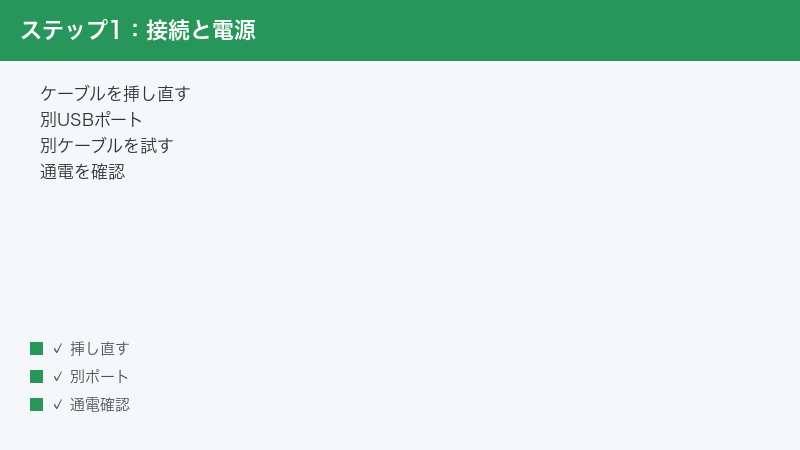
まず確認:通電・ケーブル・別ポート/別PC
原因をあれこれ考える前に、まずは「いま、どこまで動いているのか」を目と耳で確認するのが近道です。順番に見ていきましょう。
1. 電源ランプ(アクセスランプ)はついていますか?
Seagateの外付けHDDの多くには、通電やアクセスを示すLEDランプがついています(Expansion、Backup Plus、One Touchなどのシリーズによってランプの位置や色は異なります)。パソコンにつないだとき、このランプが点灯または点滅していれば、少なくとも電気は流れている可能性が高いです。逆に、ランプがまったく光らない場合は、ケーブルやポート、電力供給の問題、あるいはHDD本体の不調が疑われます。
2. 異音はしませんか?
HDDに耳を近づけたとき、「カチッ、カチッ」という繰り返しのクリック音や、「カラカラ」「ジー」という普段と違う音がする場合は要注意です。これは内部の部品が正常に動けていないサインのことがあり、無理に通電を続けると状態が悪化するおそれがあります。異音がある場合は、この記事の後半「物理的な故障とデータ復旧」の項目を先に読んでください。逆に、ディスクが回る「フィーン」という小さな動作音だけで静かに動いていれば、まずは設定面の確認を進めて大丈夫です。
3. ケーブルを挿し直す・別のポートに変える
意外と多いのが、ケーブルの差し込みが甘い、あるいはポートとの接触が悪いだけ、というケースです。いったんケーブルを抜いて、HDD側・パソコン側の両方をしっかり挿し直してみましょう。さらに、いま使っているUSBポートとは別のポートに挿し替えてみてください。とくにデスクトップパソコンの場合は、前面のポートよりも背面(本体に直接ついている)ポートのほうが電力が安定していることがあります。
4. できれば別のパソコンでも試す
もし家族のパソコンや職場の別のパソコンが使えるなら、同じHDDをつないでみてください。別のパソコンでは正常に表示されるなら、HDD本体は生きていて、最初のパソコン側の設定やポートに問題がある可能性が高まります。逆に、どのパソコンでも認識されないなら、HDD本体やケーブルに原因がある可能性が高い、と切り分けられます。
この4つを確認するだけでも、「電気は来ているのか」「物理的に壊れていそうか」「パソコン側の問題か」という大きな方向性が見えてきます。ここから先は、見えてきた方向に合わせて、具体的な原因を一つずつつぶしていきましょう。
原因1:ケーブル・USBポート・電力不足
外付けHDDが認識されないトラブルで、もっとも多くを占めるのが「ケーブル」「USBポート」「電力不足」にまつわる問題です。地味に思えるかもしれませんが、ここを丁寧に確認するだけで解決することがとても多いので、ぜひ落ち着いて試してみてください。
別のケーブルに交換してみる
USBケーブルは、見た目では問題なさそうでも、内部で断線していたり、端子が傷んでいたりすることがあります。とくに、何度も抜き差ししたケーブルや、机の角で折れ曲がっていたケーブルは劣化しやすいものです。可能であれば、別の正常なUSBケーブルに交換して試してみてください。このとき注意したいのが、ケーブルには「データ転送に対応したもの」と「充電専用(給電だけでデータが通らない)もの」がある点です。スマホの充電に使っていたケーブルを流用すると、電気は流れるのにデータが通らず、HDDが認識されない、ということが起こり得ます。できればHDDに付属していた純正のケーブル、または「データ転送対応」と明記されたケーブルを使いましょう。
USBハブを経由せず、パソコンに直挿しする
複数のUSB機器をつなぐためのUSBハブ(タコ足配線のような分配器)を経由していると、電力が分散してしまい、HDDを動かすのに十分な電気が届かないことがあります。外付けHDDは、内部の円盤を回すためにそれなりの電力を必要とします。電力が足りないと、認識されたり消えたりを繰り返したり、最初から表示されなかったりします。まずはハブを外して、パソコン本体のUSBポートに直接つないでみてください。これだけで認識されるようになるケースは珍しくありません。
電力不足のサインを見逃さない
HDDが「カチッ……カチッ……」と一定間隔で音を立てたり、ランプが点いたり消えたりを繰り返す場合、電力不足が原因のこともあります(ただし後述のとおり、物理故障のサインである可能性もあります)。バスパワー(USBケーブル1本から電気をもらって動くタイプ)のHDDで電力が足りないと感じたら、給電が安定している背面ポートに変える、Y字ケーブル(2つのUSB端子から給電するタイプ)が付属していればそれを使う、といった方法で改善することがあります。なお、ACアダプター(コンセントから電源を取る)が付属している据え置きタイプのHDDの場合は、アダプターがしっかり挿さっているか、電源タップのスイッチが入っているかも合わせて確認しましょう。
USB端子の世代(規格)にも目を向ける
新しいHDDを古いパソコンにつないだり、その逆だったりすると、まれに相性で不安定になることがあります。基本的に上位互換で動くようになっていますが、うまくいかないときは別の世代のポート(パソコンによってはUSBの形状や色が異なります)も試してみてください。ここまでで認識されれば、原因はケーブルかポート、電力供給にあったと考えられます。それでもダメな場合は、次の段階に進みましょう。
原因2:OS側で認識はしているが表示されない(ドライブ文字・マウント)
「USB機器としては認識されているのに、ファイルを開く画面(エクスプローラーやFinder)にドライブが出てこない」――これは意外とよくあるパターンです。この場合、HDD自体は生きていて、OSがドライブとして表示するための「最後のひと押し」ができていないだけ、ということがあります。ここでは、WindowsとMacそれぞれで状態を確認する方法を紹介します。なお、これから紹介する画面はOSのバージョンや機種によって名称や見た目が多少異なることがありますので、表示が違う場合はお使いの環境名と合わせて調べてみてください。
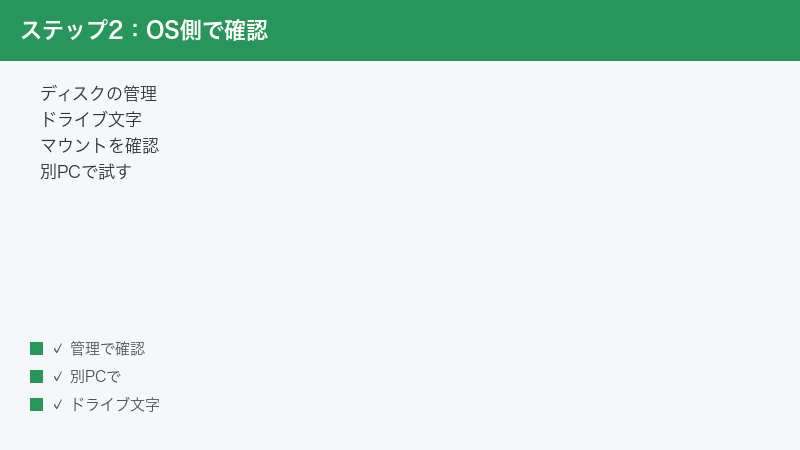
【Windows】「ディスクの管理」で確認する
Windowsには「ディスクの管理」という、つながっているすべてのドライブを一覧できる画面があります。画面左下のスタートボタンを右クリックして表示されるメニューから「ディスクの管理」を選ぶと開けます(バージョンによっては「ディスクの管理」の表記や場所が異なります)。ここに、Seagateの外付けHDDらしきディスクが表示されているか確認しましょう。表示されていれば、OSはHDDを認識できている証拠です。そのうえで、次のようなケースが考えられます。
- ドライブ文字(D:やE:など)が割り当てられていない:容量は表示されているのに、エクスプローラーに出てこない場合、ドライブ文字が未割り当てのことがあります。該当のドライブ(ボリューム)を右クリックして「ドライブ文字とパスの変更」から文字を割り当てると、表示されるようになることがあります。
- 「未割り当て」や「初期化されていません」と出る:これは中身のデータ構造をWindowsが読めていない状態です。ここで安易に「初期化」や「新しいシンプルボリューム」を選ぶと、データが消えてしまう危険があります。大切なデータが入っている場合は、絶対に初期化を実行せず、後述のデータ復旧の項目を検討してください。
【Mac】「ディスクユーティリティ」で確認する
Macの場合は、「ディスクユーティリティ」というアプリで状態を確認します。「アプリケーション」フォルダの中の「ユーティリティ」フォルダにあります(Launchpadやスポットライト検索からも開けます)。ディスクユーティリティを開いたとき、左側にSeagateの外付けHDDが表示されていれば、Mac側はHDDを認識できています。このとき、ドライブ名が薄いグレーで表示されている場合は「マウントされていない(パソコン上で使える状態になっていない)」可能性があります。そのドライブを選んで、上部の「マウント」ボタンを押すと、デスクトップやFinderに表示されることがあります。なお、ディスクユーティリティで「消去」や「フォーマット」を選ぶと中身が消えますので、データが必要な場合は押さないように気をつけてください。また、Macで外付けHDDのアイコンがデスクトップに出ない設定になっていることもあります。その場合はFinderの環境設定(設定)で「外部ディスク」を表示する設定になっているか確認してみましょう。
このように、「OSは認識しているのに表示だけされていない」ケースでは、ドライブ文字の割り当てやマウント操作だけで解決できることがあります。HDDの中身に手を加える操作ではないので、比較的安全に試せる対処法です。
原因3:フォーマット形式の違い・未フォーマット
外付けHDDには、ファイルをどう並べて記録するかという「フォーマット形式(ファイルシステム)」というルールがあります。このルールがOSと合っていないと、HDDは認識されているのに「中身が読めない」「開けない」という状態になります。ここはトラブルの原因としても多く、また誤った操作でデータを失いやすい要注意ポイントなので、丁寧に解説します。
代表的なフォーマット形式には、次のようなものがあります。
- NTFS(エヌティーエフエス):Windowsで標準的に使われる形式。Windowsでは読み書きできますが、Macでは標準のままだと「読み取りはできても書き込みができない」ことがあります。
- exFAT(エクスファット):WindowsとMacの両方で読み書きできる、橋渡し役のような形式。両方のパソコンで使いたい場合によく選ばれます。
- APFS(エーピーエフエス)/HFS+(エイチエフエスプラス):Macで標準的に使われる形式。Windowsでは標準のままだと中身を読めず、「フォーマットしますか?」と表示されることがあります。
つまり、「Macでフォーマットした(APFSやHFS+の)HDDをWindowsにつないだら認識されない・表示されない」「WindowsのHDDをMacにつないだら書き込めない」といったトラブルは、フォーマット形式の違いが原因のことが多いのです。これは故障ではなく、相性の問題です。
ここで最も注意してほしいこと
Windowsに、別の形式でフォーマットされたHDDや、データ構造が一時的に読めなくなったHDDをつなぐと、「ドライブを使うにはフォーマットする必要があります」というメッセージが出ることがあります。このとき、あわてて「ディスクのフォーマット」を実行してしまうと、HDDの中のデータがすべて消えてしまいます。これは一度実行すると元に戻すのが非常に難しい操作です。大切なデータが入っているHDDで、このメッセージが出た場合は、絶対に「はい」やフォーマットを押さないでください。いったんキャンセルして、別のパソコン(とくにそのHDDを元々使っていたOS)でなら読めないか、後述のデータ復旧を検討するか、という方向で考えましょう。
もし、そのHDDが新品で中身が空っぽの場合や、中のデータが完全に不要な場合に限っては、お使いのOSに合った形式でフォーマットすることで使えるようになります。WindowsとMacの両方で使いたいなら、exFATを選ぶのが一般的です。ただし、繰り返しになりますが、フォーマットは中身を消す操作です。「データが大事かどうか」を必ず先に判断してから進めてください。少しでもデータを残したい気持ちがあるなら、フォーマットは選ばず、ここで一度立ち止まることをおすすめします。
原因4:省電力でスリープしている・ドライバの問題
ケーブルもフォーマットも問題なさそうなのに認識されない場合、パソコン側の「省電力設定」や「ドライバ(機器を動かすためのソフト)」が関係していることがあります。
省電力でHDDがスリープしている
パソコンには、使っていない機器への電力供給を一時的に止めて節電する仕組みがあります。これが働くと、しばらく操作していなかった外付けHDDが眠った状態(スリープ)になり、見かけ上「消えた」ように感じられることがあります。多くの場合は、エクスプローラーやFinderでHDDを開こうとすると、数秒の間をおいて再び動き出します。頻繁に勝手に消える・スリープしてしまうのが気になる場合は、Windowsなら「電源とスリープ」の詳細設定の中にある「USBのセレクティブサスペンド(一時的に給電を止める設定)」をオフにすることで改善することがあります。設定画面の名称はバージョンによって異なりますので、見当たらない場合はお使いのWindowsの版数と合わせて調べてみてください。
ドライバ・USBの不具合をリセットする
パソコンを長く使っていると、USB機器を管理する内部のソフト(ドライバ)が一時的に不安定になることがあります。こうしたときに効果的なのが、いったんパソコンを完全に再起動することです。シャットダウンしてから少し待ち、もう一度電源を入れてHDDをつなぐと、すんなり認識されることがあります。再起動は、目に見えないさまざまな一時的な不調をリセットしてくれる、シンプルで効果の高い方法です。
Windowsでもう少し踏み込むなら、「デバイスマネージャー」という画面で機器の状態を確認できます。ここで外付けHDDやUSB関連の項目に、ビックリマーク(!)などの警告マークがついていないか見てみましょう。警告がついている機器を右クリックして、いったん削除(アンインストール)してから再起動すると、Windowsが自動でドライバを入れ直し、認識されるようになることがあります。ただし、操作する項目を間違えると別の機器に影響が出ることもあるため、不安な場合は、まず再起動だけにとどめておくのが安全です。Macの場合は、ドライバを手動で入れ替える機会は少なく、再起動やケーブル・ポートの確認で改善することが多いです。
このあたりの設定は、機種やOSのバージョンによって場所や呼び方がかなり異なります。同じ「省電力設定」でも、パソコンによって画面の作りが違いますので、表示が見つからないときは、無理に探し続けるよりも、再起動など確実な方法から試していくのがおすすめです。
原因5:物理的な故障(異音・通電しない)とデータ復旧
ここまでの方法をいろいろ試しても改善せず、とくに「カチカチ」「カラカラ」といった異音がする、ランプがまったく点かず通電しない、ディスクが回っている気配がない、という場合は、残念ながらHDD本体の物理的な故障が疑われます。HDDは内部で円盤が高速に回転し、その上をごく小さな部品が浮いてデータを読み書きする、とても繊細な精密機器です。落下や衝撃、経年劣化、内部部品の摩耗などで、物理的に壊れてしまうことがあります。
無理に通電を繰り返さない
物理故障が疑われるとき、いちばんやってはいけないのが「もう一度つないでみよう」「電源を入れ直してみよう」と、何度も通電を繰り返すことです。内部の部品が傷ついている状態で動かし続けると、データが記録されている円盤の表面をさらに傷つけてしまい、本来なら助かったかもしれないデータまで取り出せなくなることがあります。異音がする・明らかに様子がおかしいと感じたら、その時点でいったん電源を切り、それ以上の操作をやめるのが、データを守るうえで最善の判断です。
大切なデータがあるなら、専門業者への相談を検討する
物理的に壊れたHDDからデータを取り出すには、専用の設備とクリーンな作業環境(ホコリのない部屋で内部を開けるなど)が必要で、個人で行うのは現実的ではありません。中に絶対に取り戻したいデータがある場合は、データ復旧の専門業者に相談するのが、もっとも安全で確実な選択肢です。多くの業者では、まず症状を見てもらい、復旧の可能性や費用の見積もりを出してもらう流れになっています。費用は状態によって幅が大きく、軽度なら数万円程度から、内部を分解するような重度の物理故障では十数万円以上かかることもあります。費用の目安や条件は業者によってさまざまなので、複数社に見積もりを取って比較するのもよいでしょう。なお、市販のデータ復旧ソフトは、論理的な不具合(フォーマット形式が読めない、誤って削除した、など)には有効なことがありますが、異音がするような物理故障のHDDに対して使うと、かえって状態を悪化させることがあります。物理故障が疑われる場合は、ソフトでの自力復旧は避けたほうが無難です。
「データはもう諦めて、HDD自体を使えるようにしたいだけ」という場合は別ですが、少しでもデータが惜しいなら、自己判断で操作を続ける前に、専門家の目を入れることをおすすめします。
【PR】
異音がする・通電しない/撮り直しのきかないデータが入っている場合
ケーブルやUSBポートの交換、ハブを外して直接つなぐ、別のパソコンで試す、ディスクの管理で確認する——ここまでで中身が見えた方は、これで解決です。以下は読まなくて構いません。
対象になるのは、次の3つがすべて当てはまる場合だけです。①カチカチなどの異音がする、または通電しない ②入っているのが撮り直しのきかない写真や録画・仕事のデータである ③電源の入れ直しをこれ以上繰り返したくない。
本文でも触れたとおり、物理的な故障が疑われる状態で通電を重ねると、取り出せる範囲が狭まることがあります。費用は状態により幅があるため、まず無料の初期診断で見積もりを確認してから決めてください。

原因6:別PCでの切り分け
原因がHDD本体にあるのか、それともパソコン側の設定や環境にあるのか――これをはっきりさせる最もシンプルで効果的な方法が、「別のパソコンにつないでみる」という切り分けです。記事の最初でも触れましたが、ここではもう少し詳しく、どう判断すればよいかを整理します。
用意するのは、いつも使っているのとは別のパソコンです。家族のパソコン、職場のパソコン、できればOSが異なるもの(普段Windowsを使っているならMac、またはその逆)があると、フォーマット形式の問題も同時に切り分けられて便利です。同じSeagateの外付けHDDを、その別のパソコンにつないでみて、結果を見てみましょう。
| 別のパソコンでの結果 | 考えられること | 次にすること |
|---|---|---|
| 別のパソコンでは正常に表示・中身も見られる | HDD本体は正常。元のパソコン側の設定・ポート・ドライバに原因がある可能性が高い | 元のパソコンで再起動・別ポート・ドライバ確認を行う。大事なデータは見られるうちにバックアップ |
| 別のパソコンでも認識されない・表示されない | HDD本体やケーブルに原因がある可能性が高い | ケーブルを変えて再確認。それでもダメなら物理故障を疑い、データ復旧を検討 |
| 別のOS(Mac←→Windows)では認識する | フォーマット形式の相性問題の可能性が高い | 元のOSで読めるか確認。両対応にしたい場合はデータを退避してからexFAT化を検討 |
このように、別のパソコンで試すだけで、「次にどこを調べればよいか」がかなり絞り込めます。とくに、別のパソコンで中身が見られた場合は、まさにデータを救い出すチャンスです。その場で別の保存先(別のHDDやクラウド、パソコン本体)に大切なファイルをコピーしておきましょう。一度見られたからといって油断していると、次につないだときには見られなくなっている、ということもあり得ます。「見られるうちに守る」が鉄則です。
症状別の早見表
ここまでの内容を、症状ごとにまとめました。ご自身のHDDがどの症状に近いかを確認し、「主な原因」と「まず試すこと」を参考に、落ち着いて対処を進めてください。なお、これはあくまで目安です。複数の原因が重なっていることもありますので、一つ試してダメでも、別の可能性を順番に試してみてください。
| 症状 | 主な原因 | まず試すこと |
|---|---|---|
| つないでも全く反応しない(ランプも点かない) | ケーブルの断線・接触不良、USBポートや電力不足、本体の通電不良 | 別のケーブル・別ポートに変える/ハブを外して直挿し/別パソコンで通電を確認 |
| ランプは点くが、ドライブが表示されない | ドライブ文字の未割り当て、マウントされていない、ドライバの一時不調 | パソコンを再起動/Windowsは「ディスクの管理」、Macは「ディスクユーティリティ」で状態確認・マウント |
| 開こうとするとエラーや「フォーマットしますか?」と出る | フォーマット形式の違い、データ構造の一時的な破損 | 絶対にフォーマットしない/元のOSや別パソコンで読めるか確認/大事なら復旧を検討 |
| 「カチカチ」「カラカラ」など異音がする | 内部部品の物理的な故障の可能性が高い | 通電を繰り返さず電源を切る/自力操作はやめ、データ復旧の専門業者に相談 |
| 認識されたり消えたりを繰り返す | 電力不足、ケーブル・端子の接触不良、省電力でのスリープ | ハブを外して直挿し/背面ポートに変える/省電力(USBの一時停止)設定を見直す |
| Macでは認識するがWindowsで表示されない(またはその逆) | フォーマット形式の相性(APFS/HFS+とNTFSなどの違い) | 元々使っていたOSで開く/両対応にしたい場合はデータ退避後にexFAT化を検討 |

大切なデータを守る・トラブルを防ぐコツ
外付けHDDのトラブルは、起きてしまってから慌てるよりも、日ごろのちょっとした心がけで予防したり、被害を最小限にしたりできます。ここでは、これからも安心してSeagateの外付けHDDを使い続けるためのコツを紹介します。
1. 大切なデータは「2か所以上」に持つ
最も大切な考え方は、「大事なデータを1か所だけに保存しない」ことです。外付けHDDはあくまで保存先の一つであって、絶対に壊れない金庫ではありません。写真や仕事のファイルなど、失いたくないデータは、外付けHDDのほかに、パソコン本体や別のHDD、クラウドサービス(インターネット上の保存場所)にもコピーしておきましょう。同じデータが2か所、できれば3か所にあれば、どれか一つが壊れても安心です。この「分散して持っておく」という習慣が、最大のお守りになります。
2. 取り外すときは「安全な取り外し」を行う
データの書き込み中にいきなりケーブルを抜くと、ファイルが壊れたり、フォーマット形式の情報が傷ついて「認識されない」原因になることがあります。Windowsなら画面右下の取り外しアイコンから、Macならデスクトップのアイコンをゴミ箱(取り出し)に入れる、またはFinderの取り出しボタンを使ってから、ケーブルを抜く習慣をつけましょう。ほんのひと手間ですが、これがトラブル予防に大きく効きます。
3. 衝撃・熱・ホコリを避ける
HDDは精密機器です。動作中に動かしたり落としたりすると、内部を傷める原因になります。設置するときは安定した平らな場所を選び、通気の悪い場所や直射日光が当たる場所、ホコリがたまりやすい場所は避けましょう。持ち運ぶポータブルタイプの場合は、クッション性のあるケースに入れるなど、衝撃から守る工夫をすると長持ちします。
4. ケーブルは丁寧に扱い、純正・データ対応のものを使う
トラブルの定番である「ケーブル問題」を防ぐには、ケーブルを無理に折り曲げない、引っ張らない、抜き差しはコネクター部分を持って行う、といった基本を守ることが大切です。予備のケーブル(データ転送対応のもの)を一本用意しておくと、いざというときの切り分けにも役立ちます。
5. 「いつもと違う」に早めに気づく
普段と違う音がする、認識されるまでに時間がかかるようになった、たまに消える――こうした小さな変化は、HDDが弱ってきているサインのことがあります。気づいた時点で、大切なデータを別の場所にコピーしておけば、いざ完全に壊れても被害を抑えられます。「調子が悪いかも」と感じたら、後回しにせず、その日のうちにバックアップを取ることをおすすめします。
🛒 関連商品をAmazonでチェック
よくある質問(FAQ)
Q1. MacにつないでもSeagateの外付けHDDが認識されません。どうすればいいですか?
A. まずはケーブルを挿し直し、別のUSBポートに変えてみてください。それでもダメなら、「ディスクユーティリティ」(アプリケーション内のユーティリティフォルダ)を開き、左側にHDDが表示されているか確認します。表示されていてグレーになっている場合は「マウント」を押すと出てくることがあります。また、そのHDDがWindows用の形式(NTFSなど)の場合、Macでは中身が読めても書き込めない、あるいは表示されにくいことがあります。Finderの設定で「外部ディスク」を表示する設定になっているかも確認しましょう。なお、表示や手順はmacOSのバージョンや機種によって異なる場合があります。
Q2. 「フォーマットしますか?」と出ました。フォーマットしたらデータは消えますか?
A. はい、フォーマット(初期化)を実行すると、HDDの中のデータは原則すべて消えてしまいます。一度実行すると元に戻すのは非常に難しい操作です。大切なデータが入っている場合は、絶対に「はい」やフォーマットを押さないでください。そのメッセージは、フォーマット形式の違いやデータ構造の一時的な不具合で出ていることが多く、必ずしもHDDが壊れているとは限りません。元々使っていたOSや別のパソコンで読めないか試すか、それでもダメならデータ復旧を検討するのが安全です。
Q3. HDDから「カチカチ」と異音がします。これは大丈夫ですか?
A. 繰り返しのクリック音や、いつもと違うカラカラ・ガリガリといった音は、内部の部品が正常に動けていない物理故障のサインのことがあります。この状態で通電を繰り返すと、データを記録している部分をさらに傷つけ、復旧が難しくなるおそれがあります。大切なデータがある場合は、すぐに電源を切り、それ以上の操作をせずに、データ復旧の専門業者へ相談することをおすすめします。市販の復旧ソフトを物理故障のHDDに使うのは、状態を悪化させることがあるため避けましょう。
Q4. これまで使えていたのに、急に認識しなくなりました。原因は何ですか?
A. 急な不認識でまず疑いたいのは、ケーブルの劣化・接触不良、USBポートの不調、そしてパソコン側の一時的なドライバの不具合です。別のケーブル・別のポートに変える、USBハブを外して直挿しする、パソコンを再起動する、といった基本の対処を順番に試してみてください。これらで直ることが多いです。それでも改善せず、異音などがある場合は、HDD本体の劣化や故障も視野に入れ、データのバックアップと復旧を検討しましょう。
Q5. WindowsとMacの両方で同じ外付けHDDを使うにはどうすればいいですか?
A. WindowsとMacの両方で読み書きしたい場合は、「exFAT」という形式でフォーマットするのが一般的です。exFATは両方のOSに対応しているため、橋渡し役として便利です。ただし、フォーマットは中身を消す操作なので、すでにデータが入っているHDDで行う場合は、必ず先に別の場所へデータを退避(コピー)してから実行してください。新品や中身が空のHDDであれば、最初からexFATでフォーマットしておくと、両方のパソコンでスムーズに使えます。
Q6. データ復旧をお願いすると、費用はどれくらいかかりますか?
A. 費用は故障の状態や復旧の難易度によって大きく変わります。論理的な不具合(フォーマット形式が読めない、誤削除など)で比較的軽度なら数万円程度から、内部を分解するような重度の物理故障になると十数万円以上かかることもあります。多くの業者は、まず無料または有料で症状を診断し、復旧可能性と見積もりを提示してくれます。金額や条件は業者によって差が大きいので、いきなり一社に決めず、複数社で見積もりを比較するのがおすすめです。大切なデータほど、信頼できる業者選びを慎重に行いましょう。
Q7. 「ディスクの管理」に表示はされるのに、エクスプローラーに出てきません。
A. Windowsの「ディスクの管理」にHDDが表示されているなら、OSは認識できています。ドライブ文字(D:やE:など)が割り当てられていないだけのことがあり、その場合は該当ドライブを右クリックして「ドライブ文字とパスの変更」から文字を割り当てると、エクスプローラーに表示されるようになることがあります。ただし、「未割り当て」「初期化されていません」と表示されている場合は、データ構造が読めていない状態です。安易に初期化せず、データが大事なら復旧を検討してください。
まとめ
Seagateの外付けHDDが「認識されない・表示されない・開けない」というトラブルは、不安をかき立てるものですが、原因の多くはケーブルやUSBポート、電力不足、設定、フォーマット形式の違いといった、順を追って確認できる範囲にあります。いきなり「壊れた」「データは全部消えた」と決めつける必要はありません。まずは、電源ランプや異音で大まかな状態を確認し、ケーブルやポートを変える、ハブを外して直挿しする、パソコンを再起動する、といった基本から落ち着いて試していきましょう。
そのうえで、Windowsなら「ディスクの管理」、Macなら「ディスクユーティリティ」で、OSがHDDを認識できているかを確認すれば、「表示だけの問題」なのか「より深い問題」なのかが見えてきます。別のパソコンにつないでみる切り分けも、原因を絞り込むのにとても有効です。なお、操作画面の名称や場所はOSのバージョンや機種によって異なることがありますので、表示が違うときはお使いの環境名と合わせて確認してみてください。
そして、この記事を通じて何より大切にしてほしいのが「データを守る」という姿勢です。「フォーマットしますか?」という表示に安易に従わない、異音がするときは通電を繰り返さない、大事なデータは見られるうちに別の場所へコピーする――この一つひとつが、あなたの大切な思い出や仕事のデータを守ります。どうしても取り戻したいデータがあるのに自力では難しいと感じたら、無理をせず、データ復旧の専門業者に相談する選択肢もあります。あせらず、データを最優先に、一歩ずつ対処を進めていきましょう。この記事が、あなたのトラブル解決の助けになればうれしいです。
