 minto.tech スマホ(iPhone/Android)・パソコン(Windows/Mac)・Office・Wi-Fi・AIツールの「できない」「困った」を解決する実用ガイド。トラブル対処法とノウハウが満載のお助けサイトです。
※本ページにはプロモーション(広告)が含まれています
HUAWEI Watch(ファーウェイ ウォッチ)は、Watch GT/Watch Fit/Watch Dなど、長いバッテリー持ちと豊富な健康機能で人気のスマートウォッチです。スマホとつないで、LINEやメール、電話などの通知を手元で確認できるのが便利な機能ですが、いざ使っていると「スマホに来た通知がウォッチに表示されない」「特定のアプリの通知だけ来ない」「最初は来ていたのに急に来なくなった」といったトラブルに悩まされることがあります。せっかく身につけているのに通知が来ないと、ウォッチの意味が半減してしまいますよね。
HUAWEI Watchに通知が来ない原因の多くは、「Huawei Healthアプリでの通知設定がオフ」「スマホ側の通知アクセス許可が足りない」「Bluetooth接続が切れている」「バックグラウンド実行・自動起動が制限されている」「省電力モードでアプリが止められている」「画面点灯時は通知を出さない設定」のいずれかです。一見こわれたように見えても、Huawei Healthの通知設定、スマホの通知アクセス、Bluetoothの確認、省電力の見直しという順番で見ていけば、自分で解決できるケースがほとんどです。
この記事では、HUAWEI Watch(GT/Fit/Dなど)に通知が表示されない・来ないトラブルについて、Huawei Healthアプリでの通知設定(アプリごとの通知許可)から、スマホ側の通知アクセス許可、Bluetooth接続の維持、バックグラウンド実行・自動起動の許可、省電力モードの解除(とくにAndroid各社の電池最適化)、Huawei Healthのバックグラウンド保護、画面点灯時は通知が出ない設定、Do Not Disturb(応答不可)連動、再ペアリング、HarmonyOS/Android連携の違いまで、確実に直せる手順を12ステップで詳しく解説します。
- HUAWEI Watchに通知が来ない主な原因(6つ)
- Huawei Healthアプリでアプリごとの通知をオンにする方法
- スマホ側の通知アクセス許可を与える手順
- Bluetooth接続を維持し、再接続させる方法
- バックグラウンド実行・省電力からアプリを除外する方法
- 画面点灯中は通知が出ない設定の見直し方
- Do Not Disturb連動・再ペアリングへの対処
📑 この記事の目次(タップで開く)
HUAWEI Watchに通知が届く仕組み
HUAWEI Watchの通知は、スマホに届いた通知を、Bluetoothを通じてウォッチに転送する仕組みです。この転送を仲介しているのが、スマホのHuawei Health(ファーウェイ ヘルス)アプリです。スマホに通知が来る → Huawei Healthがそれを受け取る → Bluetoothでウォッチに送る、という流れになっています。そのため、通知が手元のウォッチに届くには、スマホ側でHuawei Healthに「通知を読み取る許可」が与えられていること、Huawei Healthがバックグラウンドで動き続けていること、そしてウォッチとBluetoothでつながっていることの3つがすべて必要です。
逆に言えば、通知アクセスの許可がない、Huawei Healthが省電力で止められている、Bluetoothが切れている、Huawei Health内でその通知をオフにしている、といった理由のどれか一つでも当てはまると「通知が来ない」状態になります。「すべての通知が来ない」のか「特定のアプリだけ来ない」のか、「最初は来ていたのに急に来なくなった」のかで原因の方向性が変わります。とくにAndroidでは、省電力機能がHuawei Healthを止めてしまうことが多いのが特徴です。まずは通知設定とBluetoothという土台から確認していきましょう。
| 通知に必要な要素 | 役割 | 問題があると |
|---|---|---|
| 通知アクセス許可 | スマホの通知を読み取る | 通知がまったく転送されない |
| Huawei Healthの通知設定 | アプリごとに通知を許可 | 特定アプリの通知が来ない |
| Bluetooth接続 | 通知をウォッチに送る | 通知が届かない |
| バックグラウンド実行 | アプリを常に動かす | 画面を消すと通知が止まる |
| 画面点灯・応答不可設定 | 通知を出す条件を制御 | 条件次第で通知が出ない |
通知が来ない主な6つの原因
HUAWEI Watchに通知が来ないとき、原因は大きく「許可・設定の問題」「接続の問題」「省電力・バックグラウンドの問題」「通知を出す条件の問題」に分かれます。代表的な原因を6つ挙げます。複数が同時に起きていることもあるため、一つ確認しても直らない場合は順番にチェックしていきましょう。
原因1:スマホ側の通知アクセス許可が足りない
もっとも根本的な原因です。Huawei Healthがスマホの通知をウォッチに転送するには、スマホ側で通知へのアクセス(通知の読み取り)の許可が必要です。この許可が与えられていないと、Huawei Healthはそもそも通知を受け取れず、ウォッチには何も届きません。アプリを入れただけでは自動で許可されないことがあるため、設定で明示的に許可する必要があります。
原因2:Huawei Healthアプリでの通知設定がオフ
Huawei Healthアプリの中には、どのアプリの通知をウォッチに送るかを、アプリごとにオン・オフできる設定があります。ここで、特定のアプリ(LINEやメールなど)の通知がオフになっていると、そのアプリの通知だけウォッチに届きません。「LINEだけ来ない」「メールだけ来ない」という場合は、この設定が原因のことがよくあります。
原因3:Bluetooth接続が切れている・不安定
通知の転送には、ウォッチとスマホのBluetooth接続が欠かせません。Bluetoothが切れている、ウォッチがスマホから離れすぎている、接続が不安定、といった場合は通知が届きません。Huawei Healthでウォッチが「未接続」と表示されているときは、まずBluetoothの接続を回復させる必要があります。
原因4:バックグラウンド実行・自動起動が制限されている
とくにAndroidで多い原因です。Huawei Healthがバックグラウンド(画面を消している間)で動き続けられないと、通知を受け取って転送できません。バックグラウンド実行や自動起動が制限されていると、画面を消すたびにアプリが止められ、「使っているときは通知が来るが、しばらく放置すると来なくなる」という症状になります。
原因5:省電力モードでアプリが止められている
スマホの省電力モード(電池の最適化)によって、Huawei Healthの動作が止められると、通知が転送されません。Android各社(とくに省電力が強いメーカー)は、電池を長持ちさせるためにアプリを積極的に止める傾向があり、これが通知が来ない大きな原因になります。Huawei Healthを最適化の対象から除外する必要があります。
原因6:画面点灯時は通知を出さない設定・応答不可(Do Not Disturb)
見落としやすい原因です。HUAWEI Watchには、スマホの画面が点灯している(使用中の)ときは、ウォッチに通知を出さないという設定があります。これは「スマホを見ているなら手元で十分」という配慮ですが、テストのときにスマホを見ながら確認すると「通知が来ない」と勘違いしがちです。また、ウォッチやスマホの応答不可(Do Not Disturb/おやすみモード)がオンだと、通知が抑制されます。
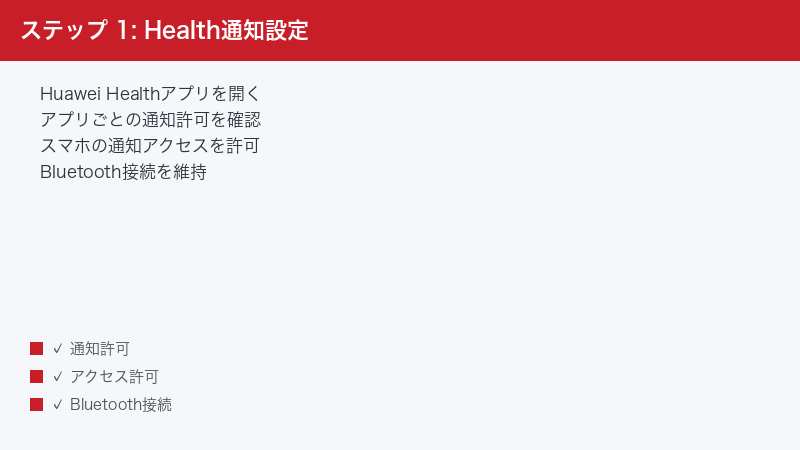
Step 1〜4:通知アクセス・Huawei Health設定・Bluetooth・点灯設定
Step 1:スマホの通知アクセスを許可する
まず、Huawei Healthがスマホの通知を読み取れるよう、通知アクセスを許可します。すべての土台です。
手順:
- スマホの[ 設定 ]を開く
- [ 通知 ]や[ アプリ ]の中の[ 通知へのアクセス ]などの項目を探す
- 一覧から[ Huawei Health(ファーウェイ ヘルス)]を見つける
- 通知へのアクセスを許可(オン)にする
- 許可してから、通知がウォッチに届くか確認する
Step 2:Huawei Healthでアプリごとの通知をオンにする
どのアプリの通知をウォッチに送るか、Huawei Health内で設定します。
手順:
- スマホで[ Huawei Health ]アプリを開く
- ウォッチのデバイス設定(デバイス画面)を開く
- [ 通知 ]の設定を開く
- 通知全体をオンにし、さらにアプリごと(LINE・メールなど)にオンにする
- 必要なアプリがすべてオンになっているか確認する
Step 3:Bluetooth接続を確認・維持する
通知の転送にはBluetooth接続が必須です。つながっているか確認します。
手順:
- スマホの[ Bluetooth ]がオンになっているか確認する
- Huawei Healthで、ウォッチが「接続済み」と表示されているか確認する
- 「未接続」なら、ウォッチをスマホに近づける
- スマホのBluetoothをいったんオフ→オンにして、再接続を促す
- 接続が回復してから、通知が届くか確認する
Step 4:画面点灯時の通知設定を確認する
スマホ使用中は通知を出さない設定が、勘違いの原因になります。確認します。
手順:
- Huawei Healthの通知設定の中を確認する
- [ スマホ使用中は通知しない ]などの項目があるか探す
- この設定がオンだと、スマホを見ている間はウォッチに通知が出ない
- テストするときは、スマホの画面を消した状態で通知が来るか確認する
- 常にウォッチに通知してほしい場合は、この設定をオフにする
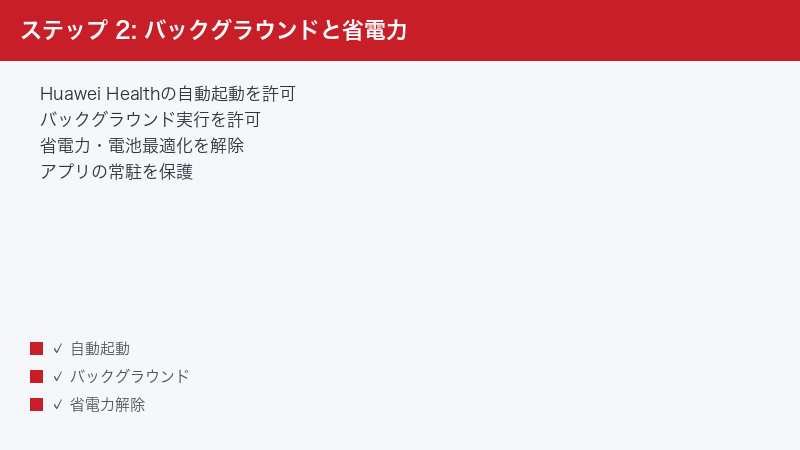
Step 5〜8:バックグラウンド・省電力・自動起動・応答不可
Step 5:Huawei Healthのバックグラウンド実行を許可する
アプリが裏で動き続けられるよう、バックグラウンド実行を許可します。
手順:
- スマホの[ 設定 ]から[ アプリ ]→[ Huawei Health ]を開く
- [ バックグラウンドでの動作 ]を許可する
- [ バックグラウンドデータ ]の使用も許可する
- アプリを「保護されたアプリ」などに登録できる場合は登録する
- 設定後、画面を消していても通知が届くか確認する
Step 6:省電力モード(電池の最適化)から除外する
省電力設定がアプリを止めることがあります。Huawei Healthを除外します。
手順:
- スマホの省電力モード(バッテリーセーバー)を確認する
- [ 電池の最適化 ]の対象からHuawei Healthを除外する
- メーカー独自の省電力機能(自動終了など)からも除外する
- 「制限なし」「最適化しない」を選べる場合はそれを選ぶ
- 設定後、しばらく放置しても通知が届くか確認する
Step 7:自動起動を許可する
アプリが自動で起動できないと、再起動後などに通知が止まります。許可します。
手順:
- スマホの設定で[ 自動起動 ]や[ 起動の管理 ]の項目を探す
- 一覧からHuawei Healthを見つける
- 自動起動を許可(オン)にする
- 関連する権限(バックグラウンド起動など)も許可する
- 設定後、スマホ再起動後も通知が届くか確認する
Step 8:応答不可(Do Not Disturb)の連動を確認する
おやすみモードが通知を抑制していないか確認します。
手順:
- ウォッチの応答不可(Do Not Disturb)がオンになっていないか確認する
- スマホのおやすみモード(集中モード)の状態も確認する
- ウォッチとスマホで応答不可が連動する設定になっていないか確認する
- 就寝時間帯などに自動でオンになる設定がないか確認する
- 必要に応じて応答不可をオフにし、通知が来るか確認する
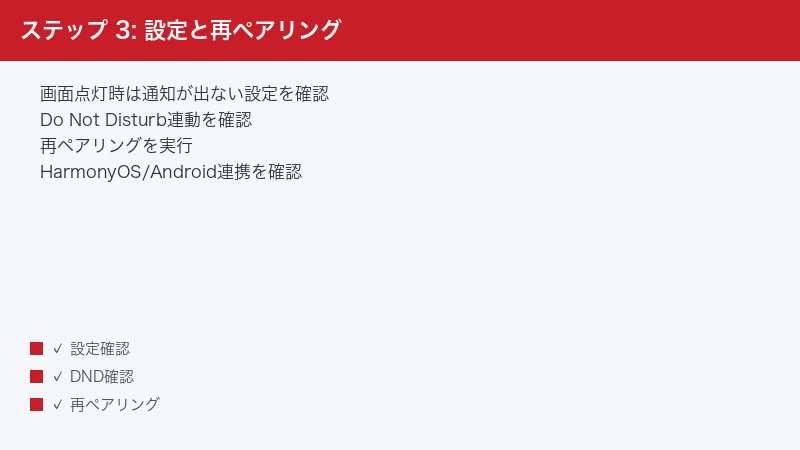
Step 9〜12:再起動・再ペアリング・OS連携・最終対応
Step 9:ウォッチとスマホを再起動する
一時的な不具合は、再起動で直ることがあります。
手順:
- HUAWEI Watchを再起動する(設定メニュー、または電源ボタン長押し)
- スマホも、必要なら再起動する
- 再起動後、Bluetoothが再接続されるのを待つ
- Huawei Healthを開き直す
- スマホの画面を消した状態で、通知が届くか確認する
Step 10:ウォッチを削除して再ペアリングする
接続情報の乱れは、いったん削除して登録し直すと解消できます。
手順:
- Huawei Healthで、ウォッチのデバイス設定を開く
- [ デバイスの削除(ペアリング解除)]を実行する
- スマホのBluetooth設定からも、ウォッチの登録を削除する
- Huawei Healthで、改めてウォッチをペアリングし直す
- 再ペアリング後、通知設定をやり直し、通知が届くか確認する
Step 11:HarmonyOS/Android連携の違いを理解する
スマホのOSによって、必要な設定や挙動が異なることを押さえます。
手順:
- お使いのスマホがHUAWEI製(HarmonyOS)か、他社のAndroidかを確認する
- 他社Androidでは、省電力・自動起動の設定が特に重要であることを理解する
- Huawei Healthが正規の入手先からの最新版か確認する
- iPhoneと組み合わせる場合は、対応範囲が異なることを理解する
- OSに応じた設定を見直し、通知が届くか確認する
Step 12:それでも直らないときの最終対応
ここまで試しても改善しない場合は、原因を切り分け、必要ならサポートへ相談します。
手順:
- 「すべての通知」か「特定アプリだけ」か、症状を整理する
- 通知アクセス・Huawei Health設定・Bluetooth・省電力をすべて見直したか確認する
- スマホの画面を消した状態でテストしているか、改めて確認する
- Huawei Healthとウォッチのファームウェアを最新にする
- 解決しなければ、モデル名・スマホ機種・症状・試した手順を伝えてサポートへ相談する
症状別の対処早見表
今出ている症状から、優先して試すべき対処をまとめました。「すべての通知が来ない」のか「特定のアプリだけ来ない」のか、「放置すると来なくなる」のかで、原因の方向性が大きく変わります。
| 症状 | 考えられる原因 | 優先して試す対処 |
|---|---|---|
| すべての通知がまったく来ない | 通知アクセス許可なし | 通知アクセスを許可(Step 1) |
| LINEなど特定アプリだけ来ない | アプリごとの通知がオフ | Huawei Healthでオンに(Step 2) |
| 放置すると通知が来なくなる | 省電力・バックグラウンド制限 | 省電力除外・自動起動許可(Step 5〜7) |
| スマホを見ていると来ない | 画面点灯時は出さない設定 | 画面を消してテスト・設定変更(Step 4) |
| 夜・特定の時間帯だけ来ない | 応答不可(おやすみモード) | 応答不可・連動を確認(Step 8) |
| 「未接続」で通知が届かない | Bluetooth切れ | Bluetoothを確認・再接続(Step 3) |
| 試すこと | わかること | 次に絞れる原因 |
|---|---|---|
| 画面を消して通知テスト | 点灯時設定かどうか | 届けば点灯時の設定が原因 |
| アプリごとの設定を見る | 全体か特定アプリか | 特定だけならアプリ設定が原因 |
| 省電力除外して放置テスト | 省電力が原因か | 届けば省電力が止めていた |
この記事に関連するおすすめ商品
HUAWEI スマートウォッチ
価格はリンク先で確認
買い替えや上位モデルの検討に。Watch GT/Fit/Dなど機種を比較できる
スマートウォッチ用 充電ケーブル
価格はリンク先で確認
ファームウェア更新中の充電や、予備の充電器として持っておくと安心
交換用バンド・保護フィルム
価格はリンク先で確認
毎日身につけて使いたいときに。お使いのHUAWEI Watchのモデルに合うものを選べる
※ 価格は変動します。最新価格はリンク先でご確認ください
よくある質問(FAQ)
Q1. HUAWEI Watchに通知が来ません。まず何を確認すべきですか?
A. まず、スマホ側でHuawei Healthに通知へのアクセス(通知の読み取り)が許可されているか確認してください(Step 1)。これがないと、そもそも通知が転送されません。次に、Bluetoothが接続されているか(Step 3)と、Huawei Healthでアプリごとの通知がオンか(Step 2)を確認します。そして重要なのが、テストをスマホの画面を消した状態で行うこと(Step 4)。スマホを見ながらだと、設定によっては通知が出ません。この4点で、通知が来ないトラブルの多くが解決します。
Q2. LINEの通知だけウォッチに来ません。ほかのアプリは来ます。
A. Huawei Healthのアプリごとの通知設定で、LINEがオフになっている可能性が高いです(Step 2)。Huawei Healthを開き、ウォッチのデバイス設定の中の[ 通知 ]を開いて、アプリの一覧からLINEがオンになっているか確認してください。特定のアプリだけ来ない場合は、ほぼこの設定が原因です。あわせて、スマホ側でLINE自体の通知がオン(消音になっていない)かも確認しましょう。スマホにLINEの通知が表示されていないと、ウォッチにも転送されません。新しく入れたアプリは、ここでオンにしないと通知が来ないこともあります。
Q3. 使っているときは通知が来るのに、しばらく放置すると来なくなります。
A. スマホの省電力モード(電池の最適化)やバックグラウンド制限が、Huawei Healthを止めている可能性が高いです(Step 5〜7)。とくにAndroidでよく起こります。まず、[ 電池の最適化 ]からHuawei Healthを除外してください。次に、バックグラウンドでの動作を許可し、自動起動も許可します。さらに、メーカー独自の省電力機能や「保護されたアプリ」の設定でも、Huawei Healthを除外・登録しておくと確実です。この3つ(省電力除外・バックグラウンド実行・自動起動)をセットで設定すると、放置しても通知が途切れにくくなります。
Q4. スマホを見ているときだけ、ウォッチに通知が来ないようです。
A. それは正常な動作の可能性があります。HUAWEI Watchには、スマホの画面が点灯している(使用中の)ときは、ウォッチに通知を出さない設定があります(Step 4)。「スマホを見ているなら手元で十分」という配慮ですが、通知のテストをスマホを操作しながら行うと「来ない」と勘違いします。通知が来るか確認するときは、必ずスマホの画面を消した状態で試してください。常にウォッチにも通知してほしい場合は、Huawei Healthの通知設定で、この「スマホ使用中は通知しない」項目をオフにできます。まずは画面を消してテストしてみましょう。
Q5. 夜の間だけ通知が来ません。昼間は来ます。
A. 応答不可(Do Not Disturb/おやすみモード)が、夜間に自動でオンになっている可能性が高いです(Step 8)。ウォッチ本体の応答不可が、就寝時間帯などにスケジュールでオンになる設定がないか確認してください。また、HUAWEI Watchにはスマホのおやすみモードとウォッチを連動させる設定があり、これがオンだと、スマホがおやすみモードの間はウォッチの通知も止まります。スマホ側のおやすみモード(集中モード)のスケジュールも確認しましょう。「特定の時間帯だけ来ない」場合は、これらの応答不可・連動・スケジュール設定を見直すと解決します。
Q6. 設定はすべて正しいはずなのに、通知が来ません。
A. 設定が正しくても通知が来ない場合は、接続情報の乱れが考えられます。まずウォッチとスマホを再起動してください(Step 9)。それでも直らなければ、いったんウォッチの登録を削除して再ペアリングするのが効果的です(Step 10)。ただし、再ペアリング後は、通知設定(通知アクセスの許可やアプリごとのオン・オフ)がリセットされることがあるため、Step 1・2の設定をもう一度やり直してください。再ペアリングは手間がかかりますが、原因不明の通知トラブルにはよく効きます。あわせて、Huawei Healthとウォッチのファームウェアを最新にすることもおすすめです。
Q7. いろいろ試しても通知が来ません。最後にどうすればいいですか?
A. まず症状を「すべての通知が来ない」か「特定のアプリだけ来ない」かに整理してください(Step 12)。すべて来ないなら、通知アクセス許可・Bluetooth・省電力を、特定だけ来ないなら、Huawei Healthのアプリごとの設定を重点的に見直します。テストをスマホの画面を消した状態で行っているかも、改めて確認しましょう。Huawei Healthとウォッチのファームウェアを最新版にすることも有効です。これらを試しても解決しない場合は、保証期間内であれば、購入店やHUAWEIのサポートに、ウォッチのモデル名・スマホの機種・症状・試した手順を伝えて相談しましょう。スマホの機種によって設定場所が違うため、機種名を伝えると的確な案内を受けやすくなります。
まとめ:HUAWEI Watchの通知トラブルを直すチェックリスト
HUAWEI Watchに通知が来ないトラブルは、その多くが「通知アクセスを許可する」「Huawei Healthでアプリごとの通知をオンにする」「省電力からHuawei Healthを除外する」を確認するだけで解決します。最後に、確認すべき手順をチェックリストにまとめました。上から順に試していきましょう。
| チェック項目 | 対処法 | 難易度 |
|---|---|---|
| 通知アクセスは許可されているか | 設定でHuawei Healthをオンに | 簡単 |
| アプリごとの通知はオンか | Huawei Healthで個別にオン | 簡単 |
| Bluetoothはつながっているか | 接続を確認・オフオンで再接続 | 簡単 |
| 画面を消してテストしたか | 点灯時は出ない設定を理解 | 簡単 |
| バックグラウンド実行は許可か | バックグラウンド動作を許可 | 普通 |
| 省電力から除外したか | 電池最適化・自動起動を設定 | 普通 |
| 応答不可がオンでないか | Do Not Disturb・連動を確認 | 簡単 |
| 再起動・再ペアリングしたか | 登録削除→再登録→設定やり直し | 普通 |
| 上記すべて試しても直らない | ファームウェア更新・サポート相談 | 要依頼 |
「すべての通知が来ない」なら通知アクセス許可とBluetooth、「特定のアプリだけ来ない」ならHuawei Healthのアプリごとの設定、「放置すると来なくなる」なら省電力を、まず疑うのが鉄則です。多くのケースは、通知アクセスの許可、アプリごとの通知のオン、省電力からの除外で解決します。とくにAndroidでは、省電力によるHuawei Healthの停止が最大の原因なので、省電力除外・バックグラウンド実行・自動起動の3点をセットで設定しましょう。そして、テストは必ずスマホの画面を消した状態で行うことを忘れないでください。それでも改善しない場合のみ、再ペアリングやサポート相談へ進めてください。
- 通知の土台は「通知アクセスの許可」と「Bluetooth接続」。まずこの2つを確認する
- 特定アプリだけ来ないのはHuawei Healthのアプリごとの設定。放置で来ないのは省電力
- テストは必ずスマホの画面を消した状態で。点灯中は通知を出さない設定があるため
