minto.tech スマホ(iPhone/Android)・パソコン(Windows/Mac)・Office・Wi-Fi・AIツールの「できない」「困った」を解決する実用ガイド。トラブル対処法とノウハウが満載のお助けサイトです。
※本ページにはプロモーション(広告)が含まれています
📑 この記事の目次(タップで開く)
はじめに:Linksysルーターで「Wi-Fiに繋がらない」ときの全体像
仕事を始めようとパソコンを開いたら、Wi-Fiのアイコンに×が付いている。動画を見ようとしたらスマホがいつまでもくるくる回って読み込みが終わらない。Linksys(リンクシス)のWi-Fiルーターを使っていて、ある日突然インターネットに繋がらなくなった、という経験はとても多くの方が通る道です。原因がまったく見当もつかないと、「ルーターが壊れたのでは」「契約が切れたのでは」と不安になりますが、実際にはちょっとした設定の行き違いや、ルーターの一時的な不調であることがほとんどです。落ち着いて順番に確認すれば、専門知識がなくても自分で直せるケースが大半を占めます。
まず知っておいていただきたいのが、ひと口に「Wi-Fiに繋がらない」と言っても、実は大きく2つのパターンに分かれるという点です。1つ目は、そもそもWi-Fiという電波(無線)自体に接続できないパターンです。スマホやパソコンの設定画面にネットワーク名(SSID)が出てこない、パスワードを入れても弾かれてしまう、2.4GHzと5GHzという2つの電波の取り違えがある、といったケースがこれにあたります。2つ目は、Wi-Fiという電波には繋がっているのに、その先のインターネットに出られないパターンです。スマホの画面上ではWi-Fiマークが立っているのに、ブラウザを開くと「インターネットに接続できません」と表示される、まさにあの状態です。これは回線側の問題や、IPv6(アイピーブイシックス)・PPPoE(ピーピーピーオーイー)といったインターネット接続のための設定が関係していることが多くあります。
この記事では、まずどちらのパターンなのかを切り分けるところから始め、Linksysルーター特有のポイント(Linksysアプリ、スマートWi-Fiという管理画面、Velop(ヴェロップ)などのメッシュ構成、ルーター/ブリッジという動作モード、ファームウェアの更新など)も含めて、原因と解決法を一つずつ丁寧に解説していきます。なお、Linksysのルーターは機種や製造時期、ファームウェアのバージョンによって管理画面のデザインやメニューの名前が少しずつ異なります。本記事では一般的な名称で説明しますが、お手元の機種で項目名が違う場合は、似た意味の言葉を探してみてください。それでは、自分でできる対処法を順番に見ていきましょう。
🛒 関連商品をAmazonでチェック
この記事でわかること
- 「Wi-Fiに繋がらない」が2つのパターンに分かれることと、その切り分け方
- 本格的な対処の前に確認すべきランプ・SSID・他の端末・有線接続のチェック方法
- SSID・パスワード・2.4GHz/5GHzの帯域を取り違えたときの見分け方と直し方
- ルーターとモデムを正しい順番で再起動して一時的な不調を解消する方法
- Wi-Fiには繋がるのにインターネットに出られないときの回線・IPv6・PPPoE設定の確認手順
- ファームウェアが古い・不具合があるときにLinksysアプリや管理画面で更新する方法
- 動作モード(ルーター/ブリッジ)の間違いや「二重ルーター」の見分け方と対処
- 電波干渉・チャンネル・設置場所・メッシュ(Velop)に関する改善のコツ
- 症状から原因を素早く探せる「症状別の早見表」
- つながりを安定させる予防策と、よくある質問(FAQ)への回答
まず確認:ランプ・SSID・他の端末・有線
原因を細かく探る前に、まずは「いまどんな状態なのか」をざっくり把握することが大切です。ここを飛ばしていきなり設定をいじると、本当は問題のなかった箇所まで変えてしまい、かえって状況が悪化することがあります。最初の数分は、次の4つの基本チェックに使ってください。
1つ目はランプ(インジケーターランプ)の確認です。Linksysのルーターには、本体の前面や上面にランプが付いています。機種によって意味は異なりますが、一般的には、白くゆっくり点滅していると「起動中・準備中」、白く点灯していると「正常に動作中」を表すことが多いです。一方で、オレンジや赤に点灯・点滅している場合は、インターネット接続に問題がある、あるいは機器自体に異常がある合図のことがあります。ランプが完全に消えている場合は、電源が入っていない、あるいはコンセントやACアダプターの接触不良が疑われます。まずはランプが何色で、点灯か点滅かをメモしておくと、後の判断がぐっと楽になります。
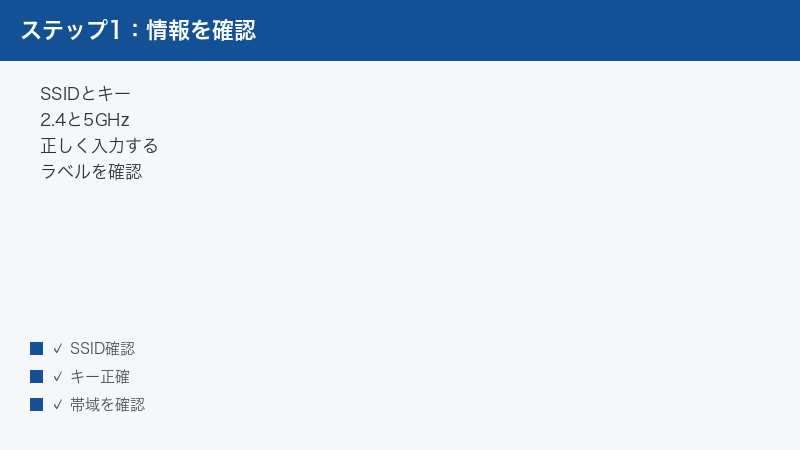
2つ目はSSID(ネットワーク名)が見えているかの確認です。スマホやパソコンのWi-Fi設定画面を開き、自分のルーターのネットワーク名が一覧に表示されているかを見ます。表示されていれば「電波そのものは飛んでいる」ことがわかり、問題はパスワードや、その先のインターネット側にあると絞り込めます。逆にネットワーク名がまったく出てこない場合は、ルーターのWi-Fi機能が止まっている、電波が届いていない、後述する帯域の取り違えなどが疑われます。
3つ目は他の端末でも繋がらないかの確認です。もしスマホで繋がらないなら、別のスマホ、タブレット、パソコンなど、ほかの機器でも試してみてください。すべての機器で繋がらないのであれば、原因はルーターや回線の側にある可能性が高くなります。逆に、特定の1台だけが繋がらないのであれば、その機器側の設定(機内モードがオンになっている、Wi-Fiがオフになっている、その機器に保存されたパスワード情報が古いなど)が原因のことが多いです。
4つ目は有線(LANケーブル)で繋いでみる確認です。パソコンをお持ちなら、LANケーブルでLinksysルーターと直接つないでみてください。有線ではインターネットが使えるのにWi-Fiだけ繋がらないのであれば、問題はWi-Fi(無線)側に限定できます。逆に有線でもインターネットに出られないのであれば、ルーターより先(モデムや回線そのもの)に問題がある可能性が高まります。この切り分けは原因特定の大きなヒントになります。
この4つを確認するだけで、「電波の問題なのか」「インターネット側の問題なのか」「特定の機器だけの問題なのか」がかなり見えてきます。ここから先は、よくある原因を一つずつ掘り下げていきます。ご自分の状況に近いものから読み進めていただいて構いません。
原因1:SSID・パスワード・帯域(2.4/5GHz)の取り違え
Wi-Fiそのものに接続できないときに、もっとも多い原因の一つが、ネットワーク名(SSID)やパスワードの取り違え、そして2.4GHzと5GHzという2つの帯域(電波の種類)の混同です。地味に思えるかもしれませんが、ここでつまずいている方は本当に多くいらっしゃいます。
まずSSIDとパスワードについてです。SSIDはWi-Fiの「名前」、パスワードはそこに入るための「合言葉」だと考えてください。Linksysルーターでは、初期状態のSSIDとパスワードが本体の裏や底面のラベルに印刷されていることがあります。手入力するときは、英字の大文字・小文字、数字のゼロ(0)とアルファベットのオー(O)、数字の1とアルファベットのエル(l)やアイ(I)など、見間違えやすい文字に特に注意してください。スマホで入力するときは「パスワードを表示」のチェックを入れて、一文字ずつ目で確認すると失敗が減ります。なお、過去に管理画面でパスワードを変更している場合は、ラベルの値ではなく変更後の値が正解です。家族の誰かが変えていないか、確認してみるのも有効です。
次に、意外な落とし穴になりやすいのが2.4GHzと5GHzの帯域です。多くのLinksysルーターは、この2種類の電波を同時に飛ばしています。それぞれ性格が異なり、おおまかには次のような違いがあります。
- 2.4GHz帯:電波が遠くまで届きやすく、壁や床などの障害物にも比較的強いのが特長です。一方で、電子レンジや古いコードレス電話、ほかの家庭のWi-Fiなど、同じ周波数を使う機器が多く、混雑して速度が落ちやすい面があります。
- 5GHz帯:通信速度が出やすく、電波干渉も受けにくいのが特長です。ただし障害物に弱く、ルーターから離れたり壁を何枚もはさんだりすると、電波が届きにくくなります。
機種によっては、2.4GHzと5GHzでSSIDが別々に表示される設定になっていることがあります。たとえば「自宅Wi-Fi」と「自宅Wi-Fi_5G」のように、名前の末尾で見分けるかたちです。このとき、いつも使っていたほうの電波が届きにくい場所にいると、もう片方のSSIDに繋ぎ直す必要が出てきます。逆に、2つの帯域を1つのSSIDにまとめて自動で切り替える「バンドステアリング」という仕組みが有効になっている機種もあり、その場合は利用者が帯域を意識する必要はありません。自分のルーターがどちらのタイプなのかは、Wi-Fi設定画面に表示されるネットワーク名の数で見当がつきます。似た名前が2つ並んでいれば帯域が分かれているタイプ、1つしかなければまとめているタイプ、と考えるとよいでしょう。「家の奥の部屋だと繋がらない」という場合は、まず障害物に強い2.4GHz帯のほうへ繋ぎ直してみてください。それで改善するなら、原因は電波の届き方にあったとわかります。
原因2:ルーター/モデムの再起動で直る一時不調
「設定はいじっていないのに突然繋がらなくなった」というケースで、まず試していただきたいのが再起動です。拍子抜けするかもしれませんが、ネットワーク機器のトラブルは、再起動という単純な操作だけで解決することが驚くほど多くあります。ルーターやモデムは、長時間つけっぱなしにしていると内部に処理の渋滞のようなものが溜まり、一時的に不調になることがあります。電源を入れ直すと内部の状態がリセットされ、すっきり元に戻ることが多いのです。
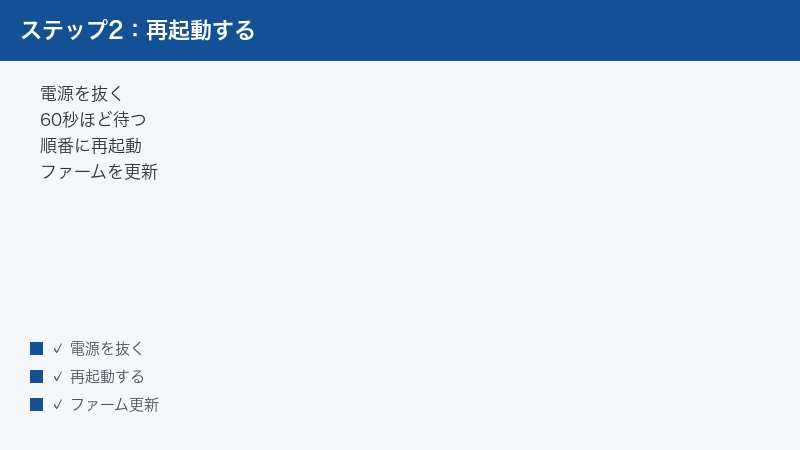
ここで大切なのが、再起動する順番です。多くの家庭では、壁の回線口から「モデム(またはONU・ホームゲートウェイと呼ばれる機器)」につながり、そこからLinksysルーターへ、という流れで機器が並んでいます。再起動するときは、回線に近いほうから順に電源を入れ直すのが基本です。具体的には、次の手順で進めてください。
- 手順1:まず、すべての機器(モデム/ONUとLinksysルーター)の電源を切ります。電源ボタンがない機種が多いので、その場合はコンセントからACアダプターを抜きます。
- 手順2:そのまま1〜2分ほど待ちます。すぐに挿し直すと内部の電気が放電しきらず、リセットが中途半端になることがあるため、少し待つのがコツです。
- 手順3:先に、回線に近いほうのモデム(ONU)の電源を入れます。ランプが安定して点灯し、起動が完了するまで2〜3分ほど待ちます。
- 手順4:モデムの起動が落ち着いてから、Linksysルーターの電源を入れます。こちらもランプが安定するまで数分待ちます。
- 手順5:ルーターのランプが正常(多くの機種では白の点灯)になったら、スマホやパソコンでWi-Fiに繋ぎ直し、インターネットが使えるか確認します。
この「下流(ルーター)を先に切り、上流(モデム)から先に入れる」という順番には理由があります。モデムは、つながっている機器の情報を起動時に読み込むことがあるため、ルーターより先に立ち上げて準備を整えておくほうが、両者の連携がうまくいきやすいのです。順番を逆にすると、ルーターがインターネット側の情報をうまく受け取れず、再起動したのに繋がらない、という結果になることがあります。なお、電源を入れ直す前後にケーブルが緩んでいないかも見ておくと安心です。LANケーブルや電源アダプターが半挿しになっていると、それだけで通信が不安定になります。
再起動で直った場合でも、頻繁に同じ症状が出るようなら、後で説明するファームウェアの更新や設置場所の見直しもあわせて検討してください。何度も再起動が必要な状態は、別の根本原因が隠れているサインのこともあります。
原因3:Wi-Fiは繋がるがインターネットに出られない(回線・IPv6/PPPoE)
スマホやパソコンの画面にはWi-Fiマークがしっかり立っているのに、ブラウザを開くと「インターネットに接続できません」と表示される。これは冒頭でお伝えした2つ目のパターン、「Wi-Fi(電波)には繋がっているが、その先のインターネットに出られない」状態です。電波の問題ではないので、いくらパスワードを見直しても解決しません。ここでは別の角度から原因を探る必要があります。
まず最初に切り分けたいのが、問題がルーターより手前(インターネット回線そのもの)にあるのか、ルーターの設定にあるのか、という点です。先ほどの「まず確認」で触れたように、パソコンを有線でつないでもインターネットに出られないなら、回線側の可能性が高まります。この場合に確認したいのが、回線の障害情報や、契約まわりの状況です。お住まいの地域で通信障害が起きていないか、契約しているインターネットサービスのお知らせを別の手段(スマホのモバイル回線など)で確認してみてください。一時的な障害であれば、こちら側で何をしても繋がらないため、復旧を待つのが正解になります。
回線側に問題がなさそうなら、次に疑うのがインターネット接続のための設定です。日本の家庭向け回線では、大きく分けて2つの接続方式がよく使われます。1つは「PPPoE」という方式で、プロバイダーから配布されたユーザーIDとパスワード(接続用の認証情報)をルーターに登録して接続するタイプです。もう1つは、IPv6を利用した新しい接続方式(IPoEなどと呼ばれます)で、こちらはID・パスワードの入力が不要なことが多く、ルーターが自動的に接続してくれる仕組みになっています。
もしPPPoE方式の回線を使っているのに、LinksysルーターにユーザーIDとパスワードが正しく登録されていないと、Wi-Fiには繋がってもインターネットには出られません。Linksysの管理画面(スマートWi-FiやLinksysアプリ)でインターネット接続の設定を開き、接続方式がご契約の回線に合っているか、PPPoEのIDとパスワードが正しく入っているかを確認してください。一方、IPv6を使う回線の場合は、ルーター側のIPv6機能が有効になっているかどうかが鍵になります。機種やファームウェアによっては、IPv6の項目がメニューの奥にあったり、対応の有無が分かれていたりするため、繋がらない場合はこの設定を一度見直す価値があります。
注意したいのは、これらの接続設定は、機種やファームウェアの時期によって項目名や場所が大きく異なる点です。「インターネット設定」「接続タイプ」「WAN設定」など、似た意味の言葉で表示されていることがあります。どの方式を選べばよいか、PPPoEのIDは何かといった情報は、契約しているインターネットサービスから渡された書類に記載されていることがほとんどです。まずはその書類を手元に用意し、書かれている内容とルーターの設定が一致しているかを照らし合わせるのが、確実な進め方です。設定を変更したあとは、ルーターを再起動してから接続を確認すると、変更が反映されやすくなります。
原因4:ファームウェアが古い・不具合
ファームウェアという言葉は耳慣れないかもしれませんが、これはルーターを動かすための基本ソフトウェア、いわばルーターの「頭脳のプログラム」のことです。スマホのOSがアップデートされるのと同じように、ルーターのファームウェアもメーカーから定期的に更新が提供されます。この更新には、不具合の修正、安全性の向上、新しい機能の追加などが含まれています。ファームウェアが古いままだと、既知の不具合が残っていて接続が不安定になったり、特定の機器とうまく通信できなかったりすることがあります。
「最近、繋がったり切れたりを繰り返す」「特定の時間帯やタイミングで急に不調になる」といった、原因がはっきりしない不安定さがある場合は、ファームウェアの更新を試す価値があります。Linksysのルーターでファームウェアを確認・更新する方法は、大きく2通りあります。
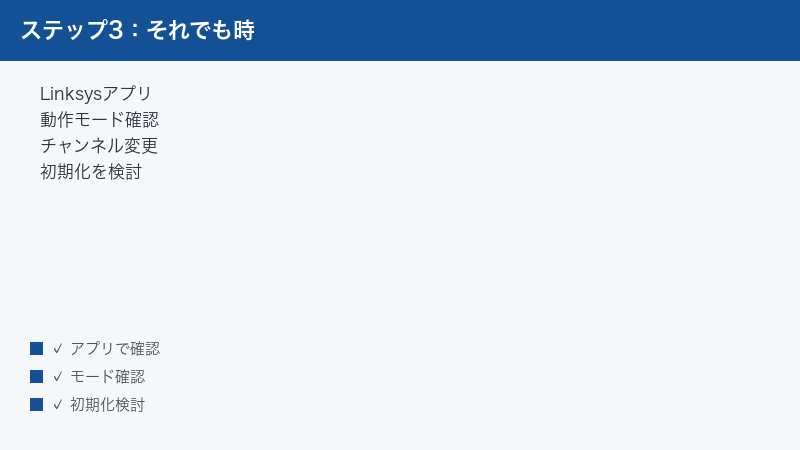
1つ目はLinksysアプリを使う方法です。スマートフォンにLinksysの公式アプリを入れて自分のルーターと連携させていると、アプリの画面からファームウェアの状態を確認し、更新が必要な場合はその場で実行できることが多いです。アプリは画面が分かりやすく作られているため、パソコンの操作が苦手な方にも比較的扱いやすい方法です。
2つ目は管理画面(スマートWi-Fi)を使う方法です。パソコンやスマホのブラウザからLinksysルーターの管理画面にログインし、設定メニューの中にある「接続」や「管理」「ファームウェアの更新」といった項目から、現在のバージョンの確認と更新を行います。機種によっては、新しいファームウェアがあると自動で適用される「自動更新」が用意されていることもあります。
ファームウェアの更新で最も大切な注意点は、更新中は絶対に電源を切らないことです。更新作業の途中で電源が落ちると、ルーターの頭脳のプログラムが壊れてしまい、最悪の場合は二度と起動しなくなる恐れがあります。更新には数分かかることがありますが、その間はランプが点滅していても触らずにじっと待ってください。完了の合図(多くの機種ではランプが安定した点灯に戻る)が出るまで、コンセントを抜いたり再起動したりしないようにしましょう。なお、お手元の機種の正確な更新手順や対応状況は、機種ごとに案内が異なるため、付属のマニュアルやメーカーの案内も併せて確認すると安心です。
原因5:動作モードの間違い(ルーター/ブリッジ・二重ルーター)
少し専門的になりますが、つながらない原因として見落とされがちなのが「動作モード」の設定です。Linksysのルーターには、大きく分けて2つの動作モードがあります。1つは、自分自身がインターネットへの出入り口(ゲートウェイ)となって、つながった機器に部屋番号のような住所(IPアドレス)を割り振る「ルーターモード」。もう1つは、そうした出入り口の役割は別の機器に任せ、自分はWi-Fiを飛ばすことや有線の口を増やすことに専念する「ブリッジモード(アクセスポイントモード)」です。
このモードの選び方を間違えると、思わぬ不調が起きます。特に問題になりやすいのが「二重ルーター」と呼ばれる状態です。これは、回線側にもともとルーター機能を持った機器(ルーター機能付きのモデムやホームゲートウェイ)があるのに、その後ろにつないだLinksysルーターも「ルーターモード」で動いてしまい、出入り口を仕切る機器が2台直列に並んでしまう状態を指します。出入り口が二重になると、住所(IPアドレス)の割り振りが二段構えになり、通信が遠回りしたり、一部の機能(外部からの接続や、オンラインゲーム・一部のアプリなど)がうまく働かなくなったりすることがあります。場合によっては、インターネットに出られなくなることもあります。
二重ルーターかどうかを見分ける一つの目安は、自宅にルーター機能を持つ機器がいくつあるかを確認することです。回線契約の際にレンタルされた機器に、すでにWi-Fiを飛ばす機能や複数のLAN差込口が付いている場合、その機器はルーター機能を持っている可能性が高いです。その後ろにLinksysルーターを追加でつないでいるなら、二重ルーターになっているかもしれません。この状態を解消するには、後ろにつないだLinksysルーターのほうを「ブリッジモード(アクセスポイントモード)」に切り替えるのが一般的な対処です。こうすると、出入り口を仕切る役割は前の機器に一本化され、Linksysルーターは純粋にWi-Fiを広げる装置として働くようになります。
逆に、回線側の機器がルーター機能を持たない「モデム(ONU)」だけの場合は、Linksysルーターが出入り口の役割を担う必要があるため、「ルーターモード」が正解になります。どちらが正しいかは、回線側の機器がルーター機能を持っているかどうかで決まります。判断に迷う場合は、契約している回線の書類や、レンタル機器の説明を確認してみてください。動作モードの切り替えは管理画面やLinksysアプリから行えますが、項目名は機種やファームウェアによって異なるため、「動作モード」「ブリッジ」「アクセスポイント」といった言葉を手がかりに探してみてください。
原因6:電波干渉・チャンネル・設置場所/メッシュ(Velop)
「繋がるけれど不安定」「特定の部屋だけ電波が弱い」「時間帯によって遅くなる」といった症状は、電波の届き方や干渉が関係していることがあります。Wi-Fiは目に見えない電波でやり取りをしているため、設置場所や周囲の環境に意外なほど左右されます。
まず設置場所についてです。Linksysルーターは、できるだけ家の中心に近く、床に直置きせず、棚の上など少し高い位置に置くのが理想です。電波は水や金属に吸収されやすいため、水槽の近く、金属製のラックの中、電子レンジのそばなどは避けたほうがよいでしょう。また、分厚い壁やコンクリート、扉を何枚もはさむと電波は弱まります。ルーターを家の端の部屋に置いていると、反対側の部屋では電波が届きにくくなりがちです。置き場所を少し変えるだけで改善することも多いので、まずは設置環境を見直してみてください。
次にチャンネルについてです。Wi-Fiの電波には、ラジオの周波数のように複数の「チャンネル」があります。近所のWi-Fiと同じチャンネルが混み合っていると、電波がぶつかり合って速度が落ちたり不安定になったりします。多くのLinksysルーターは空いているチャンネルを自動で選びますが、集合住宅などで周囲のWi-Fiが多い環境では、自動選択がうまく働かないこともあります。管理画面で混雑を避けたチャンネルに手動で切り替えられる機種もあるため、不安定さが続くようなら試してみる価値があります。前述のとおり、2.4GHz帯は混雑しやすく、5GHz帯は干渉に強い傾向があるので、近くで使う機器は5GHz帯に寄せるのも有効です。
そして、広い家や複数階の住宅でよく使われるのが、Velop(ヴェロップ)に代表されるメッシュWi-Fiです。メッシュとは、親機に加えて複数の中継機(ノード)を家のあちこちに配置し、それらが網の目のように連携して、家全体を切れ目なくWi-Fiで覆う仕組みのことです。1台のルーターでは電波が届かない離れた部屋でも、近くのノードが電波を中継してくれるため、家中どこでも安定して繋がりやすくなります。
メッシュ構成で「一部のノードに繋がらない」「特定の場所だけ不安定」という場合は、いくつか確認ポイントがあります。1つは、ノード同士の距離です。ノードとノードが離れすぎていると、中継の電波が弱くなり連携がうまくいきません。逆に近すぎても電波が重複して効率が落ちることがあるため、適度な間隔で配置するのがコツです。もう1つは、各ノードのランプの状態です。Linksysアプリでは各ノードの接続状況を確認できることが多く、電波が弱いノードや、親機とうまく連携できていないノードを見つけられます。ノードを置き直したり、いったん電源を入れ直したりすることで改善することもあります。なお、メッシュ機器の細かな仕様や設定方法は製品によって異なるため、付属の案内も参考にしてください。
症状別の早見表
ここまで原因を一つずつ見てきましたが、「自分の症状はどれに近いのか」を素早く知りたい方のために、代表的な症状と、その主な原因・まず試すべきことを一覧にまとめました。あくまで目安ですが、どこから手をつければよいかの地図として活用してください。
| 症状 | 主に考えられる原因 | まず試すこと |
|---|---|---|
| SSID(ネットワーク名)が一覧に出てこない | ルーターのWi-Fi機能が停止、電波が届いていない、帯域(2.4/5GHz)の取り違え、ルーターの不調 | ランプの状態を確認し、ルーターを再起動。ルーターの近くで再検索。2.4GHz帯のSSIDも探す |
| パスワードが弾かれて入れない | パスワードの入力ミス、過去に変更したパスワードと不一致、見間違えやすい文字の誤入力 | 「パスワードを表示」で一文字ずつ確認。本体ラベルや変更後の値を再確認。端末側で保存情報を一度削除して入れ直す |
| Wi-Fiは繋がるがインターネットに出られない | 回線側の障害、PPPoEのID/パスワード未設定、IPv6設定、二重ルーター | 有線でも繋がるか確認。回線の障害情報を別回線で確認。管理画面で接続方式(PPPoE/IPv6)を見直す |
| 一部の端末だけ繋がらない | その端末側の設定(機内モード・Wi-Fiオフ)、保存された古い接続情報、端末の一時的な不調 | その端末のWi-Fiをオフ→オンに。保存済みネットワークを削除して再接続。端末自体を再起動 |
| 繋がるが頻繁に切れる・遅い | ファームウェアが古い、電波干渉・チャンネル混雑、設置場所、メッシュのノード配置 | ファームウェアを更新。設置場所を見直す。5GHz帯やチャンネル変更を試す。ノードの距離を調整 |
| 家の特定の部屋だけ電波が弱い | ルーターからの距離・障害物、5GHz帯が届いていない、メッシュ未導入または配置不備 | 2.4GHz帯に繋ぎ直す。ルーターを家の中心へ。必要に応じてメッシュ(中継機)の追加・再配置を検討 |
この表で当たりをつけたら、本文の該当する原因の項目に戻って、詳しい手順を確認してみてください。複数の症状が重なっている場合は、まず再起動という基本から試すのが遠回りのようで近道です。
つながりを安定させるコツ・予防策
トラブルが解決したら、次は同じ問題を繰り返さないための予防が大切です。日頃のちょっとした心がけで、Wi-Fiの安定性は大きく変わります。ここでは、Linksysルーターを快適に使い続けるためのコツをいくつか紹介します。
1つ目は、ファームウェアを最新の状態に保つことです。前述のとおり、ファームウェアの更新には不具合の修正や安全性の向上が含まれます。自動更新の機能があるなら有効にしておき、手動で確認する場合も、数か月に一度は更新がないかチェックする習慣をつけると、トラブルを未然に防ぎやすくなります。
2つ目は、設置場所を最初に最適化しておくことです。家の中心付近で、床から少し高い、風通しのよい場所を選びましょう。ルーターは動作中に熱を持つため、密閉された棚の中や、ほかの機器に囲まれた場所だと熱がこもって不調の原因になることがあります。周囲に少し余裕を持たせて置くだけで、長期的な安定につながります。
3つ目は、定期的にルーターを再起動することです。ずっとつけっぱなしにしていると、前述のように内部に処理の渋滞が溜まりやすくなります。月に一度程度、軽く電源を入れ直すだけでも、動作がリフレッシュされて安定しやすくなります。長期の外出時に電源を切るのもよい習慣です。
4つ目は、接続する機器を整理することです。1台のルーターにあまりに多くの機器をつなぐと、処理が追いつかず全体の速度が落ちることがあります。使っていない古い機器の接続情報を見直したり、同時に使う機器を必要なものに絞ったりすると、混雑が和らぎます。
5つ目は、パスワードと管理画面の安全を保つことです。Wi-Fiのパスワードは推測されにくいものにし、管理画面にログインするためのパスワードも初期状態のままにせず変更しておくと、第三者に勝手に設定を変えられるリスクを減らせます。安全性が保たれていることも、長く安定して使うための大切な土台です。これらの予防策を少しずつ取り入れていけば、突然繋がらなくなって慌てる場面はぐっと減っていくはずです。
よくある質問(FAQ)
Q1. Linksysルーターの管理画面はどうやって開けばいいですか?
管理画面を開く方法は主に2つあります。1つはスマートフォンにLinksysの公式アプリを入れ、ルーターと連携させてアプリ内のメニューから設定を行う方法です。もう1つは、パソコンやスマホのブラウザから管理画面(スマートWi-Fi)にアクセスする方法で、ルーターに割り当てられたアドレスを入力するか、Linksysが用意した管理用のページからログインします。ログインにはルーターの管理用パスワードが必要です。具体的なアクセス先や手順は機種やファームウェアによって異なるため、本体のラベルや付属のマニュアルに記載された案内を確認してください。
Q2. 2.4GHzと5GHzはどう使い分ければいいですか?
おおまかな目安として、ルーターから離れた部屋や、壁・床を何枚もはさむ場所では、障害物に強く遠くまで届きやすい2.4GHz帯が向いています。一方、ルーターの近くで動画視聴やオンライン会議など速度がほしい用途には、速くて干渉に強い5GHz帯が向いています。機種によっては2つの帯域を自動で切り替える仕組み(バンドステアリング)が働いており、その場合は利用者が意識しなくても最適なほうに繋がります。「奥の部屋で繋がりにくい」なら2.4GHz、「近くで速さがほしい」なら5GHz、と覚えておくと便利です。
Q3. 二重ルーターかどうかは、どうやって見分ければいいですか?
見分ける目安は、自宅にルーター機能を持つ機器がいくつあるかです。回線契約時にレンタルされた機器に、すでにWi-Fiを飛ばす機能や複数のLAN差込口が付いている場合、その機器はルーター機能を持っている可能性が高いです。その後ろにLinksysルーターを追加でつないでいると、出入り口を仕切る機器が2台になり「二重ルーター」になっているかもしれません。この場合は、後ろのLinksysルーターをブリッジモード(アクセスポイントモード)に切り替えると解消できることが多いです。判断に迷うときは、契約書類やレンタル機器の説明を確認してみてください。
Q4. Wi-Fiには繋がるのにIPv6(インターネット)が繋がりません。どうすればいいですか?
まず、ご契約の回線がIPv6を使う接続方式なのか、従来のPPPoE方式なのかを確認してください。接続方式は回線契約の書類に記載されていることが多いです。IPv6を使う回線の場合は、Linksysルーター側のIPv6機能が有効になっているか、管理画面のインターネット設定で確認します。PPPoE方式なのに繋がらない場合は、ユーザーIDとパスワードが正しく登録されているかを見直してください。設定を変更したあとはルーターを再起動すると反映されやすくなります。なお、IPv6への対応状況や設定項目の場所は機種・ファームウェアによって異なるため、項目名が見つからない場合は似た意味の言葉を探してみてください。
Q5. 初期化(リセット)のやり方と、注意点を教えてください。
多くのLinksysルーターには、本体にリセットボタンが付いています。電源を入れた状態で、このボタンを細い棒などで数秒〜十数秒ほど押し続けると、設定が工場出荷時の状態に戻ることが一般的です。ただし初期化を行うと、SSIDやパスワード、インターネット接続の設定など、これまでの設定がすべて消えます。初期化後は再び一から設定し直す必要があり、特にPPPoEのIDやパスワードなど、接続に必要な情報を手元に用意しておかないと、インターネットに繋ぎ直せなくなる恐れがあります。初期化は他の方法で解決しないときの最終手段と考え、実行前に必要な情報を必ず控えておきましょう。具体的なボタンの位置や押す時間は機種によって異なるため、付属のマニュアルを確認してください。
Q6. メッシュ(Velopなど)で一部のノードに繋がりません。どうすればいいですか?
まず、繋がらないノードと親機(または隣のノード)との距離を確認してください。離れすぎていると中継の電波が弱くなり、連携がうまくいきません。適度な間隔に置き直すと改善することがあります。次に、そのノードの電源を一度入れ直してみてください。一時的な不調なら、これで復帰することがあります。Linksysアプリを使っていれば、各ノードの接続状況を画面で確認でき、どのノードが弱っているかを見つけやすくなります。それでも改善しない場合は、ファームウェアが最新かどうかも確認してみてください。メッシュ機器は連携して動くため、各ノードのソフトウェアが古いと不具合が出ることがあります。細かな設定方法は製品ごとに異なるため、付属の案内も参考にしてください。
まとめ
LinksysルーターでインターネットやWi-Fiに繋がらなくなったときは、まず「Wi-Fi(電波)そのものに繋がらないのか」「Wi-Fiには繋がるがインターネットに出られないのか」を切り分けることが、解決への最短ルートです。本記事の冒頭で紹介したランプ・SSID・他の端末・有線という4つの基本チェックを行えば、問題がどちら側にあるのかがかなり見えてきます。そのうえで、SSIDやパスワード、2.4GHzと5GHzの帯域の取り違えを確認し、それでも直らなければ、モデムから順番に再起動するという基本に立ち返ってみてください。多くの一時的な不調は、この再起動だけで解決します。
それでも繋がらない場合は、PPPoEやIPv6といったインターネット接続設定、ファームウェアの更新、動作モード(ルーター/ブリッジ)の見直し、二重ルーターの解消、そして電波干渉や設置場所、Velopなどのメッシュ構成のチェックへと進んでいきます。一つずつ順番に潰していけば、原因が思いのほかあっさり見つかることも少なくありません。なお、Linksysのルーターは機種やファームウェアの時期によって管理画面の項目名や場所が異なります。本記事の名称と違う場合は、似た意味の言葉を手がかりに探してみてください。最後に、ファームウェアを最新に保つ、設置場所を整える、定期的に再起動する、といった予防策を日頃から取り入れておけば、突然繋がらなくなって困る場面はぐっと減ります。慌てず一つずつ確認していけば、きっと快適なWi-Fi環境を取り戻せるはずです。