 minto.tech スマホ(iPhone/Android)・パソコン(Windows/Mac)・Office・Wi-Fi・AIツールの「できない」「困った」を解決する実用ガイド。トラブル対処法とノウハウが満載のお助けサイトです。
※本ページにはプロモーション(広告)が含まれています
📑 この記事の目次(タップで開く)
はじめに:Transcendのカードやメモリが認識されないと、まず焦りますよね
大切な写真や動画、仕事の書類を保存したTranscend(トランセンド)のSDカードやmicroSD、USBメモリ。いざ使おうとパソコンやカメラに挿したのに「認識されない」「読み込めない」「表示されない」となると、頭が真っ白になってしまう方も多いのではないでしょうか。「あの旅行の写真が消えたかもしれない」「明日の会議資料が取り出せない」と思うと、気が気ではありませんよね。その不安なお気持ち、とてもよくわかります。
ですが、まず落ち着いてください。認識されないからといって、必ずしもデータが消えてしまったわけではありません。Transcendはメモリ製品の老舗メーカーとして信頼されているブランドで、製品そのものの品質も高めです。実際のトラブルの多くは「接点(金属端子)の汚れ」「カードリーダーやUSBポートの相性」「ロックスイッチの位置」「パソコン側の設定」といった、データそのものとは関係のない部分が原因になっています。つまり、正しい手順で原因を一つずつ切り分けていけば、あっさり解決するケースが少なくないのです。
そして、この記事で何よりお伝えしたいのが「まずデータを守る」という考え方です。トラブルが起きると、つい焦って「フォーマット(初期化)」や「修復」のボタンを押してしまいがちですが、これらの操作は中のデータを消してしまうことがあります。大切なデータが入っている場合は、安易に初期化や修復をかける前に、この記事の手順で慎重に状況を確認していきましょう。それでは、原因の切り分け方と具体的な解決法を、パソコンが苦手な方にもわかるように一つずつていねいに解説していきます。
この記事でわかること
- Transcendのカードやメモリが「認識されない」仕組みと、よくある6つの原因
- 最初に試すべき「接点の確認・挿し直し・別リーダー」の基本チェック
- 金属端子(接点)の正しい清掃方法と注意点
- カードリーダーやUSBポートが原因かを見分ける切り分け方
- ロックスイッチ(書き込み保護)の位置と直し方
- Windowsの「ディスクの管理」、Macの「ディスクユーティリティ」での確認手順
- exFAT・FAT32・NTFSといったフォーマット形式の違いと、相性の問題
- SDXC対応やUHSなど、容量と機器の対応関係でつまずくケース
- 物理的な故障や寿命が疑われるときの見極めと、データ復旧の考え方
- 症状別に「主な原因」と「まず試すこと」がわかる早見表
- 大切なデータを守り、トラブルを未然に防ぐための日頃のコツ
- 「フォーマットしたら消える?」など、よくある質問への回答
まず確認:接点・挿し直し・別のリーダー
原因を一つずつ詳しく見ていく前に、まずは時間をかけずにできる「基本の3チェック」を試してみましょう。実は、これだけで解決してしまうことがかなり多いのです。難しい設定はいりませんので、肩の力を抜いて順番に試してみてください。
1つめは「挿し直し」です。一度カードやUSBメモリを抜いて、向きを確認し、奥までしっかり挿し直してみましょう。中途半端に挿さっていて接触が悪いだけ、というのは本当によくあるパターンです。カチッと音がするタイプならその感触を、しないタイプでも「これ以上奥に入らない」というところまで丁寧に挿してください。挿すときに斜めに入れたり、無理な力をかけたりしないように気をつけましょう。
2つめは「接点(金属部分)の目視確認」です。SDカードやUSBメモリの金色や銀色の金属端子を、明るい場所でよく見てみてください。ホコリ、皮脂、白い粉のような汚れ、サビのようなくすみが付いていないでしょうか。汚れが付いていると電気がうまく流れず、認識されない原因になります。汚れていそうなら、後ほど解説する清掃を行いましょう。
3つめは「別のリーダー・別のポート・別のパソコンで試す」ことです。カードリーダーを使っているなら、別のカードリーダーに変えてみる。パソコンに直接挿しているなら、別のUSBポートに挿してみる。可能であれば、別のパソコンやスマホ(対応していれば)でも試してみてください。これで読めるようになれば、カード自体ではなく「リーダーやポート側」が原因だとわかります。逆に、どの機器でもまったく読めない場合は、カード本体に問題がある可能性が高まります。
このように「何を変えたら読めるのか/読めないのか」を一つずつ確かめることを、トラブル解決では「切り分け」と呼びます。焦って色々な操作を同時にすると、かえって原因がわからなくなります。一度に一つだけ条件を変えるのがコツです。

原因1:接点の汚れ・挿し込み不良
最初に疑いたいのが、もっとも多い原因のひとつである「接点の汚れ」と「挿し込み不良」です。SDカードやUSBメモリは、金属端子(接点)を通してパソコンや機器と電気的にやり取りをしています。ここにホコリや皮脂、汚れが付着すると、電気の通り道がふさがれ、「認識されない」「ときどき認識する」「抜き挿しすると一瞬だけ見える」といった不安定な症状が出ます。
長く使っているカードや、ポケット・カバンの中に裸で入れていたカードは、特に汚れがたまりやすい傾向があります。また、湿気の多い場所で保管していると、端子がうっすらと酸化(くすみ・サビのような状態)して接触が悪くなることもあります。
金属端子の清掃方法
清掃するときは、次の手順を守ってください。やさしく、乾いた状態で行うのが基本です。
- 乾いた柔らかい布で拭く:メガネ拭きのようなマイクロファイバー布や、清潔な綿棒で、金属端子の表面をやさしく拭きます。これだけで皮脂やホコリが取れることが多いです。
- 汚れが落ちにくいとき:綿棒に少量の無水エタノール(消毒用ではなく無水タイプが望ましい)を含ませ、固く絞ってから端子をそっと拭きます。水道水は不純物やサビの原因になるため避けてください。
- しっかり乾かす:エタノールを使った場合は、完全に乾いてから挿し直します。濡れたまま挿すのは絶対にやめましょう。
- 消しゴムは慎重に:端子の酸化に消しゴムを軽く使う方法もありますが、強くこすると端子のメッキを傷めることがあります。基本は布や綿棒を優先し、消しゴムは最終手段と考えてください。
清掃のときに「フーッ」と息を吹きかけるのは、唾液の水分が付いてしまうのでおすすめしません。ホコリを飛ばしたいときは、エアダスター(空気を吹き出す缶)を使うと安全です。また、つまようじや金属の針など、硬いもので端子をこするのは傷の原因になるので避けてください。清掃後、再びしっかり奥まで挿し直して、認識されるか確認しましょう。
原因2:カードリーダー・USBポートの問題
「カード自体はきれいなのに認識されない」という場合、犯人はカード側ではなく「読み取る側」、つまりカードリーダーやUSBポート、変換アダプターであることが非常に多いです。意外と見落とされがちなポイントなので、ここでしっかり切り分けましょう。
カードリーダーを疑うポイント
microSDカードをSDサイズの変換アダプターに入れて使っている場合、そのアダプターの接触が悪いことがあります。アダプターを別のものに変えるか、可能なら直接microSDに対応したリーダーで試してみてください。USB接続のカードリーダー自体が古くなって故障していたり、相性が悪かったりすることもあります。別のカードリーダーが手元にあれば、ぜひ交換して試しましょう。安価なカードリーダーは消耗品と考え、調子が悪いものは買い替えるのも一つの手です。
USBポート・接続方法を変えてみる
パソコンのUSBポートにも当たり外れや相性があります。次のような点を試してみてください。
- 別のUSBポートに挿す:パソコンには複数のUSBポートがあります。前面と背面、左側と右側など、別のポートに挿し替えてみましょう。一部のポートだけ電力供給が弱かったり、不調だったりすることがあります。
- USBハブを経由しない:USBハブ(差し込み口を増やす機器)を経由していると、電力不足で認識されないことがあります。パソコン本体のポートに「直挿し」してみてください。
- 延長ケーブルを外す:長いUSB延長ケーブルを使っていると信号が弱まることがあります。できるだけ短い接続で試しましょう。
- パソコンを再起動する:USB周りが一時的に不調になっているだけのこともあります。一度パソコンを再起動してから、もう一度挿してみてください。これで直るケースは意外と多いです。
ここまでで「別のリーダーやポートなら読める」とわかれば、原因は読み取り側です。新しいカードリーダーを用意したり、別のポートを使ったりすれば解決します。一方、何を変えてもまったく読めない場合は、次の原因に進みましょう。なお、Windowsでは古いUSBドライバーが原因のこともあり、その場合は後述する「ディスクの管理」での確認も役立ちます。
原因3:ロックスイッチ(書込保護)がかかっている
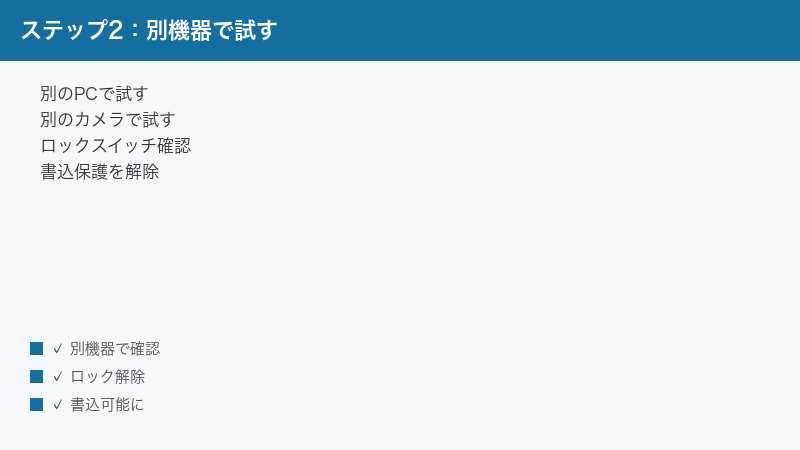
「カードは認識されて中身も見えるのに、ファイルを保存・削除できない」「カメラやスマホで“書き込み禁止”と表示される」という場合、SDカードの横についている小さな「ロックスイッチ(書き込み保護スイッチ)」が原因のことがほとんどです。これは見落としやすいわりに、知っていればすぐ直せる代表的なトラブルです。
ロックスイッチとは
標準サイズのSDカードの左側面には、上下にスライドできる小さなツメ(スイッチ)が付いています。これを「ロック(LOCK)」側に下げると、誤ってデータを消したり書き換えたりしないように「書き込み保護」がかかります。便利な機能ですが、カバンの中やカードリーダーに挿し込むときに、知らないうちにスイッチがロック側にずれてしまうことがよくあるのです。
確認と直し方
- スイッチの位置を確認:カードを抜いて左側面を見ます。スイッチが「LOCK」と書かれた側(多くはカードの端子から遠い下側)になっていたら、ロックがかかっています。
- ロックを解除:スイッチを反対側(端子に近い上側)にカチッとスライドさせます。これで書き込み保護が解除されます。
- 挿し直して確認:もう一度カードを挿して、書き込みや削除ができるか試してみましょう。
注意したいのは、microSDカード自体にはこのロックスイッチがないという点です。microSDを使っている場合、ロックスイッチが付いているのは「SD変換アダプター」のほうです。アダプターのスイッチがロック側になっていないか確認してください。また、長く使ったカードでは、このスイッチがゆるくなって自然にずれやすくなることもあります。スイッチを正しい位置にしても保護が解除されない場合は、アダプターの故障や、後述する別の原因も疑いましょう。
原因4:ドライブ文字の未割り当て・マウントされない
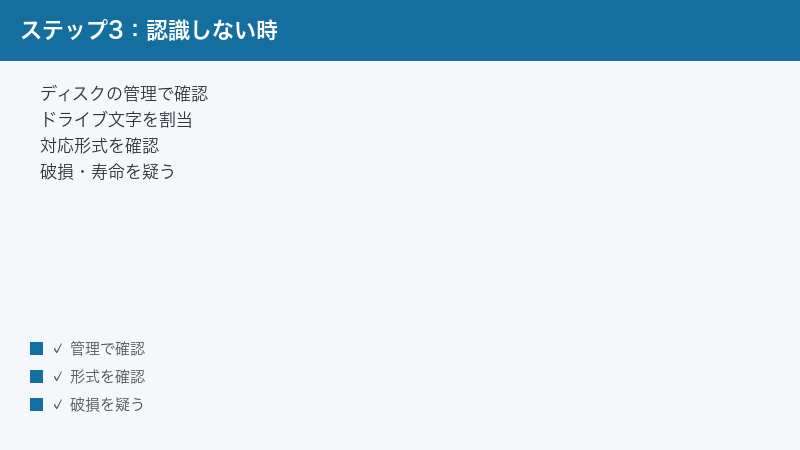
パソコンに挿しても「ドライブとして表示されない」「エクスプローラーやFinder(ファインダー)に出てこない」場合、ハード的には認識されているのに、OS(基本ソフト)側でうまく“割り当て”ができていないだけ、ということがあります。この場合、専用の管理画面から状態を確認できます。WindowsとMacで手順が違うので、お使いの環境に合わせてご覧ください。
Windowsの場合:ディスクの管理
Windowsには「ディスクの管理」という、つながっている記録媒体を一覧で確認できる画面があります。
- 開き方:画面左下のスタートボタンを右クリックし、メニューから「ディスクの管理」を選びます。
- カードが表示されるか確認:一覧にTranscendのカードらしき項目(容量で見分けられます)があるか確認します。ここに表示されていれば、パソコンはカードを認識できています。
- ドライブ文字がないとき:カードの領域はあるのに「D:」のようなドライブ文字(アルファベット)が付いていない場合、その領域を右クリックして「ドライブ文字とパスの変更」を選び、空いている文字を割り当てると、表示されるようになることがあります。
- 「未割り当て」「RAW」と表示されるとき:領域が「未割り当て」や「RAW」と出ている場合は、フォーマット形式が壊れている可能性があります。ただし、ここで安易にフォーマットするとデータが消えます。大切なデータがあるなら、フォーマットせずに後述の復旧を検討してください。
Macの場合:ディスクユーティリティ
Macには「ディスクユーティリティ」という同様のツールがあります。
- 開き方:「アプリケーション」→「ユーティリティ」フォルダ内の「ディスクユーティリティ」を開きます。LaunchpadやSpotlight検索(虫めがねアイコン)で「ディスクユーティリティ」と入力しても開けます。
- 左側の一覧を確認:左側にカードらしき項目が表示されているか見ます。グレーの薄い文字で表示されている場合は「マウントされていない(読み込み準備ができていない)」状態です。
- マウントを試す:そのカードを選んで、上部の「マウント」ボタンを押してみましょう。これでデスクトップやFinderに表示されることがあります。
- 「First Aid(応急処置)」:軽い不具合なら「First Aid」で修復できることもありますが、これも状態によってはデータに影響することがあります。重要なデータがある場合は、まずバックアップやコピーを優先してください。
これらの管理画面に「そもそもカードがまったく出てこない」場合は、ハード的に認識されていない可能性が高く、原因1・原因2(接点・リーダー・ポート)や、原因6(物理故障)に戻って確認することになります。表示はされているのにアクセスできない場合は、次のフォーマットの問題が関係していることが多いです。
原因5:フォーマット形式の不一致・未フォーマット
カードは認識されているのに「使用するにはフォーマットする必要があります」と表示されたり、特定の機器でだけ使えなかったりする場合、「フォーマット形式(ファイルシステム)」が関係していることがあります。少し専門的な話になりますが、なるべくかみくだいて説明します。
フォーマット形式とは
フォーマット形式とは、カードの中でデータをどう整理して記録するかという「方式」のことです。代表的なものに次の3つがあります。
- FAT32:古くからある方式で、ほとんどの機器で読めますが、1つのファイルが4GBまでという制限があります。容量の小さいカードでよく使われます。
- exFAT:大容量カード(64GB以上のSDXCなど)でよく使われる方式で、4GB超の大きな動画も扱えます。比較的新しい機器に向いています。
- NTFS:主にWindowsのパソコン向けの方式です。Macでは標準だと「読めるけれど書き込めない」ことがあり、カメラなどの機器でも対応していないことが多いです。
たとえば、Windowsで使っていたUSBメモリがMacで書き込めない場合、NTFS形式になっているのが原因かもしれません。逆に、古いカメラで新しいexFATのカードが認識されない、というケースもあります。このように「機器が対応していないフォーマット形式」だと、認識されなかったり、読めても書けなかったりするのです。
「フォーマットしますか?」と出ても、すぐ押さない
ここがこの記事でいちばん強調したいところです。カードを挿したときに「フォーマット(初期化)が必要です」というメッセージが出ることがありますが、ここで安易に「はい」を押してはいけません。フォーマットすると、中のデータはすべて消えてしまいます。フォーマット形式の情報(管理データ)だけが一時的に壊れていて、写真や動画の本体はまだ残っている、というケースが少なくないからです。
大切なデータが入っている場合は、フォーマットする前に次を試してください。
- 別のパソコン、別のリーダーで開けないか試す(OSによって読めることがあります)
- 後述するデータ復旧ソフトで、中身を救い出せないか確認する
- どうしても必要なデータなら、専門のデータ復旧業者への相談も検討する
逆に、中のデータがもう不要、もしくはバックアップ済みであれば、正しい形式でフォーマットし直すことで、また問題なく使えるようになります。その際は、使いたい機器に合った形式(多くのデジカメやスマホはexFATまたはFAT32)を選びましょう。なお、大容量のSDXCカードを古い機器で無理にFAT32にすると不具合が出ることもあるため、機器の対応を確認してから行うのが安心です。容量と規格の対応については、次の表も参考にしてください。
容量・規格と機器の対応
SDカードには「SD」「SDHC」「SDXC」という規格があり、それぞれ対応する容量と機器が決まっています。また、「UHS-I」「UHS-II」といった高速転送の規格もあります。古い機器が新しい大容量カード(SDXC)に対応していないと、そもそも認識されないことがあります。お使いの機器の説明書で「対応カード」を確認しておくと、こうした相性トラブルを防げます。
原因6:物理故障・寿命とデータ復旧
ここまでの方法をすべて試しても、どのパソコンでも、どのリーダーでもまったく認識されない。あるいは「カードが熱を持つ」「曲がった・濡れた跡がある」という場合は、残念ながらカードそのものが物理的に壊れている(あるいは寿命を迎えている)可能性があります。
SDカード・USBメモリにも寿命がある
SDカードやUSBメモリは「フラッシュメモリ」という部品でできており、データの書き込み・消去を繰り返すうちに少しずつ劣化していきます。これには寿命があり、長年ヘビーに使ったカードは、ある日突然認識されなくなることがあります。これは故障というより「寿命」に近い現象で、どんなメーカーの製品でも起こり得ます。Transcendを含め、永久に使い続けられる記録媒体は存在しないと考えておきましょう。
物理故障が疑われるサイン
- どの機器に挿しても、まったく反応・表示がない
- 挿すと機器やパソコンが固まる(フリーズする)
- カードやUSBメモリが異常に熱くなる
- 本体が割れている、端子が欠けている、曲がっている、水に濡れた
データ復旧の考え方
中のデータがそれほど重要でなければ、新しいカードに買い替えるのが現実的です。Transcendは保証に対応している製品もあるため、購入時のレシートや保証情報があれば、メーカーのサポート窓口に相談してみるのもよいでしょう(保証はデータではなく製品本体に対するものです)。
一方、どうしても取り戻したい大切なデータがある場合は、次のように考えます。
- 論理的な障害(フォーマット崩れ・誤削除など):カード自体は認識される場合は、市販・無料のデータ復旧ソフトで救える可能性があります。復旧ソフトを使うときは、復旧したデータを「元のカード」ではなく「別の保存先(パソコンや別のドライブ)」に書き出すのが鉄則です。元のカードに書き戻すと、まだ残っているデータを上書きしてしまう恐れがあるためです。
- 物理的な障害(まったく認識されない・破損):個人での復旧は難しく、無理に通電や操作を繰り返すと状態が悪化することがあります。本当に大切なデータなら、専門のデータ復旧業者に相談するのが安全です。費用はかかりますが、自分でいじって取り返しがつかなくなるより確実なことが多いです。
いずれの場合も「これ以上カードに余計な操作をしない」「フォーマットや書き込みをしない」ことが、データを救う確率を高めます。焦って色々試したくなりますが、大切なデータほど、ぐっとこらえて慎重に進めてください。
【PR】
割れ・変形・濡れた跡がある/撮り直しのきかない写真が入っている場合
ここまでの接点の清掃、別のカードリーダーやパソコンでの確認、ドライブレターの割り当てで表示が戻った方は、作業は完了です。以下を読む必要はありません。
次の3つがすべて当てはまる場合だけ、専門業者への相談が選択肢に入ります。①本体の割れ・変形・端子の欠けや濡れた跡がある ②中身が撮り直しのきかない写真やデータである ③これ以上フォーマットや通電を試したくない。
この段階では操作を重ねるほど取り出せる可能性が下がる場合があります。費用も可否も状態によって変わるため、まず無料の初期診断で見てもらい、金額を確認してから決めるのが安全です。

症状別の早見表
ここまでの内容を、症状ごとにまとめました。ご自身の状況に近いものを探して、「主な原因」と「まず試すこと」を確認してみてください。なお、表示や手順はWindowsとMac、機器によって異なる場合があります。あくまで目安としてご活用ください。
| 症状 | 主な原因 | まず試すこと |
|---|---|---|
| まったく認識しない・表示されない | 接点の汚れ、挿し込み不良、リーダー/ポートの不調、物理故障 | 挿し直し、端子の清掃、別のリーダー・別のポート・別のパソコンで確認 |
| 表示されるが開けない・「フォーマットが必要」と出る | フォーマット形式の破損、ファイルシステムの不一致 | すぐにフォーマットしない。別のパソコンで開く、復旧ソフトでデータ確認 |
| 読めるのに書き込めない・削除できない | ロックスイッチ(書き込み保護)、NTFS形式(Macの場合) | SDアダプターのロックスイッチを解除、フォーマット形式を確認 |
| パソコンでは読めるが特定の機器(カメラ等)で使えない | 容量・規格の非対応(SDXC等)、フォーマット形式の不一致 | 機器の対応カード・対応容量を確認、機器に合う形式でフォーマット |
| ときどき認識する・接触が不安定 | 接点の軽い汚れ・酸化、リーダーの劣化、挿し込みのゆるみ | 端子を清掃、しっかり奥まで挿す、別のリーダーに交換 |
| 急に熱くなる・挿すとパソコンが固まる | 物理故障・ショート・寿命の可能性 | 無理に使い続けない。大切なデータは復旧業者に相談を検討 |
大切なデータを守る・トラブルを防ぐコツ
トラブルが解決したら(あるいはこれから備えるために)、同じ思いをしないための予防策も知っておきましょう。少しの心がけで、カードやメモリのトラブルはぐっと減らせます。
- こまめにバックアップを取る:これがいちばん大切です。大切な写真や書類は、カード1枚に頼らず、パソコンやクラウド(オンライン保存)など、必ず2か所以上に保存しておきましょう。カードはいつか必ず寿命が来る、という前提で使うのが安心です。
- 抜き挿しは「安全な取り外し」を:パソコンから抜くときは、いきなり引き抜かず、Windowsなら「ハードウェアの安全な取り外し」、Macなら「取り出し(イジェクト)」をしてから抜きましょう。データ書き込み中に抜くと、フォーマットが壊れる原因になります。
- 端子に触れない・汚さない:金属端子を指で直接触ると皮脂が付きます。持つときは端子以外の部分を持ちましょう。
- ケースに入れて保管する:裸でカバンに入れると、汚れ・静電気・物理的な力でダメージを受けやすくなります。専用のケースで保管しましょう。
- 高温・多湿・直射日光を避ける:車内など高温になる場所や湿気の多い場所は、メモリの劣化を早めます。
- 容量がいっぱいになる前に整理:常にパンパンの状態で使い続けると不具合が出やすくなります。余裕を持って使いましょう。
- 信頼できる経路で購入する:Transcendを含むメモリ製品は、正規の販売ルートで購入したほうが、容量偽装などのリスクが少なく安心です。
こうした習慣を身につけておけば、万一カードが認識されなくなっても「バックアップがあるから大丈夫」と落ち着いて対処できます。データの安全は、トラブルが起きてからではなく、起きる前の備えで決まります。
🛒 関連商品をAmazonでチェック
よくある質問(FAQ)
Q. フォーマットしたらデータは消えてしまいますか?
はい、フォーマット(初期化)をすると、原則として中のデータはすべて消去されます。「フォーマットが必要です」と表示されても、大切なデータが入っている場合はすぐに実行しないでください。フォーマット形式の管理情報だけが壊れていて、データ本体は残っていることも多く、復旧ソフトや別のパソコンで救い出せる可能性があります。データが不要、またはバックアップ済みの場合のみフォーマットを行いましょう。
Q. Macでだけ認識しない・書き込めないのですが?
その場合、フォーマット形式がNTFS(主にWindows向けの方式)になっている可能性があります。Macは標準ではNTFSのカードに書き込めないことがあります。データを移したうえで、MacとWindowsの両方で使えるexFAT形式にフォーマットし直すと、改善することが多いです。また、Macの「ディスクユーティリティ」でカードを選び「マウント」を試すのも有効です。
Q. 中身は見えるのに書き込み・削除ができません。
SDカード(またはmicroSD用のSD変換アダプター)の横にある「ロックスイッチ(書き込み保護スイッチ)」が、ロック側になっていないか確認してください。スイッチを反対側にスライドさせると、書き込み保護が解除されます。microSD本体にはスイッチがないため、アダプター側を確認するのがポイントです。Macの場合はNTFS形式が原因のこともあります。
Q. パソコンでは読めるのに、カメラで使えません。
カメラなどの機器には「対応する容量・規格」が決まっています。古い機器が新しい大容量カード(SDXCなど)に対応していないと、認識されないことがあります。機器の説明書で対応カードを確認し、機器に合った容量・形式のカードを使ってください。フォーマットはカメラ本体で行うと、その機器に最適な形式になり相性問題が起きにくくなります。
Q. 昨日まで使えていたのに急に認識しなくなりました。
まずは挿し直し、端子の清掃、別のリーダーや別のポートで試す、パソコンの再起動といった基本のチェックを行ってください。それでも改善しない場合は、フォーマットの一時的な破損や、カードの寿命・物理故障も考えられます。大切なデータがある場合は、フォーマットや余計な操作をせず、復旧を検討しましょう。「急に」起きるトラブルほど、慌てて操作しないことが大切です。
Q. データを復旧する方法はありますか?
カード自体が認識される(論理的な障害)なら、市販・無料のデータ復旧ソフトで救える可能性があります。その際、復旧したデータは必ず「元のカード以外の場所」に保存してください。元に書き戻すと、残っているデータを上書きしてしまう恐れがあります。一方、まったく認識しない・破損しているといった物理的な障害の場合は、個人での復旧は難しく、無理に操作すると悪化することがあります。本当に大切なデータなら、専門のデータ復旧業者への相談が安全です。
Q. Transcendの製品には保証はありますか?
Transcendの多くの製品には保証が用意されていますが、これは「製品本体」に対するもので、中のデータを復旧してくれるものではありません。購入時の情報を保管しておき、製品自体の不具合が疑われる場合はメーカーのサポート窓口に相談してみましょう。データについては、日頃からバックアップを取っておくことが何よりの備えになります。
まとめ
Transcendのカードやメモリが「認識されない・読み込めない・表示されない」というトラブルは、不安になりますが、その多くは順番に切り分けていけば解決できます。今回ご紹介した流れを、最後にもう一度おさらいしておきましょう。
まずは焦らず「挿し直し」「端子の清掃」「別のリーダー・別のポート・別のパソコンで確認」という基本の3チェックから。これで多くのケースが解決します。次に、書き込めないだけなら「ロックスイッチ」、表示されないなら「ドライブ文字の割り当て」や「マウント」(WindowsならディスクXの管理、Macならディスクユーティリティ)を確認します。「フォーマットが必要」と出ても、大切なデータがあるなら安易に初期化しないことが、何より重要なポイントでした。どうしても認識されない場合は、フォーマット形式の問題や、寿命・物理故障の可能性も視野に入れ、必要に応じてデータ復旧を検討しましょう。
そして、トラブルを根本から防ぐ最良の方法は「こまめなバックアップ」です。カードはいつか寿命が来る消耗品と考え、大切なデータは必ず2か所以上に保存しておきましょう。落ち着いて一つずつ確認すれば、きっと解決の糸口が見つかります。あなたの大切なデータが無事に取り戻せること、そしてこれからも快適にお使いいただけることを願っています。
