 minto.tech スマホ(iPhone/Android)・パソコン(Windows/Mac)・Office・Wi-Fi・AIツールの「できない」「困った」を解決する実用ガイド。トラブル対処法とノウハウが満載のお助けサイトです。
※本ページにはプロモーション(広告)が含まれています
Macで動画編集をする際、Apple純正の「iMovie」は無料で使えて操作も直感的なため、多くのユーザーに愛用されています。しかし、せっかく時間をかけて編集した動画を最後に「書き出し(共有)」しようとした瞬間、進捗バーが「バッファリング」や「準備中」のまま動かなくなったり、4K動画で何時間経っても完了しないというトラブルに遭遇した経験はありませんか。「あと数秒」の表示で止まり続けたり、進捗が30%や70%で何時間も停滞したり、最悪の場合はアプリ自体がフリーズしてしまうこともあります。締切間際に書き出しが終わらないとなれば、焦りと不安で心臓が縮む思いをするはずです。
iMovieの書き出しが止まる原因は、実は1つではなく複数の要因が複雑に絡み合っています。メモリ不足やCPUの過負荷、ストレージ容量の枯渇、Apple SiliconとIntel Macの処理能力の違い、外付けSSDへの直接書き出しによる転送速度のボトルネック、書き出し品質設定の選択ミス、サードパーティ製プラグインの干渉、macOSのバージョン互換性など、原因を正しく特定しなければ何度書き出しを試みても同じ場所で止まってしまいます。本記事では、2026年最新版のmacOS Sequoia(15)およびmacOS Sonoma(14)環境で確認された8つの主要原因と、それぞれの確実な解決法を網羅的に解説します。Apple Silicon搭載のM1/M2/M3/M4チップ環境とIntel Mac環境の両方に対応した実践的なテクニックを紹介するので、ぜひ最後まで読んでトラブルを解消してください。
📑 この記事の目次(タップで開く)
- この記事を読んで わかること
- iMovie書き出しの仕組みを理解する
- 原因1: メモリ(RAM)不足による処理停止
- 原因2: CPUオーバーロードと熱暴走
- 原因3: ディスク(ストレージ)容量不足
- 原因4: Apple Silicon vs Intel Macのパフォーマンス差
- 原因5: 外付けSSDへの直接書き出しの落とし穴
- 原因6: 書き出し品質設定の選択ミス
- 原因7: プロジェクトファイル・キャッシュの破損
- 原因8: macOSやiMovieのバージョン不整合
- 書き出し品質設定の詳細解説
- 原因と解決法の比較表
- 機種別 書き出し時間の目安
- 書き出し成功のための事前準備チェックリスト
- iMovieがフリーズした場合の対処法
- iMovieで解決しない場合の代替アプリ
- FAQ:よくある質問
- まとめ
この記事を読んで わかること
- iMovieの書き出し(エクスポート)が止まる8つの主要原因
- 「バッファリング」「準備中」表示で進まない時の根本対処法
- 4K動画書き出しを劇的に高速化する設定変更のコツ
- Apple Silicon(M1/M2/M3/M4)とIntel Macで異なる対処の考え方
- メモリ・CPU・ストレージのボトルネック診断方法
- 外付けSSDに書き出す際の落とし穴と回避策
- 書き出し品質設定(解像度・ビットレート・コーデック)の最適化
- iMovieがフリーズした場合の安全な強制終了とプロジェクト復旧法
- 長尺・高解像度動画でも止まらないための事前準備チェックリスト
- iMovieで解決しない場合の代替アプリ(Final Cut Pro / DaVinci Resolve等)の選び方
iMovie書き出しの仕組みを理解する
iMovieの書き出しトラブルを根本的に解決するためには、まず「書き出し(エクスポート)」が内部で何をしているかを理解することが重要です。書き出しは単に動画を保存する作業ではなく、複数の高負荷処理を同時並行で行う「動画レンダリング」の一部です。タイムライン上に配置された複数のクリップ、エフェクト、トランジション、タイトル、音楽、効果音などをすべて統合し、1本の連続した動画ファイルとして再エンコードします。この過程で、CPU・GPU・メモリ・ストレージのすべてを同時に酷使するため、どれか1つでもボトルネックがあると全体が止まってしまうのです。
書き出し中に行われている5つの処理
iMovieが書き出しボタンを押してから完了するまでに行っているのは、以下の5つの処理です。各処理がどのリソースを消費するかを知ることで、止まる原因の切り分けがしやすくなります。
- デコード処理: 元の動画ファイル(H.264/HEVC等)を一時的にRAWフレームに展開(CPU/GPU負荷大)
- エフェクト適用: フィルター・色補正・トランジション・タイトルを各フレームに適用(GPU負荷大)
- 音声ミキシング: 複数のオーディオトラックを統合・正規化(CPU負荷中)
- エンコード処理: 編集後のフレーム列を指定コーデック(H.264/HEVC)で圧縮(CPU/GPU/メモリ負荷特大)
- ファイル書き込み: 完成データを指定の保存先に書き込み(ストレージ負荷大)
「バッファリング」「準備中」表示の意味
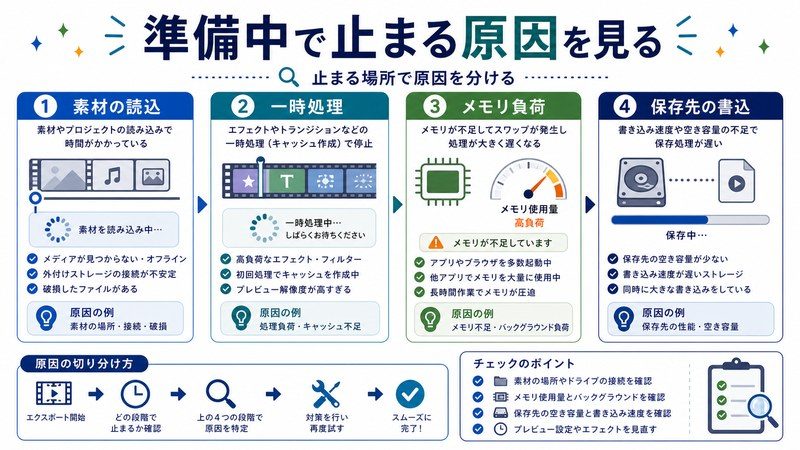
書き出し開始直後やプレビュー時に表示される「バッファリング」や「準備中」というメッセージは、iMovieがタイムライン上の素材を一時的にメモリやキャッシュに読み込んでいる状態を意味します。この段階で止まる場合は、素材ファイルへのアクセス問題、メモリ不足、または素材のフォーマット互換性に問題があることが多いです。一方、進捗バーが途中まで進んでから止まる場合は、エンコード中のリソース枯渇やプロジェクトファイル自体の破損が疑われます。「あと数秒」で止まる現象は、最終ファイル書き込み時のストレージ容量不足が典型的な原因です。
原因1: メモリ(RAM)不足による処理停止
iMovieの書き出しが止まる最も頻繁な原因は、システムメモリ(RAM)の不足です。特に4K動画や長尺プロジェクト(30分以上)の書き出しでは、メモリ使用量が10GBを超えることも珍しくありません。Macに搭載されているメモリが8GBの場合、システムが使用する分を差し引くと実質4〜5GBしか残らず、書き出し中にメモリスワップ(ディスクへの一時退避)が頻発し、結果として処理速度が極端に低下したり完全に停止したりします。
メモリ使用状況の確認方法
Mac標準の「アクティビティモニタ」を使えば、現在のメモリ使用状況をリアルタイムで確認できます。「アプリケーション」→「ユーティリティ」→「アクティビティモニタ」を開き、「メモリ」タブを選択します。画面下部の「メモリプレッシャー」グラフが赤色になっている場合は、深刻なメモリ不足状態です。緑色なら余裕があり、黄色は注意が必要なレベルを示します。書き出し中に赤色が続く場合は、メモリ不足が原因と判断できます。
メモリ不足の解決策
メモリ不足を解消するためには、書き出し前に不要なアプリケーションをすべて終了させることが最優先です。Chrome、Safari、メール、メッセージ、Slack、Zoomなどのバックグラウンドアプリは想像以上にメモリを消費しています。特にChromeはタブを開いているだけで1タブあたり300〜500MBを消費するため、書き出し時には完全に終了させましょう。さらに、Macを一度再起動してメモリをクリーンな状態にしてから書き出しを開始すると成功率が大幅に上がります。
原因2: CPUオーバーロードと熱暴走
書き出し処理はCPUを100%近く使用する高負荷タスクです。長時間の連続処理によりCPU温度が上昇すると、Macは自動的に処理速度を落とす「サーマルスロットリング」を発動させ、結果的に書き出しが極端に遅くなったり止まったりします。特にMacBook Air(ファンレス設計)や、Intel Mac環境のMacBook Proで顕著に発生する現象です。
サーマルスロットリングを防ぐ方法
CPUの熱対策として、まずMacの設置環境を見直しましょう。本体下部や側面の通気口を塞がない平らな硬い面(机の天板など)に置き、布団やクッションの上での書き出しは絶対に避けてください。MacBookの場合は本体下にノートPCスタンドを置いて空気の流れを確保すると効果的です。室温が28度以上の環境では書き出し速度が著しく低下するため、エアコンで24〜26度に保つことも有効です。長時間の書き出しを行う際は、扇風機やUSB扇風機で本体を直接冷却する方法も実用的です。
バックグラウンドプロセスの整理
iMovie以外のCPU負荷の高いアプリケーション(Time Machineバックアップ、Spotlight初期インデックス、Adobe系アプリ、仮想マシン、クラウド同期サービスのファイル同期など)は書き出し中に必ず停止させましょう。アクティビティモニタの「CPU」タブで現在のCPU使用率上位のプロセスを確認し、iMovie以外で20%以上消費しているプロセスがあれば終了させます。
原因3: ディスク(ストレージ)容量不足
意外と見落とされがちな原因が、内蔵ストレージの空き容量不足です。iMovieは書き出し中に一時的なキャッシュファイルとして、最終出力ファイルの3〜5倍のディスク容量を使用します。4K・30分動画の最終ファイルが10GBの場合、書き出し中には30〜50GBの空き容量が必要になる計算です。書き出し先の保存場所だけでなく、システムドライブ(macOSが入っているドライブ)の空きも重要です。
ディスク空き容量の確認
「アップルメニュー」→「このMacについて」→「詳細情報」→「ストレージ設定」で、現在の空き容量を確認できます。最低でも内蔵ストレージに最終ファイルサイズの5倍以上、可能であれば100GB以上の空きを確保してから書き出しを開始することを強く推奨します。空きが少ない場合は、「ストレージを管理」から不要ファイルを削除しましょう。特に「書類」「ダウンロード」「ゴミ箱」「メールの添付ファイル」「写真ライブラリのキャッシュ」が容量を大きく占めている傾向があります。
原因4: Apple Silicon vs Intel Macのパフォーマンス差
2020年以降に発売されたApple Silicon搭載Mac(M1/M2/M3/M4チップ)と、それ以前のIntel Mac(Intel Core i5/i7/i9搭載)では、iMovieの書き出し速度に圧倒的な差があります。Apple SiliconにはハードウェアレベルのH.264/HEVCエンコーダー(メディアエンジン)が組み込まれており、書き出し処理を専用回路で高速処理できるためです。一方、Intel MacはCPUのソフトウェアエンコードに依存するため、4K動画の書き出しには数倍の時間がかかります。
Intel Macユーザーの対処法
Intel Macを使用している場合、4K解像度での書き出しは現実的ではないため、書き出し設定を1080p(フルHD)に下げることを最優先に検討しましょう。また、書き出し中はMacを他の作業に使わず、専用状態にすることで処理時間を最小化できます。可能であれば、外部のクラウドレンダリングサービスや、Apple Silicon搭載Macへの買い替えを検討する時期かもしれません。
原因5: 外付けSSDへの直接書き出しの落とし穴
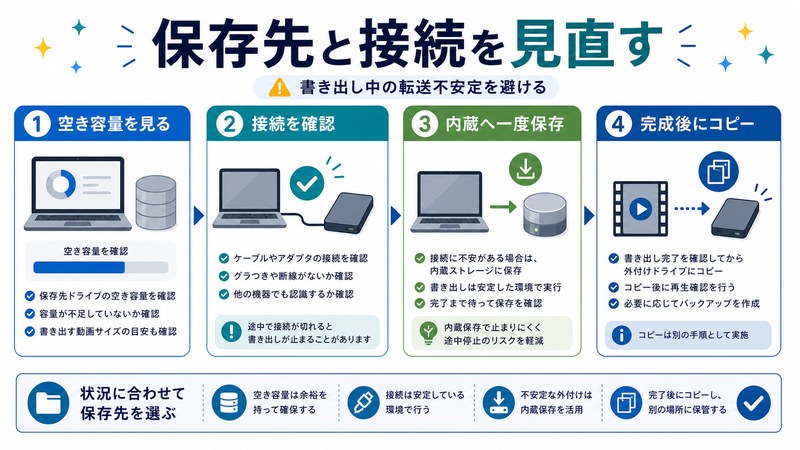
外付けSSDに直接書き出すことは効率的に見えますが、実は書き出しが止まる原因になることがあります。USBやThunderbolt接続のSSDは、内蔵SSDに比べて転送速度が遅く、特にUSB-A接続の外付けHDDの場合は転送速度がボトルネックとなって書き出し全体が遅延します。さらに、外付けドライブが「APFS」「Mac OS拡張」以外のフォーマット(exFAT等)で初期化されている場合、4GBを超えるファイルが書き込めずに失敗するケースもあります。
外付けドライブ書き出しの最適化
外付けSSDに書き出す場合は、Thunderbolt 3/4またはUSB 3.2 Gen 2以上の高速規格で接続することが必須です。さらに、フォーマットは「APFS」または「Mac OS拡張(ジャーナリング)」のどちらかに統一しましょう。最も確実な方法は、いったん内蔵SSDに書き出してから完成ファイルを外付けにコピーすることです。これにより書き出し中の転送ボトルネックを完全に回避できます。
原因6: 書き出し品質設定の選択ミス
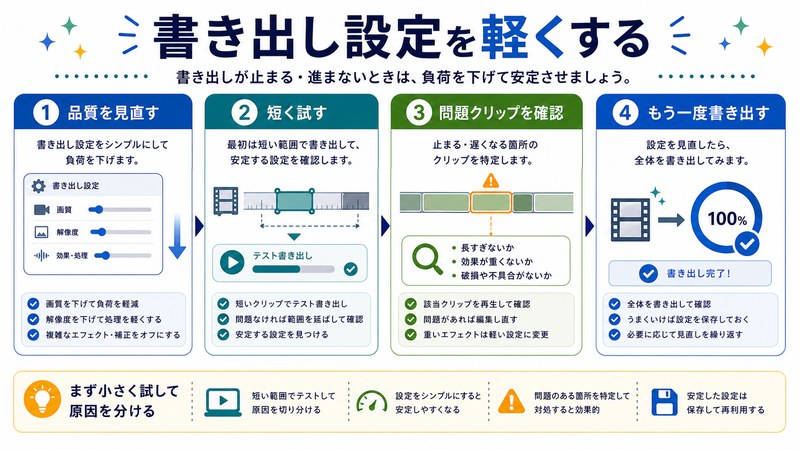
iMovieの書き出し設定(共有設定)で「4K」「最高品質」を選択していると、必要以上に高負荷な処理が走り、Macのスペック次第では書き出しが終わらなくなります。元の素材が1080pなのに4Kで書き出してもファイルサイズが大きくなるだけで画質は向上しません。素材の解像度に合わせた適切な設定を選ぶことが重要です。
書き出し設定の最適化手順
iMovieで書き出しを行う際は、画面右上の「共有」ボタン→「ファイル」を選択します。表示されるダイアログで以下の項目を確認してください。「解像度」は素材と同じか1段階下を選択(4K素材なら1080pでも十分高画質)。「品質」は「高」を選択(最高は容量が膨大)。「圧縮」は「より速く」を選択(処理時間が大幅短縮)。これらの設定変更だけで書き出し時間が半分以下になることも珍しくありません。
原因7: プロジェクトファイル・キャッシュの破損
iMovieのプロジェクトファイル自体や、レンダリングキャッシュが破損していると、書き出しが特定の箇所で必ず止まる現象が発生します。長期間使用しているプロジェクトや、強制終了を繰り返したプロジェクトで起きやすい問題です。
キャッシュクリアの手順
iMovieのキャッシュは「ホームフォルダ」→「Movies」→「iMovie Library」内に保存されています。Finderで該当ライブラリを右クリック→「パッケージの内容を表示」→「Render Files」フォルダ内のサブフォルダを削除します。次回iMovie起動時に再生成されますが、必要なフレームのみがキャッシュされるため動作が軽くなります。プロジェクト自体が壊れている疑いがある場合は、新規プロジェクトを作成して素材をコピーし直すことで解決することもあります。
原因8: macOSやiMovieのバージョン不整合
macOSとiMovieのバージョンが古い、または最新版にアップデート直後で互換性に問題があるケースも書き出し停止の原因になります。特にmacOSメジャーアップデート(Sonoma→Sequoiaなど)直後は、一時的に動作が不安定になることがあります。
バージョン管理のベストプラクティス
「アップルメニュー」→「システム設定」→「一般」→「ソフトウェアアップデート」で、macOSが最新版になっているか確認します。同時に、App Storeを開いて「アップデート」タブからiMovieの更新も確認しましょう。ただし、macOSメジャーアップデート直後(リリースから1ヶ月以内)は不具合報告が多いため、本格的な書き出し作業がある場合は1〜2週間様子を見てからアップデートする方が安全です。
書き出し品質設定の詳細解説
iMovieで「ファイル」共有を選んだ際の各設定項目について、技術的な意味と推奨設定を詳しく解説します。設定の意味を正しく理解することで、不要に重い書き出しを避けて時短できます。
解像度の選び方
解像度は動画の縦横ピクセル数を意味します。540p(960×540)はSNS用、720p(1280×720)はYouTube低画質、1080p(1920×1080)はYouTube/Vimeoの標準、4K(3840×2160)は高画質配信用です。元素材が4Kでも、視聴環境がスマホやノートPCの場合は1080pで十分です。解像度を1段階下げるだけで書き出し時間とファイルサイズが大幅に削減できます。
品質と圧縮の関係
「品質」は画質を意味し、「低・中・高・最高(カスタム)」から選択します。「圧縮」は処理速度を意味し、「より速く・より高品質」から選択します。一般的な用途では「品質: 高 / 圧縮: より速く」が最適なバランスです。「最高品質 / より高品質」を選ぶとファイルサイズが2〜3倍になりますが、視覚的な違いはほとんどわかりません。
原因と解決法の比較表
| 原因 | 症状 | 解決法 | 難易度 | 効果 |
|---|---|---|---|---|
| メモリ不足 | 進捗30〜50%で停止 | 他アプリ終了+再起動 | 易 | ★★★★★ |
| CPU熱暴走 | 進捗が極端に遅くなる | 冷却強化+設置環境改善 | 易 | ★★★★☆ |
| ストレージ不足 | 「あと数秒」で停止 | 不要ファイル削除+100GB確保 | 易 | ★★★★★ |
| Intel Mac性能不足 | 4K書き出しが数時間続く | 1080pに下げる または機種変更 | 中 | ★★★★☆ |
| 外付けSSD直接書き出し | 転送速度ボトルネックで遅延 | 内蔵に書き出し後コピー | 易 | ★★★★☆ |
| 品質設定が過剰 | 書き出しが終わらない | 解像度を1段階下げる | 易 | ★★★★★ |
| キャッシュ破損 | 特定箇所で必ず停止 | Render Files削除+再起動 | 中 | ★★★☆☆ |
| バージョン不整合 | 頻繁にフリーズ | macOS/iMovieアップデート | 易 | ★★★☆☆ |
機種別 書き出し時間の目安
| Mac機種 | 10分1080p | 10分4K | 30分4K |
|---|---|---|---|
| MacBook Air M4 (2025) | 約2分 | 約5分 | 約15分 |
| MacBook Pro M4 Pro | 約1分 | 約3分 | 約9分 |
| MacBook Air M2 | 約3分 | 約8分 | 約25分 |
| MacBook Pro M1 | 約4分 | 約10分 | 約30分 |
| MacBook Pro Intel i7 (2019) | 約8分 | 約30分 | 約2時間 |
| MacBook Air Intel i5 (2017) | 約15分 | 約1時間以上 | 困難 |
書き出し成功のための事前準備チェックリスト
書き出しを開始する前に、以下のチェック項目をすべて確認することで成功率を劇的に向上できます。長尺・高解像度プロジェクトの場合は特に丁寧に準備しましょう。
- Macを再起動してメモリをクリーンな状態にする
- iMovie以外のすべてのアプリを終了させる
- 内蔵ストレージに100GB以上の空きがあることを確認
- 電源アダプタを接続してバッテリー駆動を避ける
- スリープ設定を「しない」に変更(システム設定→ロック画面)
- Wi-FiやBluetoothなど不要な通信機能をオフ
- クラウド同期サービス(iCloud Drive、Dropbox等)の同期を一時停止
- Time Machineバックアップが動作していないことを確認
- 書き出し設定を素材に合わせて最適化(4K→1080p等)
- Macの設置環境を冷却に有利な状態にする
iMovieがフリーズした場合の対処法
書き出し中にiMovie自体が完全にフリーズして応答しなくなった場合、強制終了の方法とプロジェクト復旧のコツを知っておくことが重要です。
安全な強制終了の手順
キーボードで「Option + Command + Esc」を同時押しすると「アプリケーションの強制終了」ウィンドウが開きます。リストから「iMovie」を選択し「強制終了」をクリック。再起動後、iMovieを開くと前回のプロジェクトが自動的に復元されることが多いです。ただし、書き出し中のフリーズによるプロジェクト破損のリスクがあるため、定期的にプロジェクトを複製してバックアップを取る習慣をつけましょう(ファイル→「プロジェクトを複製」)。
iMovieで解決しない場合の代替アプリ
本記事のすべての対処を試してもiMovieで安定して書き出しができない場合、より高機能なプロアプリへの移行を検討する時期かもしれません。代表的な選択肢を紹介します。
Final Cut Pro
Apple純正のプロ向け動画編集ソフトです。iMovieと操作感が似ているため移行がスムーズで、Apple Siliconに最適化されており書き出し速度が圧倒的に速いのが特徴です。買い切り型で約4万円台。プロジェクトファイルの互換性もあり、iMovieのプロジェクトをそのまま読み込めます。
DaVinci Resolve
無料版でも商用利用可能なプロ向け編集ソフトです。GPUを活用した高速レンダリング機能があり、長尺・高解像度動画の書き出しに強いのが特徴。学習コストは高めですが、無料で本格的な編集が可能です。
🛒 関連商品をAmazonでチェック
FAQ:よくある質問
Q1: iMovieの書き出しが「あと数秒」で何時間も止まります
A: 最終ファイル書き込み時のストレージ容量不足が最有力の原因です。書き出し先と内蔵SSDの両方の空き容量を確認してください。最低でも最終ファイルの5倍以上の空きが必要です。それでも止まる場合は、書き出し設定の解像度を1段階下げて再試行してください。
Q2: 4K動画の書き出しが何時間も終わりません
A: Apple Silicon搭載Macでも30分の4K動画は10〜30分かかります。Intel Macの場合は2時間以上かかることも珍しくありません。まずは1080pに解像度を下げて書き出し時間を短縮することを推奨します。元の4Kファイルは保管しておけば、必要な時に高解像度版を別途書き出せます。
Q3: 書き出し中にMacが熱くなりすぎて心配です
A: 書き出し中はCPUが100%稼働するため、本体温度が80度以上になることもあります。設置環境を冷却重視に変更し、ノートPCスタンドで底面を浮かせる、USB扇風機で風を当てる、エアコンで室温を下げるなどの対策を行ってください。Macは熱保護機能があるため、自動的に処理速度を落として故障を防ぎますが、長時間の高温はバッテリー寿命に悪影響を与えます。
Q4: 外付けSSDに直接書き出すべきですか
A: 推奨しません。USB接続のSSDは内蔵SSDより転送速度が遅く、書き出しのボトルネックになります。Thunderbolt 3/4接続のSSDなら内蔵に近い速度が出ますが、それでも内蔵に書き出し後にコピーする方が安全で確実です。書き出し中のドライブ抜き差し事故も防げます。
Q5: 書き出し中に他の作業をしても大丈夫ですか
A: 推奨しません。書き出し中はMacのリソースをほぼ100%使うため、他のアプリを開くと書き出しが遅くなったり停止したりするリスクがあります。書き出し中は休憩時間や就寝時間に充てる、または別のMacで作業するなど、専用状態を保つことが理想です。
Q6: 書き出しが失敗してプロジェクトが開けなくなりました
A: Time Machineバックアップから復元するのが最も確実です。バックアップがない場合は、iMovieライブラリのパッケージ内容を表示し、別のフォルダ名のプロジェクトファイルを試してみてください。それでもダメな場合は、素材ファイルが残っていれば新規プロジェクトで再構築するしかありません。今後のために、重要なプロジェクトは定期的に複製してバックアップを取る習慣をつけましょう。
Q7: iMovieを最新版にアップデートすべきですか
A: 原則としてアップデートを推奨します。バグ修正や互換性向上が含まれるためです。ただし、macOSメジャーアップデート直後(リリースから1ヶ月以内)は不具合報告が多いため、本格的な書き出し作業がある場合は1〜2週間様子を見てからアップデートする方が安全です。
Q8: バッテリー駆動で書き出しはできますか
A: 技術的には可能ですが、推奨しません。書き出し中はCPUとGPUが最大稼働するため、バッテリーが急速に消耗し、途中で電源が切れて書き出しが失敗する危険があります。必ず電源アダプタを接続し、可能であれば「省エネルギー設定」も最高パフォーマンス側に変更してから書き出しを開始してください。
Q9: iPhoneで撮った縦動画もiMovieで書き出せますか
A: はい、可能です。ただしiMovieは標準で横向き(16:9)プロジェクトのみ対応のため、縦動画は左右に黒帯が入った状態で書き出されます。縦動画専用に書き出したい場合は、iPhone版iMovieアプリやSNS専用編集アプリ(CapCut等)の使用を検討してください。
まとめ
iMovieの書き出しが止まる問題は、メモリ不足・CPUオーバーロード・ストレージ不足・機種性能差・外付けドライブ・品質設定・キャッシュ破損・バージョン不整合という8つの主要原因のどれか、あるいは複数の組み合わせで発生します。本記事で紹介した事前準備チェックリストを毎回実行することで、書き出しの成功率は劇的に向上します。特に重要なのは、Macを再起動してから書き出すこと、不要なアプリをすべて終了させること、内蔵ストレージに100GB以上の空きを確保すること、書き出し設定を素材に合わせて最適化することの4点です。
Apple Silicon搭載Macなら4K動画の書き出しも比較的快適ですが、Intel Mac環境では書き出し設定の見直しが必須です。長尺・高解像度プロジェクトを頻繁に扱う場合は、Final Cut ProやDaVinci Resolveへの移行も視野に入れましょう。書き出しトラブルは焦りやすい場面ですが、原因を1つずつ切り分けて対処すれば必ず解決できます。本記事のテクニックを実践して、ストレスのない動画制作環境を実現してください。
