 minto.tech スマホ(iPhone/Android)・パソコン(Windows/Mac)・Office・Wi-Fi・AIツールの「できない」「困った」を解決する実用ガイド。トラブル対処法とノウハウが満載のお助けサイトです。
※本ページにはプロモーション(広告)が含まれています
📑 この記事の目次(タップで開く)
はじめに:Marantz(マランツ)のアンプから音が出ないときに知っておきたいこと
お気に入りの音楽や映画を楽しもうとアンプの電源を入れたのに、スピーカーからまったく音が出ない。あるいは「片方のスピーカーだけ鳴っていない」「テレビにつないだのに音が出ない」といったトラブルは、Marantz(マランツ)のアンプやAVアンプ(AVレシーバー)を使っていると、誰でも一度は経験するものです。せっかく良いオーディオ機器を揃えても、肝心の音が出なければ宝の持ち腐れですよね。「壊れてしまったのかも」と不安になる気持ちは、とてもよく分かります。でも、安心してください。音が出ないトラブルの多くは、故障ではなく「ちょっとした設定の見落とし」や「配線の問題」が原因です。順番に確認していけば、ご自身で解決できるケースがほとんどなのです。
まず、アンプで音が出る仕組みを大まかにイメージしておくと、原因の切り分けがぐっと楽になります。音の流れは、とてもシンプルです。「再生機器(テレビ・ブルーレイレコーダー・ゲーム機・スマートフォンなど)」から出た音の信号が、ケーブルを通って「アンプ」に入ります。アンプはその弱い信号を増幅(大きく)して、最後に「スピーカー」へ送り出します。つまり「入力(機器から信号が入る)→アンプ(増幅する)→出力(スピーカーから音が出る)」という3つの段階があるわけです。音が出ないということは、この3つの段階のどこかで信号が止まってしまっている、ということになります。どこで止まっているのかを一つずつ確かめていくのが、解決への近道なのです。
この記事では、Marantzのアンプ・AVアンプから音が出ないとき、片方しか鳴らないとき、テレビの音だけ出ないときなどの代表的なトラブルについて、原因と解決法をやさしく順番に解説していきます。専門用語が出てきても、その都度かみくだいて説明しますので、オーディオにくわしくない方でも大丈夫です。なお、Marantzのアンプには映画向けのAVアンプ(CINEMAシリーズやNRシリーズなど)と、音楽再生向けのプリメインアンプ(PM(ピーエム)シリーズなど)があり、モデルや発売時期によって入力(ソース)の名前やメニューの構成、背面の端子の並びが少しずつ異なります。お手持ちの機種の取扱説明書も手元に用意しながら読み進めていただくと、より確実に解決できるはずです。それでは、いちばん多い原因から見ていきましょう。
この記事でわかること
- アンプから音が出るまでの「入力→アンプ→スピーカー」の基本的な流れ
- 音が出ないときに最初に確認すべき「入力ソース・音量・ミュート」のチェック方法
- 再生している機器とアンプの入力(ソース)を正しく合わせる方法
- スピーカーケーブルの正しいつなぎ方(プラスとマイナス・接続不良・ショートの注意点)
- HDMI接続とテレビ側の音声出力設定(ARC/eARC)の見直し方
- スピーカー設定・チャンネル割り当て(アサイン)・サブウーファーの確認ポイント
- 「プロテクト」など保護回路が働いて止まっているときの対処法
- ファームウェア(本体ソフト)の更新や再起動・初期化で直るケース
- 「全く音が出ない」「片方だけ」「テレビの音だけ出ない」などの症状別の早見表
- トラブルを未然に防ぎ、きれいな音で鳴らすための日常のコツ
- テレビの音・Bluetooth・初期化などに関するよくある質問と答え
まず確認:入力ソース・音量・ミュート
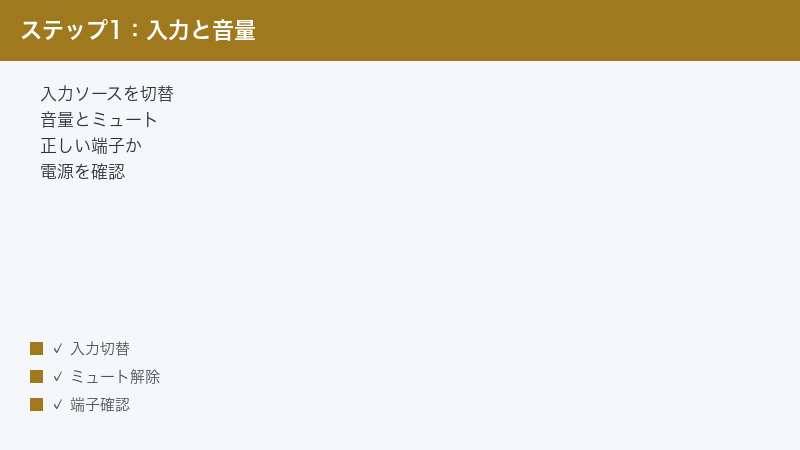
音が出ないとき、いきなり背面の配線を疑ったり、故障を心配したりする前に、まず確認してほしい基本のポイントが3つあります。「入力ソースの選択」「音量」「ミュート(消音)」です。実は、音が出ないトラブルの相当な割合が、この3つのどれかで解決してしまいます。難しい作業は何もありませんので、落ち着いて一つずつチェックしてみましょう。
1つ目は「入力ソース(入力切替)」です。アンプには複数の機器をつなげられるよう、たくさんの入力端子があります。そして、いま「どの入力を聴くか」をアンプ側で選んでいます。たとえばブルーレイレコーダーの映画を観たいのに、アンプの入力が「テレビ」や「ゲーム機」を選んだままになっていると、当然レコーダーの音は出ません。リモコンの入力切替ボタンや本体のダイヤルで、いま使っている機器に対応した入力に合っているかを必ず確認してください。これについては次の章でさらにくわしく説明します。
2つ目は「音量(ボリューム)」です。当たり前のようでいて、意外と見落としがちなのが音量がゼロ、あるいは極端に小さくなっているケースです。前回使ったときに小さく絞ったまま電源を切っていたり、誤ってリモコンのボタンを押してしまっていたりすることがあります。本体の表示窓(ディスプレイ)に表示されている音量の数値を確認し、少しずつ上げてみてください。Marantzのアンプの多くは、電源を入れた直後に大音量で鳴って驚かないよう、ある程度低めの音量から立ち上がる設定になっていることもあります。
3つ目は「ミュート(消音)」です。リモコンにはたいてい消音ボタンがあり、これを押すと一時的に音が消えます。電話がかかってきたときなどに押したまま忘れていると、音量を上げても音が出ません。本体のディスプレイに「MUTE」や消音を示す表示が出ていないかを確認し、出ていればミュートボタンをもう一度押して解除しましょう。音量の数値が表示されているのに音が出ない場合は、このミュートが原因であることが少なくありません。
この3つを確認するだけで直ることは本当に多いので、面倒がらずにまず試してみてください。ここで直らなかった場合に、初めて次の段階へ進みます。下の図に、最初に確認すべき3つのポイントをまとめました。
原因1:入力ソースの選択ミス
音が出ないトラブルで、もっとも多いといってよいのが「入力ソースの選択ミス」です。これは「見ている(聴いている)機器」と「アンプで選んでいる入力」が食い違っている状態を指します。少し具体的に説明しましょう。
アンプの背面には「HDMI 1」「HDMI 2」「OPTICAL(光デジタル)」「CD」「AUX(外部入力)」といった、いくつもの入力端子が並んでいます。それぞれの端子に、ブルーレイレコーダーやゲーム機、CDプレーヤーなどをつないでいるわけです。そして、アンプのリモコンや本体には、どの入力を聴くかを切り替えるボタンやダイヤルがあります。たとえば、ゲーム機を「HDMI 2」につないでいるのに、アンプの入力が「HDMI 1」のままだと、ゲーム機の音は出ません。「機器をつないだ端子の名前」と「アンプで選んでいる入力の名前」が一致していて初めて、音が出る仕組みなのです。
確認の手順は次のとおりです。まず、音を出したい機器が背面のどの端子につながっているかを実際に目で見て確かめます。次に、その端子名(たとえば「MEDIA PLAYER」「BD」「GAME」など)を、アンプのリモコンの入力切替ボタンや本体ダイヤルで選びます。Marantzのアンプでは、本体のディスプレイに現在選んでいる入力名が表示されますので、その表示が目的の機器と合っているかを確認してください。モデルによっては入力名を自分で分かりやすい名前に変更(リネーム)できる機能もあり、その場合は表示名と実際の端子の対応を把握しておくと混乱しません。
また、入力名のラベルと実際につながっている端子がずれていることもあります。たとえば、初期設定のときに「ここはブルーレイ用」と決めて設定したのに、後から別の端子につなぎ替えてしまうと、ラベルと中身が食い違ってしまいます。心当たりがあれば、一度すべての入力を順番に切り替えてみて、どの入力で目的の音が出るかを総当たりで探すのも確実な方法です。音が出る入力が見つかれば、そこに目的の機器がつながっているということになります。入力ソースの選択は、音が出ないトラブルの基本中の基本ですので、しっかり押さえておきましょう。
原因2:スピーカーケーブルの配線(+と-・接続不良・ショート)
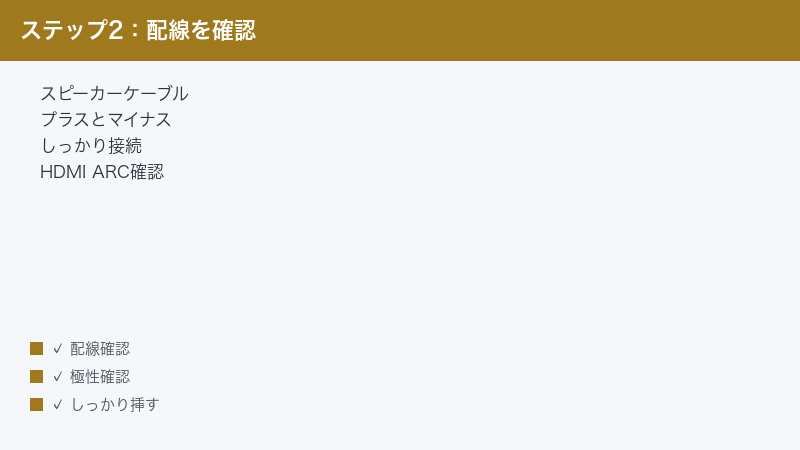
入力ソースが正しいのに音が出ない、あるいは「片方のスピーカーだけ鳴らない」という場合に、まず疑いたいのがスピーカーケーブルの配線です。アンプとスピーカーをつなぐケーブルは、見た目以上にデリケートで、つなぎ方が少しでも甘いと音が出なくなってしまいます。ここでは、配線にまつわる3つの注意点を説明します。
1つ目は「プラス(+)とマイナス(-)の極性」です。スピーカーケーブルには2本の線があり、それぞれプラス側とマイナス側に分かれています。アンプ背面のスピーカー端子も、赤(プラス)と黒(マイナス)に色分けされているのが一般的です。原則として、アンプの赤端子はスピーカーの赤(プラス)端子へ、黒は黒へとつなぎます。左右両方のスピーカーで、この極性を揃えることが大切です。もし片方だけプラスとマイナスを逆につないでしまうと、左右の音が打ち消し合って、特に低音が痩せて聞こえたり、音の定位(音がどこから聞こえるか)がぼやけたりします。音は出ているのに何だか変だ、というときは極性を確認してみてください。
2つ目は「接続不良」です。スピーカーケーブルの先端は、ビニールの被覆を少しむいて、中の銅線(芯線)を露出させてからつなぎます。このとき、芯線がしっかり端子に挟まっていなかったり、ゆるんで抜けかけていたりすると、音が出なくなります。特に、機器を移動させたり掃除をしたりした後に、ケーブルが半分抜けてしまっていることはよくあります。「片方だけ鳴らない」という症状のかなりの割合は、この接続不良が原因です。端子をいったん外し、芯線がきれいに見える状態にしてから、しっかりと差し込み直してみてください。バナナプラグ(ケーブルの先に付ける棒状の端子)を使っている場合は、それが奥までしっかり挿さっているかも確認しましょう。
3つ目は「ショート(短絡)」です。これは特に注意が必要なポイントです。プラス側の芯線とマイナス側の芯線が、ほんの少しでも触れ合ってしまうと「ショート」という状態になります。芯線は細い銅線が何本も束ねられているため、被覆をむいたときにバラけた一本の毛羽が、隣のマイナス端子に触れているだけでもショートが起こります。ショートが発生すると、アンプは自分を守るために保護回路を働かせて、音を止めたり電源が落ちたりすることがあります(これについては原因5でくわしく説明します)。配線するときは、プラスとマイナスの芯線が絶対に触れ合わないよう、はみ出した毛羽をきれいにねじってまとめ、端子の周りに余計な線が出ていないかを目で確認してください。
配線の作業をするときは、安全のために必ずアンプの電源を切り、できれば電源プラグも抜いてから行うことをおすすめします。電源が入ったまま端子を触ると、ショートの瞬間に大きな負荷がかかる場合があるためです。落ち着いて、左右のケーブルを一本ずつていねいに確認していきましょう。下の図に、正しいスピーカーケーブルのつなぎ方とショートに注意すべきポイントをまとめました。
原因3:HDMI接続・テレビの音声出力設定(ARC/eARC)
「テレビの音だけアンプから出ない」というトラブルは、HDMI接続とテレビ側の設定が関係していることがほとんどです。最近のAVアンプとテレビは、HDMIケーブル1本で映像と音声をやり取りする便利な仕組みを使っています。その中心となるのが「ARC(エーアールシー)」「eARC(イーアーク)」という機能です。少し専門的ですが、噛みくだいて説明します。
通常、HDMIは「映像と音声を機器からテレビへ送る」一方向の流れです。ところが「ARC(オーディオ・リターン・チャンネル)」という機能を使うと、逆向き、つまり「テレビからアンプへ音声を送り返す」ことができるようになります。これにより、テレビ内蔵のチューナーで観ている番組や、テレビにつないだ動画配信アプリの音声を、アンプとスピーカーで鳴らせるわけです。「eARC」はそのARCの進化版で、より高音質・大容量の音声をやり取りできます。テレビの音をアンプで楽しむには、この仕組みを正しく設定しておく必要があります。
確認すべきポイントは、主に3つあります。1つ目は「HDMIケーブルを挿す位置」です。テレビ側にもアンプ側にも、複数あるHDMI端子のうち「ARC」または「eARC」と書かれた特定の端子があります。テレビとアンプをつなぐHDMIケーブルは、必ず両方の機器のARC/eARC対応端子どうしに挿す必要があります。別の番号の端子に挿していると、テレビの音は戻ってきません。テレビとアンプの背面をよく見て、「ARC」「eARC」の表記がある端子を探してつなぎ直してください。
2つ目は「テレビ側の音声出力設定」です。テレビの設定メニューには「音声出力」や「サウンド」といった項目があり、そこで「テレビのスピーカーから音を出すか」「外部のオーディオ機器(アンプ)から音を出すか」を選べるようになっています。ここが「テレビスピーカー」のままだと、アンプには音が送られません。「外部スピーカー」「オーディオシステム」「ARC」などの項目を選び、音声の出力先をアンプ側に切り替える必要があります。あわせて、音声形式の設定で「自動」や「PCM」などを選ぶ項目がある場合もあります。テレビによって設定項目の名前は異なりますので、テレビの取扱説明書もあわせて確認してください。
3つ目は「HDMI連動機能」です。各メーカーが「リンク」「コントロール」などの名前で、HDMIでつないだ機器どうしを連動させる機能を用意しています。この機能をテレビ側とアンプ側の両方で「オン」にしておくと、テレビの電源と連動してアンプが立ち上がったり、テレビのリモコンで音量を操作できたりします。逆にこの設定がオフになっていると、ARCがうまく働かないことがあります。テレビとアンプ、両方でこの連動機能が有効になっているかを確認しましょう。また、HDMIケーブル自体が古かったり、規格に合っていなかったりすると、特にeARCで音が出ないことがあります。うまくいかないときは、比較的新しい規格(ハイスピード対応など)のHDMIケーブルに替えて試してみるのも一つの手です。
原因4:スピーカー設定・アサイン(チャンネル割り当て・サブウーファー)
AVアンプは、フロント(前)・センター(中央)・サラウンド(後ろ)・サブウーファー(低音専用)など、たくさんのスピーカーをつないで立体的な音を作る機器です。そのため、本体の中で「どこにどのスピーカーをつないでいるか」「どのスピーカーを鳴らすか」という設定(アサイン=割り当て)を持っています。この設定が実際の配線と食い違っていると、特定のスピーカーから音が出なくなります。
まず確認したいのが「スピーカー構成の設定」です。AVアンプには、つないでいるスピーカーの数や配置を登録する項目があります。たとえば、フロント2本だけのシンプルな構成なのに、設定上はセンタースピーカーやサラウンドスピーカーも「あり」になっていると、ないスピーカーに音を割り振ろうとして、音のバランスが崩れることがあります。逆に、つないでいるスピーカーが設定で「なし」になっていると、そのスピーカーからは音が出ません。実際につないでいるスピーカーの構成と、本体の設定が一致しているかを確認してください。
次に「サブウーファー」です。サブウーファーは低音を専門に鳴らすスピーカーで、多くの場合それ自体に電源とアンプを内蔵した「アクティブタイプ」です。サブウーファーから音が出ないときは、いくつかの確認点があります。まず、サブウーファー本体の電源が入っているか。次に、サブウーファー側の音量つまみがゼロになっていないか。そして、AVアンプの設定で「サブウーファーあり」になっているか、です。さらに、AVアンプとサブウーファーをつなぐケーブル(サブウーファー専用の出力端子から、専用のケーブルでつなぎます)が、しっかり接続されているかも確認しましょう。映画など低音の多いコンテンツでないと、サブウーファーはあまり鳴らないこともあるため、低音がはっきり含まれる音源で試すのがおすすめです。
多くのMarantzのAVアンプには、測定用のマイクを使って部屋の音響を自動で調整してくれる機能が備わっています。付属のマイクを視聴位置に置いて測定を行うと、各スピーカーの大きさや距離、音量のバランスを自動で設定してくれます。この自動調整を一度行っておくと、スピーカー構成の設定ミスに気づけたり、各スピーカーが正しく鳴っているかを確認できたりします。「どのスピーカーから音が出ていないか分からない」というときは、この自動測定機能や、各スピーカーから順番にテスト音を出す「テストトーン」機能を使うと、原因の切り分けがしやすくなります。設定メニューの名前や手順はモデルによって異なりますので、取扱説明書を参照しながら進めてください。
原因5:保護回路が働いて停止している(プロテクト表示)
ここまでの確認をしても音が出ず、しかも本体のディスプレイに「PROTECT(プロテクト)」といった表示が出ていたり、電源を入れてもすぐに切れてしまったりする場合は、アンプの「保護回路」が働いている可能性が高いです。これは故障とは限らず、アンプが自分自身を守るために、あえて動作を止めている状態です。
保護回路とは、アンプの内部に異常を感じ取ったときに、自動的に音や電源を止めて、機器の損傷や発熱・発火を防ぐ安全装置です。家庭の電気のブレーカーが、使いすぎると自動で落ちて安全を守るのと似たイメージです。この保護回路が働く原因として、もっとも多いのが、原因2で説明した「スピーカーケーブルのショート」です。プラスとマイナスの芯線が触れ合っていると、アンプに過大な負荷がかかり、保護回路が作動して音を止めてしまいます。
プロテクト表示が出たときの対処は、次の手順で行ってください。まず、アンプの電源を切り、安全のため電源プラグもコンセントから抜きます。次に、すべてのスピーカー端子を点検します。プラスとマイナスの芯線が触れ合っていないか、はみ出した細い銅線が隣の端子に届いていないか、ケーブルがゆるんでいないかを、左右のスピーカーすべてについて一本ずつていねいに確認します。気になる箇所があれば、いったんケーブルを外し、芯線をきれいにねじり直してから、しっかりと挿し直します。配線をすべて確認し終えたら、電源プラグを挿し直し、改めて電源を入れてみてください。
保護回路が働くもう一つのよくある原因が「熱」です。アンプは音を増幅するときに熱を出します。テレビ台の中など風通しの悪い場所に置いていたり、上に物を載せていたり、周りを物で囲んでいたりすると、内部に熱がこもり、保護回路が働いて停止することがあります。アンプの周囲や上部に十分なすき間があるか、放熱用の穴(通気口)がふさがれていないかを確認してください。もし本体がかなり熱くなっている場合は、いったん電源を切り、しばらく置いて冷ましてから使うようにします。配線にもショートにも問題がなく、熱もこもっていないのに、それでも電源を入れるたびにすぐプロテクトが出て止まってしまう場合は、内部の不具合の可能性もあります。その場合は無理に使い続けず、メーカーのサポート窓口や購入店に相談することをおすすめします。
原因6:ファーム・一時的な不調(再起動・初期化)
配線も設定も問題ないはずなのに、なぜか音が出ない。そんなときは、アンプ本体の一時的なソフトの不調が原因かもしれません。AVアンプは内部に小さなコンピューターを持っており、複雑な処理を行っています。長く使っていると、ごくまれに処理が一時的に詰まって、本来の動作をしなくなることがあります。こうした場合は、パソコンやスマートフォンと同じように「再起動」や「初期化」で改善することがあります。
まず試したいのが、いちばん手軽な「再起動」です。アンプの電源を切り、念のため電源プラグをコンセントから抜きます。そのまま1分から数分ほど待って、本体に残った電気を完全に放電させてから、もう一度電源プラグを挿して電源を入れ直します。この「電源を抜いてしばらく待つ」というひと手間が大切で、すぐに挿し直すよりも内部がしっかりリセットされます。一時的な不調であれば、これだけで直ることが少なくありません。
次に検討したいのが「ファームウェアの更新」です。ファームウェアとは、アンプを動かすための本体内蔵のソフトのことです。メーカーは、不具合の修正や機能の改善のために、このソフトの更新版を提供することがあります。古いファームウェアのまま使っていると、特定の機器との相性で音が出ない、といった問題が起こることもあります。ネットワーク(インターネット)につながっているMarantzのアンプであれば、設定メニューの中にファームウェア更新の項目があり、新しいバージョンがあるかを確認・更新できます。更新の途中で電源を切ると故障の原因になりますので、更新中は絶対に電源を切らず、終わるまで待ちましょう。
これらを試しても改善しない場合の最終手段が「初期化(工場出荷時の状態に戻す)」です。初期化を行うと、入力名の変更やスピーカー設定、音響の自動調整の結果など、これまで行ったすべての設定が消えて、買ったときの状態に戻ります。設定がどこかおかしくなって音が出なくなっている場合には有効ですが、初期化後はスピーカー構成の登録や音響調整をもう一度やり直す必要があります。そのため、初期化は他の方法をすべて試した後の手段と考えてください。初期化の操作方法はモデルによって異なり、本体の特定のボタンを押しながら電源を入れる方式や、設定メニューから行う方式などがあります。必ずお手持ちの機種の取扱説明書で正しい手順を確認してから実行してください。
症状別の早見表
ここまで紹介してきた原因を、症状別に整理しました。「自分の場合はどこから確認すればいいの?」と迷ったときは、まずこの表で当てはまる症状を探し、「まず試すこと」から手をつけてみてください。原因の見当をつけるための地図として活用していただければと思います。
| 症状 | 考えられる主な原因 | まず試すこと |
|---|---|---|
| 全く音が出ない(全スピーカー) | 入力ソースの選択ミス/音量がゼロ/ミュート中/プロテクト作動 | 入力切替を再生機器に合わせる。音量を上げ、消音を解除。ディスプレイのプロテクト表示を確認 |
| 片方のスピーカーだけ鳴らない | スピーカーケーブルの接続不良・抜けかけ/極性の間違い/スピーカー設定 | 鳴らない側のケーブルを外し、芯線を挿し直す。左右の端子と設定を見比べる |
| テレビの音だけアンプから出ない | ARC/eARC端子に挿していない/テレビの音声出力先がテレビ側のまま/HDMI連動オフ | HDMIをARC対応端子どうしに接続。テレビの音声出力を外部(アンプ)に変更。連動機能をオンに |
| サブウーファー(低音)が鳴らない | サブウーファーの電源オフ/本体の音量ゼロ/アンプ側で「サブウーファーなし」設定/ケーブル未接続 | サブウーファーの電源と音量を確認。アンプ設定を「あり」に。専用ケーブルの接続を確認し低音の多い音源で試す |
| 音は出るが小さい・低音が痩せる | 左右どちらかの極性(プラス・マイナス)の間違い/音量設定/スピーカー距離・音量の自動調整未実施 | 左右の極性を赤・黒で揃える。音響の自動測定機能を実行してバランスを整える |
| 電源を入れてもすぐ切れる | 保護回路の作動(ショート・熱こもり) | 電源プラグを抜き、配線のショートを点検。風通しを良くして本体を冷ます |
トラブルを防ぐ・きれいに鳴らすコツ
音が出ないトラブルは、いくつかのポイントを押さえておくと、そもそも起こりにくくなります。ここでは、日ごろから意識しておきたい「トラブルを防ぎ、気持ちよく音を鳴らすためのコツ」を紹介します。せっかくのオーディオ環境を長く快適に使うために、ぜひ取り入れてみてください。
1つ目は「配線をていねいに、余裕を持って行う」ことです。スピーカーケーブルの被覆をむくときは、むきすぎて芯線が長く露出しないように注意します。露出した芯線が長いと、隣の端子に触れてショートする危険が高まるためです。むいた芯線は、ばらけないようにきっちりとねじってまとめ、端子にしっかり挿し込みます。バナナプラグなどの端子を使うと、芯線がばらける心配が減り、接続も確実になるため、配線トラブルの予防に役立ちます。配線後は、軽くケーブルを引っ張ってみて、抜けてこないかを確認しておくと安心です。
2つ目は「設置場所の風通しに気を配る」ことです。アンプは動作中に熱を出すため、放熱がうまくいかないと保護回路が働いて止まる原因になります。テレビ台の密閉された棚の中に押し込んだり、本体の上に物を載せたりするのは避け、上部と周囲に十分なすき間を確保しましょう。背面や上面の通気口がふさがれていないかも、ときどき確認してください。風通しの良い環境は、音が止まるトラブルを防ぐだけでなく、機器を長持ちさせることにもつながります。
3つ目は「設定を変えたら控えておく」ことです。入力名を分かりやすく変更したり、スピーカー構成を設定したりしたときは、何をどう変えたかを簡単にメモしておくと、後でトラブルが起きたときに原因を追いやすくなります。特に、どの機器をどの端子につないだかを書いた配線メモがあると、入力ソースの選択ミスを防げますし、配線を組み直すときにも役立ちます。スマートフォンで背面の配線を写真に撮っておくだけでも、いざというときの助けになります。
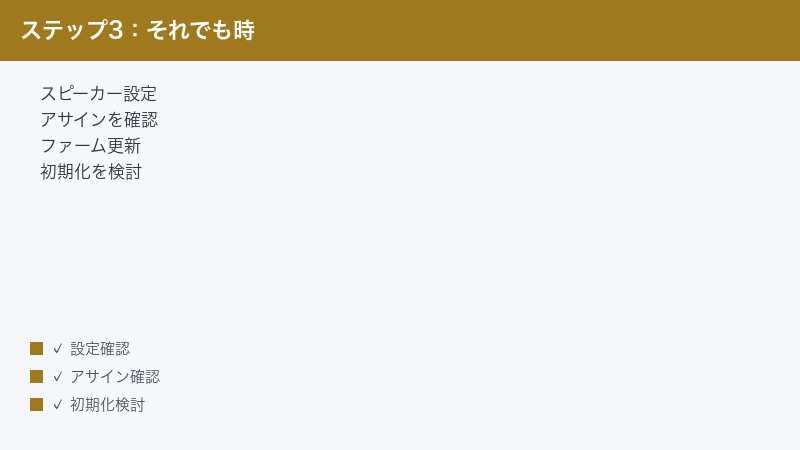
4つ目は「自動音響調整を活用する」ことです。Marantzのアンプの多くに備わっている、マイクを使った自動音響調整機能を一度しっかり行っておくと、各スピーカーの音量や距離が最適化され、バランスの良い音で楽しめます。スピーカーの位置を動かしたり、構成を変えたりしたときは、改めて測定し直すと、その都度きれいな音に整います。下の図に、トラブルを防ぐための日常の確認ポイントをまとめました。
🛒 関連商品をAmazonでチェック
よくある質問(FAQ)
Q1. テレビの番組の音がアンプから出ません。何を確認すればいいですか?
A. テレビの音をアンプで鳴らすには、HDMIの「ARC/eARC」という仕組みを使います。まず、テレビとアンプをつなぐHDMIケーブルが、両方の機器の「ARC」または「eARC」と書かれた端子どうしに挿さっているかを確認してください。次に、テレビの設定メニューで音声の出力先が「外部スピーカー」「オーディオシステム」などアンプ側になっているかを確認します。テレビ側の出力が「テレビスピーカー」のままだと、アンプには音が送られません。あわせて、テレビとアンプの両方でHDMIの連動機能をオンにしておくと、より安定して音が出ます。
Q2. 片方のスピーカーだけ音が出ません。故障でしょうか?
A. 片方だけ鳴らないときは、故障よりもスピーカーケーブルの配線が原因であることが多いです。鳴らない側のスピーカーケーブルを、アンプ側・スピーカー側の両方でいったん外し、芯線がきれいに見える状態にしてからしっかり挿し直してみてください。芯線が抜けかけていたり、ゆるんでいたりしただけのこともよくあります。それでも直らない場合は、左右のスピーカーケーブルを入れ替えてつないでみてください。これで鳴らない側が逆になれば、原因はケーブルかスピーカー側に、変わらなければアンプ側にある、と切り分けられます。
Q3. ディスプレイに「PROTECT(プロテクト)」と出て、すぐ電源が切れてしまいます。
A. これはアンプの保護回路が働いている状態で、自分を守るために動作を止めています。多くの場合、スピーカーケーブルのショート(プラスとマイナスの芯線が触れ合っている)が原因です。まず電源を切り、電源プラグを抜いてから、すべてのスピーカー端子で芯線が触れ合っていないか、はみ出した細い線が隣の端子に届いていないかを点検してください。あわせて、本体に熱がこもっていないか、風通しの良い場所に置けているかも確認します。配線にも熱にも問題がないのに毎回すぐ止まる場合は、内部の不具合の可能性があるため、メーカーや購入店に相談しましょう。
Q4. Bluetoothでスマートフォンとアンプがうまくつながりません。
A. Bluetooth対応のモデルであれば、まずアンプの入力(ソース)を「Bluetooth」に切り替えてから、ペアリング(機器どうしを登録する操作)を行ってください。スマートフォン側のBluetooth設定画面で、アンプの名前を選んで接続します。一度つながったのに次から自動でつながらない場合は、スマートフォン側で一度アンプの登録を削除し、改めてペアリングし直すと改善することがあります。また、別の機器(タブレットなど)がすでにアンプとつながっていると、新しい機器がつながれないことがあるため、他の接続を切ってから試してください。モデルによってはBluetoothに対応していないものもあります。
Q5. スピーカーケーブルの正しいつなぎ方を教えてください。
A. スピーカーケーブルは2本の線でできており、プラス側とマイナス側があります。ケーブルの先端の被覆を1センチほどむいて中の銅線を出し、ばらけないようにねじってまとめます。アンプ背面の赤い端子(プラス)にはスピーカーの赤い端子を、黒い端子(マイナス)には黒い端子を、というように色を合わせてつなぐのが基本です。左右両方のスピーカーで、この赤・黒の対応を揃えてください。むいた芯線が長すぎると隣の端子に触れてショートする危険があるため、露出は短めにし、はみ出した細い線が周りの端子に触れていないか必ず確認しましょう。作業はアンプの電源を切ってから行うのが安全です。
Q6. アンプの初期化(リセット)はどうやって行いますか?
A. 初期化を行うと、入力名の変更やスピーカー設定、音響の自動調整の結果など、これまでの設定がすべて消えて、買ったときの状態に戻ります。そのため、他の方法をすべて試しても直らないときの最終手段と考えてください。操作方法はモデルによって異なり、本体の特定のボタンを押しながら電源を入れる方式や、設定メニューの中から実行する方式などがあります。間違った操作は思わぬ不具合につながることもあるため、必ずお手持ちの機種の取扱説明書で正しい手順を確認してから行ってください。初期化後は、スピーカー構成の登録や音響の自動調整をもう一度やり直す必要があります。
Q7. 音は出ているのですが、なんだか低音が弱く、音がぼやけて聞こえます。
A. 左右どちらかのスピーカーで、プラスとマイナスを逆につないでいる可能性があります(これを「逆相」といいます)。左右の音が打ち消し合うことで、特に低音が弱くなり、音の輪郭がぼやけて聞こえるのが特徴です。アンプとスピーカー両方の端子で、赤(プラス)と黒(マイナス)が左右とも正しく揃っているかを確認してください。また、AVアンプの場合は、マイクを使った音響の自動調整を一度行うと、各スピーカーの音量やバランスが整い、しっかりした音で鳴るようになることが多いです。
まとめ
Marantz(マランツ)のアンプやAVアンプから音が出ないトラブルについて、原因と解決法を順番に見てきました。最後に、要点を振り返っておきましょう。音が出ないとき、まず確認すべきは「入力ソースの選択」「音量」「ミュート」の3つです。意外にもこの基本のチェックだけで直ることが多いので、配線や故障を疑う前に、必ず最初に確かめてください。それでも直らない場合は、再生している機器とアンプの入力名が合っているかを見直し、スピーカーケーブルの配線(プラスとマイナスの極性、接続のゆるみ、ショート)を点検していきます。
「テレビの音だけ出ない」ときはHDMIのARC/eARC接続とテレビ側の音声出力設定を、「片方だけ鳴らない」「サブウーファーが鳴らない」ときは配線とスピーカー設定(チャンネルの割り当て)を重点的に確認します。ディスプレイに「プロテクト」と出て止まる場合は、保護回路が働いている合図ですので、電源を切ってショートや熱こもりを確認しましょう。そして、配線も設定も問題ないのに調子が悪いときは、電源を抜いての再起動や、ファームウェアの更新、最終手段としての初期化を検討します。
音が出ないトラブルの多くは、故障ではなく、ちょっとした設定や配線の見落としが原因です。この記事の症状別早見表を手がかりに、当てはまる項目から一つずつ落ち着いて確認していけば、ご自身で解決できるケースがほとんどです。なお、Marantzのアンプはモデルや発売時期によって、入力名やメニューの構成、背面の端子の並びが異なりますので、最終的にはお手持ちの機種の取扱説明書もあわせてご確認ください。あなたのオーディオ環境が、また気持ちよく音を奏でてくれることを願っています。
