 minto.tech スマホ(iPhone/Android)・パソコン(Windows/Mac)・Office・Wi-Fi・AIツールの「できない」「困った」を解決する実用ガイド。トラブル対処法とノウハウが満載のお助けサイトです。
※本ページにはプロモーション(広告)が含まれています
Xiaomi Smart Band(シャオミ スマートバンド/旧称Miバンド)は、Mi Band 8・9やSmart Band 9などのモデルで知られる、手頃な価格と長いバッテリー持ちが魅力のスマートバンドです。歩数・心拍・睡眠などを計測し、スマホアプリと同期して健康管理に役立てられますが、いざ使っていると「歩数や睡眠のデータがアプリに同期されない」「データが古いまま反映されない」「バンドとアプリがつながらない」といったトラブルに悩まされることがあります。せっかく身につけて記録しているのに、データが見られないと残念ですよね。
Xiaomi Smart Bandが同期されない・データが反映されない原因の多くは、「使うアプリ(Mi Fitness/Zepp Life)が合っていない」「Bluetooth接続が切れている」「アプリの権限が足りていない」「自動同期がオフ・省電力でアプリが止められている」「ファームウェアが古い」「バンドの充電切れ」のいずれかです。一見こわれたように見えても、対応アプリの確認、Bluetoothの確認、手動同期、権限の見直しという順番で見ていけば、自分で解決できるケースがほとんどです。
この記事では、Xiaomi Smart Band(Mi Band 8/9/Smart Band 9など)がアプリに同期しないトラブルについて、Mi Fitness/Zepp Lifeアプリの確認(モデルにより対応アプリが異なる)から、Bluetooth接続、アプリの権限(位置情報・近くのデバイス・バックグラウンド実行)、自動同期設定、手動同期、ファームウェア更新、再ペアリング、バンドの充電、Androidの電池最適化除外、複数スマホとの接続競合まで、確実に直せる手順を12ステップで詳しく解説します。
- Xiaomi Smart Bandが同期されない主な原因(6つ)
- Mi FitnessとZepp Lifeのどちらを使うべきかの確認方法
- Bluetooth接続と手動同期で反映を促す手順
- アプリの権限(位置情報・近くのデバイス)を許可する方法
- 自動同期の設定と、省電力でアプリが止まる問題への対処
- ファームウェア更新・再ペアリングのやり方
- 充電切れや複数スマホとの接続競合の解消法
📑 この記事の目次(タップで開く)
Xiaomi Smart Bandの同期の仕組みと対応アプリ
Xiaomi Smart Bandは、計測した歩数・心拍・睡眠などのデータを、Bluetoothを通じてスマホの専用アプリに送り、グラフや記録として見られるようにしています。ここで重要なのが、モデルによって使う専用アプリが違うという点です。比較的新しいモデルはMi Fitness(Xiaomi Wear)、以前のモデルはZepp Life(旧Mi Fit)を使うのが基本で、間違ったアプリではそもそもバンドが見つからない・同期できないことがあります。同期には、この正しいアプリと、バンドとスマホのBluetooth接続が欠かせません。
逆に言えば、使うアプリが合っていない、Bluetoothが切れている、アプリの権限が足りない、省電力でアプリが止められている、といった理由のどれか一つでも当てはまると「同期されない」「データが反映されない」状態になります。「そもそもバンドが見つからない」のか「つながっているのにデータが古いまま」なのかで、原因の方向性が変わります。まずは正しいアプリを使えているか、Bluetoothがつながっているか、という土台から順番に確認していきましょう。
| 関係する要素 | 役割 | 問題があると |
|---|---|---|
| 対応アプリ | バンドの管理・データ表示 | バンドが見つからない・同期不可 |
| Bluetooth接続 | バンドとスマホをつなぐ | データが同期されない |
| アプリの権限 | 接続・同期に必要な許可 | 接続や同期が制限される |
| 自動同期・省電力 | バックグラウンドでの同期 | データが届かない・遅れる |
| 充電・ファームウェア | バンドの動作の土台 | 動作が不安定・同期不可 |
同期されない・反映されない主な6つの原因
Xiaomi Smart Bandが同期されないとき、原因は大きく「アプリの問題」「接続の問題」「権限・省電力の問題」「バンド側の問題」に分かれます。代表的な原因を6つ挙げます。複数が同時に起きていることもあるため、一つ確認しても直らない場合は順番にチェックしていきましょう。
原因1:使うアプリ(Mi Fitness/Zepp Life)が合っていない
意外と多く、見落としやすい原因です。Xiaomi Smart Bandは、モデルによって使う専用アプリが異なります。新しいモデルはMi Fitness(Xiaomi Wear)、以前のモデルはZepp Life(旧Mi Fit)を使います。間違ったアプリを入れていると、そもそもバンドが見つからなかったり、登録できても同期できなかったりします。まず、自分のモデルに合ったアプリを使っているかを確認することが大切です。
原因2:Bluetooth接続が切れている・不安定
バンドとスマホのBluetooth接続が切れていると、データはまったく同期されません。スマホのBluetoothがオフになっている、バンドがスマホから離れすぎている、接続情報が乱れている、といった場合に起こります。アプリ上でバンドが「未接続」と表示されているときは、まずBluetoothの接続を回復させる必要があります。
原因3:アプリの権限が足りていない
スマホ側で、アプリに必要な権限が許可されていないと、接続や同期がうまくいきません。とくにAndroidでは、位置情報と近くのデバイス(付近のデバイス)の権限が、Bluetooth機器の検出・接続に必要です。これらが許可されていないと、バンドが見つからなかったり、同期が止まったりします。権限の確認は地味ですが重要です。
原因4:自動同期がオフ・省電力でアプリが止められている
アプリの自動同期がオフになっていたり、スマホの省電力モード(電池の最適化)によってアプリの動作が止められたりしていると、データが定期的に届きません。とくにAndroidでは、省電力機能がアプリをバックグラウンドで止めてしまい、「アプリを開いたときだけ同期される(開かないと古いまま)」という状態になりがちです。
原因5:ファームウェアが古い
バンドの基本ソフト(ファームウェア)が古いと、同期の不具合が起こることがあります。Xiaomiは定期的にファームウェアを更新しており、最新版にすることで同期が安定することがあります。ファームウェア更新はアプリから行うので、まずBluetooth接続を確認してから実行しましょう。更新には充電が十分にあることも必要です。
原因6:バンドの充電切れ・複数スマホとの接続競合
バンドの充電が切れていれば、当然データは記録も同期もされません。また、複数のスマホで同じバンドを使おうとすると、接続が競合して不安定になることがあります。Bluetooth機器は基本的に一度に1台のスマホとしかつながらないため、前に使っていたスマホがバンドをつかんでいると、新しいスマホで同期できないことがあります。
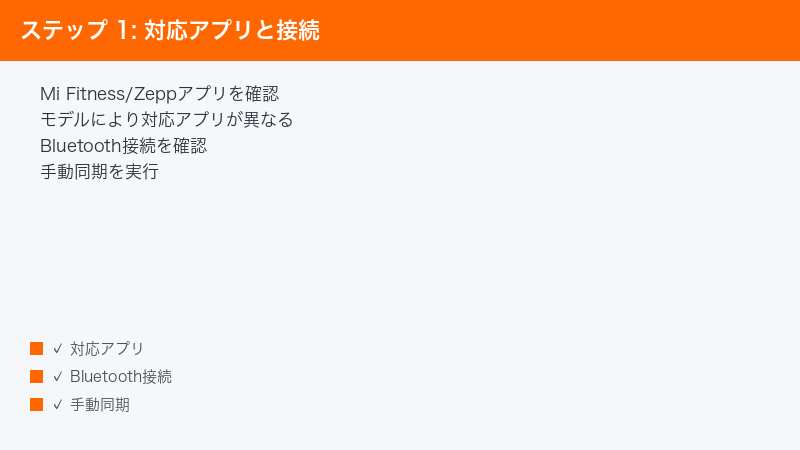
Step 1〜4:対応アプリ・Bluetooth・手動同期・充電
Step 1:モデルに合った正しいアプリを使う
まず、自分のバンドのモデルに合った専用アプリを使っているか確認します。最重要の確認です。
手順:
- 自分のバンドの正確なモデル名を確認する(箱や説明書、本体の型番)
- そのモデルがMi FitnessとZepp Lifeのどちらに対応しているか調べる
- 正しいアプリをスマホにインストールする
- 間違ったアプリを使っていた場合は、正しいアプリで登録し直す
- 正しいアプリでバンドが見つかり、同期できるか確認する
Step 2:Bluetooth接続を確認する
同期にはBluetooth接続が必須です。つながっているか確認します。
手順:
- スマホの[ Bluetooth ]がオンになっているか確認する
- アプリで、バンドが「接続済み」と表示されているか確認する
- 「未接続」なら、バンドをスマホに近づける
- スマホのBluetoothをいったんオフ→オンにして、再接続を促す
- 接続が回復してから、再度同期を試す
Step 3:アプリで手動同期する
自動で同期されない場合、手動同期を試すと反映が進みます。
手順:
- スマホで対応アプリ(Mi FitnessまたはZepp Life)を開く
- ホーム画面(データ一覧)を下に引っ張って更新する
- バンドとの同期が始まり、最新データが反映されるのを待つ
- 同期中の表示が消え、データが更新されたか確認する
- 反映されない場合は、Bluetoothや権限を見直す
Step 4:バンドを充電する
充電切れではデータが記録も同期もされません。充電します。
手順:
- 付属の専用充電ケーブル(マグネット式が多い)でバンドを充電する
- 充電端子の汚れや、ケーブルの接触不良がないか確認する
- バンドの画面で、電池残量が十分か確認する
- 充電してから、バンドの動作とアプリの同期を確認する
- 残量が少ないと同期が不安定になることを理解しておく
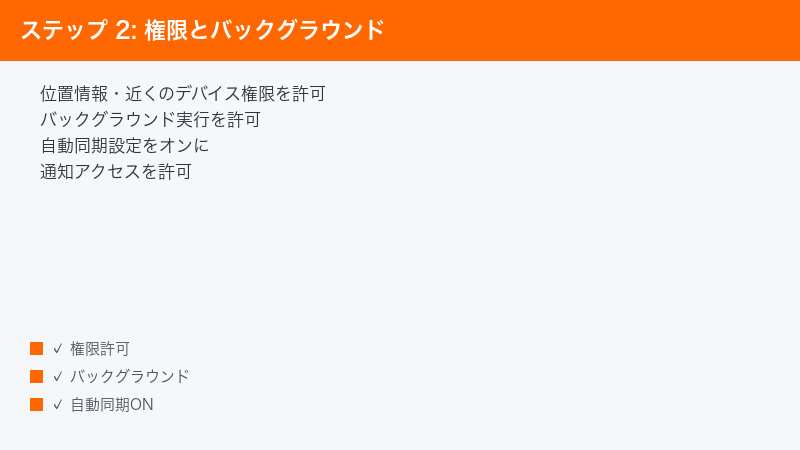
Step 5〜8:権限・自動同期・省電力・再起動
Step 5:アプリの権限(位置情報・近くのデバイス)を許可する
Bluetooth機器の検出・接続には、特定の権限が必要です。許可します。
手順:
- スマホの[ 設定 ]から[ アプリ ]→対応アプリを開く
- [ 位置情報 ]の権限を許可する(「常に許可」が確実)
- [ 付近のデバイス(近くのデバイス)]の権限を許可する
- [ 通知 ]の権限も許可する
- 権限を整えてから、接続や同期が改善するか確認する
Step 6:アプリの自動同期をオンにする
自動同期がオフだと、データが定期的に届きません。設定を確認します。
手順:
- アプリの設定(プロフィール内のデバイス設定など)を開く
- [ 自動同期 ]や[ バックグラウンド同期 ]の設定を探す
- これがオフになっていればオンにする
- 同期の間隔を設定できる場合は、適切な間隔にする
- 設定後、定期的にデータが届くか確認する
Step 7:省電力モード(電池の最適化)からアプリを除外する
省電力設定がアプリの動作を止めることがあります。アプリを除外します。
手順:
- スマホの省電力モード(バッテリーセーバー)を確認する
- Androidなら[ 電池の最適化 ]の対象から対応アプリを除外する
- メーカー独自の省電力機能(自動終了など)からもアプリを除外する
- アプリのバックグラウンド動作を許可する
- 設定後、画面を消していてもデータが届くか確認する
Step 8:バンドとスマホを再起動する
一時的な不具合は、再起動で直ることがあります。
手順:
- バンドを再起動する(設定メニューに再起動の項目があるモデルもある)
- スマホも、必要なら再起動する
- 再起動後、Bluetoothが再接続されるのを待つ
- アプリを開き直す
- 手動同期を試し、データが反映されるか確認する
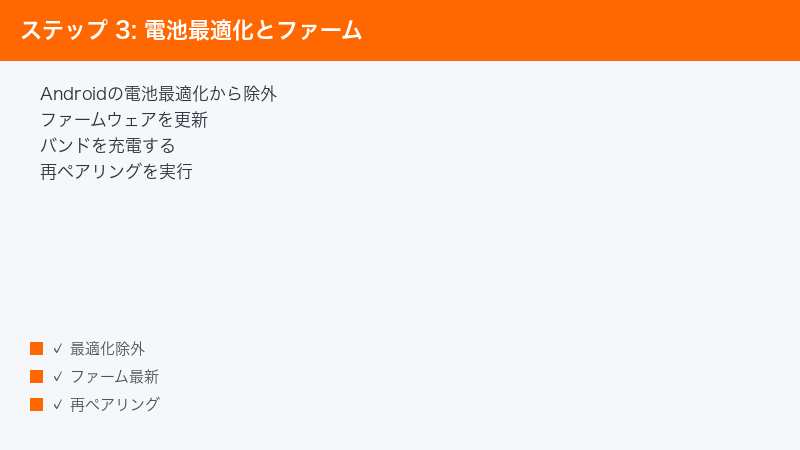
Step 9〜12:ファームウェア・再ペアリング・接続競合・最終対応
Step 9:ファームウェアを最新バージョンに更新する
ファームウェアの不具合は、更新で改善することがあります。
手順:
- バンドをスマホに接続し、アプリを開く
- アプリのデバイス設定で、ファームウェア更新の項目を開く
- 新しいバージョンがあれば、案内に従って更新する
- 更新前に、バンドの充電が十分にあることを確認する
- 更新後、同期が安定したか確認する
Step 10:バンドを削除して再ペアリングする
接続情報の乱れは、いったん削除して登録し直すと解消できます。
手順:
- アプリで、バンドのデバイス設定を開く
- [ デバイスの削除(ペアリング解除)]を実行する
- スマホのBluetooth設定からも、バンドの登録を削除する
- アプリで、改めてバンドをペアリングし直す
- 再ペアリング後、同期が回復するか確認する
Step 11:複数スマホとの接続競合を解消する
別のスマホがバンドをつかんでいると、同期できません。競合を解消します。
手順:
- 以前そのバンドを使っていた別のスマホがないか思い出す
- その別のスマホで、バンドの登録を削除(ペアリング解除)する
- 別のスマホのBluetoothをオフにする、または手元から離す
- 使いたいスマホ1台だけでバンドを登録・接続する
- 1台に絞ってから、同期できるか確認する
Step 12:それでも直らないときの最終対応
ここまで試しても改善しない場合は、原因を切り分け、必要ならサポートへ相談します。
手順:
- 正しいアプリを使っているか、改めて確認する
- Bluetooth・権限・省電力・自動同期をすべて見直したか整理する
- 別のスマホに正しいアプリを入れ、バンドを登録して同期できるか試す
- 必要に応じて、バンドを工場出荷状態にリセットすることも検討する
- 解決しなければ、モデル名・症状・試した手順を伝えてサポートへ相談する
症状別の対処早見表
今出ている症状から、優先して試すべき対処をまとめました。「そもそもバンドが見つからない」のか「つながっているのにデータが古い」のかで、原因の方向性が大きく変わります。
| 症状 | 考えられる原因 | 優先して試す対処 |
|---|---|---|
| アプリでバンドが見つからない | アプリ違い・権限不足 | 正しいアプリ・権限を確認(Step 1・5) |
| 「未接続」と表示される | Bluetooth切れ | Bluetoothを確認・再接続(Step 2) |
| アプリを開いたときだけ同期される | 自動同期オフ・省電力 | 自動同期オン・電池最適化除外(Step 6・7) |
| データが古いまま反映されない | 自動同期が止まっている | 手動同期する(Step 3) |
| バンドが反応しない・記録されない | 充電切れ | 充電する(Step 4) |
| 機種変更後に同期できない | 複数スマホの接続競合 | 前のスマホから登録削除(Step 11) |
| 試すこと | わかること | 次に絞れる原因 |
|---|---|---|
| 正しいアプリで登録し直す | アプリ違いかどうか | 見つかればアプリ違いが原因 |
| 手動同期してみる | 自動同期の可否 | 直れば自動同期・省電力が原因 |
| 別のスマホで登録 | スマホかバンドか | 直れば元のスマホの設定が原因 |
この記事に関連するおすすめ商品
Xiaomi Smart Band(スマートバンド)
価格はリンク先で確認
買い替えや上位モデルの検討に。Smart Band 9などの最新モデルを比較できる
スマートバンド用 充電ケーブル
価格はリンク先で確認
充電できないときの予備に。お使いのSmart Bandのモデルに合うものを選べる
交換用バンド・保護フィルム
価格はリンク先で確認
毎日身につけて使いたいときに。お使いのモデルに対応する商品を選べる
※ 価格は変動します。最新価格はリンク先でご確認ください
よくある質問(FAQ)
Q1. Xiaomi Smart Bandがアプリに同期されません。まず何を確認すべきですか?
A. まず、自分のモデルに合った正しいアプリを使っているか確認してください(Step 1)。Xiaomi Smart Bandは、モデルによってMi FitnessかZepp Lifeか使うアプリが異なり、間違ったアプリだとそもそも同期できません。次に、Bluetoothが接続されているか(Step 2)と、アプリで手動同期(Step 3)を試してください。アプリのホーム画面を下に引っ張ると、たまっていたデータが反映されることがよくあります。この3つで、同期されないトラブルの多くが解決します。
Q2. Mi FitnessとZepp Life、どちらのアプリを使えばいいですか?
A. お使いのモデルによって異なります(Step 1)。一般に、比較的新しいモデルはMi Fitness(Xiaomi Wear)、以前のモデルはZepp Life(旧Mi Fit)を使います。ただし、同じ製品名でも販売地域やバージョンで対応アプリが違う場合があるため、お使いのバンドの正確なモデル名で、対応アプリを確認するのが確実です。両方のアプリを入れて試すのではなく、まず正しい方を一つ特定して使いましょう。間違ったアプリだと、バンドが見つからない、登録できても同期できない、という状態になります。
Q3. アプリを開いたときだけ同期され、ふだんはデータが古いままです。
A. 自動同期がオフになっているか、スマホの省電力モードでアプリが止められている可能性が高いです(Step 6・7)。まず、アプリの設定で自動同期をオンにしてください。次に、とくにAndroidでは、[ 電池の最適化 ]から対応アプリを除外し、メーカー独自の省電力機能からも除外してください。これをしないと、画面を消している間にアプリが止められ、自動同期が効きません。あわせて、位置情報の権限を「常に許可」にしておくと、バックグラウンドでも安定して同期されます。「開いたときだけ同期」はこの設定で改善します。
Q4. アプリでバンドがまったく見つかりません。どうすればいいですか?
A. 原因は主に3つ考えられます。まず正しいアプリを使っているか(Step 1)。次に、Androidなら位置情報と付近のデバイスの権限が許可されているか(Step 5)。Bluetooth機器の検出にはこれらの権限が必要で、許可されていないとバンドが見つかりません。そして、バンドの充電が十分にあるか(Step 4)も確認してください。充電が切れているとバンドが反応しません。これらを確認し、スマホのBluetoothをオンにして、バンドを近づけた状態でアプリから検索してみてください。
Q5. 機種変更したら、新しいスマホで同期できなくなりました。
A. 複数スマホとの接続競合が原因の可能性が高いです(Step 11)。Bluetooth機器は基本的に一度に1台のスマホとしかつながらないため、前のスマホにアプリが残っていると、前のスマホがバンドをつかんでしまい、新しいスマホで同期できないことがあります。前のスマホで、バンドの登録を削除(ペアリング解除)するか、Bluetoothをオフにしてください。そのうえで、新しいスマホに正しいアプリを入れ、バンドを登録し直します。使うのは1台のスマホに絞るのが基本です。データの引き継ぎは、同じアカウントでログインすることで行えます。
Q6. 再ペアリングすると、バンドのデータは消えてしまいますか?
A. すでにアプリ(とアカウント)に同期済みのデータは消えません。ただし、バンド側に残っていてまだ同期されていないデータは、再ペアリングで消える場合があります(Step 10)。そのため、再ペアリングの前に、できれば手動同期を済ませておくことをおすすめします。また、再ペアリング後は、文字盤や通知などの設定をやり直す必要があることがあります。接続情報の乱れが疑われ、ほかの方法で直らないときに、再ペアリングを試す、という順番がよいでしょう。いきなり削除するのではなく、まず手動同期から行ってください。
Q7. いろいろ試しても同期できません。最後にどうすればいいですか?
A. まず別のスマホに正しいアプリを入れて、バンドを登録し、同期できるか試してください(Step 12)。別のスマホで正常に同期できるなら、元のスマホの設定(権限・省電力など)が原因です。どのスマホでも同期できないなら、バンド側の問題が疑われます。最後の手段として、バンドを工場出荷状態にリセットして登録し直す方法もありますが、設定がすべて消えるため慎重に行ってください。これらを試しても解決しない場合は、保証期間内であれば、購入店やXiaomiのサポートに、モデル名・症状・試した手順を伝えて相談しましょう。
まとめ:Xiaomi Smart Bandの同期トラブルを直すチェックリスト
Xiaomi Smart Bandが同期されない・データが反映されないトラブルは、その多くが「正しいアプリを使う」「Bluetoothを確認して手動同期する」「自動同期をオンにして省電力から除外する」を確認するだけで解決します。最後に、確認すべき手順をチェックリストにまとめました。上から順に試していきましょう。
| チェック項目 | 対処法 | 難易度 |
|---|---|---|
| 正しいアプリを使っているか | モデルに合うアプリを確認 | 簡単 |
| Bluetoothはつながっているか | 接続を確認・オフオンで再接続 | 簡単 |
| 手動同期を試したか | アプリを下に引っ張って更新 | 簡単 |
| 充電は十分か | 専用ケーブルでしっかり充電 | 簡単 |
| 権限は許可されているか | 位置情報・付近のデバイスを許可 | 普通 |
| 自動同期はオンか・省電力除外したか | 自動同期オン・電池最適化から除外 | 普通 |
| ファームウェアは最新か | アプリから最新版に更新 | 普通 |
| 複数スマホで競合していないか | 前のスマホから登録削除・1台に絞る | 普通 |
| 上記すべて試しても直らない | 別スマホで切り分け・サポート相談 | 要依頼 |
「バンドが見つからない」なら正しいアプリと権限、「データが古いまま」なら手動同期と自動同期・省電力設定を、まず疑うのが鉄則です。多くのケースは、正しいアプリの使用、Bluetoothの確認と手動同期、自動同期のオンと省電力からの除外で解決します。とくにAndroidでは、間違ったアプリと省電力によるアプリ停止が二大原因なので、ここを重点的に確認しましょう。それでも改善しない場合のみ、ファームウェア更新や再ペアリング、サポート相談へ進めてください。
- モデルによって使うアプリが違う。Mi FitnessかZepp Lifeか、正しい方を特定する
- 「データが古いまま」は自動同期オフか省電力が原因。自動同期オン+電池最適化から除外
- 機種変更後の不調は接続競合。前のスマホから登録を削除し、1台のスマホで使う
