 minto.tech スマホ(iPhone/Android)・パソコン(Windows/Mac)・Office・Wi-Fi・AIツールの「できない」「困った」を解決する実用ガイド。トラブル対処法とノウハウが満載のお助けサイトです。
※本ページにはプロモーション(広告)が含まれています
📑 この記事の目次(タップで開く)
【2026年最新版】Excelで別ブックの参照リンクが更新されない・「リンクの更新」エラーの解決法完全ガイド
2026年最新版|Microsoft 365(バージョン2402以降)/Excel 2024/Excel 2021/Excel 2019で検証済み。OneDrive・SharePoint・ネットワークドライブ・社内ファイルサーバーなど主要な保存先での挙動を網羅。Power Queryへの置き換え手順、リンクの自動更新が止まる「保護ビュー」「Trust Center」の設定、移動による #REF! エラーの修復まで、現場で実際に発生する症状を一気通貫で解説します。
「Excelで別ブックを参照する数式(外部リンク)が、開いても再計算されない」「『このブックには、他のデータ ソースへのリンクが含まれています』というダイアログが毎回出る」「リンク元ファイルを移動したら全部 #REF! になった」――社内の予算管理、月次集計、複数支店からのデータ統合など、Excelを業務で本格的に使っている方なら、一度は必ずぶつかる悩みです。
外部参照は便利ですが、Excelの中でも特に「動作が読みにくい」「設定が分かりにくい」「壊れたときの復旧が難しい」機能の代表格。さらに2020年代以降は、OneDrive/SharePoint/Teams連携でファイルがクラウド側に移動するケースが激増し、これまで動いていたリンクが突然動かなくなる事例も増えています。
本記事では、外部リンクの仕組みを根本から理解する → よくある8つの原因を網羅的に潰す → 自動更新の設定を整える → Power Queryで再構築する、という流れで、社内のExcel職人レベルの対処を再現できるよう構成しました。読み終える頃には、なぜリンクが更新されないのかが頭の中で図解できるようになり、二度と同じ落とし穴にハマらないはずです。
🛒 関連商品をAmazonでチェック
この記事でわかること
- Excelの「外部リンク(別ブック参照)」がどのように動いているのかを根本理解
- リンクが更新されない代表的な8つの原因と切り分けフロー
- 「リンクの編集」ダイアログで使える6つの操作(更新/変更/開く/状態の確認/リンクの解除/起動時の確認)
- OneDrive・SharePoint・ネットワークドライブ・ローカル各シナリオでのつまずきポイント
- Trust Center(セキュリティセンター)の信頼できる場所設定の正しい登録方法
- ファイル移動で
#REF!になった場合の復旧手順とリンク先一括書き換え - 外部リンクをやめてPower Queryで運用するメリットと具体的な切替手順
- Microsoft 365 / Excel 2024 / 2021 / 2019 の機能差と、移行時の注意点
- FAQ:自動更新が「許可」されない、警告が消えない、循環参照と勘違いされる、など細かい疑問への回答
そもそも「別ブックの参照リンク」とは?仕組みを理解する
Excelの数式に =[Book1.xlsx]Sheet1!$A$1 のような書式が出てきたら、それは外部参照(External Reference)と呼ばれるものです。同じExcelファイル内のシート間参照(=Sheet2!A1)と違い、「別ファイル」を参照するため、Excelは内部で「リンク」というメタ情報を別途持っています。
外部参照の構成要素
外部参照は、表示上はシンプルな数式に見えますが、内部的には次の3要素で構成されています。
- 参照式:セル内に書かれている数式そのもの(
=[Book1.xlsx]Sheet1!$A$1) - リンクテーブル:ブック単位でExcelが管理する「どのファイルにリンクしているか」の一覧(リンクの編集ダイアログに表示)
- キャッシュ値:リンク先ブックを開いていないときでも表示できるよう保存された、前回の計算結果
つまり、リンク先ファイルを開いていなくても「前回の値」は見えますが、「リンク元の最新値」を取りに行くには、Excelが (a) リンクテーブルに書かれたパスでファイルを発見でき、(b) そのファイルを読み取り可能で、(c) 自動/手動どちらかの更新トリガが発火する 必要があります。この3つのどこかが欠けていると「更新されない」状態になります。
「閉じたブック」を参照しているときの動作
リンク先ブックを開かずに参照値だけ更新する場合、Excelは以下のような流れで処理します。
- ブックを開く瞬間にリンク自動更新がONなら、リンクテーブルの全エントリのパスを評価
- パスが見つかれば、対象ブックを裏側で一時的にメモリ上で開き、必要なセルの値を取得
- 取得した値をキャッシュに保存し、計算結果を反映
- 裏側のブックは閉じる
このため、リンク先のセル位置が変わっていたり、シート名がリネームされていたり、保護されていてアクセスできない場合は、エラーや「更新されない」状況が発生します。
リンクが更新されない原因8パターン【完全網羅】
ここからが本題です。実務でぶつかる原因は、概ね次の8パターンに集約されます。上から順にチェックしていけば、ほぼ全てのケースで原因にたどり着けます。
原因1:起動時の自動更新が「更新しない」になっている
もっとも頻度が高い原因です。ブックを開いた瞬間に黄色いセキュリティバーが出て、「コンテンツの有効化」「リンクの更新」のいずれかを選ばないとリンク値が古いままになります。
解決手順
- ブックを開いたときの上部黄色バーで「更新」をクリック
- もしバーが出ないのに更新されない場合は データ → クエリと接続 → リンクの編集(旧バージョンでは データ → リンクの編集)を開く
- 「起動時の確認」を押し、「メッセージを表示せずに、リンクの更新も行う」または「メッセージを表示し、リンクの更新を行う」を選ぶ
原因2:ファイルパスが変わった(フォルダ移動・ファイル名変更)
リンク元のファイル名やフォルダを変えると、Excelは元のフルパスを覚えているため、「リンク先が見つかりません」のエラーになり、数式は #REF! または前回値のまま固まります。
解決手順
- データ → リンクの編集 を開く
- 該当リンクを選択し「リンク元の変更」をクリック
- 新しい場所にあるファイルを選択して保存
- 必要に応じて「状態の確認」で「OK」になっているかチェック
大量のセル数式を 検索と置換(Ctrl+H)で書き換える方法もあります。C:\Old\Folder\ → D:\New\Folder\ のように、フルパスごと置換すると一気に直せます。
原因3:ネットワークドライブ/UNCパスの問題
社内ファイルサーバーやNASを参照していると、ネットワーク状態によってリンク元が見えなくなり、更新エラーが発生します。特に Z:\share\ のようなドライブレターは、PCによって割当が違うため、別の人が同じファイルを開くとリンクが切れてしまいます。
解決手順
- パスをUNCパス(
\\server\share\folder\book.xlsx)に統一する - VPN接続中にしかアクセスできないサーバーの場合、VPNが確立してからExcelを開く運用に変更
- 不安定な場合は、リンク元ファイルを定期的にローカルへコピーする仕組み(タスクスケジューラ+robocopy 等)を併用
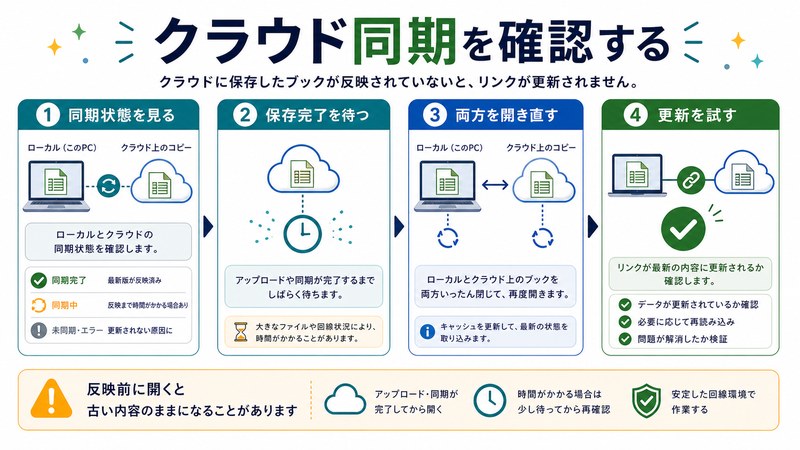
原因4:OneDrive/SharePointの同期遅延
クラウド側に保存しているファイル同士で外部参照を組んでいる場合、ローカルキャッシュとクラウド側の状態がズレることで「更新されたはずなのに反映されない」現象が起きます。
解決手順
- タスクトレイのOneDriveアイコンで「同期完了」になっているか確認
- クラウド版を直接参照したい場合は、ファイルパスを
https://contoso-my.sharepoint.com/…/book.xlsxのWeb URL形式に変更 - 逆にローカルパス(
C:\Users\…\OneDrive - 会社名\…\book.xlsx)で揃えるなら、関係者全員のOneDriveパス構造を統一 - 同期競合(ファイル名末尾に「-PC名」が付くファイル)が発生していたら、不要なほうを削除
原因5:Trust Center(セキュリティセンター)でブロックされている
セキュリティ強化により、「外部コンテンツ」「リンクの自動更新」が初期状態でブロックされる設定になっている場合があります。特に企業の管理ポリシー(グループポリシー)で配布されているExcelでは、ユーザー側の設定だけでは解除できないこともあります。
解決手順
- ファイル → オプション → セキュリティセンター → セキュリティセンターの設定 を開く
- 外部コンテンツ タブで「リンクされたデータ型のセキュリティ設定」「ブックのリンクのセキュリティ設定」を確認
- 業務で安全と判断できる場合は「すべての…のリンクの自動更新を有効にする」を選択
- 個別ファイルだけ許可したい場合は、信頼できる場所 にリンク元・リンク先のフォルダを登録
信頼できる場所は、社内共有フォルダのUNCパスも追加できますが、その場合は「ネットワーク上の信頼できる場所を許可する」のチェックを入れる必要があります。
原因6:シート名やセル参照が変わった(#REF!)
リンク先ブックでシート名を変更したり、行・列を削除したりすると、数式の参照が壊れて #REF! エラーになります。これは「リンクが更新されない」のではなく、「更新した結果として壊れている」ケースです。
解決手順
- リンク先ブックでシート名を元に戻すか、元の場所に列・行を復元する
- 戻せない場合は、リンク元の参照式を新しいシート名/セル位置に手動で書き換える
- テーブル機能(
=Book1.xlsx!Table1[列名])を使うと、行・列の追加でずれにくい
原因7:保護されたビュー/編集禁止
「インターネットから入手したファイル」「アタッチメントから開いたファイル」は、保護されたビューで開かれるため、リンクの自動更新は行われません。また、リンク先ブックが他の人によって開かれていて編集ロック中の場合も、Excelは「読み取り専用」で値を取りに行こうとし、警告が出ます。
解決手順
- 保護されたビューの黄色バーで「編集を有効にする」をクリック
- 頻繁に使うフォルダ(特定のメールサーバーや社内ストレージ)を 信頼できる場所 に追加
- 共同編集中のロックを避けるため、リンク先ブックは「共有モード」または OneDrive共同編集対応のxlsx形式で保存しておく
原因8:手動計算モードになっている
Excelの計算モードが 手動 になっていると、リンク自体は最新値を取得していても、ワークシート上の数式が再計算されないため「更新されていないように見える」状態になります。
解決手順
- 数式 → 計算方法の設定 を開く
- 自動 を選択
- 必要に応じて F9(全再計算)または Ctrl+Alt+F9(強制再計算)を実行
「リンクの編集」ダイアログの完全活用法
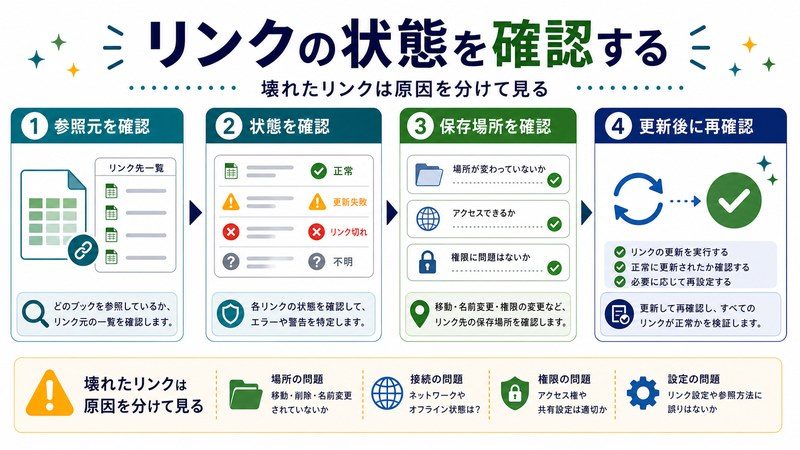
外部リンクの操作は、ほぼ全て データ → リンクの編集(Microsoft 365では「ブックのリンク」ペインに統合)から行えます。ここで使える6つの操作を理解しておくと、トラブルシュートが一気に楽になります。
- 値の更新:リンク先ブックを開き、最新の値を取得し直す
- リンク元の変更:別のファイルにリンクを差し替える(リネーム・移動時の救世主)
- リンク元を開く:参照先ファイルを実際に開いて中身を確認
- リンクの解除:リンクを切り、現在の値を「値貼り付け」で固定化(戻せないので注意)
- 状態の確認:各リンクが「OK」「ソースが開かれている」「エラー:ソースが見つかりません」などのどれかを表示
- 起動時の確認:ブックを開いたときに自動更新するか・確認ダイアログを出すかを設定
Microsoft 365では、右側の「ブックのリンク」ペインから同じ操作が行え、リンク先ファイルの最終更新日時やステータスがリアルタイムで確認できるようになっています。
リンク先ファイルを移動したときの復旧テクニック
「フォルダごとリネームしたら数十か所のセルが #REF! になった」というケース、よくありますよね。最短で復旧する方法を紹介します。
方法1:リンク元の変更(推奨)
- データ → リンクの編集 → リンク元の変更 を選び、新しい場所のファイルを指定
- ファイル名さえ一致していれば、シート名・セル参照はそのまま引き継がれる
方法2:検索と置換でフルパスを書き換える
- Excelの Ctrl+H(置換)を開く
- 「検索する文字列」に古いフォルダパス(
C:\OldFolder\) - 「置換後の文字列」に新しいフォルダパス(
C:\NewFolder\) - 「オプション」→「数式」「ブック全体」を選んで一括置換
方法3:相対パス維持の小技
同じフォルダ内のファイル同士をリンクしている場合、Excelは可能な限り相対パスで保存します。リンク元・リンク先を同じフォルダにまとめて移動すれば、リンクが切れずに済むケースもあります。
Power Queryで外部リンクを置き換える
外部参照は便利な反面、ファイル移動/シート名変更/パス変更に弱く、長期運用では負債になりがちです。最近のExcel(2016以降)には Power Query が標準搭載されているため、「複数ブックの集計」「フォルダ内全ファイルからのデータ取得」「定期更新が必要なレポート」は、外部参照ではなくPower Queryで構築するのが現代の正解です。
Power Queryに移行するメリット
- リンク切れに強い(フォルダ指定なら、ファイル名が変わっても拾える)
- 「列の追加」「型変換」「フィルタ」などをGUIで設定でき、変更履歴が残る
- 更新は「すべて更新」ボタン1つで完結
=[Book1.xlsx]Sheet1!$A$1のような数式を大量に書かなくて済む
基本の置き換え手順
- データ → データの取得 → ファイルから → Excelブック を選択
- リンク元ファイルを選び、「ナビゲーター」で必要なシート/テーブルを選択
- 「データの変換」でPower Queryエディターを開き、不要な列削除・型変換などを実施
- 「閉じて読み込む」で、ワークシート or データモデルに読み込み
- 使うときは データ → すべて更新 でリフレッシュ
フォルダ単位で取り込みたい場合は、「データの取得 → ファイルから → フォルダから」を選ぶと、フォルダ内の全Excelを一気に統合できます。月次の支店データ統合などで威力を発揮します。
原因と対処の比較表
| 原因パターン | 主な症状 | 対処の難易度 | 推奨アクション |
|---|---|---|---|
| 起動時の自動更新が無効 | 毎回ダイアログが出る/値が古い | ★☆☆ | リンクの編集 → 起動時の確認で更新を許可 |
| ファイルパス変更・移動 | #REF!または前回値のまま |
★★☆ | リンク元の変更/検索と置換 |
| ネットワークドライブ問題 | 「リンク先が見つかりません」 | ★★★ | UNCパス統一/VPN確立後に開く |
| OneDrive/SharePoint同期 | クラウドとローカルの値ずれ | ★★☆ | 同期完了確認/URLパス統一 |
| Trust Center制限 | 自動更新が許可されない | ★★☆ | 信頼できる場所登録/管理者へ依頼 |
| シート名・行列変更 | #REF!エラー |
★★☆ | 元に戻すか参照式を書き換え |
| 保護されたビュー | 更新ボタンが灰色 | ★☆☆ | 編集を有効にする/信頼できる場所登録 |
| 計算モードが手動 | 値が一切再計算されない | ★☆☆ | 数式 → 計算方法の設定 → 自動 |
シナリオ別の推奨ワークフロー
シナリオA:個人PC内のフォルダで完結している場合
シンプルに 計算モード自動 + 起動時の自動更新ON でほぼ問題は起きません。フォルダを移動したくなったら、リンク元と先を同じ親フォルダにまとめておくと相対パスが効きます。
シナリオB:社内ファイルサーバーを参照する場合
UNCパスで統一しつつ、業務用フォルダを 信頼できる場所 に登録します。VPN利用時は接続後にExcelを開く運用にし、参照ブックは原則編集ロックされにくいよう短時間で閉じる運用を徹底します。
シナリオC:OneDrive/SharePointで共同編集する場合
関係者全員のOneDriveパス構造を統一できないなら、思い切ってWeb URL(https://…)でリンクを張ります。さらに長期運用なら、外部参照を捨てて Power QueryでSharePointからインポート する設計に切り替えるのが最善です。
シナリオD:複数のExcelを毎月集計する場合
外部参照ではなく Power Queryのフォルダ取り込み を使い、月次の更新は「すべて更新」ボタン一発に置き換えます。「2026-05-集計.xlsx」「2026-06-集計.xlsx」のように命名ルールを揃えておくと、フィルタやマージが楽になります。
よくある質問(FAQ)
Q1. 「このブックには、他のデータ ソースへのリンクが含まれています」が毎回出ます。消せませんか?
消す方法は2つあります。(a) リンクの編集 → 起動時の確認で「メッセージを表示しない、リンクの更新も行わない」を選択する(ただし値は古いまま)。(b) リンクを使う必要がないなら、リンクの解除で値貼り付けに置き換える。
本当に更新したい場合は「メッセージを表示せずに、リンクの更新も行う」を選びましょう。
Q2. リンク先ブックを開くとちゃんと値が反映されるのに、閉じた状態だと反映されません。
これは「閉じたブックからの参照」の制限です。開いた状態のExcelは最新値を取りに行けますが、閉じた状態ではExcelがリンクテーブルのパスを使って裏側でファイルを開き直しに行く必要があります。パスが正しく解決できないまたはTrust Center/保護ビューでブロックされているのが主因です。本記事の原因5・7をチェックしてください。
Q3. 「リンクの編集」ダイアログが灰色で押せません。
そのブックが外部参照を持っていないか、保護されたビュー/読み取り専用で開かれている可能性があります。編集を有効にするを押してから再度試してください。それでも灰色なら、外部参照は本当に存在しません(リンクの解除済みなど)。
Q4. リンクを解除したのに、また同じ警告が出ます。
条件付き書式、名前付き範囲(定義された名前)、データの入力規則、図形のリンクなど、セル数式以外に外部参照が残っているケースです。数式 → 名前の管理で外部ブック名を含むエントリを削除し、ホーム → 条件付き書式 → ルールの管理でブック全体のルールを点検しましょう。
Q5. ファイル名にスペースや日本語が入っていると問題が起きやすいですか?
UNCパス+日本語+スペースの組み合わせは、過去にバグでブロックされた事例があります。安全のため、業務ブックは英数字+ハイフン+アンダースコアで命名し、スペースを避けるのが堅実です。
Q6. 「リンクを更新できません」と出続け、原因が分かりません。
「状態の確認」で各リンクの状態を見ると、どのリンクが原因か特定できます。状態欄に「エラー:ソースが見つかりません」「エラー:ワークシートが見つかりません」などが出ているリンクをひとつずつ修正していきましょう。リンクが10本以上ある場合は、Power Queryに作り直すほうが結果的に速いこともあります。
Q7. Power Queryに移行すると、既存の数式は全部書き換えになりますか?
必須ではありませんが、結果的に「テーブル参照に置き換える」流儀になります。Power Queryで読み込んだ結果は通常Excelテーブルになるので、集計側の数式を =SUMIFS(Table1[金額], Table1[支店],"東京") のようにテーブル列参照で書くと、ブック移動・ファイル名変更にも影響されません。これが長期運用のベストプラクティスです。
Q8. リンクの自動更新を全社共通で許可したいです。
個人設定では限界があるため、システム管理者にグループポリシーで「セキュリティセンターの外部コンテンツ設定」を配布してもらうのが王道です。あわせて、業務で使う共有フォルダを 信頼できる場所 としてポリシー配布すると、各PC個別設定が不要になります。
まとめ:「リンクが更新されない」を二度と起こさないために
Excelの外部参照は、便利さと脆さが表裏一体の機能です。本記事を一言でまとめるなら、「設定・パス・セキュリティの3点をきちんと整えれば9割の問題は防げる。残り1割はPower Queryで根本解決する」になります。
- 計算モードは常に自動、起動時のリンク更新も基本ON
- パスはUNCで統一、ファイル名・フォルダ名は英数字基本
- 信頼できる場所を活用して、Trust Centerのブロックを回避
- ファイルを動かすときは、リンク元・先を同じ親フォルダごと一緒に移動
- シート名・列構成を変えるなら、リンクを張っている側もセットで修正
- 10本以上の外部参照を組むなら、迷わず Power Query に移行
外部参照が壊れたときは、まず本記事の「原因8パターン」を上から順にチェックしてみてください。多くの場合、3パターン以内で原因が見つかります。それでも解決しない場合は、ぜひ「リンクをやめてPower Queryで作り直す」という選択肢を持ってください。長期的には作業時間が劇的に減り、属人化したExcelファイルから脱却するきっかけにもなります。
Excelは正しく付き合えば、いまでも最強の業務ツールです。この記事が、あなたのリンク地獄からの脱出に役立てば幸いです。
関連トピック:複数ブックの集計、INDIRECT関数と外部参照の落とし穴、SharePointリスト連携、Power BIへのステップアップなどは別記事で深掘りしています。「Excelの限界を超えそう」と感じたら、Power Query/Power Pivot/Power BIの世界を覗いてみてください。
