 minto.tech スマホ(iPhone/Android)・パソコン(Windows/Mac)・Office・Wi-Fi・AIツールの「できない」「困った」を解決する実用ガイド。トラブル対処法とノウハウが満載のお助けサイトです。
※本ページにはプロモーション(広告)が含まれています
FreeCADは、機械部品の設計から建築モデルまでを無料で作成できる強力な3D CADソフトウェアです。しかし「インストールしたのに起動しない」「作業中に突然クラッシュする」「スケッチを描いても操作が反応しない」「モデルを編集すると形状が崩れる」といったトラブルに直面することが少なくありません。これらの問題には原因があり、正しく対処すれば解決できます。この記事では、FreeCADのあらゆる不具合・トラブルを原因から体系的に整理し、Windows・Mac・Linux全対応の具体的な解決手順を詳しく解説します。FreeCAD初心者の方でも手順通りに進めれば問題を解消できるよう、専門用語にはわかりやすい解説を加えています。
- FreeCADが起動しない・クラッシュする主な原因(7種類)を体系的に理解できる
- グラフィックドライバ・OpenGL問題の確認と対処法がわかる
- ユーザー設定ファイルの破損を修復・リセットする手順がわかる
- ワークベンチの選択ミスによる操作不能問題を解消できる
- トポロジカルネーミング問題(モデル編集後の参照崩れ)の意味と対策がわかる
- FreeCADの安定版選択・バージョン管理の方法がわかる
- スケッチが反応しない・拘束が機能しない問題の解決法がわかる
- 再計算(リフレッシュ)とドキュメント修復の実行手順がわかる
📑 この記事の目次(タップで開く)
FreeCADのトラブルが起きる原因の全体像
FreeCADは非常に高機能なオープンソース3D CADソフトウェアですが、その分だけ動作に影響を与える要素も多岐にわたります。グラフィックサブシステム・設定ファイル・ワークベンチ設計・モデルの内部参照・メモリ管理など、さまざまな層でトラブルが発生します。まずは原因の全体像を把握することで、自分の症状に合った対処に素早く辿り着けます。
FreeCADとは何か(初心者向け解説)
FreeCADは「パラメトリック3D CAD(Computer-Aided Design)ソフト」です。「パラメトリック」とは、寸法や形状を数値(パラメータ)で管理し、後から変更しても全体に反映できる設計方式のことです。AutoCADやSolidWorksの商用ソフトに匹敵する機能を無料で使えることから、個人・学生・中小企業に広く使われています。「ワークベンチ」は作業の種類(部品設計・メッシュ・製図など)に応じた機能セットで、Photoshopの「ワークスペース」に相当します。
原因1: グラフィックドライバ・OpenGLの不具合
FreeCADは3D表示のためにOpenGL(グラフィック処理の業界標準API)を使用します。グラフィックドライバーが古い・破損している・互換性がない場合、FreeCADの起動時にクラッシュしたり、3Dビューが真っ黒になったり、操作中に突然落ちたりします。特に内蔵グラフィックス(Intel HD/UHD Graphics)では互換性問題が起きやすく、ドライバーのバージョンによって動作が大きく変わります。
原因2: ユーザー設定ファイルの破損
FreeCADはユーザーごとの設定・カスタマイズ情報を設定ファイルに保存しています。このファイルが何らかの理由で破損すると、FreeCADが起動時にクラッシュしたり、設定を読み込めずに異常動作します。クラッシュ後の不完全な終了や、異なるバージョン間でのアップグレードが原因になることがあります。
原因3: ワークベンチの選択ミスによる操作不能
FreeCADは「ワークベンチ」を切り替えることで異なる機能セットを使います。間違ったワークベンチが選択されていると、必要なツールがメニューやツールバーに表示されず「操作できない」と感じる場合があります。初心者がよく混乱するのは「Part(パート)ワークベンチ」と「Part Design(パートデザイン)ワークベンチ」の違いです。3D部品を本格設計するには通常「Part Design」を使用します。
原因4: トポロジカルネーミング問題(TNP)
これはFreeCADを使ううえで最も重要な技術的課題です。「トポロジカルネーミング問題(Topological Naming Problem:TNP)」とは、モデルを編集した際に、辺(エッジ)や面(フェイス)への内部参照が崩れてしまう問題です。例えば「この面にフィレット(角丸め)を追加する」という操作の後、別の操作でモデルを修正すると、「この面」への参照が別の面を指してしまい、モデルが崩壊します。FreeCAD 1.0以降でこの問題への対策(TNP修正)が大幅に改善されましたが、古いバージョンや複雑なモデルでは依然として発生します。
原因5: メモリ不足・リソース不足
大規模なアセンブリや高解像度のメッシュデータを扱う場合、RAMが不足してFreeCADがクラッシュすることがあります。目安として、FreeCADの基本動作には最低4GB、実用的な設計作業には8GB以上、大規模アセンブリには16GB以上のRAMが推奨されます。
原因6: FreeCADのバージョンの不安定さ
FreeCADは活発に開発が続けられているオープンソースソフトです。開発版(デイリービルド・プレリリース)は新機能を含みますが安定性が低い場合があります。重要な作業には安定版(LTS・安定リリース)を使用することが推奨されます。2026年時点の最新安定版は公式サイトから確認してください。
原因7: ナビゲーション設定の問題
FreeCADは「ナビゲーションスタイル」の設定によってマウス操作が大きく変わります。デフォルト設定のままでは「中ボタン(ホイール)クリック」「右クリック」「左クリック」の組み合わせが他のソフトと異なり、「回転できない」「パンできない」と感じて「動かない」と誤解するケースがあります。
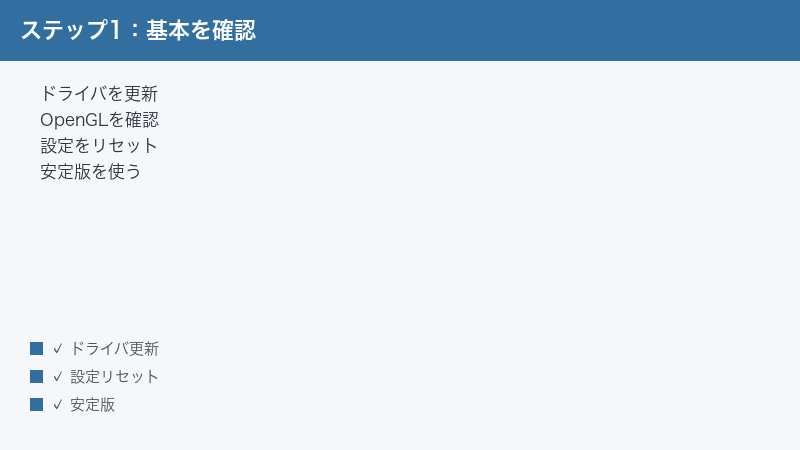
解決手順1: グラフィックドライバーを更新する
FreeCADが起動時にクラッシュする場合やOpenGLエラーが出る場合は、まずグラフィックドライバーを確認します。
Windowsの場合
- スタートメニューを右クリックして「デバイスマネージャー」を選択します。
- 「ディスプレイアダプター」を展開します。
- 使用中のグラフィックスアダプター(例:Intel UHD Graphics、NVIDIA GeForce等)を右クリックして「ドライバーの更新」を選択します。
- 「ドライバーを自動的に検索」をクリックします。
- 更新が見つかれば指示に従ってインストールし、PCを再起動します。
- NVIDIAを使用している場合は「NVIDIA GeForce Experience」から、AMDの場合は「AMD Adrenalin」アプリから最新ドライバーを入手することも有効です。
Linuxの場合
- ターミナルを開きます。
- Ubuntu/Debian系の場合:「sudo apt update && sudo apt upgrade」を実行します。
- NVIDIAグラフィックスを使用している場合は追加で「sudo ubuntu-drivers autoinstall」を実行します(Ubuntu系)。
- インストール後にシステムを再起動します。
OpenGLバックエンドをソフトウェアに切り替える(一時的な回避策)
ドライバー更新後も起動しない場合、FreeCADをコマンドラインからOpenGLのソフトウェアレンダリングモードで起動する方法があります。
Windowsの場合:
- コマンドプロンプト(cmd)を開きます。
- FreeCADのインストールフォルダに移動します。(例:cd “C:\Program Files\FreeCAD 1.0\bin”)
- 「FreeCAD.exe –disable-gpu」と入力してEnterを押します。
- これで起動できる場合、グラフィックドライバーが根本原因です。
Linux/Macの場合:ターミナルで「LIBGL_ALWAYS_SOFTWARE=1 FreeCAD」と入力して起動を試みます。
解決手順2: ユーザー設定ファイルをリセットする
設定ファイルの破損が原因の場合、設定フォルダをリネームまたは削除することで解決します。この操作で失われるのはFreeCADのカスタム設定(テーマ・マクロ・拡張機能設定等)のみです。プロジェクトファイル(.FCStd)は別の場所に保存されているため削除されません。
Windowsの場合
- FreeCADを完全に終了します。
- Windowsキー+Rを押して「ファイル名を指定して実行」を開きます。
- 「%APPDATA%」と入力してEnterを押します。
- 「Roaming」フォルダが開きます。「FreeCAD」フォルダを探します。
- 「FreeCAD」フォルダを「FreeCAD_backup」とリネームします(削除はせず、名前だけ変更します)。
- FreeCADを起動します。新しい設定フォルダが自動的に作成され、初期設定で起動するはずです。
- 正常に起動した場合は「FreeCAD_backup」フォルダ内の必要なファイル(マクロなど)を新しいFreeCADフォルダに手動でコピーします。
Macの場合
- FreeCADを完全に終了します。
- Finderを開き、メニューの「移動」→「フォルダへ移動」を選択します。
- 「~/Library/Preferences/FreeCAD」と入力してEnterを押します。
- 「FreeCAD」フォルダが開きます。中の「user.cfg」ファイルを「user.cfg.bak」とリネームします。
- FreeCADを起動して動作を確認します。
Linuxの場合
- ターミナルを開きます。
- 「mv ~/.config/FreeCAD ~/.config/FreeCAD_backup」と入力してEnterを押します。
- FreeCADを起動します。
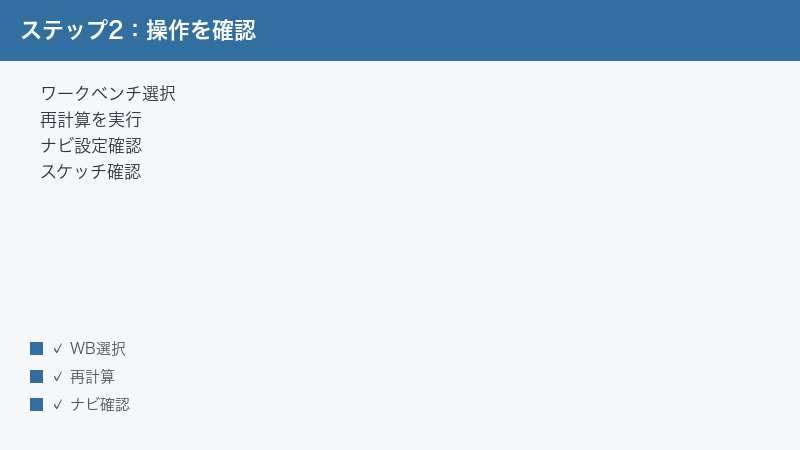
解決手順3: ワークベンチを正しく選択する
FreeCADで操作できない・ツールが見つからない場合、ワークベンチの選択を確認します。
- FreeCADを起動します。
- 画面上部(メニューバーの下)に「ワークベンチ選択」のドロップダウンメニューがあります。
- 現在のワークベンチ名が表示されています。
- 3D部品を設計したい場合は「Part Design」を選択します。
- 2Dスケッチから3D形状を作りたい場合も「Part Design」ワークベンチ内の「スケッチャー」ツールを使います。
- ワークベンチを切り替えると、メニューバーとツールバーの内容が変わります。
主要ワークベンチの使い分け:
- Part Design:機械部品・ソリッドモデルの設計。最もよく使われます。
- Part:プリミティブ形状(直方体・球・円柱等)の組み合わせによる設計。
- Sketcher:2Dスケッチ専用(Part Designワークベンチ内からも使用可能)。
- TechDraw:設計図・製図の作成。
- FEM:有限要素法(強度解析)。
- Mesh:3Dプリンター用メッシュの編集。
解決手順4: スケッチの再計算とドキュメントのリフレッシュ
スケッチが更新されない・モデルが正しく反映されない場合は再計算(リフレッシュ)を実行します。
- FreeCADのメニューバーから「編集(Edit)」→「Refresh(更新)」を選択します。またはショートカット「F5」キーを押します。
- これでモデルツリー全体が再計算されます。
- 特定の形状が正しくない場合、モデルツリー(左側のパネル)で問題の部品を右クリックし、「Mark to recompute(再計算を要求)」を選択した後、上記の「更新」を実行します。
- ドキュメント全体を強制的に再計算したい場合は、メニューの「ファイル」→「プロジェクトを閉じて開き直す」も有効です。
スケッチャーで拘束が機能しない場合
スケッチャー(2D設計モード)で拘束(寸法を固定するルール)が機能しない場合、以下を確認します。
- スケッチャーを開いた状態で、ツールバーの「閉じる」ボタンは押さずに作業を続けます。
- 拘束を追加したい要素(線・点・円等)を先に選択してから、拘束ボタンをクリックします(選択の順序が重要です)。
- 「過拘束(Overconstrained)」のエラー(赤い表示)が出た場合、追加しすぎた拘束を削除して矛盾を解消します。
- 「未拘束(Underconstrained)」の要素(緑色の表示)が残っている場合は、追加の拘束が必要です。スケッチが完全に拘束されると全体が白く表示されます。
解決手順5: トポロジカルネーミング問題(TNP)への対処
トポロジカルネーミング問題(TNP)はFreeCADを使ううえで避けて通れない技術的課題です。「モデルを編集したら形状が崩れた」という場合の多くがこれです。
TNPが発生するメカニズム
例えば、以下のような操作をすると発生します。
- 直方体を作成する。
- 上面にフィレット(R2mm)を追加する。フリーCADは「上面=Face6」として内部管理する。
- 直方体の寸法を変更する。内部的に面の番号が変わり、「Face6」が別の面を指してしまう。
- フィレットが「上面」ではなく別の面に適用され、モデルが崩壊する。
FreeCAD 1.0以降のTNP対策
FreeCAD 1.0では「Topological Naming Fix」として大幅な改善が行われました。最新の安定版を使用することで多くのTNP問題を回避できます。
- 現在のバージョンを確認します(「ヘルプ」→「FreeCADについて」)。
- 古いバージョン(0.20以前)を使用している場合は、公式サイト(freecad.org)から最新安定版をダウンロードしてインストールします。
- 既存のプロジェクトファイル(.FCStd)を新しいバージョンで開き直します。
TNPを減らす設計のコツ
- 参照の順序を意識する:後から変更する可能性の高い形状の面・辺への参照は避けます。
- ダミーの参照スケッチを使う:「参照平面(DatumPlane)」や「参照スケッチ(DatumLine)」を介して参照することでTNPの影響を受けにくくなります。
- モデルの構成を単純化する:複雑なフィーチャーチェーンを短くすることでTNPの伝播を防ぎます。
- 定期的に中間保存する:崩れる前の状態に戻れるよう、変更前にプロジェクトをコピー保存します(例:model_v1.FCStd、model_v2.FCStd)。
モデルが崩れた場合の修復手順
- メニューの「ファイル」→「元に戻す(Ctrl+Z)」で崩れる前の状態に戻れる場合は戻ります。
- 「元に戻す」が使えない場合(セッションを閉じた後等)、バックアップファイルを探します。FreeCADはデフォルトで「.FCStd.bak」という拡張子のバックアップを作成します。
- モデルツリーでエラーが出ているフィーチャーを右クリック→「Mark as broken(壊れた状態としてマーク)」→問題の参照を削除して再設定します。
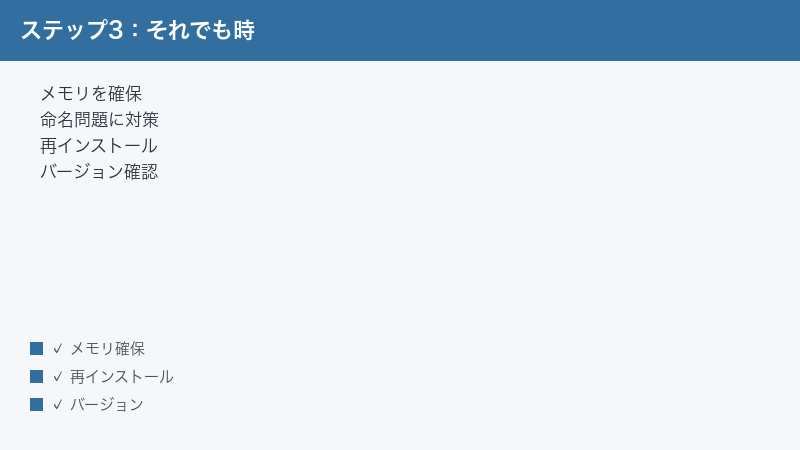
解決手順6: メモリ確保・パフォーマンス改善
FreeCADが大規模モデルで動作が重い・クラッシュする場合のメモリ管理対策です。
- 不要なアプリケーションを閉じてFreeCADに使えるRAMを増やします。
- FreeCADのビューポートの表示品質を下げます。「表示(View)」→「描画スタイル」で「ワイヤーフレーム」や「フラット」を選択すると、3Dレンダリング負荷が下がります。
- 「環境設定(Preferences)」→「表示(Display)」→「3Dビュー」で「アンチエイリアシング」を「なし」に設定します。
- アセンブリを扱う場合、使用しない部品を非表示にします(スペースキーで切り替え)。
- PCのRAMが4GB以下の場合、仮想メモリ(スワップ)の増設も検討してください。(WindowsはコントロールパネルでPagefileサイズを手動設定できます)
解決手順7: ナビゲーションスタイルを確認・変更する
「3Dビューで回転・パン・ズームができない」場合は、ナビゲーションスタイルを確認します。
- 「編集(Edit)」→「環境設定(Preferences)」を開きます。
- 「表示(Display)」→「3Dビュー(3D View)」タブを選択します。
- 「ナビゲーションスタイル(Navigation Style)」のドロップダウンを確認します。
- 「FreeCAD」スタイルでは:中ボタン(ホイール)+ドラッグで回転、Shift+中ボタンでパン、スクロールでズームです。
- 「Blender」スタイルではBlenderに近い操作感、「CAD」スタイルはAutoCAD系の操作感です。使いやすいスタイルを選択します。
- 3Dビュー内で右クリック→「ナビゲーションスタイル」からも素早く変更できます。
解決手順8: FreeCADを再インストールする
上記すべての手順で解決しない場合、FreeCAD本体の再インストールを試みます。
Windowsの場合
- 「コントロールパネル」→「プログラムのアンインストール」またはWindowsの設定→「アプリ」でFreeCADを選択してアンインストールします。
- 解決手順2で説明した「%APPDATA%\FreeCAD」フォルダをバックアップしてから削除します(設定の残骸を完全に除去するため)。
- 公式サイト(freecad.org)から最新の安定版インストーラーをダウンロードします。
- インストーラーを実行して指示に従います。
Macの場合
- アプリケーションフォルダから「FreeCAD.app」をゴミ箱に移動します。
- 「~/Library/Application Support/FreeCAD」と「~/Library/Preferences/FreeCAD」を削除します。
- 公式サイトからmacOS用のdmgファイルをダウンロードして再インストールします。
Linuxの場合
- ターミナルで「sudo apt remove freecad && sudo apt autoremove」(Ubuntu/Debian系)を実行します。
- 「rm -rf ~/.config/FreeCAD」でユーザー設定を削除します。
- 再インストールには、公式のAppImageを使用することを推奨します(「wget https://github.com/FreeCAD/FreeCAD/releases/download/[バージョン]/FreeCAD-[バージョン].AppImage」)。AppImageはシステムに依存せず動作が安定しています。
上級者向けTips・予防策
安定版とナイトリービルドの使い分け
FreeCADには「安定版(Stable Release)」と「ナイトリービルド(Nightly Build)」があります。安定版は十分にテストされており、重要な設計作業に適しています。ナイトリービルドは最新機能を試せますが、バグも多く業務・重要作業には不向きです。
安定版のみを使用するのが基本です。どうしても新機能が必要な場合は、重要なプロジェクトは安定版で管理し、ナイトリービルドはテスト専用PCや仮想環境(VirtualBox等)で試すことをお勧めします。
プロジェクトファイルの定期バックアップ
FreeCADの自動バックアップ設定を有効にしておくことで、クラッシュ時の損失を最小化できます。
- 「編集」→「環境設定」→「一般(General)」→「ドキュメント(Document)」タブを開きます。
- 「バックアップコピー数(Number of backup copies)」を最低「2」に設定します。
- 「自動保存の間隔(Autosave)」を有効にして間隔を設定します(5〜15分が一般的)。
Addonマネージャーでワークベンチを追加する
FreeCADの機能はAddon(アドオン・拡張機能)で大幅に拡張できます。Addonの競合がクラッシュの原因になることもあります。
- 「ツール(Tools)」→「Addonマネージャー」を開きます。
- インストール済みのAddonを確認します。
- 最近追加したAddonがある場合は「無効化」または「アンインストール」してクラッシュとの関連を確認します。
🛒 関連商品をAmazonでチェック
よくある質問(FAQ)
Q1. FreeCADを起動するとすぐに「セグメンテーション違反」または「Segmentation fault」でクラッシュします。
これはメモリへの不正アクセスが発生しているサインで、主にグラフィックドライバーの問題、またはユーザー設定ファイルの破損が原因です。解決手順2(ユーザー設定のリセット)を試してみてください。それでも改善しない場合は、解決手順1(グラフィックドライバー更新)と「–disable-gpu」オプションを試します。Linuxの場合はGPU固有の問題が多く、Mesa OpenGLドライバーのバージョン更新が有効なことがあります。
Q2. FreeCADで3Dビューが真っ黒になり何も表示されません。
3Dビューが真っ黒になる問題はOpenGLの初期化失敗が主な原因です。「グラフィックドライバーの更新」と「ソフトウェアOpenGLモードでの起動(–disable-gpuオプション)」を試してください。また、一部のモニターやHDMIアダプターでも発生することがあります。モニター・接続ケーブルを変更して試してみると原因の切り分けに役立ちます。
Q3. スケッチを描いて「閉じる」を押すとモデルが消えてしまいます。
スケッチを「閉じる」だけでは3D形状は作成されません。スケッチャーを閉じた後、「パッド(Pad)」または「押し出し(Extrude)」などの操作で2Dスケッチから3D形状を生成する必要があります。Part Designワークベンチのスケッチャーを使った場合、スケッチを閉じた後にツールバーの「パッド」ボタン(直方体のアイコン)をクリックして厚みを設定します。
Q4. ファイルを開こうとすると「読み込み中にエラーが発生しました」と表示されます。
この場合、プロジェクトファイル(.FCStd)が破損している可能性があります。.FCStdファイルは実際にはZIPファイルの形式で、「.zip」に拡張子を変更してファイルマネージャーで開けます。中に「Document.xml」ファイルがあり、テキストエディタで開くとXML構造の内容が確認できます。エラー箇所を特定して修正できる場合がありますが、バックアップファイル(.FCStd.bak)がある場合はそちらを使う方が確実です。
Q5. FreeCADが「Not responding(応答なし)」になって操作できなくなります。
これはほとんどの場合、大規模な再計算の実行中です。複雑なモデルを編集すると、変更に連動する再計算に数分かかることがあります。タスクマネージャー(Windows)またはアクティビティモニター(Mac)でFreeCADのCPU使用率を確認し、100%近くであれば計算中です。しばらく待つと応答が戻ります。本当にフリーズしている場合は強制終了して再起動し、バックアップファイルを開いてください。
Q6. FreeCADの日本語化・メニューを日本語にする方法を教えてください。
「編集(Edit)」→「環境設定(Preferences)」→「一般(General)」タブで「言語(Language)」を「Japanese(日本語)」に設定します。変更後にFreeCADを再起動すると、メニューが日本語になります。ただし、すべての文字列が完全に日本語化されているわけではなく、一部は英語のままの場合があります。
Q7. FreeCADでSTLファイルをインポートしたら編集できません。
STLファイルは三角形メッシュの集合体であり、FreeCADのソリッドモデル(BREP)形式ではありません。そのままでは形状編集ができません。「Mesh」ワークベンチでメッシュを確認→「Part」ワークベンチで「Meshをシェイプに変換(Convert Mesh to Shape)」→「Part Design」でソリッド化という手順が必要ですが、変換精度が低いため非常に複雑な形状は完全には変換できません。可能であれば、元のCADデータ(STEP/IGES形式)からインポートすることを推奨します。
Q8. 寸法を入力しても全角文字で入力されてしまい、数値が認識されません。
FreeCADのダイアログへの入力は半角英数のみ受け付けます。日本語入力モード(IME)がオンになっている場合、寸法を入力する前に必ずIMEをオフ(直接入力モード)に切り替えてください。Windowsでは「半角/全角」キー、Macでは英数キーまたはCapsLockで切り替えます。
Q9. Macで「開発元を確認できないため開けません」というエラーが出ます。
macOSのセキュリティ機能(Gatekeeper)がApp Storeや確認済みデベロッパー以外のアプリをブロックしています。FreeCADはオープンソースのため、この警告が出ることがあります。「システム設定」→「プライバシーとセキュリティ」→「このまま開く」をクリックするか、ターミナルで「xattr -cr /Applications/FreeCAD.app」を実行してから開いてください。
Q10. FreeCADとBlenderはどう違いますか?どちらを使うべきですか?
FreeCADとBlenderは用途が大きく異なります。FreeCADは「寸法精度が最重要の工業設計(機械部品・建築等)」向けのパラメトリックCADです。正確な寸法・公差の管理が得意です。Blenderは「ビジュアル表現(アニメーション・ゲーム・映像CG)」向けの3Dモデリングソフトです。3Dプリンター用のデータ作成に寸法精度が必要なら FreeCAD、アート・ゲーム用の造形ならBlenderを選びましょう。
まとめ
FreeCADのトラブルは、グラフィックドライバー・設定ファイル・ワークベンチ選択・トポロジカルネーミング問題・メモリ不足という5つの主要原因に大別されます。起動しない・クラッシュする場合はまずグラフィックドライバーの更新と設定ファイルのリセットを試してください。スケッチが動かない・操作できない場合はワークベンチを確認し、正しいものを選択します。
トポロジカルネーミング問題はFreeCADの長年の課題でしたが、バージョン1.0で大幅に改善されました。古いバージョンを使用している場合は最新安定版へのアップデートが最善の対策です。設計作業の際は定期的にバックアップを取り、複雑な参照を避けるシンプルな設計アプローチを心がけることで、TNPによるモデル崩壊を防ぎやすくなります。FreeCADは学習コストが高めですが、無料で商用CADに匹敵する機能を持つ強力なツールです。この記事の手順を参考に、トラブルを解消して設計作業を進めてください。
