 minto.tech スマホ(iPhone/Android)・パソコン(Windows/Mac)・Office・Wi-Fi・AIツールの「できない」「困った」を解決する実用ガイド。トラブル対処法とノウハウが満載のお助けサイトです。
※本ページにはプロモーション(広告)が含まれています
📑 この記事の目次(タップで開く)
はじめに:Audio-Technicaのワイヤレスイヤホンが繋がらないと焦りますよね
新しく手に入れた、あるいはこれまで快適に使っていたAudio-Technica(オーディオテクニカ)の完全ワイヤレスイヤホンが、急にスマホとペアリングできない、接続が見つからない、認識されないとなると、本当に困ってしまいますよね。電車に乗る直前だったり、これから音楽や動画を楽しもうと思っていたタイミングだったりすると、その焦りは余計に大きくなります。「壊れてしまったのかな」「初期不良なのかな」と不安になる方も多いと思いますが、結論からお伝えすると、こうしたペアリングのトラブルは故障ではなく、ちょっとした手順の行き違いや設定のすれ違いが原因であることがほとんどです。落ち着いて一つずつ確認していけば、多くの場合は自分で解決できます。
そもそも完全ワイヤレスイヤホン(左右が独立したタイプで、TWS=トゥルー・ワイヤレス・ステレオとも呼ばれます)は、見た目はシンプルでも内部では意外と複雑なことをしています。まず左右のイヤホン同士がワイヤレスで連携し、どちらか一方(または両方)がスマホとBluetoothという無線の仕組みで繋がります。Bluetoothとは、近くにある機器同士をケーブルなしでつなぐための共通ルールのようなもので、最初に「この機器とこの機器をペアにしますよ」という登録作業(これがペアリングです)を行うことで、次回以降は自動的に繋がるようになります。この「左右の連携」と「スマホとのBluetoothのペアリング」、それぞれの段階のどこかでつまずくと、音が出ない・片方しか聞こえない・そもそも一覧に表示されない、といった症状が出るわけです。
この記事では、Audio-Technicaの完全ワイヤレスイヤホン(ATH-CKシリーズやSQ1TWなど、いくつかのモデルが存在します)がペアリングできない・接続できない・スマホに認識されないときの原因を、起こりやすい順に整理し、それぞれの具体的な対処法をかみくだいて解説します。専門用語が出てきても、その都度わかりやすく言い換えていきますので、機械が苦手な方でも安心して読み進めてください。なお、ボタンの押し方やランプ(LED)の色、リセットの手順はモデルによって異なる部分があります。お手元の取扱説明書もあわせて確認しながら進めると、より確実です。それでは、まず基本のチェックから始めていきましょう。
この記事でわかること
- Audio-Technicaの完全ワイヤレスイヤホンがペアリングできない主な原因の全体像
- 接続前にまず確認すべき3つの基本(Bluetooth・充電・ケースから出す)
- イヤホンを「ペアリングモード」に正しく入れる方法とランプの見方
- スマホ側に残った古い登録情報を削除して、繋がりやすくする手順
- 充電不足やケースの入れ方が原因になっているときの見分け方
- 別の機器に繋がってしまう(マルチポイント・2台目)ときの対処法
- 左右の同期がずれたときや、電波の干渉が起きているときの直し方
- イヤホンを初期化(リセット)して工場出荷状態に戻す一般的な流れ
- 「一覧に出ない」「片方だけ」「すぐ切れる」など症状別の早見表
- トラブルを防ぎ、快適に使い続けるための予防策とちょっとしたコツ
- ペアリングやリセット、2台での使い回しなどに関するよくある質問への答え
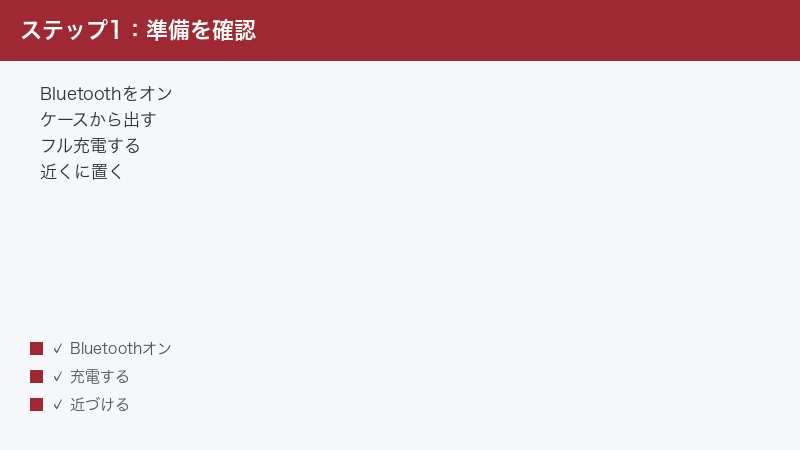
まず確認:Bluetooth・充電・ケースから出す
細かい原因を探る前に、まずは土台となる3つの基本を確認しておきましょう。地味に思えるかもしれませんが、ペアリングできないトラブルの多くは、実はこのどれかが抜けているだけだったりします。「そんな初歩的なこと」と思わず、念のため一つずつチェックしてみてください。意外とここで解決することも少なくありません。
1つ目は、スマホ側のBluetoothがオンになっているかどうかです。Bluetoothがオフのままだと、イヤホンがどれだけ正しくペアリングモードに入っていても、スマホ側がそもそも電波を探していないため、何も起こりません。iPhoneなら「設定」アプリから「Bluetooth」を開き、スイッチが緑色(オン)になっているか確認します。Androidの場合は「設定」から「接続済みのデバイス」や「Bluetooth」の項目を開き、同様にオンになっているかを見ます。画面上部から下にスワイプして出てくるクイック設定パネルのBluetoothアイコンが点灯しているかでも判断できます。機内モードがオンになっているとBluetoothも一緒にオフになることがあるので、あわせて確認しておくと安心です。
2つ目は、イヤホンと充電ケースの充電が十分にあるかどうかです。完全ワイヤレスイヤホンは小さなバッテリーで動いているため、充電が少ないと電源が入らなかったり、ペアリングモードに入れなかったりします。特に、しばらく使っていなかったイヤホンは、ケースごと放電してしまっていることがよくあります。一度、充電ケースをケーブルにつないでしっかり充電してから、改めて試してみてください。ケースの充電ランプが点灯・点滅するか、あるいは何も光らないかも、状態を知る手がかりになります。
3つ目は、イヤホンを充電ケースから取り出しているかどうかです。多くの完全ワイヤレスイヤホンは、ケースから取り出した瞬間に自動的に電源が入り、未登録の状態であればペアリングモードになる設計です。逆に言うと、ケースに収納したままだと電源が入らず、スマホから見つけられないことがあります。ペアリングするときは、必ず両方のイヤホンをケースから出した状態で行いましょう。出したあと、イヤホン本体のランプが点灯・点滅するかも確認してください。
この3つを確認しても繋がらない場合は、もう少し踏み込んだ原因を一つずつ見ていきます。ここから先は「どこでつまずいているのか」を切り分けながら進めていくイメージです。焦らず順番に試していきましょう。
原因1:ペアリングモードに入っていない
ペアリングがうまくいかないとき、最も多い原因の一つが「イヤホンがペアリングモードに入っていない」というものです。ペアリングモードとは、イヤホンが「新しい機器とペアになる準備ができていますよ」と外に向けて知らせている状態のことです。この状態になっていないと、スマホ側でいくら探してもイヤホンの名前が一覧に出てきません。
初めて使うイヤホンの場合、最初にケースから取り出したときに自動でペアリングモードに入ることが多いです。イヤホン本体のランプ(LED)が、青と赤が交互に点滅したり、青がゆっくり点滅したりするのが、ペアリングモードに入っているサインであることが一般的です。ただし、何色がどう点滅するかはモデルによって異なるため、お手元の取扱説明書で「ペアリング時のランプの状態」を確認するのが確実です。
一方、すでに一度どこかの機器とペアリングしたことがあるイヤホンは、ケースから出しただけでは自動的に前の機器を探しに行ってしまい、新しい機器のペアリングモードには入りません。この場合は、手動でペアリングモードに入れる操作が必要になります。Audio-Technicaのモデルでは、イヤホン本体のボタン(またはタッチセンサー部分)を数秒間長押しすることでペアリングモードに移行するものが多く見られます。たとえば「両方のイヤホンのボタンを同時に数秒間押し続ける」「ケースから出して片方を長押しする」といった操作です。ただし、これもモデルごとに押す時間や手順が違うため、必ず説明書の記載に従ってください。
操作のあと、ランプがペアリングモード特有の点滅に変わったことを確認してから、スマホ側でBluetoothの一覧を表示し、イヤホンの名前(製品名や型番が表示されることが多いです)をタップして接続します。ここで一つ注意したいのが、ペアリングモードには制限時間がある場合が多いという点です。一定時間(数分程度)操作がないとペアリングモードが自動で解除されてしまうことがあるので、モードに入れたら、もたつかずにスマホ側の操作に移るとスムーズです。もし時間切れになってしまったら、もう一度同じ操作でペアリングモードに入れ直しましょう。
原因2:スマホ側に古い登録が残っている
「以前は普通に繋がっていたのに、急に接続できなくなった」「一度ペアリングを解除してから、もう一度繋ごうとしたら認識されない」といったケースで多いのが、スマホ側に古い登録情報が残っていることが原因になっているパターンです。
Bluetoothのペアリングは、一度行うとスマホ側にイヤホンの情報が記憶され、次回からは自動的に繋がるようになっています。これはとても便利な仕組みなのですが、何らかのきっかけでこの記憶された情報とイヤホン側の状態が食い違ってしまうと、かえって接続の邪魔をすることがあります。たとえば、イヤホンを初期化したのにスマホ側には古い情報が残っている、といった状態です。スマホは古い情報をもとに繋ごうとし、イヤホンは新しい状態になっているため、お互いがかみ合わずに接続に失敗してしまうのです。
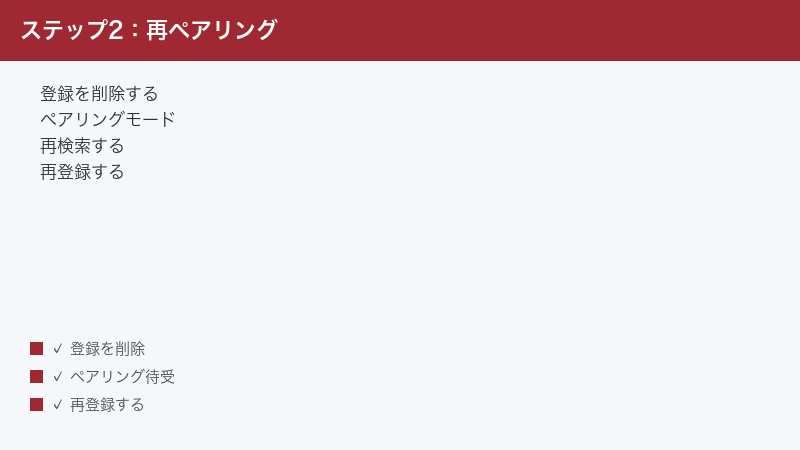
こうしたときは、スマホ側に登録されているイヤホンの情報を一度削除してから、改めてペアリングし直すのが効果的です。具体的な手順は次のとおりです。
iPhoneの場合:「設定」→「Bluetooth」を開き、登録されているデバイスの一覧から該当するイヤホンの名前を探します。その右側にある丸い「i」マークをタップし、表示された画面で「このデバイスの登録を解除」を選びます。確認のメッセージが出たら、もう一度「登録を解除」をタップして削除します。
Androidの場合:「設定」→「接続済みのデバイス」(または「Bluetooth」)を開き、登録されているイヤホンの名前の横にある歯車(設定)アイコンをタップします。表示された画面で「削除」や「接続を解除」「ペアリング解除」といった項目を選んで削除します。表現はメーカーやバージョンによって少しずつ異なります。
登録情報を削除したら、イヤホンを改めてペアリングモードに入れ(原因1で説明した手順です)、スマホのBluetooth一覧に表示されたイヤホンの名前をタップして、ゼロから接続をやり直します。古い情報がきれいに消えた状態で繋ぎ直すことで、すんなり認識されるようになることがよくあります。なお、削除する前に、もし可能であればイヤホン側も初期化しておくと、左右の状態がそろってより確実です(初期化の手順は後ほど詳しく説明します)。
ちなみに、登録情報を削除したあとも一覧に同じ名前が残って見える場合は、いったんスマホのBluetoothをオフにして数秒待ち、再びオンにすると表示が更新されることがあります。それでも残るときは、スマホ本体を再起動してから試してみてください。
原因3:充電不足・ケースから出していない
基本のチェックでも触れましたが、充電とケースの扱いはペアリングトラブルの根本原因になりやすいため、ここでもう少し詳しく掘り下げておきます。完全ワイヤレスイヤホンは構造上、充電まわりが不安定だと、ペアリング以前の「電源が入る・入らない」という段階でつまずいてしまうからです。
まず充電についてですが、完全ワイヤレスイヤホンの充電は二段構えになっています。イヤホン本体にもバッテリーがあり、充電ケースにもバッテリーがあります。普段はイヤホンをケースに戻すたびに、ケースのバッテリーからイヤホン本体へ充電される仕組みです。そして、ケース自体はケーブルをつないで充電します。ここで問題になりやすいのが、「ケースは充電されているのにイヤホン本体が充電されていない」あるいはその逆、というアンバランスな状態です。たとえば、イヤホンがケースの中で充電端子にきちんと接触していないと、ケースに入れているつもりでも本体が充電されません。
イヤホンをケースに収めるときは、左右ともカチッと正しい位置に収まり、充電中を示すランプが点灯・点滅しているかを確認しましょう。イヤホンの金属の充電端子や、ケース側の端子に汚れや皮脂、耳垢などが付着していると、接触が悪くなって充電できないことがあります。乾いた綿棒や柔らかい布で、端子部分をやさしく拭き取ってあげると改善することがあります。水分が残らないよう、拭いたあとは少し乾かしてから使ってください。
次にケースから出すことについてですが、前述のとおり、多くのモデルはケースから取り出して初めて電源が入り、ペアリングできる状態になります。ペアリング作業をするときは、必ず両方のイヤホンをケースから取り出した状態で行ってください。また、ケースのフタを閉めた状態だとイヤホンが「充電中」と判断して通信を止めることもあるため、作業中はフタを開けたままにしておくとよいでしょう。これらを確認したうえで、それでも電源が入らない・ランプがまったく光らないという場合は、しばらく充電ケースを充電したあとに改めて試すことをおすすめします。完全に放電していると、充電を始めてもすぐには反応せず、少し時間が経ってから動き出すこともあります。
原因4:別の機器に繋がっている(マルチポイント・2台目)
「スマホでペアリングしようとしているのに、なぜか一覧に出ない」「接続しようとすると失敗する」というとき、見落としがちなのが、イヤホンがすでに別の機器に繋がってしまっているケースです。これは意外と多く、特に複数の機器を使っている方ほど起こりやすい原因です。
完全ワイヤレスイヤホンは、一度ペアリングした機器の情報を覚えていて、電源を入れると以前繋がっていた機器を自動的に探して接続しようとします。そのため、たとえば近くにあるタブレットやパソコン、もう一台のスマホが先にイヤホンを見つけて繋がってしまうと、今ペアリングしたいスマホからは「すでに使用中」のように見えて、接続できなかったり一覧に出なかったりするのです。心当たりがある場合は、まわりにある他の機器のBluetoothを一時的にオフにするか、それらの機器側でイヤホンとの接続を切ってから、改めて目的のスマホで接続を試してみてください。
また、モデルによっては「マルチポイント」という機能に対応しているものがあります。マルチポイントとは、2台の機器(たとえばスマホとパソコン)に同時に接続しておき、必要に応じて切り替えながら使える便利な機能のことです。便利な反面、自分が今どの機器と繋がっているのかを把握していないと、「繋がっているはずなのに音が出ない」「別の機器の音が流れてくる」といった混乱のもとになることもあります。マルチポイントで2台に繋がっている状態で新しい3台目を追加しようとすると、うまく登録できないこともあります。
整理のコツとしては、ペアリングをやり直したいときは、いったん関係のない機器との接続をすべて切り、目的のスマホ1台だけと向き合う状態を作ることです。具体的には、他の機器のBluetoothをオフにする、もしくはそれらの機器から該当イヤホンの登録を削除してしまうのが確実です。そのうえで、イヤホンをペアリングモードに入れ直し、目的のスマホとシンプルに1対1で繋ぎ直しましょう。なお、マルチポイントの設定や、どの機器を優先するかといった調整は、後述するAudio-Technica専用のアプリ(「Connect」系のアプリ)が用意されているモデルであれば、そちらから管理できる場合があります。
原因5:左右の同期がずれている/距離・電波干渉
完全ワイヤレスイヤホンならではのトラブルとして、「左右の同期のずれ」があります。前述のとおり、このタイプのイヤホンは左右が独立していて、まず左右のイヤホン同士がワイヤレスで連携し、そのうえでスマホと繋がります。この左右の連携がうまくいかなくなると、「片方からしか音が出ない」「片方だけBluetooth一覧に表示される」「左右の音がずれる・遅れる」といった独特の症状が現れます。
左右の同期がずれてしまう原因はさまざまですが、片方だけ充電が切れていた、片方だけ先にケースから出した、片方だけ違う機器に繋がってしまった、といったことがきっかけになりがちです。こうしたときの基本的な対処は、「いったん両方のイヤホンを充電ケースに戻し、数秒置いてから、もう一度同時に取り出す」ことです。両方を同時にリセットするような形で出し直すことで、左右が改めて連携を取り直し、同期が回復することがよくあります。それでも片方しか繋がらない場合は、後述する初期化(リセット)を行って、左右の関係をゼロから作り直すのが効果的です。
もう一つ、見落とされがちなのが「距離」と「電波干渉」の問題です。Bluetoothはそれほど強い電波ではないため、スマホとイヤホンの距離が離れすぎていたり、間に体や壁、金属などの障害物があったりすると、うまく繋がらなかったり、繋がってもすぐに切れたりします。ペアリングするときは、スマホとイヤホンをできるだけ近づけて(数十センチ以内が理想です)作業しましょう。
電波干渉とは、同じような電波を使う他の機器が近くにあることで、互いに邪魔をし合ってしまう現象です。Bluetoothは、電子レンジやWi-Fiルーター、他の多くの無線機器と同じ「2.4GHz帯」という周波数帯を使っているため、これらが密集している場所では接続が不安定になりがちです。具体的には、電子レンジの使用中、Wi-Fiルーターのすぐそば、多くの人がスマホやイヤホンを使っている人混み(駅や電車内など)では、干渉が起きやすくなります。ペアリングがうまくいかないときは、こうした電波の多い場所を避けて、静かで機器の少ない環境で試してみると、すんなり成功することがあります。
原因6:イヤホンを初期化(リセット)する
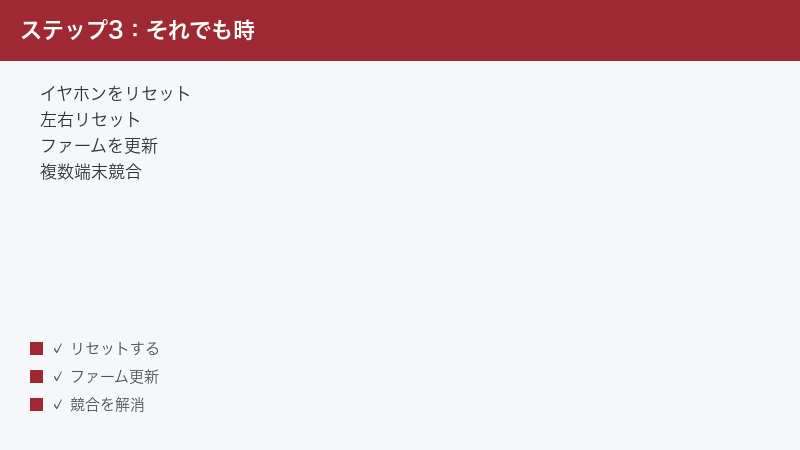
ここまでの対処をひととおり試しても改善しない場合は、イヤホンの初期化(リセット)を検討しましょう。初期化とは、イヤホンを工場から出荷されたときの状態に戻す操作のことです。これまでにペアリングした機器の情報や、内部にたまった不調の原因がいったんすべてリセットされるため、原因が特定しきれない不具合に対して、まとめて効く可能性のある有効な手段です。実際、完全ワイヤレスイヤホンの接続トラブルは、この初期化で解決することがとても多いです。
初期化の一般的な流れは、おおむね次のようなイメージです。ただし、具体的なボタンの押し方や時間、ランプの色はモデルによって大きく異なりますので、必ずお手元の取扱説明書を確認してください。以下はあくまで「だいたいこういう流れ」という参考としてご覧ください。
- まず、現在ペアリングしているスマホ側からも、このイヤホンの登録情報を削除しておきます(原因2の手順)。両方をきれいにすると確実です。
- 左右のイヤホンを充電ケースに戻すか、あるいはケースから取り出した状態にします(どちらの状態で操作するかはモデルによります)。
- 左右両方のイヤホンのボタン(またはタッチセンサー)を、同時に長め(十数秒程度)に押し続けます。モデルによっては、ケースに入れたままケースのボタンを長押しするものもあります。
- ランプが特定の色で点滅・点灯したり、いったん消灯してから再点灯したりするなど、初期化が完了したことを示す動きが現れます。この合図もモデルごとに異なります。
- 初期化が終わると、多くの場合イヤホンは自動的にペアリングモードに戻ります。その状態で、改めてスマホとゼロからペアリングし直します。
初期化は左右両方に対して行うことが大切です。片方だけ初期化すると、左右の状態がそろわず、かえって同期がずれてしまうことがあります。左右をセットで、同じ手順でリセットするよう意識してください。手順がうまくいかないときは、何度か落ち着いてやり直すと成功することもあります。
また、初期化とあわせて確認しておきたいのが「ファームウェア」です。ファームウェアとは、イヤホンの内部で動いている基本的なソフトウェア(イヤホンを動かすためのプログラム)のことです。これが古いままだと、接続の不具合が起きやすかったり、新しいスマホとの相性が悪かったりすることがあります。Audio-Technicaの一部のモデルでは、専用アプリ(「Connect」系のアプリ)を使ってファームウェアを最新の状態に更新できる場合があります。アプリでイヤホンを接続し、更新の案内が表示されていれば、画面の指示に従って更新しておくと、接続の安定性が改善することがあります。更新中はイヤホンの充電を十分にしておき、途中で接続を切らないよう注意してください。
症状別の早見表
ここまで紹介してきた原因と対処を、よくある症状ごとに整理した早見表です。今出ている症状から、まず試すべきことをすばやく見つける手がかりとしてご活用ください。なお、これはあくまで目安であり、複数の原因が重なっていることもあります。表で当たりをつけたら、本文の該当箇所もあわせて読んでいただくと、より確実に解決に近づけます。
| 症状 | 考えられる主な原因 | まず試すこと |
|---|---|---|
| Bluetooth一覧にイヤホンが出てこない | ペアリングモードに入っていない/別の機器に繋がっている/充電不足 | イヤホンを手動でペアリングモードに入れ直す。近くの他機器のBluetoothをオフにする |
| 片方のイヤホンだけ繋がる・音が出る | 左右の同期のずれ/片方だけ充電切れ | 両方をケースに戻し、数秒後に同時に取り出す。直らなければ初期化する |
| 接続してもすぐに切れる | 距離が遠い/電波干渉/充電残量が少ない | スマホに近づける。電子レンジやWi-Fiルーターから離れる。充電する |
| 繋がっているのに音が出ない | 別の機器が音の出力先になっている(マルチポイント)/出力先の選択ミス | スマホの音の出力先がイヤホンになっているか確認。他機器との接続を切る |
| 以前は繋がったのに急に認識されない | スマホ側に古い登録が残っている | スマホからイヤホンの登録を削除し、ペアリングし直す |
| 何をしても改善しない | 内部状態の不調/ファームウェアが古い | 左右を初期化(リセット)する。専用アプリでファームウェアを更新する |
快適に使うコツ・予防策
トラブルを解決できたら、次は同じ問題をできるだけ起こさないための予防が大切です。ちょっとした習慣で、ペアリングの不調はぐっと減らせます。ここでは、日々の使い方で意識しておきたいコツをいくつか紹介します。
使い終わったらケースに戻して充電する習慣をつけましょう。完全ワイヤレスイヤホンは、ケースに戻すことで自動的に充電され、次に使うときに充電不足で困ることがなくなります。ケースのフタもきちんと閉め、左右が正しい位置に収まって充電ランプが点いているかを、戻すたびに軽く確認するクセをつけると安心です。バッテリー切れは、ペアリングトラブルの代表的な原因の一つだからです。
端子の清掃を定期的に行いましょう。イヤホン本体とケースの充電端子は、皮脂や耳垢などで少しずつ汚れていきます。汚れがたまると接触が悪くなり、充電不良や接続の不調につながります。乾いた綿棒や柔らかい布で、月に一度くらいを目安に、やさしく拭き取ってあげると清潔な状態を保てます。イヤホンの音が出る部分(メッシュ状の網の部分)も、汚れが詰まると音がこもる原因になるので、あわせてケアしておくとよいでしょう。
普段使う機器を絞り、接続をシンプルに保ちましょう。たくさんの機器とペアリングしていると、どの機器に繋がっているのか分からなくなり、トラブルのもとになります。使わなくなった機器の登録は削除しておく、よく使うスマホ1〜2台に絞る、といった工夫で、接続まわりをすっきりさせておくと、いざというときの混乱を防げます。
専用アプリを活用しましょう。Audio-Technicaの一部のモデルには、イヤホンの設定を管理できる専用アプリ(「Connect」系のアプリ)が用意されています。アプリを使うと、ファームウェアの更新、バッテリー残量の確認、操作のカスタマイズ、マルチポイントの設定など、さまざまな調整ができる場合があります。対応モデルをお持ちなら、一度インストールして使えるようにしておくと、トラブル時の対応がぐっと楽になります。あわせて、スマホ本体のOS(基本ソフト)も、できるだけ最新の状態に保っておくと、Bluetooth関連の不具合が起きにくくなります。
🛒 関連商品をAmazonでチェック
よくある質問(FAQ)
Q1. ペアリングモードにはどうやって入れますか?
初めて使うイヤホンなら、両方をケースから取り出すだけで自動的にペアリングモードに入ることが多いです。すでに別の機器に繋いだことがあるイヤホンの場合は、本体のボタンやタッチセンサーを数秒間長押しして、手動でペアリングモードに入れます。ランプ(LED)が普段と違う点滅(青と赤の交互点滅など)に変われば、ペアリングモードに入っているサインです。具体的な押し方や時間、ランプの色はモデルによって異なるため、取扱説明書もあわせて確認してください。
Q2. リセット(初期化)のやり方を教えてください。
一般的には、左右両方のイヤホンのボタンを同時に十数秒ほど長押しすることで初期化できるモデルが多いですが、ケースに入れたまま操作するタイプなど、手順はモデルによってさまざまです。初期化が完了するとランプの動きが変わり、多くは自動的にペアリングモードに戻ります。片方だけでなく左右セットで行うことが大切です。正確な手順は、お手元の取扱説明書を必ず確認してください。
Q3. 2台のスマホで使い回すことはできますか?
できます。基本的には、片方のスマホとの接続を切ってから、もう片方のスマホで接続し直す形になります。マルチポイントに対応したモデルであれば、2台に同時に接続しておき、状況に応じて切り替えながら使うことも可能です。ただし、どちらに繋がっているか分からなくなると混乱しやすいので、使わないほうの接続はこまめに切っておくとスムーズです。
Q4. 片耳だけ繋がって、もう片方から音が出ません。どうすればいいですか?
左右の同期がずれている可能性が高いです。まずは両方のイヤホンを充電ケースに戻し、数秒置いてから同時に取り出してみてください。これで左右が連携を取り直し、回復することがよくあります。それでも直らない場合は、片方だけ充電が切れていないかを確認し、最終的には左右を初期化(リセット)して関係をゼロから作り直すのが効果的です。
Q5. 専用アプリは必ず必要ですか?
ペアリングや基本的な音楽再生だけなら、専用アプリがなくても使えるモデルがほとんどです。ただし、ファームウェアの更新や細かい設定の変更、マルチポイントの管理などを行いたい場合は、アプリがあると便利です。接続トラブルがなかなか解決しないときに、アプリ経由でファームウェアを最新にすると改善することもあるため、対応モデルなら入れておいて損はありません。
Q6. パソコン(PC)と繋がりません。どうすればいいですか?
基本的な考え方はスマホと同じです。まずパソコン側のBluetoothがオンになっているか、イヤホンがペアリングモードに入っているかを確認します。パソコンに古い登録が残っている場合は、いったんその登録を削除してから繋ぎ直すとうまくいくことがあります。また、イヤホンが他の機器(スマホなど)に繋がったままだとパソコンから見つけられないことがあるので、他機器の接続を切ってから試してください。古いパソコンではBluetoothのバージョンが古く、相性の問題が出ることもあります。
Q7. 何を試しても改善しません。故障でしょうか?
ここまでの対処(基本確認・ペアリングモード・登録削除・充電確認・他機器の整理・初期化・ファームウェア更新)をすべて試しても改善しない場合は、本体の不具合の可能性もあります。その際は、購入店やメーカーの問い合わせ窓口に相談することをおすすめします。保証期間内であれば、修理や交換の対象になることもあります。問い合わせの際は、モデル名(型番)と、これまでに試した対処を伝えると、話がスムーズに進みます。
まとめ
Audio-Technica(オーディオテクニカ)の完全ワイヤレスイヤホンがペアリングできない・接続できない・スマホに認識されないというトラブルは、多くの場合、故障ではなく手順や設定のすれ違いが原因です。まずはBluetoothがオンになっているか、充電は足りているか、イヤホンをケースから出しているか、という3つの基本を確認することが何より大切です。ここで解決することも少なくありません。
それでも繋がらないときは、イヤホンを正しくペアリングモードに入れる、スマホ側の古い登録を削除して繋ぎ直す、充電端子の汚れを取る、別の機器との接続を切る、左右の同期を取り直す、といった対処を一つずつ試していきましょう。電波の干渉が起きやすい場所を避けるだけで改善することもあります。これらをひととおり試しても直らない場合は、左右を初期化(リセット)して工場出荷状態に戻し、可能であれば専用アプリでファームウェアを最新にするのが、最後の有力な手段です。
完全ワイヤレスイヤホンは、左右の連携とスマホとのBluetooth接続という二段構えで動いているぶん、どこかで小さなすれ違いが起きやすい機器でもあります。けれども、その仕組みを理解していれば、トラブルが起きても落ち着いて切り分けて対処できます。なお、ボタン操作やリセット手順、ランプの色はモデルによって異なる部分があるため、お手元の取扱説明書もあわせて確認することをおすすめします。この記事が、お気に入りのイヤホンを再び快適に使うための助けになればうれしいです。
