 minto.tech スマホ(iPhone/Android)・パソコン(Windows/Mac)・Office・Wi-Fi・AIツールの「できない」「困った」を解決する実用ガイド。トラブル対処法とノウハウが満載のお助けサイトです。
※本ページにはプロモーション(広告)が含まれています
📑 この記事の目次(タップで開く)
はじめに:WDの外付けHDDが認識されないときの不安と、最初にやるべきこと
大切な写真や仕事のファイル、思い出の動画をまとめて保存していたWD(ウエスタンデジタル)の外付けHDDが、ある日突然パソコンに「認識されない」「表示されない」「開けない」となると、頭が真っ白になりますよね。ElementsやMy Passportといった人気シリーズを使っている方は特に多く、「昨日まで普通に使えていたのに」「データが消えてしまったのでは」と強い不安を感じるはずです。まずお伝えしたいのは、認識されないからといって、必ずしもデータが消えたわけではないということです。多くのケースでは、ケーブルや接続まわりの小さなトラブル、あるいはパソコン側の設定が原因で、データそのものは無事なまま中で眠っています。落ち着いて順番に確認していけば、改善できる可能性は十分にあります。
そもそも外付けHDDがパソコンに「認識される」とは、どういう仕組みなのでしょうか。外付けHDDは、内部にデータを記録する円盤(プラッタ)と、それを読み書きする部品が入った「ドライブ本体」と、パソコンとUSBでやり取りするための「変換基板(ブリッジ基板)」、そしてケースで構成されています。USBケーブルで電気(電力)と信号がやり取りされ、パソコン側のOS(WindowsやMac)がそのドライブを「ここに記憶装置がありますよ」と受け取り、さらにドライブ内のデータの並び方(フォーマット形式)を読み取って、ようやくフォルダやファイルとして画面に表示されます。この一連の流れのどこか一箇所でもつまずくと、「認識されない」「アイコンは出るのに開けない」といった症状になって現れるのです。逆に言えば、どの段階でつまずいているかを切り分けられれば、原因にぐっと近づけます。
この記事では、何よりも「まず大切なデータを守る」という姿勢を大切にしながら、原因の切り分けと解決法を順番に解説していきます。特に注意していただきたいのは、よく検索すると出てくる「フォーマットすれば直る」という情報を、データが大事な段階で安易に実行しないことです。フォーマット(初期化)は中のデータをすべて消去してしまう操作であり、最後の手段です。本当に大切なデータが入っている場合は、無理な操作を繰り返す前に、いったん手を止めて、必要に応じてデータ復旧という選択肢も視野に入れてください。なお、使っているOS(Windowsか Macか)や機種・世代によって、画面の表示や操作の名称は少しずつ異なります。この記事では両方に触れていきますので、ご自身の環境に近い箇所を中心に読み進めてください。
この記事でわかること
- WDの外付けHDD(Elements / My Passport / My Bookなど)が認識されない主な原因の全体像
- データを失わないために「最初にやってはいけないこと」と「先に確認すべきこと」
- 通電・ランプ・異音・ケーブル・USBポートといった物理面のチェック手順
- USBハブや延長ケーブルによる「電力不足」が起きる理由と回避方法
- WindowsでHDDは認識しているのに表示されないときの「ディスクの管理」での確認方法
- MacでHDDがデスクトップに出ないときの「ディスクユーティリティ」での確認方法
- exFAT・NTFS・APFS・HFS+などフォーマット形式の違いと、WindowsとMacの相性
- 省電力(スリープ)やドライバの問題で一時的に認識しなくなるケースの対処
- 「カチカチ」などの異音がする物理故障の見分け方と、データ復旧を検討すべき判断基準
- 症状別にどこから手をつければよいかがひと目でわかる早見表
- 二度と同じトラブルで困らないための日頃の予防策とバックアップの考え方
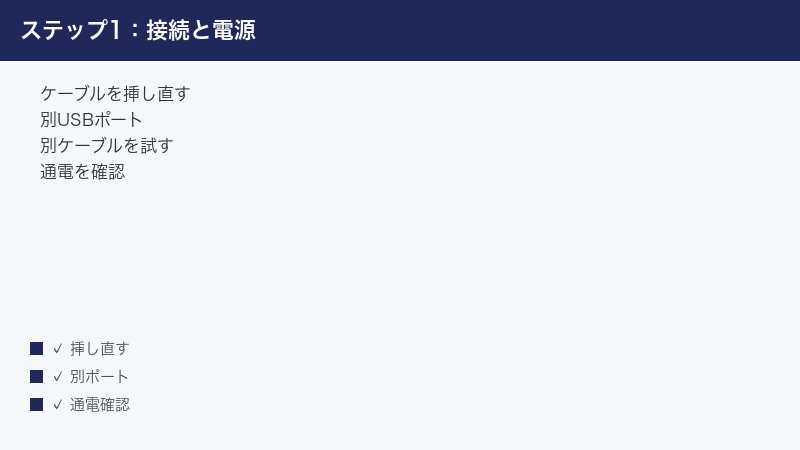
まず確認:通電・ケーブル・別ポート/別PC
具体的な原因を探る前に、まずは外付けHDDが「生きているのか」「最低限の電気が届いているのか」を確認することがとても大切です。難しい設定をいじる前に、ここで状況を整理しておくと、無駄な操作や危険な操作を避けられます。慌てて色々と試す前に、次のポイントを落ち着いてチェックしてみてください。
まず、HDD本体のランプ(LED)を見てください。WDのElementsやMy Passportは、通電して正常に動いているとき、本体のランプが点灯したり、ゆっくり点滅したりします。パソコンにつないでもランプがまったく点かない場合は、そもそも電気が届いていない、あるいは本体側に問題がある可能性が高くなります。逆に、ランプはきちんと点いているのにパソコンに表示されない場合は、電気は届いているけれど「データのやり取り(信号)」や「OS側の認識」の段階でつまずいている、と切り分けられます。この違いを把握するだけで、後の対処の方向性が大きく変わります。
次に、耳をすませて「音」を確認してください。正常なHDDは、回転する小さな「ウィーン」という動作音がします。ここで「カチカチ」「カチンカチン」という規則的な音や、「カラカラ」「ジー」といった普段と違う音がする場合は、内部の部品に物理的な異常が起きているサインかもしれません。異音がするときは、それ以上通電を繰り返すとデータを傷つけてしまう恐れがあるため、無理に再接続を繰り返すのは避けてください。これについては後の「原因5」で詳しく説明します。
続いて、ケーブルの抜き挿しと差し込み口の見直しです。USBケーブルがHDD側・パソコン側ともに、奥までしっかり刺さっているかを確認します。ほこりやゴミが端子に詰まっていることもあるので、いったん抜いて、軽く差し直してみてください。さらに、今つないでいるUSBポートとは「別のポート」に挿し替えてみることも重要です。パソコンには複数のUSBポートがありますが、特定のポートだけ調子が悪い、ということは珍しくありません。デスクトップパソコンの場合は、前面のポートよりも、本体背面のポート(マザーボードに直結している)のほうが安定して電力を供給できることが多いです。
そして、可能であれば「別のパソコン」につないでみることが、最も確実な切り分けになります。別のパソコンでも同じように認識されないなら、原因はHDD本体やケーブル側にある可能性が高く、逆に別のパソコンでは普通に認識されるなら、もともと使っていたパソコン側の設定やポート、ドライバに原因がある、と判断できます。ここまでの確認で得られた情報(ランプは点くか/異音はあるか/別ポート・別PCでどうか)を頭に入れたうえで、次の章から具体的な原因を一つずつ見ていきましょう。
原因1:ケーブル・USBポート・電力不足
外付けHDDが認識されないトラブルで、実はもっとも多いのがこの「ケーブル・USBポート・電力不足」に関するものです。HDDという機器は、データをやり取りするだけでなく、内部の円盤を回転させるためにそれなりの電力を必要とします。この電力が足りなかったり、信号がうまく通らなかったりすると、認識が不安定になります。地味な部分ですが、ここを丁寧に潰していくと、あっけなく解決することも少なくありません。
まず疑うべきはUSBケーブルそのものです。ケーブルは消耗品であり、見た目はきれいでも、内部で断線しかかっていることがあります。特に、抜き挿しを繰り返す根元の部分や、よく曲げる箇所は傷みやすいです。また、ケーブルには「充電専用(電力のみ通す)」のものと、「データ通信に対応した」ものがあり、見分けがつきにくいのが厄介です。もし手元に別のUSBケーブルがあれば、できればWD純正、あるいはデータ通信対応とわかっている別のケーブルに交換して試してみてください。これだけで直るケースは本当に多くあります。なお、My PassportなどのポータブルHDDはUSBケーブル1本で電力と信号の両方をまかなう「バスパワー」方式が一般的なので、ケーブルの良し悪しが認識の安定度に直結します。
次に重要なのが「USBハブを経由していないか」という点です。USBポートを増やすためのUSBハブ(特に電源アダプタを持たないタイプ)を経由してHDDをつないでいると、複数の機器で電力を分け合うことになり、HDDに十分な電力が届かないことがあります。電力が足りないと、円盤を回し始めたものの途中で力尽きてしまい、認識されたりされなかったりを繰り返す、という不安定な状態になりがちです。対策はシンプルで、HDDはハブを介さず、パソコン本体のUSBポートに「直挿し」してください。キーボードやモニターに付いているUSBポートも、電力供給が弱いことがあるため避け、できるだけパソコン本体のポートを使うのが安全です。
USB延長ケーブルを使っている場合も同様の注意が必要です。長い延長ケーブルや、品質の低いケーブルを挟むと、その分だけ電力や信号が弱まり、認識が不安定になることがあります。切り分けのためには、いったん延長ケーブルを外し、HDD付属のケーブルだけでパソコンに直結する、いわば「もっともシンプルな接続」を作って試すのが基本です。それで安定して認識されるなら、原因は延長ケーブルやハブにあった、とはっきりします。電力不足は目に見えないため見落とされがちですが、まずは「直結・短いケーブル・ハブなし」というシンプルな状態を作ることが、診断の第一歩になります。
原因2:OS側で認識はしているが表示されない(ドライブ文字・マウント)
ここまでの物理的なチェックをクリアしても、まだフォルダやアイコンが出てこない場合があります。実は「パソコン(OS)はHDDの存在を認識しているのに、画面上には表示されていない」という、少しわかりにくい状態が存在します。これは故障ではなく、設定上の問題であることが多く、適切な場所を確認すれば改善できる可能性があります。WindowsとMacで確認する場所が異なるので、それぞれ見ていきましょう。
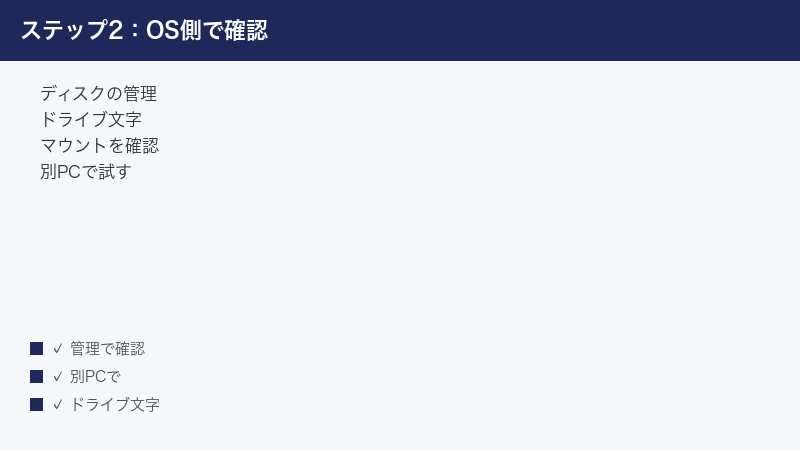
Windowsの場合に確認するのは「ディスクの管理」という画面です。スタートボタンを右クリックして表示されるメニューから「ディスクの管理」を選ぶか、検索ボックスに「ディスクの管理」「ハードディスクパーティションの作成とフォーマット」と入力して開きます。ここにパソコンに接続されているすべてのドライブが一覧で表示されます。もしWDのHDDがこの一覧に出てきていれば、Windows自体はHDDを認識できている証拠です。よくあるのが「ドライブ文字(CドライブやDドライブのアルファベット)」が割り当てられていないために、エクスプローラー(PCの画面)に出てこないというケースです。この場合は、該当のドライブを右クリックして「ドライブ文字とパスの変更」を選び、空いているアルファベットを割り当てることで表示されるようになることがあります。
また、ディスクの管理で該当ドライブが「オフライン」と表示されている場合は、右クリックして「オンライン」を選ぶことで認識されることがあります。ただし、ここで一つ強く注意したいことがあります。ディスクの管理の画面では、領域が「未割り当て」と表示されていたり、「フォーマットしてください」というメッセージが出ることがあります。このとき、安易に「ボリュームの作成」「フォーマット」「初期化(ディスクの初期化)」を実行しないでください。これらはデータを消してしまう操作です。データが大切な場合は、ここで手を止めて、後述するフォーマットの章とデータ復旧の章を読んでから慎重に判断してください。
Macの場合は「ディスクユーティリティ」というアプリで確認します。FinderのメニューやLaunchpad、あるいは「アプリケーション」フォルダ内の「ユーティリティ」フォルダからディスクユーティリティを開きます。画面左側に、Macに接続されているドライブの一覧が表示されます。ここでWDのHDDが(薄いグレーの文字などで)表示されていれば、Mac自体は認識している状態です。表示されているのにデスクトップやFinderに出てこない場合は、そのドライブを選んで上部の「マウント」ボタンを押すと、認識(マウント)されてアクセスできるようになることがあります。なお、ディスクユーティリティで左上の表示設定を「すべてのデバイスを表示」に切り替えると、ドライブ本体とその中のパーティションの両方が見えるようになり、状況を把握しやすくなります。Macの場合も、表示されたからといって「消去(フォーマット)」ボタンは安易に押さないよう、くれぐれもご注意ください。
原因3:フォーマット形式の違い・未フォーマット
外付けHDDの中身は、ただデータが入っているだけではなく、「どのようなルールでデータを並べるか」という形式(フォーマット形式、ファイルシステムとも呼びます)に従って記録されています。このフォーマット形式が、使っているOSと相性が合わないと、「ドライブはあるのに中身が読めない・開けない」という状態が起こります。WDの外付けHDDは、購入時に特定の形式でフォーマットされて出荷されていることが多く、これがトラブルの原因になることもあるため、仕組みを理解しておきましょう。
主なフォーマット形式には、次のようなものがあります。「NTFS」はWindowsで標準的に使われる形式で、Windowsでは問題なく読み書きできますが、Macでは標準では「読み取りはできるが書き込みはできない」状態になります。「exFAT」はWindowsとMacの両方で読み書きできる便利な形式で、両方のパソコンでデータを共有したい場合に向いています。「APFS」や「HFS+(Mac OS拡張)」はMac向けの形式で、Macでは快適に使えますが、Windowsでは標準では認識できず「開けない・フォーマットを促される」状態になります。つまり、Mac用にフォーマットされたHDDをWindowsにつなぐと「中身が見えない」のは、故障ではなく形式の違いによる正常な挙動である、ということがよくあるのです。
もう一つのパターンが「未フォーマット(フォーマットされていない、または形式が壊れている)」状態です。何らかの理由でフォーマット情報が破損すると、OSはドライブを認識しても中身を理解できず、「フォーマットしますか?」「ディスクを使用するにはフォーマットする必要があります」といったメッセージを表示します。ここが、この記事で最も強くお伝えしたい注意点です。このメッセージが出たときに、案内に従ってフォーマットを実行してしまうと、中のデータは原則としてすべて消えてしまいます。下の表に、形式ごとの対応をまとめましたので、自分の状況を整理する参考にしてください。
| フォーマット形式 | Windowsでの扱い | Macでの扱い | 向いている使い方 |
|---|---|---|---|
| NTFS | 読み書き可能 | 読み取りのみ(標準では書き込み不可) | Windows専用で使う場合 |
| exFAT | 読み書き可能 | 読み書き可能 | WindowsとMacの両方で共有したい場合 |
| APFS | 標準では認識できない | 読み書き可能(新しいMac向け) | Mac専用で使う場合 |
| HFS+(Mac OS拡張) | 標準では認識できない | 読み書き可能 | Mac専用(従来からの形式) |
もし「中身は大事なデータで、それを取り出したい」のであれば、フォーマットは絶対に避けてください。たとえば「Mac用にフォーマットされたHDDをWindowsで読みたい」だけなら、そのHDDをMacにつなげば中身が見える可能性が高いですし、その逆も同様です。両方のOSで使えるようにしたいという目的でも、データを残したまま形式だけ変えることは基本的にできません(一度データを別の場所に退避させてから、空のHDDをexFATでフォーマットする、という手順が必要です)。あくまで「中身が空、または消えてもよいHDDを、これから使い始める」という場合に限って、目的に合った形式でフォーマットする、と考えてください。
原因4:省電力でスリープしている・ドライバの問題
物理面も形式も問題なさそうなのに、認識したりしなかったりが不安定、あるいは一定時間使わないとアクセスできなくなる、という場合は、パソコンの「省電力(電源管理)」設定や、「ドライバ」と呼ばれる制御ソフトの問題が関係していることがあります。これらは目に見えにくい部分ですが、設定や再認識の操作で改善できることがあるので、順番に見ていきましょう。
まず省電力についてです。パソコンには、電力を節約するために、しばらく使われていないUSB機器への電力供給を一時的に止める仕組みがあります。これが働くと、外付けHDDがいわば「居眠り(スリープ)」してしまい、再びアクセスしようとしたときに反応が遅れたり、一時的に認識されなくなったりします。Windowsの場合、デバイスマネージャーの「ユニバーサルシリアルバスコントローラー」内にある「USBルートハブ」のプロパティで、「電力の節約のために、コンピューターでこのデバイスの電源をオフにできるようにする」というチェックを外すことで、この居眠りを防げることがあります。また、Windowsの電源プランの詳細設定で「USBのセレクティブサスペンドの設定」を無効にする方法もあります。これらの設定は、ノートパソコンではバッテリー消費がやや増える可能性がある点だけ留意してください。
次にドライバの問題です。ドライバとは、パソコンと周辺機器がやり取りするための「通訳」のような役割を持つソフトです。このドライバが一時的に不調になると、本来は問題ないHDDでも認識されなくなることがあります。Windowsでは、デバイスマネージャーを開き、「ディスクドライブ」や「ユニバーサルシリアルバスコントローラー」の項目を確認します。もし黄色いビックリマーク(!)が付いている機器があれば、その機器を右クリックして「デバイスのアンインストール」を選び、その後パソコンを再起動すると、ドライバが自動的に入れ直されて改善することがあります。アンインストールと聞くと不安に感じるかもしれませんが、これはHDD内のデータを消す操作ではなく、あくまで通訳ソフトを入れ直すだけなので、データには影響しません。
また、地味ですが効果的なのが「パソコンの再起動」と「USB機器の挿し直し」です。OSの一時的な不具合で認識がおかしくなっている場合、再起動するだけで元に戻ることがよくあります。HDDをいったん安全に取り外し、パソコンを再起動してから、改めてつなぎ直してみてください。Macの場合は、ドライバを手動で操作する場面は少ないですが、システムを最新の状態に更新したり、再起動したりすることで認識が安定することがあります。なお、ここまで試しても改善しない場合でも、ディスクの管理やディスクユーティリティにHDDが表示されているのであれば、データそのものは無事である可能性が高いので、過度に心配しすぎず、次の切り分けに進みましょう。
原因5:物理的な故障(異音・通電しない)とデータ復旧
これまでの確認をすべて試しても認識されず、特に「カチカチ」という異音がする、まったく通電しない(ランプが点かない)、といった症状がある場合は、残念ながらHDDが物理的に故障している可能性が考えられます。物理故障は、ソフトの設定では直せない領域であり、対処の仕方を間違えると取り返しがつかなくなることもあるため、ここはとりわけ慎重に行動していただきたい部分です。
物理故障を疑うべき代表的なサインは、次のようなものです。電源をつないでも本体がまったく反応せず、ランプも点かず、回転音もしない。逆に、回転は始まるものの「カチン、カチン」と規則的な音(一般に「カッコン病」などと呼ばれることがあります)を繰り返す。あるいは「カラカラ」「ジリジリ」といった、明らかに正常時とは違う音がする。これらは、データを読み書きする部品(磁気ヘッド)や、回転を司る部品に異常が生じているサインの可能性があります。落下や強い衝撃を与えてしまった後にこうなった場合は、内部で部品が物理的に損傷していることが疑われます。
このような物理故障が疑われるとき、絶対に避けていただきたいのが「何度も通電を繰り返すこと」です。「もう一度つなげば認識するかもしれない」という気持ちはよくわかりますが、内部の部品が傷んでいる状態で無理に動かし続けると、円盤の記録面そのものを傷つけてしまい、本来であれば取り出せたはずのデータまで読めなくなってしまう恐れがあります。同じく、ネットで見かける「HDDを叩くと直る」「冷凍庫で冷やすと一時的に読める」といった荒っぽい方法も、状況をさらに悪化させるリスクが高いため、大切なデータがある場合にはおすすめできません。また、自分でケースを分解することも、ホコリの混入などで状態を悪化させる可能性があるため、データを取り戻したいのであれば避けるべきです。
では、どうすればよいのでしょうか。中のデータがどうしても必要で、物理故障が疑われる場合は、専門のデータ復旧業者に相談するのが現実的な選択肢になります。データ復旧業者は、クリーンルームと呼ばれる専用の環境や専門技術を使って、故障したHDDからデータを取り出す作業を行います。多くの業者では「初期診断は無料」「データが復旧できなかった場合は費用がかからない(成功報酬型)」といった対応をしているところもあるため、まずは見積もりや診断を依頼してみるとよいでしょう。費用は故障の程度によって幅があり、数万円から、重度の物理故障では十数万円以上になることもあります。決して安くはありませんが、「失われたら二度と戻らないデータ」と天秤にかけて判断することになります。なお、メーカー保証期間内であっても、保証は「製品の交換」が中心で、「中のデータの復旧」は対象外であることがほとんどなので、その点も理解しておくと判断しやすくなります。
【PR】
異音がする・電源ランプが点かない/取り返しのつかないデータが入っている場合
ケーブルとUSBポートの交換、別のパソコンでの確認、ディスクの管理でのドライブレター割り当てで開けるようになった方は、ここで終わりです。以下は不要です。
相談を検討してよいのは、次の3つがすべて当てはまる場合だけです。①カチカチ・カラカラといった異音がする、または電源ランプが点かない ②入っているのが撮り直しのきかない写真や仕事のファイルである ③通電のやり直しをこれ以上続けたくない。
内部の部品に異常があるときは、電源の入れ直しを繰り返すほど状態が進むことがあります。可否も費用も見てみないと分からないため、まず無料の初期診断で状況と金額を確認してから判断してください。

原因6:別PCでの切り分け
原因を特定するうえで、何度か触れてきた「別のパソコンにつないでみる」という方法は、非常に有効な切り分けの手段です。改めて、なぜこれが重要なのか、そしてどう判断すればよいのかを整理しておきましょう。同じ症状でも、原因がHDD側にあるのか、パソコン側にあるのかで、その後の対処はまったく変わってくるからです。
外付けHDDが認識されないとき、問題が潜んでいる場所は大きく分けて二つあります。一つはHDD本体やケーブル側、もう一つは接続しているパソコン側(USBポート、ドライバ、設定など)です。この二つを切り分けるのに、別のパソコンが役立ちます。可能であれば、別のメーカーや、OSの違うパソコン(普段Windowsを使っているならMac、あるいはその逆)でも試せると、より多くの情報が得られます。たとえば、Windowsでは認識されなかったHDDがMacでは認識された場合、それはHDDがMac用の形式でフォーマットされていた、という原因5ならぬ原因3の可能性が浮かび上がります。
切り分けの結果から、次のように判断していきます。別のパソコンでも同じように認識されない場合は、原因はHDD本体かケーブルにある可能性が高いと考えられます。この場合は、ケーブルを交換しても改善しなければ、HDD本体の問題(フォーマット破損や物理故障)を疑う流れになります。一方、別のパソコンでは普通に認識される場合は、もともと使っていたパソコン側に原因があると判断できます。ドライバの再インストール、USBポートの変更、省電力設定の見直し(原因4)といった、パソコン側の対処に集中すればよいことになります。
もし周りに別のパソコンがない場合でも、できる範囲で代替の確認をしてみましょう。たとえば、そのHDD以外のUSB機器(USBメモリなど)を同じポートにつないでみて、それがきちんと認識されるかを確認します。もしUSBメモリも認識されないなら、そのポート自体に問題があるとわかります。逆にUSBメモリは認識されるのにHDDだけ認識されないなら、ポートは正常で、原因はHDD側か電力不足(原因1)にある可能性が高い、と推測できます。このように、手元にある機器を使って一つずつ条件を変えて試すことで、別のパソコンがなくても、ある程度は原因の場所を絞り込んでいくことができます。
症状別の早見表
ここまで原因を一つずつ見てきましたが、「自分のHDDはどの症状に当てはまるのか」「まず何から試せばよいのか」を整理できるよう、症状別の早見表をまとめました。ご自身のHDDの状態に近い行を見て、まず試すことから順番に確認していってください。なお、これはあくまで目安であり、複数の原因が重なっていることもあります。特に異音がする場合は、無理な操作を避けることを最優先に考えてください。
| 症状 | 考えられる主な原因 | まず試すこと |
|---|---|---|
| まったく反応しない(ランプも点かない) | ケーブル断線・電力不足・本体の物理故障 | 別ケーブル・本体ポートに直挿し・別PCで確認。改善せず異音もあれば通電を控える |
| ランプは点くが画面に表示されない | ドライブ文字未割り当て・未マウント・フォーマット形式の違い | Windowsはディスクの管理、Macはディスクユーティリティで認識状況を確認 |
| 認識はするが不安定(点いたり消えたり) | 電力不足(ハブ経由)・ケーブル劣化・省電力設定 | ハブを外し直結・別ケーブル・USBの省電力設定を見直す |
| 開こうとするとエラーが出る/フォーマットを促される | フォーマット破損・OSとの形式の不一致 | 安易にフォーマットしない。別OSで開く・データが大切なら復旧を検討 |
| 「カチカチ」などの異音がする | 磁気ヘッドなど内部部品の物理故障の可能性 | 通電・再接続を繰り返さない。データが大切なら専門のデータ復旧業者へ相談 |
| 急に認識しなくなった(前は使えた) | ドライバ不調・一時的なOSの不具合・接触不良 | パソコンを再起動・挿し直し・別ポートを試す |
表を見てもどれに当てはまるか判断しづらい場合は、まずは「もっともシンプルな接続(本体ポートへ直挿し・付属ケーブル・ハブなし)」で、ランプと音を確認するところから始めるのが安全です。そのうえで、OSがHDDを認識しているかどうかを、ディスクの管理やディスクユーティリティで確かめる、という流れを基本にすると、迷わず進められます。繰り返しになりますが、データが大切な場合は、消去につながる操作(フォーマット・初期化・パーティションの作成)は最後の手段として、慎重に判断してください。

大切なデータを守る・トラブルを防ぐコツ
外付けHDDの認識トラブルは、いざ起きると本当に困るものですが、日頃のちょっとした心がけで、被害を最小限に抑えたり、トラブル自体を予防したりすることができます。ここでは、大切なデータを守り、できるだけ長くHDDと付き合っていくためのコツを紹介します。今は問題なく使えているという方も、ぜひ参考にしてください。
もっとも大切なのは、「データのバックアップを複数の場所に持っておく」ことです。どんなに高品質なHDDでも、機械である以上、いつかは寿命が来ますし、突然故障することもあります。大切なデータが「そのHDD1台にしか存在しない」状態は、とても危うい状態です。理想は、同じデータを少なくとも2か所以上に保存しておくことです。たとえば、外付けHDDとは別に、もう一台のHDDやSSDにコピーを取っておく、あるいはクラウドストレージ(インターネット上の保管サービス)にも保存しておく、といった具合です。こうしておけば、片方が認識されなくなっても、もう片方からデータを取り戻せます。本当に失いたくないデータほど、「1か所だけに置かない」を徹底してください。
次に、HDDの扱い方についてです。外付けHDD、特に円盤が回転するタイプは、衝撃や振動に弱いという性質があります。動作中(回転中)に動かしたり、落としたり、ぶつけたりすると、内部の部品を傷める原因になります。机から落とさないよう安定した場所に置く、動作中はできるだけ動かさない、持ち運ぶときはクッション性のあるケースに入れる、といった基本を守るだけでも、物理故障のリスクをぐっと減らせます。また、熱もHDDの大敵です。直射日光が当たる場所や、布団の上など熱がこもりやすい場所での使用は避け、風通しのよい場所で使うようにしましょう。
そして、取り外すときの作法も大切です。データの書き込み中にいきなりケーブルを抜くと、フォーマット情報やデータが壊れてしまうことがあります。Windowsでは画面右下の「ハードウェアを安全に取り外してメディアを取り出す」操作を、Macではアイコンを「取り出す(イジェクト)」操作をしてから、ケーブルを抜くようにしてください。少し手間に感じるかもしれませんが、この一手間が、ある日突然「フォーマットしてください」と表示されるトラブルを防ぐことにつながります。さらに、ケーブルやコネクタも消耗品だと考え、抜き挿しは丁寧に、強く引っ張らないよう心がけると、接触不良の予防になります。これらの習慣を身につけておけば、いざというときの被害を大きく減らすことができます。
🛒 関連商品をAmazonでチェック
よくある質問(FAQ)
Q1. WindowsでもMacでも認識しないのですが、もうデータは諦めるしかないのでしょうか?
必ずしもそうとは限りません。両方で認識しない場合でも、原因がケーブルやUSBポート、電力不足にあることは多く、別のケーブルや別のポート、別のパソコンで試すと改善することがあります。ただし、異音がする・まったく通電しないといった物理故障のサインがある場合は、無理に通電を繰り返さず、データが大切ならデータ復旧業者への相談を検討してください。まだ「諦める」と決めつけるのは早い段階です。
Q2. 「フォーマットしてください」と表示されました。フォーマットしたらデータはどうなりますか?
フォーマット(初期化)を実行すると、原則としてHDD内のデータはすべて消去されます。「フォーマットしてください」というメッセージは、フォーマット情報が壊れているか、OSが読めない形式であるときにも表示されるため、中にデータがある場合は安易に実行しないでください。データが大切なら、別のOSで開けないか試す、あるいはデータ復旧の手段を検討するのが先決です。フォーマットは、中身が空、または消えてもよいと確信できる場合の最後の手段と考えてください。
Q3. 「カチカチ」と異音がします。どうすればよいですか?
規則的な「カチカチ」音は、内部の部品(磁気ヘッドなど)に異常が起きているサインの可能性があります。この状態で通電や再接続を繰り返すと、データの記録面を傷つけ、復旧の可能性をさらに下げてしまう恐れがあります。中のデータが大切なら、すぐに使用を中止し、専門のデータ復旧業者に相談することをおすすめします。自分で分解したり、叩いたり冷やしたりといった方法は、状態を悪化させるリスクが高いので避けてください。
Q4. 昨日まで普通に使えていたのに、急に認識しなくなりました。原因は何でしょうか?
急に認識しなくなった場合、ケーブルの接触不良、USBポートの不調、ドライバの一時的な不具合、省電力設定によるスリープなど、比較的軽い原因であることも多いです。まずはパソコンの再起動、ケーブルの挿し直し、別のUSBポートへの接続を試してみてください。それでも改善せず、ディスクの管理やディスクユーティリティにも表示されない場合は、本体側の問題を疑う流れになります。
Q5. WindowsとMacの両方で使えるようにするには、どうすればよいですか?
両方のOSで読み書きしたい場合は、「exFAT」という形式でフォーマットするのが一般的です。ただし、フォーマットすると中のデータは消えてしまうため、まずは既存のデータを別の場所に退避(コピー)させてから、空になったHDDをexFAT形式でフォーマットする、という手順になります。すでに大切なデータが入っているHDDを、データを残したまま両対応にすることは基本的にできない点に注意してください。なお、ご自身の環境や用途によって最適な形式は異なるため、迷う場合は無理に変更しないことも一つの選択です。
Q6. データ復旧を業者に頼むと、どのくらいの費用がかかりますか?
費用は故障の状態によって大きく変わります。論理的な障害(フォーマット破損など)で比較的軽度なら数万円程度、磁気ヘッドの交換が必要な重度の物理故障では十数万円以上になることもあります。多くの業者は初期診断を無料で行い、データが取り出せた場合のみ費用が発生する成功報酬型を採用しているところもあるため、まずは複数の業者に診断と見積もりを依頼し、比較して判断するとよいでしょう。メーカー保証は製品交換が中心で、データ復旧は対象外であることがほとんどです。
Q7. ディスクの管理やディスクユーティリティには表示されますが、開けません。これは故障ですか?
表示されている時点で、OSはHDDの存在を認識できているため、物理的に完全な故障ではない可能性が高いです。開けない原因としては、ドライブ文字が未割り当て、未マウント、フォーマット形式の不一致、フォーマット情報の軽度な破損などが考えられます。ドライブ文字の割り当てやマウント操作を試し、それでも開けず中身が大切な場合は、フォーマットせずにデータ復旧の手段を検討してください。
まとめ
WD(ウエスタンデジタル)の外付けHDD、ElementsやMy Passport、My Bookなどが「認識されない・表示されない・開けない」というトラブルは、原因が多岐にわたるため、最初は戸惑うかもしれません。しかし、この記事で見てきたように、順番に切り分けていけば、原因の場所をかなり絞り込むことができます。まずは通電・ランプ・異音を確認し、ケーブルやUSBポートを見直して電力不足を解消する。それでも表示されないなら、Windowsの「ディスクの管理」やMacの「ディスクユーティリティ」でOSが認識しているかを確かめ、ドライブ文字の割り当てやマウントを試す。これが基本の流れです。
そのうえで忘れないでいただきたいのが、フォーマット形式の違い(NTFS・exFAT・APFS・HFS+)によって、WindowsとMacで見え方が変わるという点と、省電力やドライバといったパソコン側の要因です。これらは設定の見直しで改善できることも多いので、焦らず一つずつ試してみてください。別のパソコンで試すと、原因がHDD側かパソコン側かをはっきり切り分けられるので、可能ならぜひ活用してください。
そして、何よりも大切なのは「データを守る」という姿勢です。「フォーマットしてください」というメッセージが出ても、データが大切なら安易に実行しないこと。異音がするなら通電を繰り返さず、必要に応じてデータ復旧業者への相談を検討すること。この記事の内容はあくまで一般的な目安であり、使っているOSや機種・世代によって画面表示や操作は異なります。ご自身の状況に合わせて慎重に判断してください。最後に、トラブルが解決したら(あるいは今このタイミングで)、ぜひ大切なデータのバックアップを複数の場所に取る習慣を始めてください。それが、次に同じ不安を味わわないための、いちばん確実な備えになります。
