 minto.tech スマホ(iPhone/Android)・パソコン(Windows/Mac)・Office・Wi-Fi・AIツールの「できない」「困った」を解決する実用ガイド。トラブル対処法とノウハウが満載のお助けサイトです。
※本ページにはプロモーション(広告)が含まれています
📑 この記事の目次(タップで開く)
- 結論:Outlookの送信メール取り消しは「条件付き」で可能です
- この記事でわかること
- Outlookのメール取り消し(リコール)機能とは?仕組みを知れば失敗の理由がわかる
- 取り消しできる・できないの早見表
- クラシックOutlookでメールを取り消す手順
- 新しいOutlook(New Outlook)でメールを取り消す手順
- Web版Outlook(Outlook on the web)でメールを取り消す手順
- 取り消し結果の確認方法:メッセージの取り消しレポート
- メールの取り消しが失敗する条件一覧
- 取り消しは相手にバレる?通知の仕組みを正直に解説
- 取り消しに失敗したときの代替策
- 誤送信を二度と起こさないための予防策
- よくある質問(FAQ)
- まとめ:取り消しは「保険」、本命は「予防」
結論:Outlookの送信メール取り消しは「条件付き」で可能です
Outlookで誤送信してしまったメールは、クラシックOutlookなら「ファイル」→「情報」→「メッセージの再送信と取り消し」、新しいOutlook(New Outlook)とWeb版なら「高度な操作」→「メッセージの取り消し」から取り消し(リコール)を実行できます。ただし取り消しが成立するのは、送信者と受信者の両方が同じ組織(会社・学校)のMicrosoft 365/Exchange Onlineアカウントを使っている場合だけです。GmailやYahoo!メールといった社外宛てのメールは、仕組み上どうやっても取り消せません。
「取り消しを実行したのに相手にメールが残っている」「そもそも取り消しメニューが見つからない」という相談の大半は、機能の故障ではなく、この前提条件を満たしていないことが原因です。本記事では、2026年6月時点の最新の画面構成に基づいて、クラシックOutlook・新しいOutlook・Web版それぞれの取り消し手順、取り消しが失敗する条件、「相手にバレるのか」という気になる疑問、失敗したときのお詫びメールの書き方、そして誤送信そのものを未然に防ぐ送信遅延設定まで、ビジネスの現場で本当に必要な知識を一通りまとめました。いままさに誤送信して焦っている方は、まず早見表で「自分のケースは取り消せるのか」を確認し、該当する手順のセクションへ進んでください。
この記事でわかること
- Outlookのメッセージ取り消し(リコール)機能の仕組みと、新方式・旧方式の違い
- クラシックOutlook・新しいOutlook・Web版Outlookそれぞれの取り消し手順(2026年6月時点のUI名称)
- 取り消しが使える条件と、Gmailなど社外宛てで必ず失敗する理由
- 取り消し結果の確認方法と「メッセージの取り消しレポート」の見方
- 取り消し操作が相手にバレるのかどうかの実際のところ
- 取り消せなかったときの初動対応とお詫び・訂正メールの書き方(例文付き)
- 「送信を元に戻す」や送信遅延ルールによる誤送信の予防策
Outlookのメール取り消し(リコール)機能とは?仕組みを知れば失敗の理由がわかる
リコールは「相手のメールボックスから削除を試みる」機能
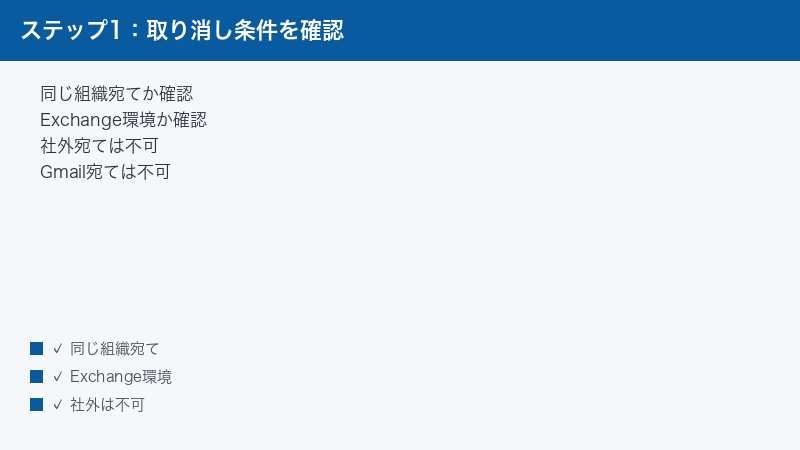
Outlookの「メッセージの取り消し」は、送信を中断する機能ではありません。メールはすでに相手のメールボックスに届いており、そのうえで「相手のメールボックスの中にある自分のメールを、後から削除(回収)してください」とサーバーに依頼する機能です。これがLINEの送信取消やGmailの送信取り消しと決定的に違うポイントです。
Gmailの「送信取り消し」は、送信ボタンを押してから最大30秒間だけ実際の送信を保留しておき、その間にキャンセルできるという「送信前の引き留め」です。一方Outlookのリコールは「送信後の回収」であり、相手側のメールボックスを操作する必要があるため、相手のメールボックスが自分と同じ組織のExchange Online(Microsoft 365)サーバー上に存在することが絶対条件になります。社外のメールサーバーには手出しできないので、社外宛てのメールが取り消せないのは当然の帰結というわけです。
新方式(クラウドベース)と旧方式の違い
Outlookのリコールには、歴史的に2つの方式があります。長年使われてきた旧方式(クライアントベース)は、受信者のOutlookが起動したタイミングで取り消し要求が処理される仕組みで、「相手が既読だと失敗する」「相手がOutlookを開くまで保留される」「失敗すると取り消し通知だけが相手に残って恥の上塗りになる」など、成功率が低いことで有名でした。
これに対して、現在のMicrosoft 365(Exchange Online)環境ではクラウドベースの新方式が標準になっています。取り消し処理が受信者のメールボックスがあるクラウド側で直接実行されるため、相手がOutlookを起動していなくても即座に処理され、相手がスマホアプリやWeb版でメールを見ている場合でも有効です。さらに組織の設定が既定のままであれば、既読になったメールでも取り消しできるようになりました。両者の違いを表で整理します。
| 比較項目 | 旧方式(クライアントベース) | 新方式(クラウドベース) |
|---|---|---|
| 処理される場所 | 受信者のOutlook起動時に端末側で処理 | Exchange Onlineのサーバー側で即時処理 |
| 相手がOutlookを閉じている場合 | 起動するまで保留される | 関係なく即時実行される |
| 既読メールの取り消し | 不可(既読時点で失敗) | 組織の既定設定では可能(管理者が無効化している場合は不可) |
| 相手の利用クライアント | 相手がクラシックOutlook利用時のみ有効 | Web版・スマホアプリ利用者にも有効 |
| 結果の通知 | 受信者ごとに成功・失敗の通知メール | 全受信者の状況を一覧できる取り消しレポート |
| 適用される環境 | オンプレミスのExchange Serverなど | Microsoft 365(Exchange Online)全般 |
重要なのは、自分で方式を選ぶ必要はないという点です。会社のメールがMicrosoft 365(Exchange Online)であれば、クラシックOutlookの昔ながらのメニューから操作しても、裏側では自動的に新方式で処理されます。逆に、社内サーバー(オンプレミスのExchange Server)で運用されている場合は旧方式のままなので、成功率はかなり低くなると考えてください。
大前提:個人用アカウントやプロバイダーメールではそもそも使えない
見落とされがちですが、リコール機能が使えるのは会社や学校から支給されるMicrosoft 365の組織アカウント(Exchange Onlineメールボックス)だけです。個人で取得した outlook.com/hotmail.com のアカウントには取り消し機能自体が用意されていません。また、プロバイダーメールや独自ドメインのメールをPOP/IMAP方式でOutlookに設定して使っている場合も対象外です。この場合、Outlookは単なるメールソフトとして動いているだけで、相手のメールボックスに干渉する権限を持たないためです。「取り消しメニューがどこにもない」という方は、まずご自身のアカウントの種類を確認してみてください。
取り消しできる・できないの早見表
誤送信に気づいた直後に最も知りたいのは「自分のケースは取り消せるのか」だと思います。宛先と環境の組み合わせ別に、取り消しの可否を一覧にまとめました。
| 宛先・状況 | 取り消し可否 | 補足 |
|---|---|---|
| 同じ会社の同僚(同一組織のMicrosoft 365) | ◎ 可能 | 未読なら成功率は非常に高い。既読も組織設定次第で可 |
| 同じ会社だが相手はスマホアプリで閲覧 | ◎ 可能 | 新方式ならクライアントを問わず有効 |
| 取引先など社外のMicrosoft 365利用企業 | × 不可 | 同じMicrosoft 365でも組織(テナント)が違えば対象外 |
| Gmail・Yahoo!メール・iCloudメール宛て | × 不可 | 他社サーバーには干渉できない。取り消し要求は無視される |
| 携帯キャリアメール・プロバイダーメール宛て | × 不可 | 社外宛てと同じ理由で不可 |
| 自分がoutlook.com個人アカウント | × 不可 | 機能自体が提供されていない |
| 自分がPOP/IMAP接続 | × 不可 | 取り消しメニューが表示されない |
| 社内宛てだが相手がPOPで端末に受信済み | △ ほぼ不可 | 端末にダウンロードされたコピーは消せない |
| 暗号化・秘密度ラベルで保護したメール | × 不可 | 保護されたメッセージは取り消し対象外 |
要するに、「社内宛ての誤送信は取り消しに挑戦する価値が大いにある。社外宛ての誤送信は取り消しをあきらめて、即座にお詫び・訂正の連絡に切り替える」というのが正しい判断です。社外宛ての対応は記事後半の代替策セクションで詳しく解説します。
クラシックOutlookでメールを取り消す手順
まずは従来型のデスクトップアプリ「クラシックOutlook」での手順です。ウィンドウ上部に「ファイル」タブがあるのがクラシックOutlookの見分け方です(新しいOutlookには「ファイル」タブがありません)。
手順:「メッセージの再送信と取り消し」から実行する
操作の流れは次のとおりです。
- 画面左側のフォルダー一覧から「送信済みアイテム」を開きます。
- 取り消したいメールをダブルクリックして、別ウィンドウで開きます。一覧の右側に表示されるプレビュー(閲覧ウィンドウ)で見ているだけでは取り消しメニューが出ないので、必ずダブルクリックで開いてください。
- 開いたメールのウィンドウで「ファイル」タブをクリックし、「情報」画面にある「メッセージの再送信と取り消し」ボタンをクリックします。
- 表示されたメニューから「このメッセージを取り消す」を選択します。
- 「メッセージの取り消し」ダイアログが開くので、「未読のメッセージを取り消す」か「未読のメッセージを取り消して、新しいメッセージと差し替える」のどちらかを選び、「OK」をクリックします。
- 「差し替える」を選んだ場合は、元のメールを修正した画面が開くので、内容を直して送信し直します。宛先間違いの場合は差し替えではなく単純な取り消しを選んでください。
ダイアログの文言は「未読のメッセージを取り消す」となっていますが、前述のとおりMicrosoft 365環境では裏側で新方式が動くため、組織の設定が既定のままなら既読メールにも取り消しが試行されます。文言が古いままなのは紛らわしいところですが、あきらめずに実行する価値はあります。
なお、開いたメールの「メッセージ」タブのリボンにある「移動」グループから「その他の移動アクション」→「メッセージの取り消し」とたどる経路もあります。どちらから実行しても結果は同じです。
「メッセージの再送信と取り消し」が見つからない・グレーアウトしている場合
「ファイル」→「情報」に取り消しボタンが表示されない、または押せない場合は、次のいずれかに該当していないか確認してください。
- アカウントがExchange/Microsoft 365ではない:POP/IMAPで設定されたアカウントでは表示されません。「ファイル」→「アカウント設定」→「アカウント設定」を開き、種類の列が「POP/SMTP」「IMAP/SMTP」になっていないか確認します。
- 閲覧ウィンドウで見ているだけ:メールをダブルクリックして別ウィンドウで開いていないと、リボン構成が変わって取り消しメニューにたどり着けません。
- 「送信済みアイテム」以外のメールを開いている:取り消しできるのは自分が送信したメールだけです。受信メールには表示されません。
- 組織のポリシーで無効化されている:管理者がリコール機能を組織単位で無効にしている場合があります。情報システム部門に確認してください。
- 共有メールボックスや代理送信のメール:自分個人のメールボックス以外から送ったメールは取り消し操作ができない場合があります。
新しいOutlook(New Outlook)でメールを取り消す手順
Windows標準の「新しいOutlook」は画面右上に「新しいOutlook」のトグルスイッチ表記があった世代から置き換わった、現在の標準メールアプリです。クラシックとは画面構成が大きく異なり、「ファイル」タブが存在しないため、「いつもの場所に取り消しメニューがない」と戸惑う方が非常に多くなっています。2026年6月時点の手順は次のとおりです。
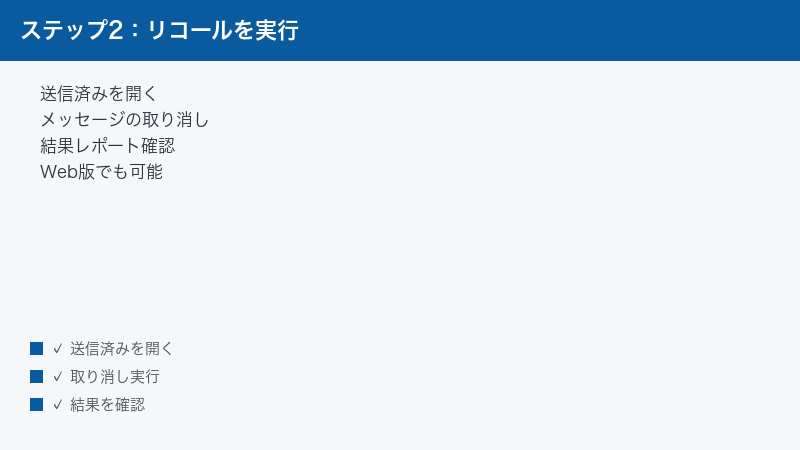
手順:「高度な操作」→「メッセージの取り消し」
- 左側のフォルダー一覧から「送信済みアイテム」を開きます。
- 取り消したいメールをクリックして表示します(ダブルクリックで別ウィンドウ表示にしても構いません)。
- メール本文の右上、またはリボンにある「…」(その他のオプション)をクリックします。
- メニューから「高度な操作」にカーソルを合わせ、「メッセージの取り消し」をクリックします。リボンの表示幅によっては「メッセージの取り消し」アイコンが直接リボン上に表示されていることもあります。
- 「このメッセージを取り消しますか?」という確認画面が表示されるので、「OK」(または「取り消し」)をクリックします。
- 実行後、受信トレイに「メッセージの取り消しレポート」というメールが届くので、結果を確認します(詳しくは後述)。
新しいOutlookの取り消しには、クラシックにあった「新しいメッセージと差し替える」オプションがありません。取り消しのみが実行されるため、訂正版を送りたい場合は、取り消しの成否を確認したうえで改めて正しいメールを作成して送信してください。誤った内容のまま放置するより、取り消し→訂正版送信の二段構えで動くほうが結果的に早く収拾できます。
新しいOutlookで「メッセージの取り消し」が表示されないとき
「高度な操作」のメニュー自体が出ない、または「メッセージの取り消し」がグレーアウトしている場合は、クラシックと同様にアカウント種別を疑ってください。新しいOutlookはGmailやiCloudメールなど他社アカウントも追加できますが、取り消しが使えるのは組織のMicrosoft 365アカウントで送ったメールだけです。複数アカウントを設定している方は、誤送信したメールがどのアカウントから送られたものかを確認しましょう。また、送信から間もない場合はまだ「下書き」→「送信トレイ」の処理中で操作できないことがあるため、数十秒待ってから再度開き直すと表示されることがあります。
Web版Outlook(Outlook on the web)でメールを取り消す手順
外出先や在宅勤務でブラウザーからメールを使っている場合も、Web版Outlookから取り消しを実行できます。操作体系は新しいOutlookとほぼ共通です。
- ブラウザーで outlook.office.com(または会社指定のURL)にサインインします。
- 左側のフォルダー一覧から「送信済みアイテム」を開きます。
- 取り消したいメールをクリックして開きます。
- メール右上の「…」(その他の操作)→「高度な操作」→「メッセージの取り消し」をクリックします。
- 確認画面で「OK」をクリックすると取り消しが実行されます。
Web版でも差し替えオプションはなく、取り消しのみです。なお、スマホのOutlookアプリ(iPhone・Android)には2026年6月時点で取り消し機能が搭載されていません。外出先でスマホしか手元にない場合は、スマホのブラウザー(SafariやChrome)でWeb版Outlookを開き、PCと同じ手順で操作してください。スマホブラウザーで開くとモバイル表示になって「高度な操作」が見つからない場合は、ブラウザーのメニューから「デスクトップ用サイトを表示」に切り替えると操作できます。誤送信対応は一刻を争うので、この「スマホからはWeb版で取り消す」という手順は覚えておいて損がありません。
取り消し結果の確認方法:メッセージの取り消しレポート
レポートはメールで届き、受信者ごとの結果が一覧できる
取り消しを実行すると、通常は数分以内に、自分の受信トレイへ「メッセージの取り消しレポート」という件名の通知メールが届きます。本文内の「メッセージの取り消しレポートを表示する」リンクをクリックすると、ブラウザーで詳細レポートが開き、宛先ごとの取り消し状況を確認できます。表示される状態は主に次の3種類です。
| レポートの表示 | 意味 | 取るべき対応 |
|---|---|---|
| 成功 | 相手のメールボックスからメールが削除された | 対応完了。必要なら正しい内容のメールを改めて送信 |
| 失敗 | 削除できなかった(社外宛て・既読不可設定・保護メールなど) | メールは相手に残っている。お詫び・訂正の連絡へ切り替える |
| 保留中 | 処理がまだ完了していない | しばらく待って再度レポートを開く |
レポートの反映は通常5分前後ですが、宛先が多い一斉送信メールの場合は全員分が出そろうまで30分以上かかることもあります。「保留中」が長く続いても、何度も取り消しを実行し直す必要はありません。焦って連打すると履歴が増えるだけなので、一度実行したら結果を待ちましょう。
レポートが届かない・確認できない場合
旧方式(オンプレミスExchange)の環境では、リンク形式のレポートではなく、受信者ごとに「メッセージの取り消しは成功しました」「メッセージの取り消しは失敗しました」という件名の通知メールが個別に届きます。宛先が10人いれば最大10通の結果メールが届く形です。一通も届かない場合は、相手側のOutlookがまだ起動されておらず処理が保留になっている可能性があります。いずれの環境でも、確実なのは社内の同僚であれば直接「さっきのメール、消えていますか」と確認してしまうことです。システムの結果を待つより人に聞くほうが早い場面は意外と多いものです。
メールの取り消しが失敗する条件一覧
リコールは便利な機能ですが、万能ではありません。失敗する条件をあらかじめ知っておくと、無駄な期待をせず素早く次の行動へ移れます。
社外宛て(Gmail・Yahoo!メールなど)は絶対に取り消せない
最も重要なのがこれです。取り消しが機能するのは自分の組織のExchange Onlineサーバーの中だけで、一度組織の外へ出て行ったメールはコントロール不能です。Gmail宛てに誤送信した場合、Googleのサーバーに届いたメールをMicrosoftの機能で消すことは原理的にできません。相手が同じMicrosoft 365を使っている取引先であっても、組織(テナント)が異なれば同じ理由で不可です。社外宛ての誤送信に気づいたら、取り消しを試す時間すら惜しいので、即座にお詫びと訂正の連絡に動いてください。なお、社外宛てに取り消しを実行してしまっても、相手に「取り消し試行」の痕跡が見える心配は基本的にありませんが、メールが消えることも決してありません。
相手が既読の場合はどうなるか
新方式では、組織の既定設定のままなら既読メールも取り消し可能です。ただし2つ注意点があります。第一に、管理者が「既読メッセージの取り消し」を無効化している組織では、既読になった時点で失敗します。自社の設定がどちらかは管理者に確認しないとわかりません。第二に、たとえ取り消しに成功しても、相手がすでに読んだという事実は消えません。内容は相手の記憶に残っていますし、スクリーンショットや転送をされていれば回収不能です。既読後の取り消しは「証拠を減らす」程度の効果と割り切り、読まれた前提でお詫びの連絡を並行して行うのが誠実な対応です。
その他の失敗条件と対処
| 失敗する条件 | 理由 | 対処・代替手段 |
|---|---|---|
| 社外・他社メールサービス宛て | 自組織のサーバー外には干渉できない | 即座にお詫び・訂正メールまたは電話連絡 |
| 管理者がリコール機能を無効化 | 組織ポリシーで取り消し自体が動かない | 情報システム部門へ相談 |
| 既読+既読取り消し無効の組織設定 | 未読メールのみが対象になる | 読まれた前提で訂正連絡 |
| 相手がPOP接続で端末に受信済み | 端末へダウンロードされたコピーは消せない | 相手に削除を依頼するしかない |
| 秘密度ラベル・暗号化(IRM)で保護したメール | 保護されたメッセージは取り消し処理の対象外 | 閲覧権限の取り消しを管理者に相談 |
| パブリックフォルダーや一部の共有環境宛て | 個人メールボックス以外は処理対象外 | フォルダー管理者に削除を依頼 |
| オンプレミスExchangeで相手が別フォルダーへ移動済み | 旧方式は受信トレイにあるメールしか処理できない | 相手に直接削除を依頼 |
こうして並べると、確実に取り消せるのは「同一組織宛て・未読・保護なし」という条件がそろったときだと分かります。だからこそ、後述する「送信前に気づける仕組みづくり」が本質的な対策になるのです。
取り消しは相手にバレる?通知の仕組みを正直に解説
「取り消したことが相手に通知されて、かえって気まずくなるのでは」という心配は、リコールをためらう最大の理由でしょう。結論から言うと、新方式では取り消しの試行が相手に通知されることはなく、未読のうちに成功すれば気づかれない可能性が高いです。ただし「絶対にバレない」とは言い切れません。仕組みを正直に整理します。
新方式(Microsoft 365)の場合:通知は届かないが痕跡が残ることはある
クラウドベースの新方式では、旧方式のような「取り消し通知メール」が相手に届くことはありません。未読のまま取り消しに成功すれば、相手の受信トレイからメールが静かに消えるだけです。ただし、次のような形で気づかれる可能性は残ります。
- スマホの通知やプレビューで冒頭を読まれている:メール本体を開いていなくても、通知バナーや一覧のプレビュー数行で内容を把握されていることがあります。
- 削除済みアイテムに残るケース:取り消されたメールは環境によって相手の「削除済みアイテム」フォルダーへ移動される動きになるため、相手が意図的に探せば見つかることがあります。完全な抹消ではないと理解しておきましょう。
- 会話スレッドの不自然な欠落:やり取りの途中のメールが消えると、スレッド表示では番号や流れの欠落として気づかれることがあります。
- 既読後の取り消し:当然ながら、読んだメールが消えれば相手は取り消されたことを認識します。
旧方式(オンプレミスExchange)の場合:失敗すると確実にバレる
旧方式では、相手の受信トレイに「メッセージの取り消し:(元の件名)」という取り消し要求自体が一時的に届く仕組みのため、相手がそれを目にする可能性があります。取り消しに成功すれば元のメールと一緒に消えますが、失敗した場合は「元の誤送信メール」と「取り消そうとした形跡」の両方が相手に残るという最悪の結果になります。オンプレミス環境で社内の重要人物宛てに誤送信した場合は、取り消しを試みるかどうか自体を慎重に判断し、先に口頭やチャットで一報を入れるほうが傷が浅いこともあります。
総じて、「バレるかどうか」を気にしすぎて行動が遅れるのが一番の悪手です。誤送信の内容が軽微なら黙って取り消して終わり、機密情報や宛先間違いなど影響が大きいなら、バレる前提で取り消しとお詫びをセットで実行する。この二択で考えると判断がぶれません。
取り消しに失敗したときの代替策
まずやるべき初動対応:影響の見極めと報告
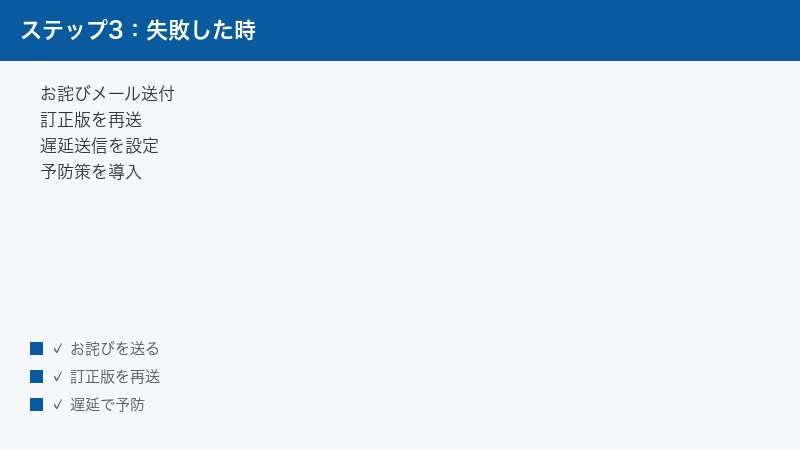
取り消しレポートに「失敗」が並んだら、あるいは社外宛てでそもそも取り消せないと分かったら、次の順序で動きます。第一に、誤送信の内容を客観的に評価します。単なる誤字や添付忘れなら訂正メール一本で済みますが、宛先間違いで別の顧客の情報を送ってしまった、個人情報や機密資料を添付してしまったという場合は、情報漏えい事案として扱う必要があります。第二に、影響が大きい場合は自分だけで処理せず、上司と情報システム部門へ速やかに報告します。報告の遅れは事態を必ず悪化させます。第三に、相手への連絡です。重大な誤送信ほどメールだけで済ませず、電話で直接お詫びして削除を依頼するのがビジネスマナーとしても実務としても確実です。
お詫び・訂正メールの書き方(例文付き)
誤送信のお詫びメールは、言い訳を書かず、事実・お詫び・依頼・再発防止を簡潔に伝えるのが鉄則です。件名には【お詫び】【訂正】を明記し、どのメールについての話かを即座に特定できるようにします。以下は宛先間違いのケースの例文です。
件名:【お詫びと削除のお願い】誤送信メールについて(株式会社○○・山田)
本文例:「株式会社△△ 佐藤様 いつもお世話になっております。株式会社○○の山田です。先ほど14時20分頃、弊社から「○○のお見積りについて」という件名のメールをお送りいたしましたが、こちらは佐藤様宛てのものではなく、私の操作ミスによる誤送信でございました。誠に申し訳ございません。大変恐縮なお願いではございますが、当該メールを開封なさらずに、添付ファイルを含めて削除していただけますと幸いです。今後はこのようなことがないよう、送信前の宛先確認を徹底してまいります。お手数をおかけしますことを重ねてお詫び申し上げます。」
内容の誤りを訂正するケースでは、件名を「【訂正・再送】○○のご案内」とし、本文の冒頭で「先ほどのメールに誤りがございました」と認めたうえで、「誤」と「正」を並べて明記します。誤った箇所をあいまいにぼかすと、相手はどちらの情報を信じればよいか分からなくなります。訂正メールの価値は「正しい情報がどれかを一瞬で判別できること」にあると心得てください。
取り消し成功後も「何もなかったこと」にしない判断を
取り消しレポートで全員「成功」となった場合でも、内容によっては一言フォローを入れるほうが安全なことがあります。たとえば一斉送信で誤った金額を送ってしまい、取り消しに成功したものの一部の人が通知プレビューで見ていた可能性があるなら、「先ほど誤った内容のメールを送信し、取り消し処理を行いました。正しくは以下のとおりです」と改めて送るほうが、後日の混乱を防げます。取り消しは応急処置であって、コミュニケーションの完結ではありません。
誤送信を二度と起こさないための予防策
ここまで読んでいただいた方はお分かりのとおり、リコールは成功条件が限られた「保険」にすぎません。本命は誤送信を送信前に食い止める仕組みづくりです。Outlookには標準機能だけで実現できる強力な予防策が3つあります。
クラシックOutlook:仕分けルールで全送信メールを1〜2分遅延させる
クラシックOutlookでは、仕分けルールを使ってすべての送信メールを指定した分数だけ送信トレイに留め置けます。「送信ボタンを押した直後に間違いに気づく」のは誰もが経験することなので、この1〜2分の猶予が絶大な効果を発揮します。
- 「ファイル」→「情報」→「仕分けルールと通知の管理」をクリックします。
- 「新しい仕分けルール」→「送信メッセージにルールを適用する」を選んで「次へ」。
- 条件は何もチェックせず「次へ」を押し、「すべての送信メッセージに適用されます」という確認に「はい」と答えます。
- 処理の一覧から「指定した時間 分後に配信する」にチェックを入れ、下の青い文字「指定した時間」をクリックして1〜2分に設定します(最大120分まで指定可能)。
- 例外条件は必要に応じて設定し(急ぎ用に「重要度が高い場合を除く」としておくと便利です)、ルールに名前を付けて完了します。
以後、送信したメールは指定時間だけ「送信トレイ」に待機します。間違いに気づいたら送信トレイを開いてメールを削除すれば、相手には一切何も届きません。これは取り消しと違って宛先が社外でもGmailでも100%食い止められる、最強の誤送信対策です。
新しいOutlook・Web版:「送信を元に戻す」を最大の10秒に設定する
新しいOutlookとWeb版には、仕分けルールの遅延配信に相当する機能として「送信を元に戻す」があります。既定では無効(0秒)になっていることがあるため、必ず設定を確認しておきましょう。
- 画面右上の歯車アイコン(設定)をクリックします。
- 「メール」→「作成と返信」を開きます。
- 「送信を元に戻す」の項目で、スライダーを最大の10秒に設定して保存します。
設定後は、送信のたびに画面下部へ「送信中」の表示とともに「元に戻す」ボタンが10秒間表示され、クリックすればメールは下書きに戻ります。10秒は短く感じますが、「あ、添付を忘れた」「宛先が違う」と気づくのはたいてい送信ボタンを押した直後の数秒間なので、実用上の効果は想像以上に大きいです。新しいOutlookでも、クラシックと同様の遅延配信ルールをWeb版設定の「ルール」から組むことも可能です。
送信のスケジュール(送信予約)と日常の確認習慣
急ぎでないメールは、送信ボタン横の「∨」→「スケジュール送信」(クラシックでは「オプション」タブ→「配信タイミング」→「指定日時以降に配信」)で時間を置いて送るのも有効です。夜に書いた感情的なメールを翌朝の自分にレビューさせる、といった使い方ができます。
あわせて、日常の習慣として次の3点をおすすめします。第一に、宛先は最後に入力すること。本文と添付を完成させてから宛先を入れれば、書きかけ誤送信は構造的に起こりません。第二に、オートコンプリート(宛先候補の自動表示)の古い履歴を削除すること。候補の一番上に出る似た名前の別人を選んでしまう事故は、履歴の整理でかなり防げます。第三に、社外宛てや添付付きメールの送信前に宛先・件名・添付の3点を指差し確認すること。アナログですが、誤送信の大半は宛先か添付のミスなので、確認対象を3点に絞れば習慣として続けられます。
🛒 関連商品をAmazonでチェック
📖 あわせて読みたい
よくある質問(FAQ)
Q1. メールを取り消したことは相手にバレますか?
Microsoft 365の新方式では、取り消しの試行が相手に通知されることはなく、未読のうちに成功すればメールが静かに消えるだけなので、気づかれない可能性が高いです。ただし、スマホの通知プレビューで読まれていたり、相手の削除済みアイテムに残っていたり、既読後の取り消しだったりすると認識されます。オンプレミスの旧方式では取り消し要求が相手に見えることがあり、失敗時は誤送信メールと取り消しの痕跡が両方残ります。「絶対にバレない」前提では動かないのが安全です。
Q2. Gmail宛てに誤送信したメールは取り消せますか?
取り消せません。Outlookのリコールは自分の組織のExchange Onlineサーバー内でのみ機能するため、Gmail・Yahoo!メール・iCloudメールなど他社サービス宛てのメールには一切効果がありません。取り消し操作自体は実行できてしまいますが、レポートで失敗になるだけです。社外宛ての誤送信は、即座にお詫びと訂正・削除依頼の連絡へ切り替えてください。
Q3. 相手がすでに読んでいたメールでも取り消せますか?
組織の設定が既定のままのMicrosoft 365環境であれば、既読メールも取り消し(相手のメールボックスからの削除)が可能です。ただし管理者が既読メッセージの取り消しを無効化している組織では失敗します。また、取り消しに成功しても相手が内容を読んだ事実は消えないため、重要な誤りを含むメールであれば訂正の連絡を併用してください。
Q4. 取り消しの結果はいつ・どこで確認できますか?
実行後、通常5分前後で自分宛てに「メッセージの取り消しレポート」というメールが届き、本文のリンクから受信者ごとの成功・失敗・保留中の状況を確認できます。宛先が多い場合は全員分の結果が出るまで30分以上かかることもあります。旧方式の環境では、リンク式レポートではなく受信者ごとの成否通知メールが個別に届きます。
Q5. 「メッセージの再送信と取り消し」メニューが表示されません。なぜですか?
ほとんどの場合、アカウントの種類が原因です。取り消しが使えるのは組織のMicrosoft 365/Exchangeアカウントだけで、outlook.comの個人アカウントやPOP/IMAP接続のメールでは表示されません。そのほか、クラシックOutlookで閲覧ウィンドウのプレビューを見ているだけ(ダブルクリックで開いていない)、送信済みアイテム以外のメールを開いている、組織のポリシーで機能が無効化されている、といった原因も考えられます。
Q6. スマホのOutlookアプリから取り消しできますか?
2026年6月時点で、iPhone・AndroidのOutlookアプリには取り消し機能がありません。スマホしか手元にない場合は、ブラウザーでWeb版Outlook(outlook.office.com)にサインインし、送信済みアイテムから「高度な操作」→「メッセージの取り消し」を実行してください。表示が崩れる場合はブラウザーの「デスクトップ用サイトを表示」を有効にすると操作しやすくなります。
Q7. 取り消しができる期限・時間制限はありますか?
機能としての明確な期限はなく、送信済みアイテムにメールが残っていれば何日後でも取り消し操作自体は実行できます。ただし時間が経つほど相手が読んでいる可能性が高くなり、実効性は急速に下がります。誤送信対応はスピードがすべてなので、気づいたその瞬間に実行するのが原則です。なお、新方式の処理はほぼ即時ですが、旧方式では相手がOutlookを起動するまで処理が保留されます。
Q8. 「送信を元に戻す」と「メッセージの取り消し」は何が違いますか?
「送信を元に戻す」は送信を最大10秒間保留してキャンセルできる機能で、実際にはまだ相手に届いていないため、宛先がどこであっても100%確実に止められます。一方「メッセージの取り消し」は届いてしまったメールを後から回収する機能で、同一組織内でしか成功しません。確実性がまったく違うので、まず「送信を元に戻す」を10秒に設定して第一の防衛線とし、それを逃したときの第二の手段がリコール、と位置づけるのが正解です。
Q9. 一斉送信したメールの一部の宛先だけ取り消すことはできますか?
できません。取り消しはメッセージ単位で実行され、宛先を選んで部分的に取り消すことは不可能です。社内・社外が混在する一斉送信の場合、社内宛て分だけが取り消され、社外宛て分は失敗します。結果として中途半端な状態になるため、一斉送信の誤りは取り消しよりも全員への訂正メールで対応するほうが収拾しやすいケースが多いです。
まとめ:取り消しは「保険」、本命は「予防」
最後に、本記事の要点を整理します。
- Outlookのメール取り消し(リコール)は、同一組織のMicrosoft 365アカウント同士でのみ有効。Gmailなど社外宛ては絶対に取り消せない
- 手順は、クラシックOutlookが「ファイル」→「情報」→「メッセージの再送信と取り消し」、新しいOutlookとWeb版が「…」→「高度な操作」→「メッセージの取り消し」
- 現在のクラウドベース新方式は、相手がOutlookを開いていなくても即時処理され、組織の既定設定なら既読メールも取り消し可能
- 結果は「メッセージの取り消しレポート」で受信者ごとに成功・失敗・保留中を確認できる
- 新方式では取り消しが相手に通知されることはないが、通知プレビューや削除済みアイテム経由で気づかれる可能性はゼロではない
- 取り消せなかったときは、影響の見極め→上司・情シスへの報告→誤と正を明記したお詫び・訂正メール(重大時は電話)の順で対応する
- 本質的な対策は予防。「送信を元に戻す」を10秒に設定し、クラシックなら遅延配信ルールで1〜2分の猶予を確保しておく
誤送信は、どれだけ注意深い人でも長く仕事をしていれば必ず一度は経験するミスです。大切なのは、起きたときに最短で正しい手順を踏めること、そして同じミスを仕組みで再発させないことです。この記事を読み終えたら、ぜひその足で「送信を元に戻す」の設定画面を開き、スライダーを10秒に動かしておいてください。その10秒が、将来のあなたを必ず一度は救ってくれるはずです。
