 minto.tech スマホ(iPhone/Android)・パソコン(Windows/Mac)・Office・Wi-Fi・AIツールの「できない」「困った」を解決する実用ガイド。トラブル対処法とノウハウが満載のお助けサイトです。
※本ページにはプロモーション(広告)が含まれています
「ToDoリストやアンケート用にExcelでチェックボックス(チェックを付けられる四角いボックス)を入れたいのに、メニューのどこを探しても見つからない」「解説どおりに『挿入』タブを開いてもチェックボックスの項目が無い」「なんとか入れてみたけれどクリックしてもチェックが付かない」――Excelのチェックボックスは、2024年に新しい機能が追加されたことで、従来のやり方と新しいやり方が混在し、かえって分かりにくくなっています。本記事では、新しい「チェックボックス」機能(挿入タブ)と、昔からあるフォームコントロール・ActiveXコントロールの3種類を整理しつつ、なぜ挿入できないのか、どうすれば使えるのかを、あなたの環境に合わせて確実に解決できるよう丁寧に解説します。
📑 この記事の目次(タップで開く)
この記事でわかること
- Excelのチェックボックスには「新機能」「フォームコントロール」「ActiveX」の3種類があること
- 2024年追加の新しいチェックボックスがMicrosoft 365限定である理由と見分け方
- チェックボックスが挿入できない代表的な7つの原因
- 「開発」タブを表示してフォームコントロールのチェックボックスを出す手順
- ActiveXコントロールが無効になっているときのセキュリティ設定の直し方
- シートの保護やセルのロックが原因で挿入できないときの解除手順
- チェックの状態をTRUE・FALSEで取り出して集計や色分けに使う方法
Excelのチェックボックスは3種類ある
そもそもExcelで「チェックボックス」と呼ばれるものには、大きく分けて3つの種類があります。これを理解しないまま解説記事を読むと、自分の環境に無い機能を延々と探してしまうので、まず全体像を押さえましょう。
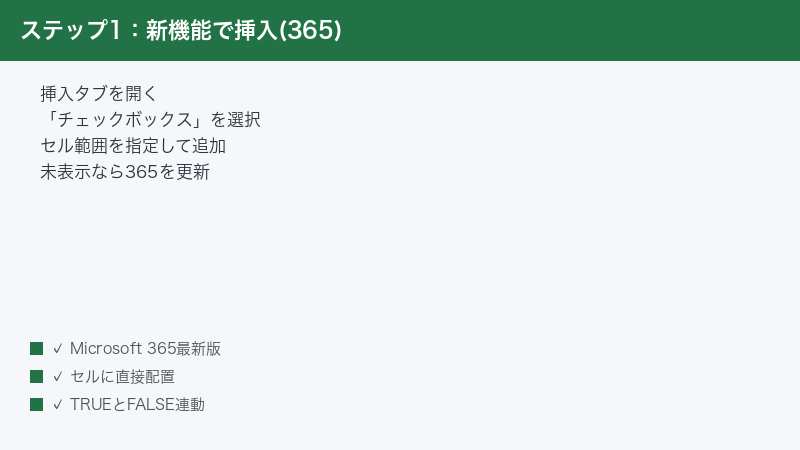
1つ目は、2024年に追加された新しいチェックボックス機能です。「挿入」タブの中に「チェックボックス」というボタンがあり、セルに直接チェックを置けます。セルの値がそのままTRUE/FALSEになるため非常に扱いやすいのですが、Microsoft 365でのみ利用可能で、買い切り版や古いバージョンには存在しません。2つ目は、昔からあるフォームコントロールのチェックボックス。「開発」タブから挿入する伝統的な方式で、ほとんどのバージョンで使えます。3つ目はActiveXコントロールのチェックボックスで、マクロ(VBA)と組み合わせた高度な制御ができますが、セキュリティ設定の影響を受けやすく初心者には扱いが難しいものです。
つまり「チェックボックスが挿入できない」という悩みの多くは、自分のExcelに無い種類のチェックボックスを探しているか、必要なタブ(開発タブ)が非表示になっているか、シート保護やセキュリティ設定でブロックされているかのいずれかです。まずは自分がどのバージョンを使っているかを「ファイル」→「アカウント」で確認しておくと、以降の判断がスムーズになります。
チェックボックスが挿入できない主な原因7パターン
挿入できない・使えない原因は、おおむね次の7つに集約されます。自分の環境がどれに当てはまるかを順に確認していきましょう。
原因1:新しいチェックボックス機能はMicrosoft 365限定で、古い版には無い
「挿入」タブの「チェックボックス」ボタンは、2024年に追加された比較的新しい機能で、Microsoft 365のサブスクリプション版でしか表示されません。Excel 2021やExcel 2019などの買い切り版で同じ場所を探しても、そもそもボタンが存在しないため見つかりません。解説動画や記事が365を前提にしていると、「自分の画面と違う」という事態になります。
原因2:「開発」タブが非表示でフォームコントロールが出せない
フォームコントロールやActiveXのチェックボックスは「開発」タブから挿入しますが、この開発タブは初期状態では非表示になっています。リボン(画面上部のタブの並び)に「開発」が見当たらない場合、フォームコントロールにたどり着けず、結果として「チェックボックスが挿入できない」状態になります。これは設定で簡単に表示できます。
原因3:ActiveXコントロールがセキュリティで無効になっている
ActiveXのチェックボックスは、マルウェアの温床になりやすいことから、セキュリティ設定で無効化されていると挿入や動作ができません。「トラストセンター(セキュリティセンター)」の設定で、ActiveXコントロールの動作が制限されていると、ボタンを押しても反応しなかったり、配置しても動かなかったりします。
原因4:シートが保護されていて挿入できない
シートに「シートの保護」がかかっていると、新しいオブジェクトの挿入や編集が禁止され、チェックボックスを置けません。共有ファイルや配布されたテンプレートでは、誤操作防止のために保護がかかっていることがよくあります。ボタンを押しても何も起きない、メニューがグレーアウトしている場合は、まず保護を疑いましょう。
原因5:Web版Excel(ブラウザ版)の機能制限
ブラウザで使うExcel for the webは、デスクトップ版に比べて機能が制限されており、フォームコントロールやActiveXのチェックボックスは挿入できません。ただし、365で追加された新しいチェックボックス機能は、Web版でも「挿入」→「チェックボックス」から使えるケースが増えています。「開発タブが出てこない」と悩む場合、実はWeb版を使っているというオチも珍しくありません。
原因6:Mac版Excelでの機能差
Mac版のExcelは、Windows版と操作メニューの位置や対応機能が一部異なります。とくにActiveXコントロールはMac版では基本的にサポートされていません。フォームコントロールや新しいチェックボックスは使えますが、メニューの場所が「Excel」→「環境設定」→「リボンとツールバー」など、Windowsとは別の場所にあるため、Windows向けの解説どおりに進めても見つからないことがあります。
原因7:セルがロックされている
チェックボックスを置きたいセルや、それに連動させるセルがロック状態(保護対象)になっていると、シート保護と組み合わさったときに操作できなくなります。原因4のシート保護と密接に関係しており、保護を解除するか、対象セルのロックを外すことで操作できるようになります。
チェックボックスを挿入・利用する具体的な手順
ここからは、環境ごとに実際の操作を見ていきます。まずは自分のバージョンを確認し、365なら新機能、それ以外ならフォームコントロールという方針で進めましょう。
手順1:Microsoft 365で新しいチェックボックスを挿入する
Microsoft 365を使っている場合は、これが最も簡単です。チェックを入れたいセル(または範囲)を選択し、「挿入」タブをクリック →「コントロール」グループの中にある「チェックボックス」ボタンを押します。これだけで、選択したセルにチェックボックスが配置されます。クリックするとオンとオフが切り替わり、セルの値がそのままTRUE(オン)・FALSE(オフ)になるため、後からの集計や条件付き書式が非常に楽になります。削除したいときは、セルを選んでDeleteキーを押すだけです。
手順2:古い版で「開発」タブを表示する
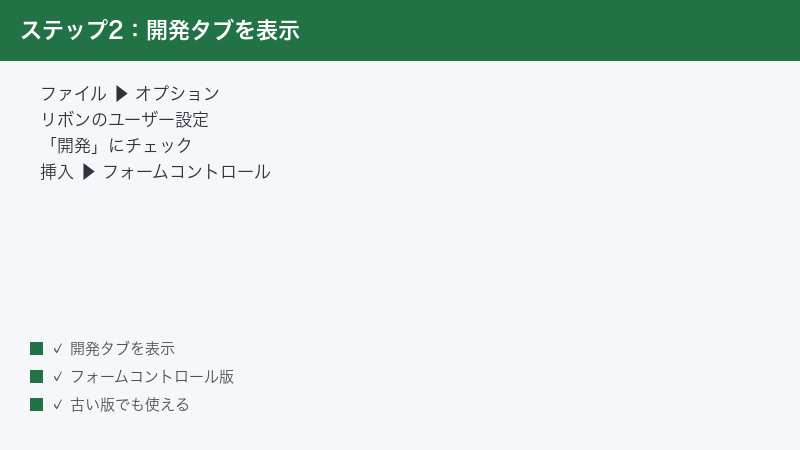
Excel 2021・2019やMicrosoft 365でフォームコントロールを使いたい場合は、まず開発タブを出します。「ファイル」→「オプション」→左側の「リボンのユーザー設定」をクリックし、右側のリストにある「開発」のチェックボックスをオンにして「OK」を押します。すると、リボンに「開発」タブが追加されます。Macの場合は「Excel」→「環境設定」→「リボンとツールバー」から同様に「開発」を有効にします。
手順3:フォームコントロールのチェックボックスを挿入する
開発タブが表示できたら、「開発」タブ →「挿入」ボタンをクリックします。すると「フォームコントロール」と「ActiveXコントロール」の2グループが表示されるので、フォームコントロール側のチェックボックス(左上付近のレ点が付いた四角いアイコン)を選びます。マウスポインタが十字に変わるので、シート上の置きたい位置でドラッグして配置します。横に付いている「チェック1」などのラベル文字は、右クリック →「テキストの編集」で自由に書き換えられます。
手順4:ActiveXコントロールを有効化して使う
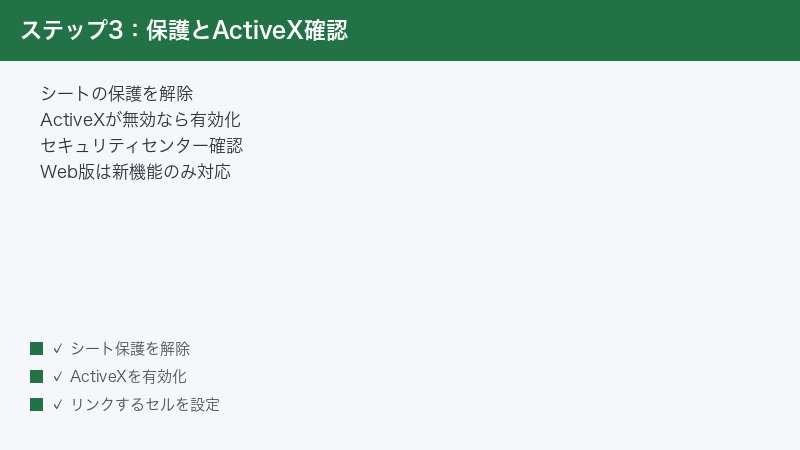
ActiveXのチェックボックスが反応しない場合は、「ファイル」→「オプション」→「トラストセンター」→「トラストセンターの設定」→「ActiveXの設定」を開き、過度に制限された設定になっていないかを確認します。会社のパソコンなどでセキュリティポリシーにより無効化されている場合は、管理者に相談が必要です。なお、ActiveXはトラブルが多いため、特別な理由がなければフォームコントロールか新機能のチェックボックスを使うことを強くおすすめします。
手順5:シートの保護を解除する
挿入ボタンがグレーアウトして押せない、置いても操作できないという場合は、「校閲」タブ →「シート保護の解除」をクリックします。パスワードが設定されている場合は入力が必要です。保護を解除するとチェックボックスの挿入や編集ができるようになります。作業後にまた保護をかけたいときは、同じ「校閲」タブの「シートの保護」から再設定してください。
手順6:チェックの状態をTRUE・FALSEで取り出す(フォームコントロール)
フォームコントロールのチェックボックスは、そのままではチェックの状態を計算に使えません。チェックボックスを右クリック →「コントロールの書式設定」→「コントロール」タブを開き、「リンクするセル」に、状態を出力したい空きセル(例:H1)を指定します。これでチェックを入れるとそのセルがTRUE、外すとFALSEになり、その値を使って集計や色分けができるようになります。新機能のチェックボックスは、この設定が不要で最初からセルの値がTRUE/FALSEになります。
チェックボックス3種類の比較と環境別の可否
3種類のチェックボックスの特徴を、対応バージョンや使い勝手とあわせて整理しました。どれを使うべきか迷ったときの判断材料にしてください。
| 種類 | 挿入場所 | 対応バージョン | 特徴 |
|---|---|---|---|
| 新チェックボックス | 挿入タブ→チェックボックス | Microsoft 365のみ | セルの値が直接TRUE/FALSE。最も簡単で集計向き |
| フォームコントロール | 開発タブ→挿入 | 365・2024・2021・2019ほぼ全て | リンクセルの設定が必要。安定して動作する定番 |
| ActiveXコントロール | 開発タブ→挿入 | Windows版のみ(Mac非対応) | VBAで高度な制御が可能。セキュリティ制限を受けやすい |
続いて、お使いの環境ごとに、どのチェックボックスが使えるかを早見表にまとめました。
| 環境 | 新チェックボックス | フォームコントロール | ActiveX |
|---|---|---|---|
| Microsoft 365(Windows) | 使える | 使える | 使える |
| Excel 2024 / 2021(Windows) | 使えない | 使える | 使える |
| Excel 2019(Windows) | 使えない | 使える | 使える |
| Excel for the web(ブラウザ版) | おおむね使える | 使えない | 使えない |
| Mac版Excel(365含む) | 使える(365の場合) | 使える | 使えない |
🛒 関連商品をAmazonでチェック
よくある質問(FAQ)
Q1:「開発」タブの出し方がわかりません。どうすればいいですか?
「ファイル」→「オプション」→左の「リボンのユーザー設定」を開き、右側のリストにある「開発」にチェックを入れて「OK」を押してください。これでリボンに「開発」タブが追加されます。Macの場合は「Excel」→「環境設定」→「リボンとツールバー」から「開発」を有効にします。一度設定すれば次回以降もずっと表示されます。
Q2:チェックを入れたらセルの色を自動で変えたいのですが可能ですか?
可能です。新機能のチェックボックスならセルの値がTRUEになるので、「ホーム」→「条件付き書式」→「新しいルール」で「セルの値がTRUEのとき」に色を付けるルールを作ればできます。フォームコントロールの場合は、まずリンクするセルを設定し、そのセルがTRUEのときに色が変わるよう条件付き書式を組みます。
Q3:チェックの数(TRUEの数)を集計するにはどうしますか?
新機能のチェックボックスや、リンクセルを設定したフォームコントロールであれば、TRUE/FALSEの値が並ぶ列に対してCOUNTIF関数を使い、TRUEの個数を数えればチェックの数を集計できます。ToDoリストの「完了件数」を出すといった用途にそのまま使えます。
Q4:チェックボックスを印刷したいのですが、印刷されません。なぜですか?
フォームコントロールのチェックボックスを印刷したくない設定になっている可能性があります。チェックボックスを右クリック →「コントロールの書式設定」→「プロパティ」タブで「オブジェクトを印刷する」にチェックが入っているか確認してください。新機能のチェックボックスはセルの一部として扱われるため、通常はそのまま印刷されます。
Q5:「挿入」タブにチェックボックスが見当たりません。バージョンの問題ですか?
その可能性が高いです。「挿入」タブのチェックボックス機能はMicrosoft 365限定です。買い切り版(2024・2021・2019)には無いので、その場合は「開発」タブからフォームコントロールのチェックボックスを使ってください。お使いのバージョンは「ファイル」→「アカウント」で確認できます。
Q6:チェックボックスを大量にコピーしたら、全部同じセルに連動してしまいました。
フォームコントロールをコピーすると「リンクするセル」の設定まで一緒に複製されることがあります。1つずつ右クリック →「コントロールの書式設定」で、それぞれ別のリンクセルを指定し直してください。新機能のチェックボックスはセルの値そのものなので、この問題は起きずコピーも簡単です。
Q7:Web版(ブラウザ)で開発タブが出てこないのですが?
Excel for the web(ブラウザ版)には開発タブがなく、フォームコントロールやActiveXは使えません。ただし新機能のチェックボックスは「挿入」→「チェックボックス」から使えることが多いです。フォームコントロールが必要な場合は、デスクトップ版のExcelで作業してください。
まとめ
Excelのチェックボックスは「新機能(365限定)」「フォームコントロール(開発タブ)」「ActiveX」の3種類があり、挿入できないときはまず自分のバージョンを確認するのが近道です。365なら挿入タブから一発、それ以外なら開発タブを表示してフォームコントロールを使いましょう。反応しないときはシート保護の解除やセキュリティ設定を確認。チェック状態はリンクセルでTRUE/FALSE化すれば集計や色分けに活用できます。
