 minto.tech スマホ(iPhone/Android)・パソコン(Windows/Mac)・Office・Wi-Fi・AIツールの「できない」「困った」を解決する実用ガイド。トラブル対処法とノウハウが満載のお助けサイトです。
※本ページにはプロモーション(広告)が含まれています
AirTag(エアタグ、Apple純正の紛失防止タグ)の便利な機能のひとつが「正確な場所を見つける」(Precision Finding、精密検索)です。これは画面に矢印と距離が表示され、「あと2メートル、左方向」というように、まるでナビのようにAirTagまで案内してくれる機能です。ところが、いざ使おうとしても矢印が出ない、距離が表示されない、「探す」アプリに案内ボタンが現れない——そんな経験はありませんか。実はこの機能には、対応するiPhoneの条件や使える距離、地域の制限など、いくつかの「使える前提条件」があります。この記事では、なぜ精密検索が使えないのかを原因別に整理し、確認手順を具体的に解説します。
📑 この記事の目次(タップで開く)
この記事でわかること
- 「正確な場所を見つける」が使えるiPhoneの条件(U1チップ搭載機種)
- iPhone SEなど一部機種が非対応である理由
- 矢印・距離が表示されないときに確認すべき設定
- Bluetoothと位置情報をオンにする手順
- 精密検索が始まる距離の目安(近づかないと作動しない)
- 屋内・障害物・地域制限の影響
- うまくいかないときのリセット・再起動の手順
- よくある質問7つへの回答
「正確な場所を見つける」の仕組み(基礎解説)
精密検索は、AirTagとiPhoneの両方に搭載されたUWB(超広帯域無線、Ultra Wideband)という技術を使っています。UWBは、ごく短い電波のパルスを使って機器どうしの「距離」と「方向」を非常に正確に測れるのが特徴です。AppleはこのUWB通信を担う専用チップを「U1チップ」(および後継のチップ)と呼んでいます。
つまり精密検索は、iPhone側にもAirTag側にもUWB(U1チップ相当)が必要です。AirTagは全モデルがUWBに対応していますが、問題はiPhone側です。UWBチップを積んでいないiPhoneでは、矢印と距離による精密検索そのものが利用できません。この場合でも、Bluetoothを使った大まかな探索(音を鳴らす、近づくと「近くにあります」と表示される)は使えますが、ナビのような矢印は出ません。
精密検索とふつうの「探す」の違い
「探す」アプリでAirTagを地図上で表示したり、音を鳴らしたりするのは、UWBがなくても使える基本機能です。一方、矢印と距離でピンポイントに案内する精密検索は、UWB対応のiPhoneを近距離まで持っていって初めて作動する上位機能です。「矢印が出ない=故障」ではなく、そもそも条件を満たしていないだけというケースが非常に多いのです。
原因1:iPhoneがUWB(U1チップ)非対応
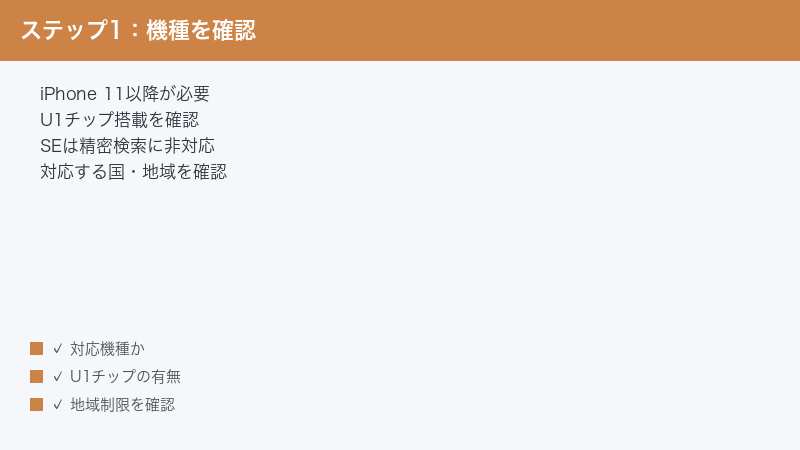
最初に確認すべき、そして最も多い原因がこれです。精密検索はUWBチップを搭載したiPhoneでのみ利用できます。具体的には、iPhone 11以降の標準モデルやPro系モデルがUWBに対応しています。
注意:iPhone SEは非対応
とくに見落とされがちなのがiPhone SE(第2世代・第3世代)です。これらは比較的新しい機種ですが、UWBチップを搭載していないため、精密検索(矢印・距離表示)は使えません。「新しいiPhoneなのに矢印が出ない」という相談の多くは、SEを使っているケースです。
自分のiPhoneがUWBに対応しているか分からない場合は、機種名を確認しましょう。iPhone 11、iPhone 12、13、14、15シリーズや、それぞれのPro/Pro Maxは対応しています。一方で、UWB非搭載の世代やSEシリーズでは、矢印による案内は表示されません。
機種を確認する手順
- iPhoneの「設定」アプリを開く。
- 「一般」→「情報」と進む。
- 「機種名」または「モデル名」の欄で、自分のiPhoneがどの機種か確認する。
- iPhone 11以降の標準/Proモデルかどうかを上記の対応状況と照らし合わせる。
もし非対応機種だった場合、矢印による精密検索は仕様上使えません。代わりに、音を鳴らして耳で探す、地図でおおよその場所を確認する、といった基本機能を活用してください。
原因2:地域・国の制限(UWBが使えない地域)
UWBは無線を使う技術のため、国や地域によって利用が制限されている場合があります。電波に関する各国の規制の都合で、一部の地域ではUWB機能が無効化されることがあります。
日本国内でAirTagの精密検索を使う分には基本的に問題ありませんが、海外に渡航した際や、海外仕様の端末を使っている場合などに、UWBが働かず矢印が出ないことがあります。対応機種を使っていて、日本国内でも一切矢印が出ない場合は、次の設定項目を確認しましょう。
原因3:BluetoothまたはWi-Fi・位置情報がオフ
AirTagを探す機能は、Bluetooth・Wi-Fi・位置情報サービスを組み合わせて動いています。これらのいずれかがオフだと、精密検索どころか基本の探索すら不安定になります。次の順で確認しましょう。
必要な設定をオンにする手順
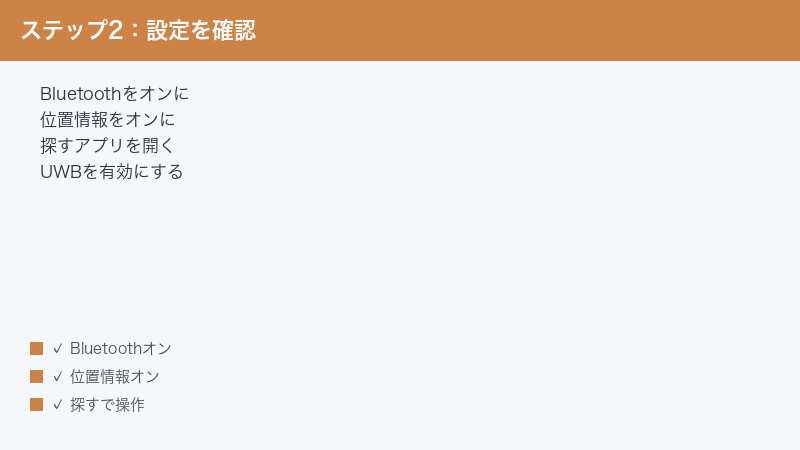
- Bluetoothをオンにする:「設定」→「Bluetooth」をオン。コントロールセンターのBluetoothアイコンが青になっているか確認します(コントロールセンターでのオフは一時的な切断のため、設定アプリ側で確実にオンに)。
- 位置情報サービスをオンにする:「設定」→「プライバシーとセキュリティ」→「位置情報サービス」をオン。
- 「探す」の位置情報を許可する:同じ画面の下にあるアプリ一覧から「探す」を選び、位置情報の許可を「常に」または「使用中」にする。
- 正確な位置情報をオンにする:「探す」のアプリ別設定で「正確な位置情報」がオンになっているか確認する。これがオフだと位置がおおまかになり、精密検索に支障が出ます。
- 機内モードを確認する:機内モードがオンだとBluetoothなどが止まるため、オフにする。
原因4:距離が遠すぎる(近距離でないと始まらない)
意外と知られていないのが、精密検索はAirTagのすぐ近く(おおむね数メートル以内)に近づかないと作動しないという点です。UWBの正確な距離・方向測定は近距離でこそ機能するため、遠く離れた場所では矢印は出ません。
遠くにあるうちは、まず「探す」アプリの地図で大まかな場所を確認し、その付近まで移動します。そしてAirTagに十分近づくと、自動的に「近くにあります」といった表示や、精密検索(矢印と距離)への案内ボタンが現れます。
正しい使い方の手順
- 「探す」アプリを開き、「持ち物を探す」(アイテム)のタブから対象のAirTagを選ぶ。
- 地図でおおよその場所を確認し、その場所の近くまで移動する。
- AirTagの近く(同じ部屋・数メートル圏内)まで来ると、「探す」ボタンや精密検索への案内が表示される。
- 案内に従ってiPhoneを持ち、画面の矢印が指す方向へゆっくり歩く。
- 近づくにつれて距離の数字が小さくなり、到達すると合図が出る。
つまり、隣の部屋や建物の外から矢印を出そうとしても作動しません。まず近くまで行くのが精密検索を使うコツです。
原因5:屋内・障害物・電波環境の影響
UWBは電波を使うため、厚い壁や金属、家具などの障害物があると測定が乱れ、矢印が安定しなかったり、方向がずれて表示されたりすることがあります。AirTagがカバンの奥、引き出しの中、ソファの下など電波が遮られる場所にあると、近くにいても精密検索が始まりにくいことがあります。
うまく作動させるコツ
- iPhoneを胸の前あたりに持ち、ゆっくり動かす。素早く振り回すと方向を見失います。
- 矢印が定まらないときは、その場で少し体を回したり、数歩動いたりして測定をやり直させる。
- 金属の棚や家電のすぐ近くは電波が反射しやすいので、一歩離れて試す。
- 音を鳴らす機能と併用し、耳で方向を確かめながら近づくと見つけやすい。
原因6:ソフトウェア・ファームウェアやアカウントの問題
iPhone本体のソフトウェア(iOS)や、AirTagの内部ソフト(ファームウェア)が古い、あるいは一時的な不具合が起きていると、精密検索がうまく動かないことがあります。また、AirTagを「探す」に正しく登録できていない場合も案内が出ません。
確認・更新の手順
- iOSを最新にする:「設定」→「一般」→「ソフトウェア・アップデート」で更新があれば適用する。
- AirTagが自分のApple ID(Apple アカウント)に登録されているか確認する:他人のアカウントに紐づいたAirTagは、自分の「探す」では精密検索を使えません。
- AirTagのファームウェアは自動更新:AirTagのファームウェアはiPhoneと連携して自動的に更新されます。手動操作は基本的に不要ですが、しばらくiPhoneの近くに置いておくと更新が進むことがあります。
- サインイン状態を確認する:iPhoneがApple IDに正しくサインインし、「探す」がオンになっているか確認する。
原因7:一時的な不具合(再起動・登録し直し)
ここまで確認しても改善しないときは、一時的な不具合の可能性があります。次の順で試してみてください。
- iPhoneを再起動する:電源を一度切って入れ直す。BluetoothやUWBの一時的な不調がリセットされます。
- Bluetoothを入れ直す:設定でBluetoothをオフ→数秒後にオン。
- AirTagの電池を確認する:電池が消耗していると通信が不安定になります。「探す」でAirTagの電池残量を確認し、少なければ交換する(裏ぶたを回して開け、ボタン電池を入れ替える)。
- AirTagを登録し直す:それでもダメなら、いったん「探す」からそのAirTagの登録を解除し、改めて登録し直す。
対応状況の早見表
| iPhoneの種類 | 精密検索(矢印・距離) | 基本の探索(音・地図) |
|---|---|---|
| iPhone 11以降の標準・Proモデル | 利用できる | 利用できる |
| iPhone SE(第2・第3世代) | 利用できない(UWB非搭載) | 利用できる |
| UWB非搭載の古い世代 | 利用できない | 利用できる |
「矢印が出ない」原因の切り分け表
| 状況 | 疑う原因 | 対処 |
|---|---|---|
| そもそも案内ボタンが出ない | 機種非対応/距離が遠い | 機種確認・AirTagに近づく |
| 近くなのに矢印が出ない | Bluetooth・位置情報オフ | 各設定をオン・正確な位置情報を有効に |
| 矢印が出るが方向が定まらない | 障害物・電波反射 | ゆっくり動かす・一歩離れる |
| 対応機種・近距離でも一切ダメ | 一時的不具合・地域制限 | 再起動・iOS更新・登録し直し |
精密検索をスムーズに使うためのコツと習慣
原因を取り除いたうえで、ふだんから次のことを意識しておくと、いざという時に精密検索がすぐ使えて落とし物を素早く見つけられます。
- Bluetoothと位置情報は常時オンに:節電のために普段オフにしていると、いざ探すときに作動しません。AirTagを活用するなら、これらはオンにしておくのが基本です。
- 「探す」アプリの場所を覚えておく:いざ紛失したときに慌てないよう、「探す」アプリのアイテムタブの開き方を事前に把握しておきましょう。
- 電池残量を定期的にチェック:AirTagのボタン電池は1年程度が交換の目安とされています。「探す」で電池が少ないと表示されたら、早めに交換しておくと肝心なときに困りません。
- 大切な持ち物に1つずつ:鍵・財布・バッグなど、なくしやすいものそれぞれにAirTagを付けておけば、どれを探す場合でも同じ手順で対応できます。
- 音と矢印を併用する:精密検索の矢印だけに頼らず、音を鳴らす機能も合わせて使うと、ソファの下や引き出しの中など電波が届きにくい場所でも見つけやすくなります。
「使えない」と困る場面の多くは、急いでいるときに起こります。だからこそ、平常時に設定を整え、操作に慣れておくことが、いちばんの対策になります。
🛒 関連商品をAmazonでチェック
よくある質問(FAQ)
Q1. 新しいiPhoneなのに矢印が出ません。なぜですか?
iPhone SE(第2・第3世代)を使っている可能性が高いです。SEは新しい機種ですがUWBチップを搭載していないため、矢印と距離による精密検索は仕様上使えません。iPhone 11以降の標準・Proモデルであれば対応しています。
Q2. 自分のiPhoneが対応しているか調べる方法は?
「設定」→「一般」→「情報」で機種名を確認してください。iPhone 11、12、13、14、15シリーズおよびそれぞれのPro/Pro MaxはUWB対応です。SEシリーズやそれ以前のUWB非搭載機種は精密検索に対応していません。
Q3. 対応機種なのに案内が始まりません。
AirTagから遠すぎると精密検索は始まりません。まず「探す」アプリの地図でおおよその場所を確認し、AirTagの近く(数メートル以内)まで移動してください。近づくと自動的に案内ボタンが現れます。あわせてBluetoothと位置情報がオンか確認しましょう。
Q4. 矢印は出るのですが、方向がふらついて当てになりません。
厚い壁や金属、家電の近くではUWBの電波が乱れ、方向が不安定になることがあります。iPhoneを胸の前でゆっくり動かし、定まらないときは数歩移動して測定をやり直させてください。音を鳴らす機能と併用すると見つけやすくなります。
Q5. 海外でAirTagの精密検索が使えませんでした。
UWBは電波規制の関係で、国や地域によって利用が制限されることがあります。一部の地域ではUWB機能が無効化され、矢印が出ないことがあります。その場合でも音を鳴らす・地図で探すといった基本機能は利用できます。
Q6. AirTagのファームウェアは自分で更新するのですか?
AirTagのファームウェアは、iPhoneと連携して自動的に更新されます。手動での操作は基本的に不要です。しばらくiPhoneの近くにAirTagを置いておくと更新が進むことがあります。なお、iPhone側のiOSは手動で最新に更新しておくと安心です。
Q7. 何をやっても精密検索が使えません。最後にできることは?
iPhoneを再起動し、iOSを最新に更新したうえで、Bluetoothをオフ→オンし直してください。それでも改善しなければ、「探す」からそのAirTagの登録をいったん解除し、改めて登録し直すと回復することがあります。AirTagの電池残量が少ない場合は交換も検討してください。
まとめ
AirTagの「正確な場所を見つける」(精密検索)が使えない原因は、故障よりも前提条件を満たしていないケースがほとんどです。最大のポイントは、矢印・距離による案内にはUWB(U1チップ相当)を搭載したiPhone 11以降の標準・Proモデルが必要で、iPhone SEは対応していないという点です。
対応機種であっても、AirTagの近くまで移動しないと作動しないこと、Bluetoothと位置情報、正確な位置情報をオンにすること、そして地域によってはUWBが制限される場合があることを押さえておきましょう。屋内では障害物の影響でぶれることもあるので、ゆっくり動かすのがコツです。それでもダメなら再起動・iOS更新・登録し直しを試せば、多くの場合は解決します。
