 minto.tech スマホ(iPhone/Android)・パソコン(Windows/Mac)・Office・Wi-Fi・AIツールの「できない」「困った」を解決する実用ガイド。トラブル対処法とノウハウが満載のお助けサイトです。
※本ページにはプロモーション(広告)が含まれています
📑 この記事の目次(タップで開く)
結論:「メールボックスがいっぱいです」はまずこの3つで解消する
Outlookに「メールボックスがいっぱいです」と表示されたら、最優先で行うべき対処は①サイズの大きい添付ファイル付きメールの削除、②「削除済みアイテム」フォルダーを空にする、③「迷惑メール」フォルダーを空にするの3つです。この3つだけで数GB単位の空きを取り戻せるケースが大半です。
この警告を放置すると、まず新規メールの送信がブロックされ、最終的には受信もできなくなり、相手側に「配信できませんでした」というエラーが返ってしまいます。取引先からのメールが届かない状態は、ビジネスでは致命的な機会損失につながりかねません。
本記事では、2026年6月時点の最新画面(新しいOutlook・クラシックOutlook・Web版Outlook)に対応した容量の確認方法、効果が大きい順に並べた削減手順、「削除したのに容量が減らない」場合の原因と対処、そして二度と警告を出さないための再発防止策まで、ビジネスユーザー向けに徹底解説します。
この記事でわかること
- 「メールボックスがいっぱいです」警告の仕組みと、放置した場合に起きること
- アカウント種別ごとのメールボックス容量上限(Microsoft 365・Outlook.com)の早見表
- 新しいOutlook・クラシックOutlook・Web版それぞれでの容量確認手順
- 効果が大きい順に実行する容量削減の具体的な手順(添付ファイル検索・削除済みアイテム・古いメール整理)
- 削除しても容量が減らないときの5つの原因(回復可能なアイテム・PST/OSTの圧縮など)と解決方法
- アーカイブとオンラインアーカイブの正しい使い分け、OneDriveへの添付ファイル退避術
- 会社(組織)アカウントで容量上限を増やせるかどうかの判断基準

「メールボックスがいっぱいです」の意味と容量制限の早見表
Outlookのメールボックス(メール・予定表・連絡先などを保存するサーバー上の領域)には、契約プランごとに容量の上限が設定されています。使用量がこの上限に近づくと、Outlookは段階的に警告を表示し、最終的にはメールの送受信そのものを停止します。まずは「自分のアカウントの上限が何GBなのか」と「いまどの段階にいるのか」を正しく把握することが、対処の第一歩です。
警告は3段階で進行する
Microsoft 365(Exchange Online)の標準設定では、容量超過は次の3段階で進行します。50GBプランを例にすると、発動の目安は以下のとおりです。
| 段階 | 発動の目安(50GBプラン) | 起きること |
|---|---|---|
| ①警告 | 約49GB(上限の98%) | 「メールボックスがほぼいっぱいです」と通知される。送受信はまだ可能 |
| ②送信禁止 | 約49.5GB(上限の99%) | 新規メール・返信の送信がブロックされる。受信は可能 |
| ③送受信禁止 | 50GB(上限到達) | 受信も拒否され、差出人に配信不能エラーが返る |
100GBプランの場合は約98GBで警告、約99GBで送信禁止、100GBで送受信禁止という比率になります。なお、組織によっては管理者が独自に低いしきい値を設定していることもあるため、警告が出るタイミングは必ずしもこの数値どおりとは限りません。
放置するリスク:相手にエラーが返り、重要通知も届かなくなる
③の送受信禁止まで進むと、あなた宛てにメールを送った相手には「Recipient mailbox is full(受信者のメールボックスが満杯です)」といった英語の配信不能レポートが返ります。相手から見ると「メールを送ったのに届かない、エラーが戻ってきた」という状態であり、取引先からの信頼低下に直結します。
注意:送受信禁止の間に送られたメールは、原則としてあとから自動で再配信されることはありません。会議出欠の返信、パスワード再設定の通知、システムからの自動通知メールなども受け取れなくなるため、「あとで整理すればいい」という放置が大きなトラブルを招きます。警告①の段階で対処するのが鉄則です。
アカウント種別ごとの容量上限 早見表
2026年6月時点の主なプランごとのメールボックス容量は以下のとおりです。自分がどの契約に該当するかわからない場合は、会社支給のアカウントなら情報システム部門に確認するのが確実です。
| アカウント種別 | メールボックス上限 | 補足 |
|---|---|---|
| Outlook.com(無料の個人アカウント) | 15GB | 添付ファイルはOneDriveと共通の「クラウドストレージ」(無料5GB)側に集計される |
| Microsoft 365 Basic・Personal・Family(個人向けサブスクリプション) | 50GB | クラウドストレージも100GB〜1TBに拡張される |
| Microsoft 365 Business Basic・Standard・Premium、Office 365 E1(法人向け) | 50GB | オンラインアーカイブの追加で実質容量を拡張できる |
| Microsoft 365 E3・E5(法人向け上位プラン) | 100GB | 自動拡張アーカイブを有効化すると最大1.5TBまで退避可能 |
| 共有メールボックス(ライセンス未割り当て) | 50GB | 超過して使うにはライセンスの割り当てが必要 |
個人のOutlook.comアカウントで特に注意したいのが、メール本文は15GBのメールボックス枠、添付ファイルはOneDriveと共通のクラウドストレージ枠に分かれて集計されるという仕様です。OneDrive側が満杯になった場合でもメールの送受信が止まるため、「メールボックスの使用率は低いのに送受信できない」ときはOneDriveの空き容量も確認してください。
容量を圧迫している正体はどれか
メールボックスが満杯になる原因は、ほぼ次の5つに集約されます。心当たりのある項目から優先的に対処しましょう。
| 原因 | 特徴 | 対処の方向性 |
|---|---|---|
| 大きな添付ファイル付きメールの蓄積 | 数MB〜数十MBの資料・画像・動画が数年分たまる。容量圧迫の最大要因 | サイズ順に検索して削除、必要な添付はOneDriveへ退避 |
| 送信済みアイテムの肥大化 | 自分が送った添付ファイルも全て保存されている。盲点になりやすい | 送信済みフォルダーもサイズ順に整理 |
| 削除済みアイテムの放置 | 「削除」しただけではゴミ箱に移動するだけで容量は消費したまま | 「削除済みアイテム」フォルダーを空にする |
| メルマガ・通知メールの大量受信 | 1通は小さくても数万通たまると数GB規模になる | 一掃機能・仕分けルール・配信停止で整理 |
| 迷惑メールフォルダーの蓄積 | 自動振り分けされたまま数年分残っているケースがある | 迷惑メールフォルダーを空にする |
メールボックスの容量を確認する方法
削減作業の前後で使用量を確認できるようにしておくと、どの操作にどれだけ効果があったかを把握できます。アプリごとの確認手順を解説します。
新しいOutlook・Web版Outlookでの確認手順
Windows標準の「新しいOutlook」と、ブラウザーで使うWeb版Outlook(outlook.office.comやoutlook.com)は、ほぼ共通の手順で確認できます。
- 画面右上の歯車アイコン(設定)をクリックします。
- 設定画面の左側で「全般」を選び、「ストレージ」をクリックします(アカウントの種類によっては「アカウント」の配下に表示される場合があります)。
- 使用量のバーと、フォルダーごとの内訳が表示されます。
個人用のOutlook.comアカウントでは、このストレージ画面にフォルダーごとの「空にする」ボタンや「3か月より古いアイテムを削除」といった整理オプションが直接表示され、この画面だけで一気に掃除を進められます。職場・学校アカウントでは使用量と内訳の確認が中心となり、実際の削除はメール一覧側で行います。設定項目が見つからないときは、設定画面上部の検索ボックスに「ストレージ」と入力すると素早くたどり着けます。
クラシックOutlook(デスクトップ版)での確認手順
従来型のクラシックOutlookでは、複数の確認方法があります。
- 方法1:「ファイル」タブを開くと、Microsoft 365(Exchange)アカウントの場合は「メールボックスの設定」欄に使用量ゲージ(例:49GB/50GB 使用中)が表示されます。最も手軽な確認方法です。
- 方法2:「ファイル」→「ツール」→「メールボックスの整理」を開き、「メールボックスのサイズ表示」をクリックすると、フォルダーごとの詳細なサイズ一覧を確認できます。
- 方法3:フォルダー一覧の一番上にある自分のメールアドレスを右クリック→「データファイルのプロパティ」→「フォルダーサイズ」を開きます。「サーバー上のデータ」タブに切り替えると、サーバー側の正確な使用量を確認できます。
ポイント:警告の判定基準になるのは、パソコン内のファイルサイズではなくサーバー上の使用量です。クラシックOutlookで「ローカルのデータ」タブだけを見ていると実態とずれることがあるため、必ず「サーバー上のデータ」を確認してください。スマホのOutlookアプリには容量表示機能がないため、スマホしかない場合はブラウザーからWeb版にサインインして確認します。
容量を減らす手順(効果が大きい順)
ここからが本題です。やみくもに1通ずつ消しても容量はほとんど減りません。「サイズの大きいものから消す」「ゴミ箱まで空にして初めて容量が空く」という2原則を押さえたうえで、効果の大きい順に実行しましょう。
| 手順 | 期待できる効果 | 所要時間の目安 |
|---|---|---|
| ①大きい添付ファイル付きメールの削除 | 非常に大きい(数GB単位も可能) | 10〜20分 |
| ②「削除済みアイテム」を空にする | 大きい(①の削除分を確定させる必須工程) | 1分 |
| ③「迷惑メール」を空にする | 中程度 | 1分 |
| ④古いメール・メルマガの一括整理 | 中〜大(蓄積年数による) | 15〜30分 |
| ⑤メールボックスのクリーンアップツール | 中程度(クラシック限定の総合整理) | 10分 |
| ⑥会話のクリーンアップ | 小〜中(重複した返信履歴を削減) | 5分 |
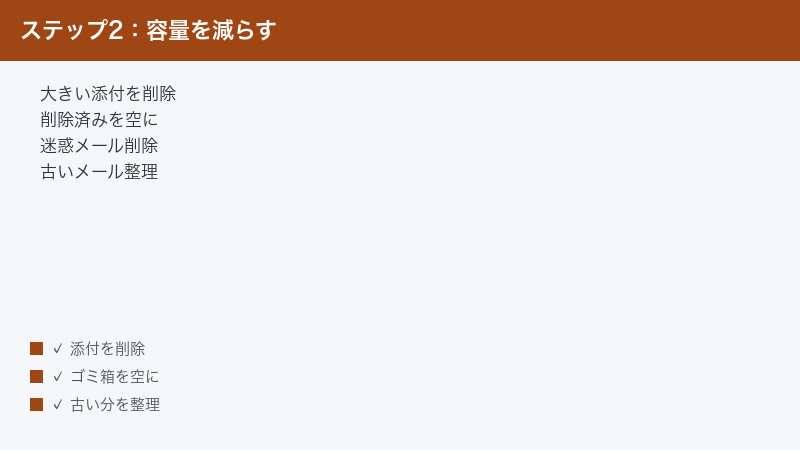
手順①:サイズの大きい添付ファイル付きメールを検索して削除する
容量削減で最も効果が大きいのが、添付ファイル付きの大きなメールの削除です。メールボックス容量の大半は、本文ではなく添付ファイルが占めています。
新しいOutlook・Web版の場合:
- 受信トレイなど対象フォルダーを開き、メール一覧の右上にある「フィルター」(並べ替えオプション)をクリックします。
- 「並べ替え」→「サイズ」を選ぶと、大きいメールから順に表示されます。
- あわせてフィルターの「添付ファイル付き」を有効にすると、添付ありのメールだけに絞り込めます。
- 不要なメールにチェックを入れて削除します。必要な添付ファイルは、削除前にOneDriveやパソコンへ保存しておきます(後述)。
クラシックOutlookの場合:標準機能の「検索フォルダー」が便利です。フォルダー一覧の「検索フォルダー」を右クリック→「新しい検索フォルダー」→「サイズの大きいメール」を選び、しきい値(例:5000KB以上)を指定して作成します。すると、メールボックス全体から指定サイズ超のメールだけを集めた仮想フォルダーが常設され、定期的な掃除にも再利用できます。メール一覧の見出しをクリックして「サイズ」順に並べ替えれば、巨大なメールから順に処理できます。
盲点に注意:受信トレイだけでなく「送信済みアイテム」も必ず確認してください。自分が送信した添付ファイルもすべて容量を消費しています。提案書や画像を頻繁に送る方は、送信済みフォルダーだけで数GBに達していることが珍しくありません。
手順②:「削除済みアイテム」フォルダーを空にする
Outlookでメールを削除しても、実際には「削除済みアイテム」フォルダー(ゴミ箱)に移動するだけで、サーバー上の容量は1バイトも空いていません。手順①で大量に削除したあとは、必ずゴミ箱を空にして削除を確定させます。
- 共通の操作:フォルダー一覧の「削除済みアイテム」を右クリックし、「フォルダーを空にする」を選択→確認メッセージで「OK」をクリックします。
- クラシックOutlook:「ファイル」→「ツール」→「削除済みアイテムフォルダーを空にする」からも実行できます。
- 個人用Outlook.com:設定の「ストレージ」画面にある「削除済みアイテム」行の「空にする」ボタンでも同じ操作が可能です。
数千通単位で空にした場合、容量表示への反映には少し時間がかかることがあります(詳しくは後述の「減らない原因」を参照)。
手順③:「迷惑メール」フォルダーを空にする
迷惑メールフォルダーは既定で一定期間後に自動削除されますが、設定や環境によっては大量に残っていることがあります。「迷惑メール」フォルダーを右クリック→「フォルダーを空にする」で一括削除しましょう。迷惑メールに紛れた必要なメールがないか、空にする前に差出人だけざっと確認しておくと安心です。
手順④:古いメール・メルマガを一括整理する
1通あたりは小さくても、数年分のメルマガや通知メールは合計すると相当な容量になります。次の方法で一網打尽にします。
- 「一掃」機能(新しいOutlook・Web版):メルマガを1通選択し、リボンまたは右クリックメニューの「一掃」をクリックします。「この差出人からのメッセージをすべて削除する」「今後も自動的に削除する」といったルールを選べるため、定期的に届く不要メールの掃除に絶大な効果があります。
- 受信日時で絞り込んで一括削除:検索ボックスで期間を指定するか、一覧を「日付」順に並べ替えて古いメールの先頭をクリック→末尾をShiftキーを押しながらクリックで範囲選択→Deleteキーで一括削除します。
- 個人用Outlook.comの自動整理:設定→「全般」→「ストレージ」画面で、フォルダーごとに「3か月」「6か月」「12か月」より古いアイテムをまとめて削除するオプションが使えます。
削除後は、手順②の「削除済みアイテムを空にする」を忘れずに実行してください。
手順⑤:クラシックOutlookの「メールボックスの整理」ツールを使う
クラシックOutlookには、容量対策の専用ツールが標準搭載されています。「ファイル」→「ツール」→「メールボックスの整理」で開きます。
- メールボックスのサイズ表示:フォルダー別の使用量を一覧表示し、肥大化したフォルダーを特定できます。
- 古いアイテムの検索:「指定した日数より前のアイテム」を検索して、まとめて削除候補にできます。
- 大きいアイテムの検索:「指定サイズより大きいアイテム」を検索できます。検索フォルダーを作らずに単発で探したいときに便利です。
- 削除済みアイテムフォルダーを空にする:ゴミ箱のサイズ確認と一括削除をその場で実行できます。
新しいOutlookとWeb版にはこのツールは搭載されていないため、同等の作業はフィルター・並べ替え・ストレージ設定画面を組み合わせて行います。
手順⑥:「会話のクリーンアップ」で重複メールを削除する
クラシックOutlookの「ホーム」タブ→「クリーンアップ」→「会話のクリーンアップ」を実行すると、返信の往復で内容が完全に重複しているメール(あとの返信にすべて引用が含まれている古いメール)だけを自動判定して削除済みアイテムへ移動します。やり取りの多いビジネスメールでは意外と効果があり、必要な情報は最新メールに残るため安全性も高い機能です。フォルダー単位・サブフォルダーごと実行することもできます。
アーカイブとオンラインアーカイブを正しく使い分ける
「消したくないメールが多くて削減が進まない」という方は、アーカイブ機能の出番です。ただし、Outlookには名前の似た3つの「アーカイブ」があり、容量削減の効果がまったく異なります。ここを誤解していると、いくら整理しても容量が減りません。
| 機能名 | 移動先 | サーバー容量の削減効果 |
|---|---|---|
| 「アーカイブ」フォルダー(ワンクリック退避) | 同じメールボックス内のアーカイブフォルダー | なし(同じ容量枠の中の移動) |
| 古いアイテムの整理(クラシックの自動整理) | パソコン内のOutlookデータファイル(PST) | あり(サーバーから完全に退避) |
| オンラインアーカイブ(法人向け) | サーバー上の専用アーカイブメールボックス | あり(プライマリ容量とは別枠) |
「アーカイブ」フォルダーへの移動では容量は減らない
メールを選んで「アーカイブ」ボタンを押す(またはBackspaceキー)操作は、受信トレイを見やすくするための機能であり、移動先のアーカイブフォルダーは同じメールボックス容量の中にあります。受信トレイ整理には有効ですが、容量対策としての効果はゼロです。「アーカイブしたのに警告が消えない」のは仕様どおりの動作です。
クラシックOutlookの「古いアイテムの整理」でPSTファイルへ退避する
クラシックOutlookの「ファイル」→「ツール」→「古いアイテムの整理」を使うと、指定日より古いメールをパソコン内のOutlookデータファイル(PSTファイル)へ移動できます。サーバーからは削除されるため、メールボックス容量が実際に空きます。移動したメールは、フォルダー一覧に追加される「アーカイブ」データファイルからいつでも閲覧できます。
- 「ファイル」→「ツール」→「古いアイテムの整理」を開きます。
- 対象フォルダーと「○か月前より古いアイテム」の基準日を指定します。
- 保存先のPSTファイルの場所を確認して「OK」をクリックします。
注意:PSTファイルはそのパソコンの中にしか存在しません。PC故障・紛失でメールごと失われるリスクがあるため、PSTファイルは必ず外付けドライブ等にバックアップしてください。また、会社によってはPSTファイルの利用を情報管理ポリシーで禁止している場合があります。事前に社内ルールを確認しましょう。なお「ファイル」→「開く/エクスポート」→「インポート/エクスポート」から、フォルダーを指定してPSTへ書き出す方法もあり、退避してから元メールを削除する手動運用も可能です。
法人向け「オンラインアーカイブ」でサーバー上の別枠へ逃がす
Microsoft 365の法人プランでは、管理者がオンラインアーカイブ(インプレースアーカイブ)を有効化できます。有効になるとフォルダー一覧に「オンラインアーカイブ – 自分のアドレス」という第二のメールボックスが出現し、ここへ移動したメールはプライマリメールボックスの容量を消費しません。
- Exchange Onlineプラン1(Business Basic等)はアーカイブ容量50GB、E3・E5などプラン2相当では100GB+自動拡張(最大1.5TB)まで利用できます。
- 既定のアイテム保持ポリシーでは「2年より古いメールを自動的にアーカイブへ移動」という動作が一般的です(組織により設定は異なります)。
- PSTファイルと違いサーバー上に保存されるため、PC故障で消える心配がなく、Web版や別端末からも検索・閲覧できます。
オンラインアーカイブはユーザー自身では有効化できません。フォルダー一覧に表示されていない場合は、情報システム部門・管理者に有効化を依頼してください。容量不足の根本対策として、ビジネス利用では最有力の選択肢です。
添付ファイルをOneDriveに逃がして本体を削除する
「添付ファイルは残したいが、メールの容量は空けたい」という場合は、添付ファイルだけをOneDriveへ保存してからメールを削除するのが定石です。
- 新しいOutlook・Web版で対象メールを開き、添付ファイル名の右側にある「∨」メニューをクリックします。
- 「OneDriveに保存」を選択します。職場アカウントでは会社のOneDrive、個人アカウントでは個人用OneDriveの「メールの添付ファイル」フォルダー等に保存されます。
- 保存を確認したら、メール本体を削除し、削除済みアイテムも空にします。
クラシックOutlookに直接の「OneDriveに保存」メニューはないため、添付ファイルを右クリック→「名前を付けて保存」でいったんパソコンのOneDriveフォルダーに保存すれば、同じ結果になります。
さらに今後は、大きなファイルを送るときに添付ではなくOneDrive・SharePointの共有リンクで送る運用に切り替えると、送信済みアイテムが肥大化しなくなり、再発防止にも直結します。新しいOutlookではファイル添付時に「クラウドの場所から参照」を選ぶことでリンク共有が簡単に行えます。
個人アカウントの注意点:無料のOutlook.comでは、添付ファイルの使用量はOneDriveと共通のクラウドストレージ(無料5GB)に集計されます。OneDrive側が満杯だと添付の退避先にも困るため、OneDrive内の不要ファイル(特に「メールの添付ファイル」フォルダーや写真の重複)も合わせて整理すると効果的です。
削除しても容量が減らないときの5つの原因と対処
「何百通も削除したのに、容量表示がまったく変わらない」という相談は非常に多くあります。原因は次の5つのどれかにほぼ該当します。
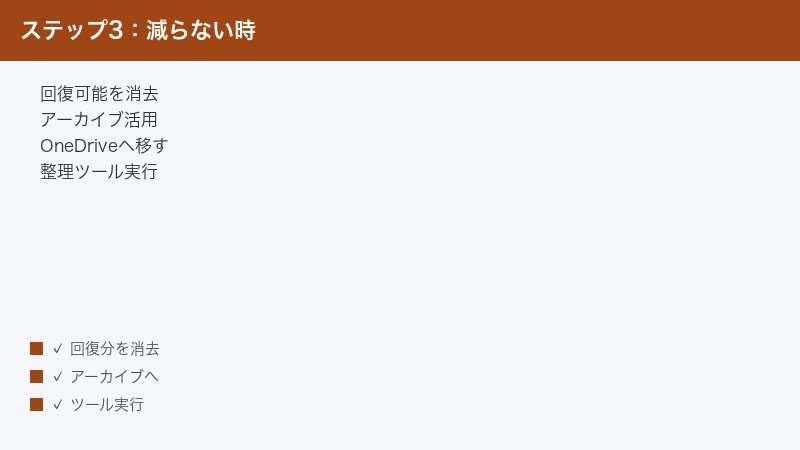
原因①:「削除済みアイテム」「迷惑メール」に残ったまま
最も多い原因です。前述のとおり、削除操作はゴミ箱への移動にすぎません。「削除済みアイテム」と「迷惑メール」の両フォルダーを右クリックして空にするまで、サーバー容量は解放されません。サブフォルダーごと削除した場合、削除済みアイテムの中にフォルダーごと残っていることもあるため、削除済みアイテム配下のフォルダーも確認してください。
原因②:「回復可能なアイテム」領域に一時保持されている
削除済みアイテムを空にしたあとも、メールはすぐには完全消去されず、「回復可能なアイテム」という非表示領域に一定期間(既定14日、組織設定により最大30日)保持されます。誤削除からの復元を可能にするための仕組みです。
- 法人向けのExchange Onlineでは、この領域は原則としてメールボックス容量とは別枠で管理されるため、通常は容量計算への影響は限定的です。ただし環境によっては使用量表示に反映が残る場合があります。
- 今すぐ完全に消したい場合は、「削除済みアイテム」フォルダーを開き、一覧上部の「このフォルダーから削除されたアイテムを回復する」(Web版では「削除済みアイテムを回復する」)をクリック→対象を選んで「消去」を実行します。
- 会社のアカウントで訴訟ホールドや保持ポリシーが適用されている場合、ユーザー操作では完全消去できないことがあります。これは法令・社内統制上の正常な動作です。
原因③:容量表示への反映にタイムラグがある
サーバー側の使用量の再計算には時間がかかることがあり、大量削除の直後は表示が古いままのことがあります。数分〜数時間待ってから、設定のストレージ画面を開き直して確認してください。Web版ならブラウザーの再読み込み、デスクトップ版ならいったんサインアウト→サインインで表示が更新されることもあります。深夜に整理して翌朝確認する、くらいの余裕を見るのが現実的です。
原因④:パソコン側のOST/PSTファイルは自動では縮まない
「サーバー容量は空いたのに、パソコンのディスク使用量が減らない」場合はこちらです。クラシックOutlookがローカルに持つキャッシュファイル(OST)やデータファイル(PST)は、中身を削除してもファイルサイズが自動では縮小されない仕様です。
- 「ファイル」→「アカウント設定」→「アカウント設定」を開き、「データファイル」タブを選択します。
- 対象ファイルを選んで「設定」をクリックします(Exchangeアカウントの場合は「詳細設定」タブ→「Outlookデータファイルの設定」)。
- 「今すぐ圧縮」をクリックすると、削除済み領域が切り詰められてファイルが小さくなります。
なお、これはパソコンのディスク容量の話であり、「メールボックスがいっぱいです」警告(サーバー容量)とは別問題です。切り分けを間違えないようにしましょう。
原因⑤:IMAPアカウントで「削除済みにマーク」されただけ
プロバイダーメールなどをIMAP方式でOutlookに設定している場合、削除したメールが取り消し線付きで残る「削除済みにマーク」状態になっていることがあります。この状態ではサーバーから消えていません。クラシックOutlookでは「フォルダー」タブの「消去」(削除済みとマークされたアイテムの消去)を実行すると完全に削除されます。設定でフォルダー切り替え時に自動消去する動作へ変更することも可能です。Microsoft 365・Outlook.comのアカウントではこの問題は発生しません。
組織アカウントで容量の上限は増やせるのか
結論から言うと、ユーザー自身の操作で上限を増やすことはできません。また、管理者であっても契約プランの上限を超える拡張は不可能です。組織での現実的な選択肢は次の3つです。
| 方法 | 増える容量 | こんな場合に |
|---|---|---|
| オンラインアーカイブの有効化 | +50GB〜(プラン2相当は自動拡張で最大1.5TB) | 過去メールを消せない業務・最初に検討すべき定番策 |
| 上位ライセンスへの変更(E3・E5等) | プライマリが50GB→100GBに倍増 | アーカイブでも足りない大容量ユーザー |
| 管理者によるクォータ設定の見直し | プラン上限の範囲内で調整 | 組織が意図的に低い上限を設定していた場合 |
意外と多いのが3つ目のケースで、組織によっては既定より小さい容量(例:2GBや10GB)が割り当てられていることがあります。警告が出た使用量がプラン上限よりも明らかに小さい場合は、管理者にクォータ設定の確認を依頼してみてください。情報システム部門への依頼時は「現在の使用量・契約プラン・オンラインアーカイブの可否」の3点を添えると話が早く進みます。
なお、共有メールボックスはライセンスなしで50GBまで使えますが、それを超える運用にはライセンスの割り当てが必要です。問い合わせ窓口メールなど大量のメールを受ける共有メールボックスは、定期的な整理ルールもあわせて決めておきましょう。
再発防止:メールボックスを太らせない5つの習慣
一度きれいにしても、運用を変えなければ数か月後にまた同じ警告が出ます。次の習慣をセットで導入するのがおすすめです。
- ①削除済みアイテムを自動で空にする:クラシックOutlookは「ファイル」→「オプション」→「詳細設定」で「Outlookの終了時に、削除済みアイテムフォルダーを空にする」をオンにします。新しいOutlook・Web版は設定→「メール」→「メッセージの取り扱い」で「サインアウト時に削除済みアイテムフォルダーを空にする」を有効化できます。
- ②大きなファイルは添付せず共有リンクで送る:OneDrive・SharePointのリンク共有に切り替えれば、送信済みアイテムが太らず、相手の容量も圧迫しません。
- ③メルマガは「一掃」ルールと配信停止で根本対処:読んでいないメルマガは配信停止し、残すものも一掃機能の自動削除ルールで「最新の1通だけ保持」などに設定します。
- ④月1回、ストレージ画面を確認する:使用率80%を超えたら整理する、と自分なりのラインを決めておきます。月初の定例作業やカレンダーの繰り返し予定に組み込むと忘れません。
- ⑤アーカイブポリシーを活用する:法人ならオンラインアーカイブの自動移動ポリシー、個人・クラシック環境なら「古いアイテムの整理」の定期実行で、古いメールが自動的に退避される仕組みを作ります。
🛒 関連商品をAmazonでチェック
📖 あわせて読みたい
よくある質問(FAQ)
Q1. 「メールボックスがいっぱいです」を放置するとどうなりますか?
まず新規メールの送信がブロックされ、上限に達すると受信も拒否されます。受信拒否中にあなた宛てに送られたメールは差出人へエラーとして返され、あとから自動再配信はされません。会議招集への返信や各種サービスの認証メールも受け取れなくなるため、警告段階での早期対処が必須です。
Q2. 削除済みアイテムを空にしたのに容量が減りません。なぜですか?
主な可能性は3つです。①容量表示の再計算に時間がかかっている(数分〜数時間待って再確認)、②「回復可能なアイテム」領域に一時保持されている(削除済みアイテムの回復画面から「消去」で完全削除)、③迷惑メールフォルダーや削除済みアイテム内のサブフォルダーに大量のメールが残っている。この順番で確認してください。
Q3. 「アーカイブ」ボタンでアーカイブすれば容量は空きますか?
空きません。ワンクリックの「アーカイブ」は同じメールボックス内のフォルダー移動であり、容量消費は変わりません。容量を空けたい場合は、クラシックOutlookの「古いアイテムの整理」でPSTファイルへ退避するか、法人なら「オンラインアーカイブ」を有効化して移動する必要があります。
Q4. 会社のアカウントで容量を増やしてもらうことはできますか?
ユーザー自身では不可能ですが、管理者への依頼で改善できる場合があります。具体的には、オンラインアーカイブの有効化(+50GB以上)、E3・E5など上位ライセンスへの変更(100GB化)、組織が低めに設定しているクォータの引き上げの3つです。まずは情報システム部門に現在の使用量を添えて相談してください。
Q5. 個人の無料Outlook.comで容量を増やす方法はありますか?
無料のままでは15GB(添付ファイルはOneDriveと共通枠)が上限のため、整理で空けるのが基本です。恒久的に増やしたい場合は、Microsoft 365 Basic・Personal等のサブスクリプションに加入すると、メールボックスが50GBへ、クラウドストレージが100GB以上へ拡張されます。
Q6. スマホのOutlookアプリで容量の確認や整理はできますか?
スマホアプリには容量表示の機能がありません。スマホで対処したい場合は、ブラウザーからWeb版Outlookにサインインし、設定→「全般」→「ストレージ」で確認します。メールの一括削除やフォルダーを空にする操作もWeb版から実行するのが確実です。
Q7. 大事なメールを消さずに容量を減らす方法はありますか?
3つの方法があります。①添付ファイルだけOneDriveへ保存してメール本体を削除する、②クラシックOutlookの「古いアイテムの整理」やエクスポート機能でPSTファイルへ丸ごと退避する、③法人ならオンラインアーカイブへ移動する。いずれもメールの内容は保持したまま、プライマリメールボックスの容量だけを解放できます。
Q8. 「メールボックスが上限に達しました」というメールが届きました。本物でしょうか?
フィッシング詐欺の定番文面なので注意してください。「容量を拡張するにはこちら」等のリンクでパスワードを盗む手口が横行しています。メール内のリンクは開かず、必ずOutlookの設定→「ストレージ」画面で実際の使用量を自分で確認しましょう。本物の警告でパスワード入力や支払い情報を求められることはありません。実際に容量が逼迫していた場合のみ、本記事の手順で整理すれば十分です。
まとめ:警告が出たら「大きい順に消してゴミ箱を空にする」が鉄則
最後に、本記事の要点を整理します。
- 「メールボックスがいっぱいです」は警告→送信禁止→送受信禁止の3段階で進行し、放置すると相手にエラーが返る
- 容量上限はOutlook.com無料15GB、Microsoft 365の多くのプランで50GB、E3・E5で100GBが目安
- 確認は設定→「全般」→「ストレージ」(新Outlook・Web版)、クラシックは「ファイル」タブのゲージか「メールボックスの整理」
- 削減は効果順に「大きい添付メールの削除→削除済みアイテムを空にする→迷惑メール削除→古いメール一括整理」
- 削除しても減らないときは、ゴミ箱の空にし忘れ・回復可能なアイテム・表示ラグ・OST/PST未圧縮・IMAPの消去未実行を疑う
- ワンクリックの「アーカイブ」では容量は減らない。PST退避かオンラインアーカイブを使う
- 添付ファイルはOneDriveへ逃がし、今後は共有リンクで送る運用に切り替えると再発しにくい
- 組織アカウントの上限拡張は管理者依頼(オンラインアーカイブ有効化・上位ライセンス・クォータ見直し)が現実解
メールボックスの容量問題は、仕組みさえ理解すれば30分程度の作業で解消でき、運用を少し変えるだけで再発も防げます。警告が出たいまが整理の好機です。本記事の手順を上から順に実行して、送受信停止という最悪の事態を未然に防ぎましょう。
