 minto.tech スマホ(iPhone/Android)・パソコン(Windows/Mac)・Office・Wi-Fi・AIツールの「できない」「困った」を解決する実用ガイド。トラブル対処法とノウハウが満載のお助けサイトです。
※本ページにはプロモーション(広告)が含まれています
📑 この記事の目次(タップで開く)
はじめに:Skullcandyのイヤホンで片方だけ聞こえないとき、まず落ち着いて
お気に入りのSkullcandy(スカルキャンディ)の完全ワイヤレスイヤホンを耳に入れたのに、片方からだけ音が出ない。あるいは、左右で音量がはっきり違って気持ち悪い。さっきまで普通に使えていたのに突然左耳が無音になった――こうした「片耳トラブル」は、完全ワイヤレスイヤホンを使っていると本当によく起こる現象です。音楽は片方だけで聞こえ、もう片方はうんともすんとも言わない。通話相手の声が左右どちらかに寄ってしまう。そんな状態だと、せっかくのイヤホンも台無しに感じてしまいますよね。「もう壊れてしまったのかな」「買い替えなきゃダメかな」と、がっかりしている方も多いと思います。
ですが、ここで一つ安心していただきたいことがあります。完全ワイヤレスイヤホンの「片方だけ聞こえない」というトラブルは、その多くが故障ではなく、ちょっとした設定のずれや充電不足、左右の連携(ペアリング)の乱れが原因です。完全ワイヤレスイヤホン(英語でTWS=トゥルー・ワイヤレス・ステレオと呼びます)は、左右のイヤホンがケーブルでつながっていません。その代わりに、左右どちらか一方が「親機」となってスマホとBluetoothでつながり、もう一方の「子機」へ電波で音を中継する、という少し複雑な仕組みで動いています。つまり、この「親機と子機の連携」がほんの少し崩れるだけで、片方だけ音が出ないという症状が簡単に起きてしまうのです。逆に言えば、連携を一度リセット(初期化)して組み直してあげれば、ウソのように直ることがとても多いのです。
この記事では、Skullcandyの完全ワイヤレスイヤホン(DimeシリーズやPushシリーズ、Grindシリーズなど)で片耳から音が出なくなったときに、ご自宅で順番に試せる対処法を、初心者の方にもわかりやすく丁寧に解説していきます。専門的な言葉が出てきたら、その都度かみくだいて説明しますので、機械が苦手な方でも安心して読み進めてください。なお、Skullcandyのイヤホンはモデルによってボタンの操作方法やリセットのやり方、ランプ(LED)の色や点滅パターンが異なります。この記事では一般的な手順を中心にご紹介しますが、最終的には必ずお手持ちのモデルの取扱説明書や公式サイトの情報もあわせてご確認ください。それでは、軽いものから一つずつ見ていきましょう。
この記事でわかること
- 完全ワイヤレスイヤホンで「片方だけ聞こえない」が起きる基本的な仕組み
- まず最初に確認すべき左右の充電状態とケースの接点のチェック方法
- 片側の充電不足や接点の汚れが原因のときの具体的な対処法
- 左右の同期(ペアリング)がずれたときに連携を組み直す考え方
- スマホ側のBluetooth登録情報をリセットして再ペアリングする手順
- 音量バランスやモノラル設定が原因で片寄りが起きるケースと直し方
- 専用アプリを使ったファームウェア(イヤホン内部のソフト)の更新方法
- イヤーチップやメッシュ部分の詰まり・物理的な故障の見分け方
- Skullcandyイヤホンを左右まとめてリセット(初期化)する一般的な流れ
- 症状別の原因早見表と、まず試すべきことの整理
- 故障が疑われるときの対応と、片耳トラブルを防ぐ日頃のコツ
- リセット方法・片耳だけの購入可否・保証など、よくある質問への回答
まず確認:左右の充電・ケースの接点
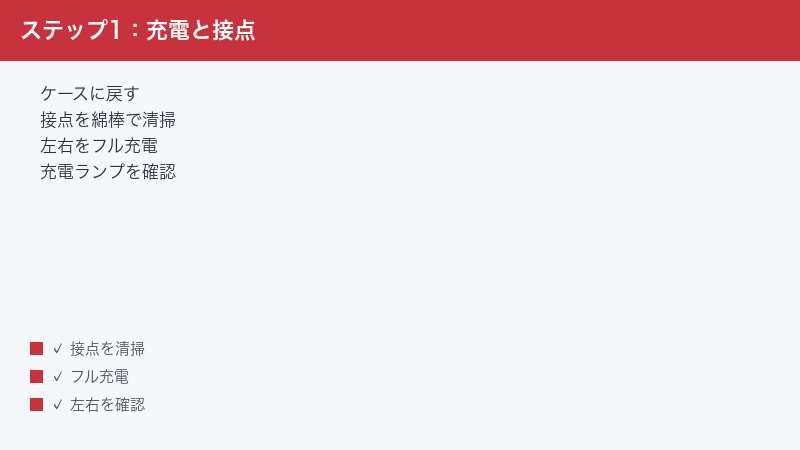
片方だけ聞こえないとき、いきなり難しい設定をいじる前に、まずは一番シンプルでありがちな原因から潰していきましょう。完全ワイヤレスイヤホンのトラブルで意外なほど多いのが、「片側だけ充電が足りていない」というケースです。左右のイヤホンは別々のバッテリーを内蔵しているため、何らかの理由で片方だけ充電がうまくいかず、電池切れに近い状態になっていることがあるのです。電池が極端に少ないと、その側のイヤホンは電源が入らなかったり、親機との連携に失敗したりして、結果として音が出なくなります。
まずやっていただきたいのは、両方のイヤホンを一度ケースにしっかり戻して、フル充電に近い状態まで充電することです。このとき大切なのは、左右のイヤホンが充電ケースの中で「正しい位置にカチッと収まっているか」を確認することです。完全ワイヤレスイヤホンは、ケースの中の金属の端子(接点と呼びます)とイヤホン側の金属端子が触れ合うことで充電されます。少しでも浮いていたり、ズレて入っていたりすると、見た目は入っているようでも充電されていないことがあります。多くのモデルでは、ケースに正しく収まると小さなランプ(LED)が点灯したり点滅したりして「いま充電しています」と教えてくれますので、左右どちらのランプも反応しているかを目で確認してください。片方だけランプが点かない場合は、その側に問題が集中していると見当がつきます。
次に疑うのが、接点の「汚れ」です。イヤホンは耳の中で使うものなので、皮脂や耳垢(みみあか)、汗、ホコリなどが金属端子に付着しやすく、これが薄い膜のようになって電気の通りを邪魔することがあります。そうなると、ケースに正しく入れていても充電が始まらなかったり、不安定になったりします。対処としては、まずイヤホンを充電ケースから取り出し、電源を切れる状態にしてから、乾いた綿棒や柔らかい乾いた布で、イヤホン側とケース側の両方の金属端子をやさしく拭いてあげてください。汚れが頑固な場合は、綿棒の先にほんの少しだけ消毒用エタノール(アルコール)を含ませて拭く方法もありますが、その際は水分が内部に入り込まないよう量はごく少なめにし、拭いたあとは完全に乾くまで待ってからケースに戻すようにしてください。ゴシゴシ強くこすると端子を傷めるおそれがあるため、あくまで「やさしく」が基本です。
原因1:片側の充電不足・ケースの接点汚れ
先ほどの基本確認とも重なりますが、ここではもう少し踏み込んで「なぜ片側だけ充電不足になるのか」を理解しておきましょう。原因がわかると、再発を防ぐ手立ても見えてきます。完全ワイヤレスイヤホンは左右が独立した小さな機械で、それぞれにバッテリーと充電端子が備わっています。理屈の上では左右まったく同じように充電されるはずですが、現実には片方だけ消耗が早かったり、片方だけ充電に失敗したりすることが起こります。
その典型的な背景が、先ほど触れた「接点の汚れ」と「収まりの悪さ」です。たとえば右側のイヤホンだけ端子に皮脂がたまっていると、右だけ充電が進まず、いざ使おうとしたときに右だけ電池切れで無音、という状況になります。また、ケースのフタを閉めたつもりでも半開きだったり、ケース自体のバッテリーが少なくてイヤホンへ十分に給電できていなかったりすることもあります。充電ケースもバッテリーを内蔵しており、ケースが空に近いとイヤホンを入れても充電されません。まずはケース本体も、付属のケーブルでコンセントやパソコンにつないで充電してあげましょう。
対処の手順を整理すると、次のようになります。第一に、イヤホンとケースの両方の金属端子を乾いた綿棒や布でやさしく清掃します。第二に、ケース本体をしっかり充電します。第三に、左右のイヤホンを正しい向き・正しい位置でケースに収め、ランプの反応で充電中であることを確認します。第四に、十分に時間を置いて(目安として30分から1時間ほど)しっかり充電してから、もう一度両耳で音を聞いてみます。この一連の流れだけで、片方だけ聞こえなかった症状が直ることは少なくありません。それでも片側のランプがまったく反応しない、あるいは充電できているのに無音のままという場合は、充電以外の原因――次に説明する「左右の連携のずれ」などを疑っていきましょう。
原因2:左右の同期(ペアリング)がずれている
充電に問題がなさそうなのに片方だけ聞こえない場合、最も多い原因がこの「左右の同期(ペアリング)のずれ」です。冒頭でも少し触れましたが、完全ワイヤレスイヤホンは左右がケーブルでつながっていません。代わりに、左右どちらか一方が「親機」となってスマホとBluetoothで直接つながり、もう一方の「子機」へは親機から電波で音を送る、という二段構えの仕組みで音を届けています。つまり「スマホ↔親機↔子機」という橋が二本かかっているイメージです。このうち「親機↔子機」の橋がうまく架からないと、親機側の片耳だけ音が出て、子機側は無音になる、という状態が生まれます。
では、なぜこの橋が崩れるのでしょうか。よくあるのは、片方のイヤホンだけを先にケースから取り出して使い、あとからもう片方を取り出したときに、左右がうまく手をつなげなかったケースです。また、片方だけ電池切れになって途中で落ちたあと再び復帰したときや、ケースへの戻し方が左右でバラバラだったときにも、同期がずれることがあります。完全ワイヤレスイヤホンは、左右が「同じタイミングで」「正しい順番で」連携を始めることを前提に作られているため、この前提が崩れると片耳トラブルになりやすいのです。
この同期ずれをリセットする一番手軽で効果的な方法が、「両方のイヤホンを一度ケースに戻し、数秒待ってから、両方同時に取り出す」というシンプルな操作です。左右をいったんケースに収めることで連携がリセットされ、取り出したときに改めて左右がペアを組み直してくれます。この「ケースに戻して、出し直す」だけで直ることは本当に多いので、片耳トラブルに気づいたら、まずこれを試す習慣をつけるとよいでしょう。それでも直らない場合は、左右の連携情報そのものをまっさらにする「リセット(初期化)」が必要になることがあります。リセットの具体的な手順は後半の専用セクションで詳しく説明しますので、そちらをご覧ください。なお、Skullcandyはモデルによってリセットのやり方やボタン操作が異なる点に、改めてご注意ください。
原因3:スマホ側のBluetooth登録情報の不整合
イヤホン本体の充電も連携も問題なさそうなのに片方だけ聞こえない場合、犯人がイヤホンではなく「スマホの側」にいることがあります。スマホは一度つないだBluetooth機器の情報(登録情報、ペアリング情報とも呼びます)を内部に記憶しておき、次回からは自動でつなぎ直してくれます。これはとても便利な仕組みですが、何かのはずみでこの登録情報が古くなったり、壊れたり、中途半端な状態で残ってしまったりすると、イヤホンと正しくつながれなくなり、片耳だけ音が出ない・左右が安定しないといった不具合の原因になります。
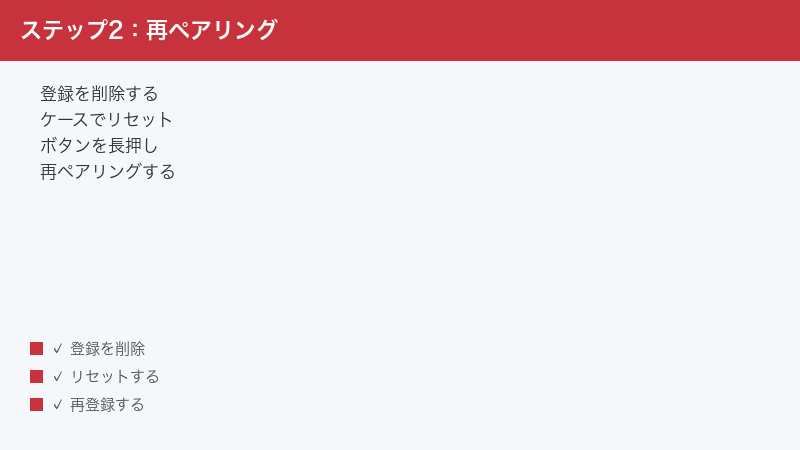
こうした「スマホ側の登録情報の不整合」を解消する基本の対処が、「一度登録を削除して、まっさらな状態から再ペアリングする」という方法です。専門的には「デバイスの登録解除」「ペアリング解除」などと表現されますが、要するに、スマホが覚えているイヤホンの情報をいったん忘れさせて、もう一度新しく覚え直してもらう作業です。古い情報が残っていることが原因の不具合は、これで一気に解決することがよくあります。
iPhoneの場合の一般的な流れは次のとおりです。まず「設定」アプリを開き、「Bluetooth」に進みます。接続機器の一覧からお手持ちのSkullcandyイヤホンの名前を探し、その右側にある丸い「i」マーク(情報ボタン)をタップします。表示された画面で「このデバイスの登録を解除」を選び、確認が出たらもう一度実行します。これでスマホ側の古い情報が消えます。Androidスマホの場合も考え方は同じで、「設定」から「Bluetooth」または「接続済みのデバイス」へ進み、イヤホン名の横にある歯車(設定)マークをタップして、「削除」や「ペアリングを解除」を選びます。なお、メニューの名前や場所はスマホの機種やOSのバージョンによって少しずつ異なりますので、見当たらないときは似た言葉を探してみてください。登録を削除したら、イヤホンをケースから取り出してペアリングできる状態にし、スマホのBluetooth一覧に再びイヤホン名が表示されたらタップして、新規につなぎ直します。このとき左右がそろって認識されているかを確認しながら接続すると、より確実です。
原因4:音量バランス・モノラル設定の影響
「片方だけ音が小さい」「左右の音量がはっきり違う」という症状の場合、イヤホンの故障ではなく、スマホ側の「音量バランス設定」が原因になっていることがあります。これは見落とされがちですが、知っておくと一瞬で解決することがある、とても重要なポイントです。スマホには、聞こえ方に左右差がある方のために、音を左右どちらかに寄せて調整できる「左右の音量バランス」という機能が備わっています。何かの拍子にこの設定が片側に寄ってしまっていると、イヤホン自体は正常でも、片耳だけ小さく聞こえたり、ほとんど無音に感じたりするのです。
iPhoneでこの設定を確認するには、「設定」アプリから「アクセシビリティ」に進み、「オーディオ/ビジュアル」という項目を開きます。すると「バランス」というスライダー(左右に動かすつまみ)が表示されます。このつまみが真ん中(中央)にあれば左右均等ですが、もし左(L)や右(R)に寄っていたら、それが片耳が小さく聞こえる原因です。つまみを指でドラッグして、ちょうど真ん中に戻してあげてください。Androidスマホの場合も同様に、「設定」から「ユーザー補助(アクセシビリティ)」へ進むと「左右の音量バランス」に当たる項目がありますので、中央に調整します。こちらもメニュー名は機種によって異なります。
もう一つ、似たような症状を生むのが「モノラルオーディオ」という設定です。通常、音楽は左右で異なる音(ステレオ)が流れますが、モノラル設定をオンにすると左右どちらにも同じ音がまとめて流れるようになります。この設定自体は片耳が聞こえにくい方には便利な機能ですが、意図せずオンになっていると、本来左右で分かれて聞こえるはずの音がおかしく感じられたり、組み合わせによっては片寄りの違和感につながったりすることがあります。先ほどのアクセシビリティの画面に「モノラルオーディオ」のスイッチがありますので、片耳トラブルの確認をしている間は一度オフにして、ステレオで正しく左右から音が出るかを確かめてみるとよいでしょう。これらの設定はイヤホンを買い替えても引き継がれてしまうため、「新しいイヤホンでも片方が小さい」という場合は、まずこの設定を真っ先に疑ってみてください。
原因5:ファームウェアの不具合
ここまでの対処で直らない場合、イヤホンの内部で動いている「ファームウェア」というソフトウェアの不具合が関係していることがあります。ファームウェアとは、イヤホンを動かすために本体に組み込まれた、いわば「イヤホンの頭脳となるプログラム」のことです。スマホのアプリやパソコンのソフトと同じように、ファームウェアにも不具合(バグ)が含まれていることがあり、それが原因で左右の連携が不安定になったり、特定の状況で片耳が無音になったりするケースが報告されています。メーカーはこうした不具合を見つけると、それを修正した新しいバージョンのファームウェアを配布します。これを取り込むことを「ファームウェアの更新(アップデート)」と呼びます。
Skullcandyのイヤホンの一部のモデルでは、専用のスマホアプリを使ってファームウェアを更新したり、イヤホンの細かな設定を変更したりできるようになっています。まずはお手持ちのモデルが専用アプリに対応しているかどうかを、公式サイトや取扱説明書で確認してみてください。対応している場合は、スマホのアプリストアから公式の専用アプリをインストールし、アプリの案内に従ってイヤホンをアプリと連携させます。アプリ側で新しいファームウェアが用意されていると「更新があります」といった通知が表示されることが多いので、その案内に沿って更新を進めます。
ファームウェア更新を行う際には、いくつか注意点があります。第一に、更新中はイヤホンとスマホの両方の電池が十分にある状態で行うことです。途中で電池が切れると更新が中断され、かえって不具合の原因になることがあります。第二に、更新中はイヤホンをスマホの近くに置き、アプリを閉じたり他の操作をしたりせず、完了するまで静かに待つことです。第三に、更新には数分かかることがあるため、時間に余裕があるときに行うのが安心です。なお、すべてのSkullcandyモデルがファームウェア更新に対応しているわけではなく、対応状況や手順はモデルによって異なります。アプリの有無も含めて、必ずお手持ちのモデルの公式情報をご確認ください。更新後は念のため、左右をケースに戻してから出し直し、両耳で正しく音が出るかをチェックするとよいでしょう。
原因6:イヤーチップ・メッシュの詰まり/物理故障
意外と盲点になりやすいのが、「音は出ているのに、物理的に耳まで届いていない」というパターンです。これまで紹介してきた充電や設定の問題は、いわば電気的・ソフト的なトラブルでしたが、ここで取り上げるのは「物理的な詰まりや故障」です。完全ワイヤレスイヤホンには、耳に差し込む先端部分に「イヤーチップ」と呼ばれるシリコン製の柔らかいカバーが付いています。そして、音が出る穴の部分には、ホコリや耳垢の侵入を防ぐための細かい網(メッシュ、フィルターとも呼びます)が張られています。このイヤーチップの内側やメッシュ部分に耳垢やホコリが詰まると、音の通り道がふさがれてしまい、片耳だけくぐもったり、極端に小さく聞こえたり、ほとんど無音になったりすることがあるのです。
確認方法はシンプルです。まずイヤーチップを本体からそっと外し(多くのモデルは引っ張ると外れます)、音の出口の穴とメッシュ部分を明るい場所でよく観察してください。左右を見比べて、聞こえにくい側だけ穴が白っぽく詰まっていたり、汚れがこびりついていたりしたら、それが原因の可能性が高いです。掃除をするときは、乾いた綿棒や柔らかいブラシ(使い古した柔らかい歯ブラシなど)で、メッシュをやさしく払うように汚れを落とします。外したイヤーチップは、ぬるま湯で洗ってよく乾かしてから付け直すと衛生的です。ただし、本体側は水洗いできないモデルが多いので、本体を水につけることは避け、メッシュは乾いた状態でやさしく掃除するにとどめてください。とがった針や金属の工具で穴をほじると、メッシュを破ったり内部のスピーカーを傷つけたりするおそれがあるため、絶対にやめましょう。
こうした掃除をしても改善せず、ここまでに紹介したすべての対処(充電・接点清掃・同期リセット・スマホ側の登録削除・音量バランス確認・ファームウェア更新)を試しても片方だけ聞こえないままなら、残念ながらイヤホン本体の物理的な故障も考えられます。たとえば、片側のスピーカー部分の劣化や、内部の基板の不具合、落下や水濡れによるダメージなどです。特に、一度水没させてしまった、強くぶつけた、といった心当たりがある場合は、内部の部品が傷んでいる可能性があります。物理故障が疑われるときは、無理に分解しようとせず、購入店やメーカーのサポートに相談するのが安全です。次のセクションで、その判断と相談のしかたについても触れていきます。
イヤホンを左右リセット(初期化)する一般的な手順
ここまでの対処を試しても直らない、あるいは何度も片耳トラブルが再発するという場合は、イヤホンを「リセット(初期化)」して、左右の連携情報やスマホとの接続情報をまっさらな工場出荷時の状態に戻すのが効果的です。リセットとは、イヤホンがこれまで覚えてきた接続の記憶をすべて消去し、最初の真新しい状態からやり直す操作のことです。同期のずれや、こじれてしまった接続情報が一掃されるため、片耳トラブルが解決することが多い、いわば「最後の切り札」です。
Skullcandyの完全ワイヤレスイヤホンのリセット手順は、モデルによって大きく異なります。一般的には、(1)スマホ側のBluetooth設定からそのイヤホンの登録をいったん削除し、(2)両方のイヤホンを充電ケースに戻し、(3)モデルごとに決められたボタン操作(たとえば左右のイヤホンのボタンを同時に一定時間長押しする、あるいはケースに入れた状態で特定の操作を行う、など)を行うと、ランプ(LED)が特定の色・パターンで点滅してリセット完了の合図を出す、という流れになります。リセットが完了すると、イヤホンは再びペアリング待ち(接続を探している状態)になりますので、改めてスマホとつなぎ直します。
ただし、長押しする秒数、押すボタンの位置、ランプが何色に光ればリセット完了なのか、ケースに入れた状態で行うのか取り出した状態で行うのか――これらはDimeシリーズ、Pushシリーズ、Grindシリーズといったモデルごとに本当にまちまちです。間違った手順で操作すると、リセットされなかったり、別の機能(ペアリングモードや音量操作など)が働いてしまったりします。そのため、リセットを行う前には必ず、お手持ちのモデルの取扱説明書や、Skullcandyの公式サイトに記載された正規の手順を確認してから実行してください。型番がわからない場合は、ケースの裏側や購入時の箱、説明書に記載がないか探してみましょう。下の表は、症状別に「主な原因」と「まず試すこと」を整理したものです。あなたの状況に近い行を見つけて、対処の入り口として役立ててください。
| 症状 | 主な原因 | まず試すこと |
|---|---|---|
| 片方がまったくの無音 | 左右の同期(ペアリング)のずれ、または片側の充電切れ | 両方をケースに戻して数秒待ち、同時に取り出す。直らなければ充電後にリセット |
| 片方だけ音が小さい | スマホの左右音量バランスの片寄り、またはメッシュの詰まり | アクセシビリティで左右バランスを中央に戻す。次にメッシュを清掃 |
| 片方だけ充電されない | 充電端子(接点)の汚れ、収まりの悪さ、ケースの電池不足 | 端子を乾いた綿棒で清掃し、正しく収め、ケース本体も充電する |
| 音がこもる・くぐもる | イヤーチップやメッシュの汚れ・詰まり | イヤーチップを外して洗い、メッシュを乾いた綿棒でやさしく掃除 |
| 接続が頻繁に切れる・不安定 | スマホ側の登録情報の不整合、ファームウェアの不具合 | スマホからイヤホンの登録を削除して再ペアリング。専用アプリで更新を確認 |
| 何をしても片方が直らない | スピーカーや基板の物理的な故障の可能性 | リセットまで試してダメなら、購入店やメーカーサポートへ相談 |
故障かも?と思ったら・予防のコツ
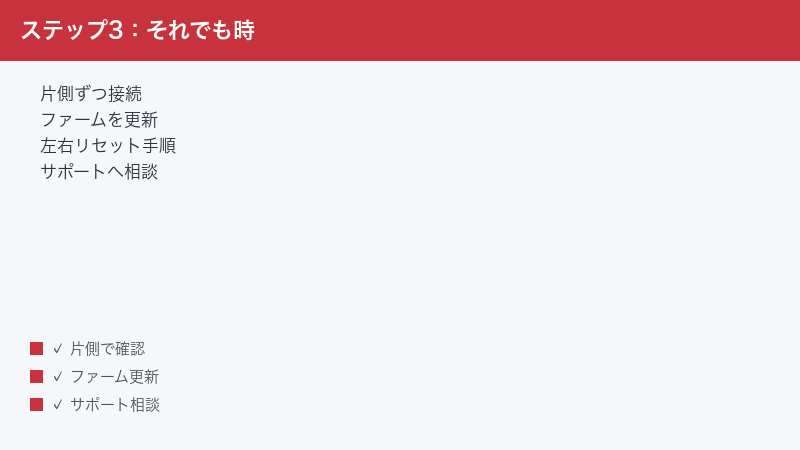
この記事で紹介した対処を一通り試しても片方だけ聞こえないままの場合、いよいよ本体の故障を疑う段階になります。とはいえ、自分で本体を分解して直そうとするのはおすすめできません。完全ワイヤレスイヤホンは非常に小さく精密に作られており、無理に開けると内部の部品を壊したり、防水・防滴の性能が失われたり、メーカーの保証が受けられなくなったりするおそれがあります。「ここまでやってもダメだ」と判断したら、まずは落ち着いて、購入したお店やメーカーのサポート窓口に相談しましょう。その際、いつ頃から症状が出たか、どんな対処を試したか、購入時期や型番などをメモしておくと、相談がスムーズに進みます。購入時のレシートや保証書が手元にあるかも確認しておくとよいでしょう。保証期間内であれば、修理や交換に対応してもらえる場合があります。
故障の心当たりとして特に多いのが「水濡れ」と「落下」です。Skullcandyのイヤホンには、汗や雨に強い防水・防滴性能を備えたモデルもありますが、これは「多少の水しぶきに耐える」という意味であって、「水につけても大丈夫」「水洗いできる」という意味ではないモデルがほとんどです。防水性能の程度もモデルによって異なります。プールやお風呂で使ったり、洗濯機で誤って洗ってしまったりすると、内部に水が入り込んで片側だけ故障する原因になります。運動中の汗で使う場合も、使用後は乾いた布で水分を拭き取り、しっかり乾かしてからケースに戻す習慣をつけると、故障のリスクをぐっと減らせます。
最後に、片耳トラブルを未然に防ぐための日頃のコツをまとめておきます。第一に、使い終わったら左右そろえてケースに戻すこと。片方だけ机に置きっぱなしにすると、充電切れや同期ずれの原因になります。第二に、定期的に充電端子とメッシュ部分を乾いた綿棒で清掃し、汚れの蓄積を防ぐこと。第三に、ケース本体のバッテリーも切らさないよう、こまめに充電しておくこと。第四に、専用アプリがあるモデルなら、ときどきファームウェアの更新が出ていないか確認すること。第五に、汗や水に濡れたらしっかり乾かすこと。こうした小さな習慣の積み重ねが、お気に入りのイヤホンを長く快適に使い続ける一番の近道です。トラブルが起きても、この記事を思い出して一つずつ順番に試していけば、多くの場合は落ち着いて解決できますので、どうか焦らず取り組んでみてください。
🛒 関連商品をAmazonでチェック
よくある質問(FAQ)
Q1. Skullcandyのイヤホンのリセット方法を簡単に教えてください。
A. 一般的には、(1)スマホのBluetooth設定からイヤホンの登録を削除し、(2)両方のイヤホンをケースに戻し、(3)モデルごとに決められたボタン操作(左右同時の長押しなど)を行うと、ランプが特定の点滅をしてリセットが完了します。ただし、押すボタンや秒数、ランプの色はモデルによってまったく異なります。必ずお手持ちのモデルの取扱説明書や公式サイトの正規手順を確認してから行ってください。
Q2. 片耳だけ壊れた場合、片方だけ買い直すことはできますか?
A. 完全ワイヤレスイヤホンは左右でペアを組んで動作するため、片方だけを単品で買って組み合わせて使うことは基本的にできません。片側を紛失・故障した場合の対応はメーカーの方針やモデルによって異なるため、購入店やメーカーのサポートに相談してみてください。保証期間内であれば、状況に応じた対応を案内してもらえることがあります。
Q3. イヤホンは水洗いしても大丈夫ですか?
A. 本体を水洗いできるモデルはほとんどありません。汗や雨に強い防水・防滴性能を持つモデルもありますが、それは「水につけてよい」という意味ではなく、防水の程度もモデルごとに違います。本体は水につけず、乾いた布や綿棒でやさしく拭くにとどめてください。シリコン製のイヤーチップは外してぬるま湯で洗い、よく乾かしてから付け直せます。
Q4. 保証は使えますか?どこに相談すればいいですか?
A. 多くの製品には保証期間が設けられています。購入時のレシートや保証書、購入時期、型番を確認のうえ、まずは購入したお店、またはSkullcandyの正規サポート窓口に相談してください。いつから・どんな症状か、どんな対処を試したかを伝えると話が早く進みます。保証の範囲や期間は購入経路やモデルによって異なります。
Q5. ペアリングモード(接続待ちの状態)にはどうやって入りますか?
A. 多くのモデルでは、いったんスマホ側の登録を削除し、イヤホンをリセットすると自動的にペアリングモードに入ります。モデルによっては、ケースから取り出した状態でボタンを長押しするとペアリングモードになるものもあります。ランプが特定の色で点滅したら接続待ちのサインであることが多いですが、これもモデルによって異なるため、説明書で確認するのが確実です。
Q6. 専用アプリは必ず必要ですか?
A. 必須ではありません。スマホとつないで音楽を聞くだけなら、アプリがなくても使えるモデルがほとんどです。ただし、ファームウェアの更新や、イコライザー(音質調整)などの細かい設定を使いたい場合は、対応モデルなら専用アプリを入れると便利です。お手持ちのモデルがアプリに対応しているかは、公式サイトや説明書で確認してください。
Q7. 左右をケースに戻して出し直しても直りません。次は何をすべきですか?
A. 次は「スマホ側のBluetooth登録を削除して再ペアリング」を試してください。それでも直らなければ、左右の音量バランス設定の確認、メッシュの清掃、専用アプリでのファームウェア更新、最後にイヤホンのリセット(初期化)へと、この記事の順番どおりに一つずつ進めるのがおすすめです。すべて試してもダメなら、本体の故障を疑ってサポートに相談しましょう。
まとめ
Skullcandyの完全ワイヤレスイヤホンで「片方だけ聞こえない・音が出ない・左右の音量が違う」というトラブルは、その多くが故障ではなく、充電不足や接点の汚れ、左右の同期(ペアリング)のずれ、スマホ側の登録情報の不整合、音量バランスやモノラル設定、ファームウェアの不具合、イヤーチップやメッシュの詰まりといった、自分で対処できる原因によるものです。完全ワイヤレスイヤホンは、左右の一方が親機としてスマホとつながり、もう一方の子機へ電波で音を中継するという仕組みのため、この連携が少し崩れるだけで片耳トラブルが起きやすい――その仕組みを知っておくだけでも、落ち着いて対処できるようになります。
対処の順番としては、まず左右の充電とケースの接点を確認し、次に「両方をケースに戻して出し直す」で同期を組み直し、それでもダメならスマホ側の登録を削除して再ペアリング、音量バランスの確認、メッシュの清掃、ファームウェアの更新、そして最後の切り札としてリセット(初期化)、という流れで一つずつ試していくのが王道です。軽いものから順に潰していけば、多くの場合はどこかの段階で症状が直ります。ただし、ボタン操作やリセットの手順、ランプの色や点滅パターンはDime・Push・Grindといったモデルごとに異なりますので、最終的には必ずお手持ちのモデルの取扱説明書や公式情報をあわせてご確認ください。すべて試しても直らないときは、無理に分解せず、購入店やメーカーのサポートに相談するのが安全です。日頃から左右そろえてケースに戻す、端子をこまめに掃除する、濡れたら乾かすといった小さな習慣を続けることで、片耳トラブルそのものを減らし、お気に入りのイヤホンを長く快適に使い続けることができます。この記事が、あなたの「片耳トラブル」解決の助けになればうれしいです。
