 minto.tech スマホ(iPhone/Android)・パソコン(Windows/Mac)・Office・Wi-Fi・AIツールの「できない」「困った」を解決する実用ガイド。トラブル対処法とノウハウが満載のお助けサイトです。
※本ページにはプロモーション(広告)が含まれています
📑 この記事の目次(タップで開く)
結論:削除から93日以内なら「ごみ箱」、上書きミスは「バージョン履歴」で戻せます
SharePointで大事なファイルを消してしまったときの対処法は、まず次の3行に集約されます。
- 削除したファイルは「サイトのごみ箱」に93日間保管されており、期間内なら数クリックで復元できます(ごみ箱は「サイトコンテンツ」ページの右上にあります)。
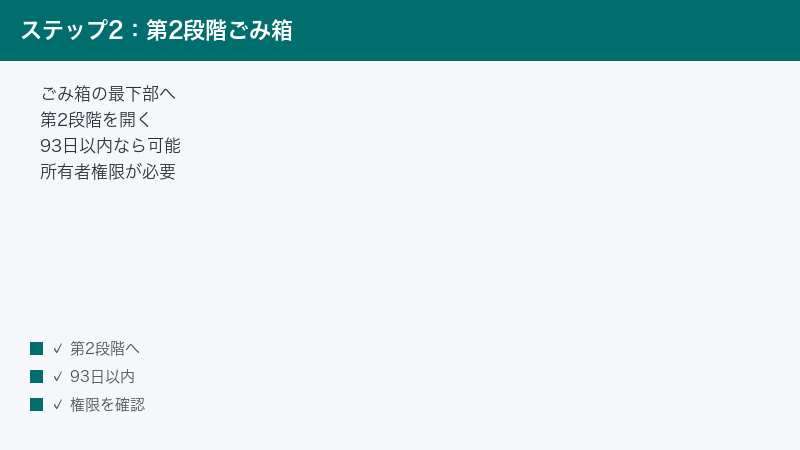
- ごみ箱からも削除してしまった場合は「第2段階のごみ箱」が最後の砦となり、サイトコレクション管理者が復元できます(保持期間は最初の削除から通算93日です)。
- 上書き保存で内容を消してしまった場合は「バージョン履歴」から以前の状態に戻せます(SharePointでは既定で有効になっています)。
SharePointは「削除した瞬間にデータが消える」仕組みではありません。二段階構造のごみ箱と自動バージョン管理という安全網が標準で組み込まれているため、期限と手順さえ知っていれば、誤削除・誤上書きの大半は自力でリカバリーできます。逆に、93日の保持期限を過ぎたり、管理者しか触れない領域まで削除が進んでしまったりすると、復元のハードルは一気に上がります。つまり「どこに・何日残るのか」を正しく理解しておくことが、業務データを守る最大のポイントです。
この記事では、2026年6月時点のMicrosoft 365(モダンUI)の画面名称に沿って、ごみ箱の場所と開き方、ファイル・フォルダー・リストアイテムの復元手順、誰が削除したかを確認する方法、バージョン履歴からの復元、93日を過ぎた場合の最終手段、そして削除事故を未然に防ぐ予防策まで、情報システム担当者でなくても実践できるレベルで丁寧に解説します。
この記事でわかること
- SharePointの二段階ごみ箱(第1段階・第2段階)の仕組みと「93日ルール」の正確な意味
- ごみ箱の場所と開き方、ファイル・フォルダー・リストアイテムそれぞれの復元手順
- 誰が・いつ削除したのかを確認する方法(「削除者」列と監査ログ)
- 上書き保存してしまったファイルをバージョン履歴から元に戻す手順と、バージョン管理の設定確認
- 93日を過ぎた場合・ごみ箱にもない場合の対処法(管理者復元・Microsoftサポート・バックアップ)
- OneDrive同期フォルダーからファイルを削除した場合の挙動と、正しい復元元の選び方
- 復元できない代表的なケースと、削除事故に備える予防策(削除通知・保持ポリシー・権限設計)
SharePoint復元方法の早見表【状況×方法×期限】
最初に、自分の状況に当てはまる行を確認してください。SharePointのファイル復元は「どこから消えたのか」「削除からどれくらい経ったのか」によって、取るべき手段がはっきり分かれます。
| 状況 | 最適な復元方法 | 期限・条件 | 操作できる人 |
|---|---|---|---|
| ファイルやフォルダーを削除してしまった | 第1段階のごみ箱から復元 | 削除から93日以内 | サイトのメンバー(自分で可能) |
| ごみ箱からも削除した(ごみ箱を空にした) | 第2段階のごみ箱から復元 | 最初の削除から通算93日以内 | サイトコレクション管理者 |
| 上書き保存・編集ミスで内容が消えた | バージョン履歴から復元 | バージョンが残っている限り期限なし | 編集権限のあるユーザー |
| OneDrive同期フォルダーから削除した | SharePointのごみ箱から復元(推奨) | 削除から93日以内 | サイトのメンバー |
| 93日を過ぎてしまった | Microsoftサポートへの依頼またはバックアップからの復元 | 完全削除から約14日以内(サポート依頼の場合) | Microsoft 365管理者 |
| サイトごと削除された | SharePoint管理センターの「削除済みサイト」から復元 | 削除から93日以内 | SharePoint管理者 |
| 保持ポリシーが適用された環境 | コンテンツ検索(eDiscovery)で取り出し | ポリシーの保持期間内 | コンプライアンス管理者 |
このあと、それぞれの方法を上から順に詳しく解説します。なお、本記事の手順はMicrosoft 365のSharePoint(モダンUI)を前提としています。オンプレミス版のSharePoint Serverでも基本構造は同じですが、保持期間の既定値などが異なる場合があります。
SharePointのごみ箱の仕組み|二段階構造と93日ルールを理解する
復元手順に入る前に、SharePoint特有の「二段階ごみ箱」の仕組みを押さえておきましょう。ここを理解しておくと、「ごみ箱を見たけれど無かった。もう終わりだ」と早合点せずに済みます。実際には、ユーザーに見えるごみ箱の裏側に、もう一つの保管庫が存在しています。
第1段階のごみ箱(サイトのごみ箱)とは
ドキュメントライブラリのファイルやフォルダー、リストのアイテムを削除すると、データはまず「サイトのごみ箱」へ移動します。これが第1段階のごみ箱です。Windowsパソコンのごみ箱と同じ感覚で使える場所で、サイトのメンバーであれば誰でも開いて中身を確認できます。
ポイントは、自分が削除したアイテムだけでなく、同じサイトの他のメンバーが削除したアイテムも一覧に表示されることです。そのため「ライブラリからファイルが消えている。誰かが消したのかもしれない」という場面でも、まずこのごみ箱を見れば、何が・いつ・誰によって削除されたのかを確認できます。編集権限があれば、他のメンバーが削除したアイテムを代わりに復元することも可能です。
第2段階のごみ箱(サイトコレクションのごみ箱)とは
第1段階のごみ箱からさらにアイテムを削除した場合や、「ごみ箱を空にする」を実行した場合でも、データは即座に消滅しません。アイテムは「第2段階のごみ箱」(サイトコレクションのごみ箱)へ移動します。ここはいわば管理者専用の最終保管庫で、アクセスして復元できるのはサイトコレクション管理者だけです。
一般ユーザーの画面には第2段階のごみ箱への入り口が表示されないため、その存在自体が知られていないことも多いのですが、「ごみ箱からも消してしまった」という事故の多くはここで救済できます。自分に管理者権限がない場合は、サイトの所有者または社内のIT部門に「第2段階のごみ箱からの復元」を依頼してください。
保持期間「93日」のカウント方法と注意点
SharePointのごみ箱の保持期間は93日です。ここで重要なのは、93日のカウントが「最初に削除した日」から始まり、第1段階から第2段階へ移動してもリセットされないという点です。たとえば削除から60日後にごみ箱を空にした場合、第2段階のごみ箱に残るのは残りの33日間だけです。「第1段階で93日、第2段階でさらに93日」ではないことに注意してください。
また、第2段階のごみ箱には容量の上限が設けられており、上限を超えると保持期限が来ていなくても古いアイテムから順に完全削除されることがあります。大量のデータを削除した直後は、この自動削除が想定より早く進む可能性があるため、復元の判断はできるだけ早く行うのが鉄則です。なお、SharePoint Online では93日という期間そのものを延長する設定は用意されていません。93日を超えてデータを守りたい場合は、後述する保持ポリシーやバックアップの導入が必要です。
| 項目 | 第1段階のごみ箱 | 第2段階のごみ箱 |
|---|---|---|
| 別名 | サイトのごみ箱 | サイトコレクションのごみ箱 |
| アクセスできる人 | サイトのメンバー全員 | サイトコレクション管理者のみ |
| 開き方 | 「サイトコンテンツ」ページ右上の「ごみ箱」 | ごみ箱ページ最下部のリンクまたはサイト設定 |
| 保持期間 | 削除した日から最大93日 | 第1段階と通算で最大93日 |
| ここから削除すると | 第2段階のごみ箱へ移動 | 完全削除(ユーザー操作では復元不可) |
| 主な用途 | 日常的な誤削除のリカバリー | 「ごみ箱を空にした」事故の救済 |
ごみ箱から削除ファイルを復元する手順
仕組みがわかったところで、実際の復元手順を見ていきましょう。まずは「ごみ箱がどこにあるのかわからない」という、もっとも多いつまずきポイントから解決します。
ごみ箱の場所と開き方|「ごみ箱はどこ?」への答え
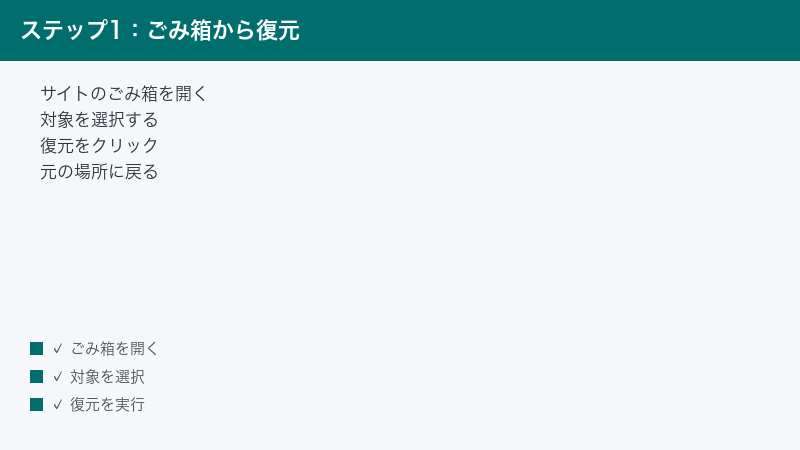
SharePointのごみ箱は、次の手順で開けます。
- ファイルが保存されていたSharePointサイトをブラウザーで開きます。
- 画面右上の歯車アイコン(設定)をクリックし、メニューから「サイトコンテンツ」を選びます。
- サイトコンテンツページが開いたら、右上のコマンドバーにある「ごみ箱」をクリックします。
チームサイト(グループに接続されたサイト)の場合は、画面左側のナビゲーションメニューの下部に「ごみ箱」が最初から表示されていることが多いので、そこからワンクリックで開けます。一方、コミュニケーションサイトでは左メニューにごみ箱が表示されない構成が一般的なため、上記のとおりサイトコンテンツ経由で開いてください。
どうしても見つからない場合は、ブラウザーのアドレスバーにサイトのURLに続けて「/_layouts/15/recyclebin.aspx」と入力して直接開く方法もあります。たとえば「https://組織名.sharepoint.com/sites/サイト名/_layouts/15/recyclebin.aspx」のような形です。サイトごとにごみ箱は独立しているため、必ず「ファイルが入っていたサイト」のごみ箱を開くのがコツです。別サイトのごみ箱をいくら探しても目的のファイルは出てきません。
ファイル・フォルダーを復元する手順
ごみ箱が開けたら、復元は驚くほど簡単です。
- ごみ箱の一覧から、復元したいファイルまたはフォルダーを探します。アイテムが多い場合は、列見出しの「削除日」をクリックして新しい順に並べ替えるか、上部の検索ボックスにファイル名の一部を入力して絞り込むと早く見つかります。
- 対象アイテムの行の先頭(ファイル名の左側)にマウスを乗せると丸いチェック欄が現れるので、クリックして選択します。複数のアイテムをまとめて選択することもできます。
- 上部のコマンドバーに表示される「復元」をクリックします。
- 処理が完了すると、アイテムは削除前とまったく同じ場所(元のライブラリ・元のフォルダー)に戻ります。元のライブラリを開いて、ファイルが復活していることを確認しましょう。
知っておくと安心な仕様がいくつかあります。まず、フォルダーを復元すると、その中に入っていたファイルもまとめて元に戻ります。数百ファイル入りのフォルダーを誤削除した場合でも、1つずつ復元する必要はありません。また、ファイル単体を復元するとき、そのファイルが入っていた親フォルダーまで削除されていた場合は、必要なフォルダー階層が自動的に再作成されたうえでファイルが戻ります。
さらに、ごみ箱からの復元ではバージョン履歴・作成者・更新日時などの情報もそのまま保持されます。復元後のファイルは削除前と同一の状態なので、業務文書の管理上も安心です。ただし、削除後に同じ場所へ同じ名前のファイルを新しく作っていた場合は、復元時に競合が起きる可能性があるため、先に新しい方のファイル名を変えるか別の場所へ移しておくとスムーズです。数千件規模の一括復元は完了までに時間がかかることがあるので、画面を閉じずにしばらく待ってから結果を確認してください。
リストのアイテムを復元する場合
SharePointの復元対象はファイルだけではありません。カスタムリストやMicrosoft Listsで管理しているアイテム、予定表のイベント、タスクなどを削除した場合も、同じサイトのごみ箱に「アイテム」として保管されます。復元手順はファイルとまったく同じで、ごみ箱で対象アイテムを選択して「復元」をクリックするだけです。アイテムに添付されていたファイルも、アイテムと一緒に元へ戻ります。
リストの場合は「リストごと削除してしまった」というケースもありますが、リストやライブラリそのものもごみ箱に入るため、同様に復元できます。サイトコンテンツからリストが消えたときも、慌てずにまずごみ箱を確認してください。
第2段階のごみ箱から復元する手順(サイトコレクション管理者)
第1段階のごみ箱に見当たらない場合や、「ごみ箱を空にする」を実行した後の場合は、第2段階のごみ箱を確認します。操作にはサイトコレクション管理者の権限が必要です。
- サイトコレクション管理者のアカウントでサイトのごみ箱を開きます。
- ごみ箱ページを一番下までスクロールすると、「第2段階のごみ箱」へのリンクが表示されているのでクリックします(管理者でサインインしている場合のみ表示されます)。
- 第2段階のごみ箱の一覧から対象アイテムを選択し、「復元」をクリックします。
- アイテムは第1段階を経由せず、直接元の場所に戻ります。
リンクが見当たらない場合は、歯車アイコンから「サイト情報」を開き、「すべてのサイト設定の表示」へ進んで、「サイトコレクションの管理」セクションにある「ごみ箱」を開く方法でもアクセスできます。この画面では第1段階・第2段階の両方の中身を切り替えて確認できるため、管理者が削除事故の全体像を把握するのにも便利です。
誰が・いつ削除したかを確認する方法
「ファイルが消えたが、誰が消したのかわからない」という状況は、チーム運用ではしばしば起こります。SharePointでは次の2つの方法で削除者を特定できます。
1つ目は、ごみ箱の「削除者」列を見る方法です。ごみ箱の一覧には、アイテム名・元の場所に加えて「削除日」と「削除者」が表示されます。OneDrive同期アプリ経由でパソコンから削除された場合も、その操作を行ったユーザーの名前が記録されるため、ほとんどのケースはここで判明します。
2つ目は、より詳細な調査が必要な場合の監査ログ検索です。Microsoft Purviewポータルの「監査」機能を使うと、「ファイルの削除」「第2段階のごみ箱からのファイルの削除」といったアクティビティを、ユーザー名・日時・対象ファイルのURL付きで検索できます。監査ログは既定で180日間保持されるため、ごみ箱の93日を過ぎた削除操作の追跡にも使えます。ただし操作には管理者権限が必要なので、必要に応じてIT部門へ調査を依頼してください。
上書き保存してしまった場合|バージョン履歴からの復元手順
「ファイルそのものは残っているが、間違った内容で上書き保存してしまった」「共同編集中に誰かが大事な表を消してしまった」という事故には、ごみ箱ではなくバージョン履歴で対処します。削除よりも発生頻度が高いトラブルなので、操作方法をぜひ覚えておいてください。
バージョン履歴とは|SharePointでは既定で有効
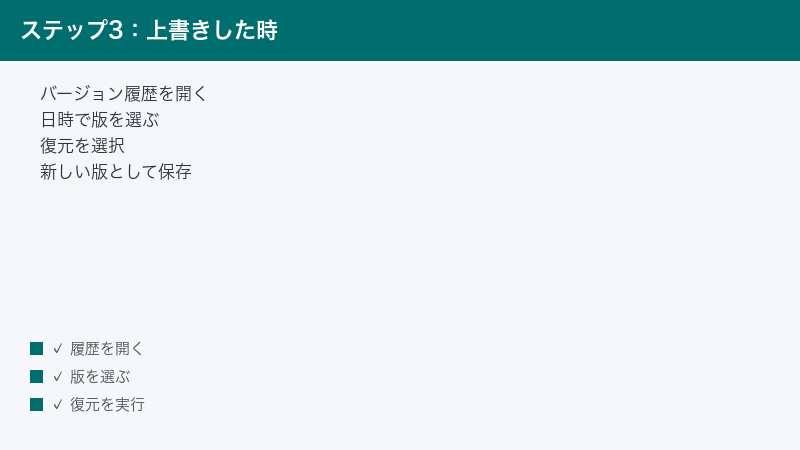
バージョン履歴は、ファイルが保存されるたびに「その時点の状態」を自動で記録していく機能です。SharePointのドキュメントライブラリでは既定で有効になっており、メジャーバージョンを最大500個まで保持する設定が標準です。モダンなリストでもバージョン管理は既定で有効です。
WordやExcelなどのOfficeファイルを共同編集している間も、一定の間隔で自動的にバージョンが区切られて保存されていきます。さらに見落とされがちですが、PDFや画像などOffice以外のファイルでも、同じ名前のファイルを上書きアップロードすると新しいバージョンとして積み重なります。「古い版を上書きアップロードしてしまった」という場合でも、直前のバージョンに戻せるということです。
バージョン履歴から以前の状態に戻す手順
- ドキュメントライブラリで対象ファイルにマウスを乗せ、ファイル名の右側に表示される「…」(その他の操作)をクリックし、メニューから「バージョン履歴」を選びます(ファイルを右クリックしても同じメニューが開きます)。
- バージョンの一覧が表示されます。バージョン番号・変更日時・更新者・サイズ・コメントを手がかりに、戻したい時点の版を探します。
- 目的のバージョンの日時にマウスを乗せると下向き矢印が現れるのでクリックし、メニューから「表示」を選んで内容を確認します。
- 内容が正しければ、同じメニューから「復元」をクリックします。確認メッセージで「OK」を選ぶと、その版が最新バージョンとしてコピーされます。
ここで安心してほしいのは、復元操作をしても現在の版が消えるわけではないという点です。復元とは「選んだ版のコピーを最新版として追加する」操作であり、復元前の状態も履歴に残り続けます。つまり、間違った版へ復元してしまっても、もう一度バージョン履歴からやり直せます。失敗を恐れず操作できる、よくできた仕組みです。
Word・Excel・PowerPointアプリから直接戻す方法
Officeファイルの場合は、ファイルを開いたままバージョン履歴を確認するほうが効率的です。WordやExcelでファイルを開き、ウィンドウ上部のタイトルバーに表示されているファイル名をクリックし、「バージョン履歴」を選びます。または「ファイル」タブから「情報」を開き、「バージョン履歴」をクリックしても同じです。
画面の右側に版の一覧が表示され、クリックするとその版が閲覧モードで開きます。現在の内容と見比べながら「どの時点に戻すべきか」を判断できるため、表の一部だけが消えたようなケースでは、古い版から該当箇所だけコピーして現在の版に貼り付ける、という柔軟な直し方も可能です。ブラウザー版のOfficeでも、タイトルバーのファイル名から同様にバージョン履歴へアクセスできます。
バージョン管理の設定を確認・有効化する方法
「バージョン履歴を開いても1つしか表示されない」という場合は、ライブラリのバージョン管理設定を確認しましょう。確認にはライブラリの管理権限が必要です。
- 対象のドキュメントライブラリを開き、右上の歯車アイコンから「ライブラリの設定」をクリックします。簡易設定画面が出た場合は「その他のライブラリ設定」へ進みます。
- 「全般設定」列にある「バージョン設定」をクリックします。
- 「ドキュメントのバージョン管理」で「メジャーバージョンを作成する」が選択されているかを確認します。無効になっていたら有効にして保存します。
- 保持するバージョン数の上限もここで確認できます(既定は500です)。
注意点として、バージョン管理を後から有効にしても、過去にさかのぼってバージョンが作られるわけではありません。有効化した時点以降の保存からしか履歴は残らないため、無効になっているライブラリを見つけたら、その場で有効化しておくことを強くおすすめします。また、2026年現在は記憶域を最適化する「自動」モード(推奨設定)が既定となっている環境が増えています。自動モードでは直近のバージョンはすべて残る一方、何年も前の古いバージョンはアクセス頻度に応じて間引かれることがあります。通常の復元作業に支障はありませんが、「数年前の版に戻したい」という特殊なケースでは履歴が残っていない可能性がある点は頭に入れておきましょう。
93日を過ぎた・ごみ箱にもない場合の対処法
第1段階・第2段階のどちらのごみ箱にも見当たらない、あるいは削除から93日を過ぎてしまった。この段階になると一般ユーザーにできることはなくなりますが、まだ手段がゼロというわけではありません。ここからは時間との勝負になるため、優先順位の高い順に紹介します。
対処法1:サイトコレクション管理者・IT部門へすぐ相談する
まず、自分で結論を出す前に管理者へ相談してください。一般ユーザーには見えない第2段階のごみ箱にデータが残っているケース、別のサイトやライブラリに移動されていただけのケース、保持ポリシーによって裏側に保管されているケースなど、管理者側の調査で見つかる可能性が十分あります。相談時には「ファイル名」「保存されていたサイトとフォルダーの場所」「消えていることに気づいた日時」「最後に確実に存在した日時」を伝えると、調査が一気に早くなります。
対処法2:サイトごと削除された場合は「削除済みサイト」から復元する
ファイル単位ではなく、チームの解散などでサイトごと削除されてしまった場合は、SharePoint管理者がSharePoint管理センターから復元できます。管理センターの「サイト」から「削除済みサイト」を開くと、削除後93日以内のサイトが一覧表示され、選択して「復元」をクリックするだけでサイト全体が元に戻ります。サイトを復元すれば、その中のライブラリ・リスト・ごみ箱の中身まで含めて削除時点の状態に戻ります。Microsoft 365グループに接続されたチームサイトの場合は、グループの復元と連動する点だけ管理者側で留意が必要です。
対処法3:Microsoftサポートへ復元を依頼する(完全削除から14日以内)
ごみ箱からも完全に消えてしまった場合の最終手段が、Microsoftサポートへの復元依頼です。Microsoftはサービスの裏側でバックアップを一定期間保持しており、完全削除からおおむね14日以内であれば、バックアップからの復元をサポートリクエスト経由で依頼できる可能性があります。
ただし、この方法には大きな制約があります。復元はファイル単位ではなくサイトコレクション単位の巻き戻しになるため、復元ポイント以降にサイト内で更新された他のデータが影響を受けるおそれがあります。また、依頼にはMicrosoft 365管理者の操作が必要で、対応完了までに日数がかかることもあります。「どうしても取り戻したい重要データであること」「影響範囲を理解したうえでの依頼であること」を社内で確認したうえで、1日でも早くIT部門経由でサポートへ連絡してください。14日という期限は待ってくれません。
対処法4:Microsoft 365 Backupやサードパーティ製バックアップから復元する
組織でMicrosoft 365 Backup(Microsoft純正のバックアップサービス)を有効化している場合は、状況が大きく変わります。SharePointサイトを高速に復元でき、復元ポイントは最長1年分保持されるため、93日ルールを超えた過去の状態にも戻せます。同様に、サードパーティ製のMicrosoft 365向けバックアップ製品を導入している企業であれば、ファイル単位での復元に対応していることも多く、巻き戻しの影響を最小限に抑えられます。自社でバックアップを導入しているかどうかは一般ユーザーにはわからないことが多いので、これも管理者への相談時に確認してもらいましょう。
対処法5:保持ポリシーが設定されている場合はコンテンツ検索で取り出す
Microsoft Purviewの保持ポリシーや保持ラベルが適用されているサイトでは、ユーザーがごみ箱から完全削除しても、データは保持期間が満了するまでサイト内部の「保持ライブラリ」に自動保管されています。この領域は一般ユーザーからは見えませんが、コンプライアンス管理者がコンテンツ検索(eDiscovery)を実行すれば、対象ファイルを検索してエクスポートできます。法令対応や文書管理規程の関係で保持ポリシーを設定している企業は少なくないため、「93日を過ぎたから絶対に無理」と諦める前に、保持ポリシーの有無を確認する価値は大いにあります。
OneDrive同期フォルダーから削除した場合の挙動
SharePointのライブラリをOneDrive同期アプリでパソコンと同期して、エクスプローラーから日常的にファイルを扱っている方も多いはずです。この同期フォルダー内でファイルを削除した場合の挙動は、誤解が多いポイントなので正確に押さえておきましょう。
結論から言うと、同期フォルダーから削除したファイルは、パソコンの中だけでなくクラウド側(SharePoint)からも削除されます。同期とは「同じ状態を保つ」仕組みなので、ローカルでの削除はそのままサーバーに反映されるのです。削除時に「この項目は同期先のすべてのユーザーに対して削除されます」という趣旨の確認が表示されるのはこのためです。チームの共有ライブラリを同期している場合、自分のパソコンで削除したファイルは他のメンバーからも見えなくなります。
削除されたファイルの行き先は2か所です。パソコンにダウンロード済みだった実体ファイルはWindowsのごみ箱へ、クラウド側のファイルはSharePointサイトの第1段階のごみ箱へ、それぞれ移動します。なお、ファイルオンデマンド機能でクラウドにのみ実体があるファイル(雲マークのファイル)を削除した場合、ローカルに実体がないためWindowsのごみ箱には残らず、SharePoint側のごみ箱だけが頼りになります。
復元はSharePointのごみ箱から行うのが基本
「Windowsのごみ箱からもSharePointのごみ箱からも戻せるなら、どちらでもよいのでは」と思うかもしれませんが、原則はSharePoint側のごみ箱からの復元をおすすめします。Windowsのごみ箱から元に戻した場合、同期アプリがそのファイルを「新しいファイル」としてアップロードし直す扱いになることがあり、それまで蓄積されていたバージョン履歴などの情報が引き継がれない可能性があるためです。SharePointのごみ箱から復元すれば、履歴や属性も含めて削除前と同じ状態に戻ります。
また、フォルダー整理中の操作ミスなどで大量のファイルを一度に削除すると、OneDrive同期アプリが「多数のファイルが削除されました」という通知を表示して注意を促してくれます。この通知が出たら、心当たりがない場合はすぐに内容を確認し、必要ならごみ箱から復元してください。ちなみに「削除したつもりはないのにファイルが見えない」というケースでは、実は削除ではなく、ドラッグ操作のミスで別のフォルダーへ移動してしまっているだけのことも多いです。ごみ箱に見当たらないときは、ライブラリ上部の検索ボックスでファイル名を検索してみると、意外な場所から見つかることがあります。
復元できないケースと今からできる予防策
ここまでの方法を使っても、残念ながら復元できないケースは存在します。どのような条件で「打つ手なし」になるのかを知り、そうなる前の予防策を講じておきましょう。
復元できない代表的なケース
- 削除から93日を過ぎ、かつ完全削除から14日以上経過している(ごみ箱もサポートのバックアップも期限切れ)
- 第2段階のごみ箱からも削除され、保持ポリシーやバックアップが未設定だった
- 大量削除により第2段階のごみ箱の容量上限を超え、期限前に自動削除された
- バージョン管理が無効化されたライブラリで上書き保存し、元の内容の版が存在しない
- サイト(またはチーム)ごと削除されてから93日以上が経過した
共通しているのは「気づくのが遅かった」ことです。裏を返せば、削除事故への最大の防御は93日以内に確実に気づける仕組みを作っておくことだと言えます。
予防策1:ファイル削除をすぐ検知できる通知を作る(Power Automate)
重要なライブラリには、ファイルが削除されたら自動で知らせてくれる仕組みを用意しておきましょう。現在の推奨はPower Automateによるフローです。「自動化したクラウドフロー」を新規作成し、SharePointコネクタのトリガー「ファイルが削除されたとき」を選んで対象サイトとライブラリを指定し、アクションに「メールの送信」やTeamsチャネルへの投稿を設定するだけで、削除発生から数分以内に通知が届くようになります。
なお、SharePointに古くからあった「通知(アラート)」機能は段階的な廃止が進んでおり、2026年中に利用を終了する計画が示されています。これから削除検知の仕組みを作るのであれば、Power Automateで構築しておくのが確実です。通知さえ受け取れれば、93日のごみ箱保持期間は十分すぎる猶予になります。
予防策2:保持ポリシーとバックアップで「93日の壁」を超える
組織として守るべきデータには、ごみ箱だけに頼らない長期保護を設定します。Microsoft Purviewの保持ポリシーを対象サイトに適用すれば、ユーザーがどんな削除操作をしても、設定した保持期間中は管理者がデータを取り出せる状態が維持されます。文書管理規程で保存年限が定められている契約書や議事録などには特に有効です。さらに、Microsoft 365 Backupやサードパーティ製バックアップを導入すれば、誤削除だけでなく不正アクセスによる大量削除や暗号化被害のような事態からの復旧手段にもなります。
予防策3:権限設計で「削除できる人」を最小限に絞る
SharePointの標準的な「編集」権限には、ファイルの削除も含まれています。つまり、閲覧だけで十分なメンバーに編集権限を与えていると、その人数分だけ誤削除のリスクが増えるということです。サイトの共有設定を見直し、閲覧で足りる人には「閲覧」権限のみを付与するのが基本です。どうしても「編集はさせたいが削除はさせたくない」という要件がある場合は、権限レベルをコピーして「アイテムの削除」だけを外したカスタム権限レベルを作成する方法があります。あわせて、「ごみ箱を空にする」操作を容量整理の感覚で気軽に実行しない、チームやサイトを削除する前には必ず中身を確認する、といった運用ルールも周知しておきましょう。
| 予防策 | 設定場所 | 防げる事故 |
|---|---|---|
| 削除時の自動通知フロー | Power Automate(ファイルが削除されたとき) | 削除に気づかないまま93日経過 |
| バージョン管理の有効化・上限確認 | ライブラリの設定 → バージョン設定 | 上書き保存による内容消失 |
| 保持ポリシーの適用 | Microsoft Purview(管理者) | ごみ箱期限切れ・完全削除 |
| Microsoft 365 Backupの導入 | Microsoft 365管理センター(管理者) | 大規模な削除事故・長期経過後の復元 |
| 権限の最小化・カスタム権限 | サイトのアクセス許可設定 | 削除権限を持つ人の増えすぎ |
🛒 関連商品をAmazonでチェック
📖 あわせて読みたい
SharePointのファイル復元に関するよくある質問(FAQ)
Q1. ごみ箱が左メニューに見当たりません。どこにありますか?
コミュニケーションサイトなど、左側のナビゲーションに「ごみ箱」が表示されないサイト構成があります。その場合は、右上の歯車アイコンから「サイトコンテンツ」を開き、ページ右上の「ごみ箱」をクリックしてください。それでも見つからなければ、サイトURLの末尾に「/_layouts/15/recyclebin.aspx」を付けて直接アクセスできます。なお、ごみ箱はサイト単位で独立しているため、ファイルが保存されていたサイトのごみ箱を開いているかも確認しましょう。
Q2. 復元したファイルはどこに戻りますか?
削除される前とまったく同じ場所(元のライブラリの元のフォルダー)に戻ります。親フォルダーごと削除されていた場合は、フォルダー階層が自動的に再作成されたうえでファイルが戻ります。バージョン履歴や作成者・更新日時といった情報も保持されるため、復元後に手作業で整え直す必要は基本的にありません。
Q3. ごみ箱の保持期間93日は延長できますか?
SharePoint Online では、93日という保持期間を変更・延長する設定は提供されていません。93日を超えてデータを保護したい場合は、Microsoft Purviewの保持ポリシーを適用するか、Microsoft 365 Backupなどのバックアップサービスを導入する方法で対応します。これらは管理者側の設定となるため、必要であればIT部門に相談してください。
Q4. 誰がファイルを削除したのか確認できますか?
確認できます。ごみ箱の一覧に「削除者」と「削除日」の列が表示されており、誰がいつ削除したのかを誰でも確認できます。パソコンの同期フォルダー経由で削除された場合も、操作したユーザー名が記録されます。さらに詳細な調査が必要な場合は、管理者がMicrosoft Purviewの監査ログ(既定で180日間保持)を検索することで、完全削除を含む操作履歴を追跡できます。
Q5. 「ごみ箱を空にする」を実行してしまいました。もう戻せませんか?
まだ可能性があります。ごみ箱を空にしたアイテムは即座に消滅するのではなく、第2段階のごみ箱へ移動しており、最初の削除から通算93日以内であればサイトコレクション管理者が復元できます。自分が管理者でない場合は、サイトの所有者かIT部門へ早めに依頼してください。第2段階からも削除されていた場合でも、完全削除から約14日以内ならMicrosoftサポートへの復元依頼という最終手段が残っています。
Q6. バージョン履歴が1つしか表示されません。なぜですか?
考えられる原因は主に3つです。第一に、そのライブラリでバージョン管理が無効化されていた場合で、ライブラリの設定の「バージョン設定」で確認できます。第二に、ファイルが作成されてから一度も更新されていない場合は、バージョンが1つしか存在しないのが正常です。第三に、バージョン数の上限超過や「自動」モードの最適化により、古いバージョンが削除されている可能性もあります。バージョン管理が無効だった場合は、今後に備えてその場で有効化しておきましょう。
Q7. Teamsで削除したファイルもSharePointのごみ箱から復元できますか?
復元できます。Teamsのチャネルの「ファイル」タブの実体は、チームに紐づくSharePointサイトのドキュメントライブラリです。チャネルで削除されたファイルはそのサイトのごみ箱に入るため、ファイルタブ上部の「SharePointで開く」からサイトを開き、ごみ箱から復元してください。なお、チャネルではなく1対1やグループのチャットで共有したファイルの実体は送信者のOneDriveにあるため、その場合は送信者本人がOneDriveのごみ箱から復元する必要があります。
Q8. ごみ箱で「復元」がエラーになる・うまく戻せないときは?
まず、復元先に同じ名前のファイルやフォルダーを新しく作っていないか確認し、ある場合は名前を変更してから再試行してください。数千件規模の一括復元は処理に時間がかかるため、少し待ってからライブラリを再読み込みして結果を確認します。それでも失敗する場合は、対象を小分けにして復元する、ブラウザーを変えて試す、権限不足が疑われるなら所有者に依頼する、といった切り分けが有効です。リストアイテムの復元で「親リストが存在しない」という趣旨のエラーが出るときは、先にリスト本体をごみ箱から復元してからアイテムを戻してください。
まとめ|「93日」と「バージョン履歴」を覚えておけば慌てない
最後に、SharePointで削除・上書きしてしまったファイルを取り戻すための要点を整理します。
- 削除したファイルはまず第1段階のごみ箱へ。「サイトコンテンツ」右上から開き、93日以内なら自分で復元できる
- ごみ箱からも消した場合は第2段階のごみ箱が最後の砦。サイトコレクション管理者に復元を依頼する
- 保持期間は最初の削除から通算93日。第2段階へ移ってもリセットされず、延長もできない
- 上書き保存のミスはバージョン履歴から復元。復元しても現在の版は履歴に残るのでやり直し可能
- 93日超過後は、完全削除から14日以内のMicrosoftサポート依頼、保持ポリシー、バックアップが頼り
- OneDrive同期フォルダーからの削除はクラウドにも反映される。復元はSharePoint側のごみ箱からが基本
- 予防の本命はPower Automateの削除通知と権限の最小化。「気づける仕組み」が93日を活かす
SharePointは、ごみ箱・バージョン履歴・保持ポリシーと、何重にもデータを守る仕組みを備えたサービスです。仕組みを知らないまま「消えたら終わり」と思い込んで諦めてしまうのが、実はいちばんもったいない失敗と言えます。この記事の手順をブックマークしておき、万一のときは落ち着いて、ごみ箱の確認から順番に試してみてください。そして余裕のあるうちに、削除通知フローとバージョン設定の確認だけでも済ませておけば、チームのファイル運用の安心感は大きく変わるはずです。
