 minto.tech スマホ(iPhone/Android)・パソコン(Windows/Mac)・Office・Wi-Fi・AIツールの「できない」「困った」を解決する実用ガイド。トラブル対処法とノウハウが満載のお助けサイトです。
※本ページにはプロモーション(広告)が含まれています
📑 この記事の目次(タップで開く)
【2026年最新版】Windowsのカラープロファイル・色の管理設定完全ガイド
「モニターの色がなんとなくおかしい」「写真編集したのに印刷物と色が全然違う」「ゲームの映像が本来の色で表示されていない気がする」――こうした悩みの多くは、カラープロファイルの設定を見直すことで解決できます。
Windowsにはカラープロファイル(ICC/ICMプロファイル)を管理するための「色の管理」機能が標準搭載されています。このガイドでは、色の管理の基本的な考え方から実際の設定手順、ゲーミングや写真編集での活用法まで、2026年最新の情報をもとに詳しく解説します。
- カラープロファイル(ICC/ICMプロファイル)の基本
- Windowsの「色の管理」アプリの使い方
- ディスプレイごとのプロファイル割り当て方法
- ICCプロファイルのインストール手順
- sRGB・AdobeRGB・Display P3の違いと選び方
- 写真編集・ゲーミングでの正確な色表示設定
- よくあるカラートラブルの解決方法
カラープロファイルとは何か
色がデバイスによってズレる理由
ディスプレイ・プリンター・スキャナーは、それぞれ異なる仕組みで色を扱います。同じ「赤」という色の指定であっても、デバイスによって実際に表示・出力される色は微妙に異なります。この「ズレ」を補正するための共通の基準となるのがICCカラープロファイルです。
ICCプロファイル(International Color Consortium Profile)は、特定のデバイスがどのような色を表現できるかを記述したデータファイルです。Windowsの「色の管理」はこのICCプロファイルを利用して、デバイス間で一貫した色再現を実現します。
ICCプロファイルとICMプロファイルの違い
両者は同じ規格のファイルです。拡張子が異なるだけで内容は同一です。
- .icc:Mac/Linux環境でよく使われる拡張子
- .icm:Windows環境でよく使われる拡張子(Image Color Matching)
Windowsの色の管理では、どちらの拡張子のファイルも使用できます。
Windowsの「色の管理」アプリを開く方法
方法1:コントロールパネルから開く
- Windows キー + S で検索を開く
- 「色の管理」と入力
- 「色の管理」をクリック
方法2:設定アプリから開く(Windows 11)
- 「設定」(Windows キー + I)を開く
- 「システム」→「ディスプレイ」を選択
- 「詳細表示」または「詳細設定」を展開
- 「ディスプレイアダプターのプロパティを表示する」をクリック
- 「カラーマネジメント」タブ→「カラーマネジメント」ボタンをクリック
方法3:ファイル名を指定して実行
- Windows キー + R を押す
- 「
colorcpl」と入力してEnterキー
「色の管理」アプリの画面構成
色の管理アプリは3つのタブで構成されています。
| タブ名 | 主な機能 |
|---|---|
| デバイス | 選択したデバイス(ディスプレイ・プリンター等)に関連付けられたプロファイルの確認と変更 |
| すべてのプロファイル | システムにインストールされている全ICCプロファイルの一覧表示と管理 |
| 詳細設定 | Windows色システム(WCS)のデフォルトプロファイル設定(上級者向け) |
ディスプレイへのカラープロファイル割り当て手順
現在割り当てられているプロファイルを確認する
- 「色の管理」アプリを開く
- 「デバイス」タブを選択
- 「デバイス」プルダウンで確認したいディスプレイを選択
- 「このデバイスに関連付けられたプロファイル」に現在のプロファイルが表示される
別のプロファイルを割り当てる手順
- 「デバイス」タブで対象ディスプレイを選択
- 「このデバイスの設定を自分で設定する」にチェックを入れる
- 「追加」ボタンをクリック
- インストール済みプロファイルの一覧が表示される
- 割り当てたいプロファイルを選択して「OK」をクリック
- 追加したプロファイルを選択した状態で「既定のプロファイルとして設定」をクリック
プロファイルを削除(関連付け解除)する
- 削除したいプロファイルを選択
- 「削除」ボタンをクリック
この操作はデバイスとの関連付けを解除するだけで、プロファイルファイル自体はシステムに残ります。
ICCプロファイルのインストール方法
モニターメーカーの公式サイトや用紙メーカーのサイトから、より精度の高いICCプロファイルをダウンロードしてインストールできます。
手順(最も簡単な方法)
- メーカーサイトから .icc または .icm ファイルをダウンロード
- ダウンロードしたファイルを右クリック
- コンテキストメニューから「プロファイルのインストール」を選択
- 「色の管理」の「すべてのプロファイル」タブに追加されたことを確認
手動でインストールする方法(コピー)
.icc/.icmファイルを以下のフォルダに直接コピーしてもインストールできます。
- 全ユーザー向け:
C:\Windows\System32\spool\drivers\color\ - ユーザーごと:
C:\Users\ユーザー名\AppData\Local\Microsoft\Windows\ICM\
主要なカラープロファイルの種類と選び方
| プロファイル名 | 色域の広さ | 主な用途 | 備考 |
|---|---|---|---|
| sRGB | 標準 | Web・一般用途 | 最も普及。ほぼ全デバイス対応 |
| AdobeRGB | 広色域(sRGBの約135%) | 写真編集・印刷 | 対応ディスプレイが必要 |
| Display P3 | 広色域(sRGBの約125%) | 動画・デジタルコンテンツ | 映画・配信業界の標準色域 |
| Rec. 709 | sRGBとほぼ同等 | HD映像制作 | 放送・映像業界の標準 |
| Rec. 2020 | 超広色域 | 8K・HDR映像制作 | 将来規格。現行ディスプレイでは完全再現困難 |
| メーカー固有プロファイル | 機種依存 | 各ディスプレイの正確な再現 | モデル別に最も精度が高い |
用途別の推奨プロファイル
- Web閲覧・一般用途:sRGB(Windows標準)で問題なし
- 写真編集(印刷目的):AdobeRGB対応ディスプレイにAdobeRGBプロファイルを使用
- 写真編集(Web公開目的):sRGBで統一するのが安全
- 動画編集・配信:Display P3対応ディスプレイにDisplay P3プロファイルを使用
- ゲーミング:後述のゲーミング向け設定を参照
ゲーミングでの正確な色表示設定
ゲームでの色表示を最適化するには、いくつかのポイントを押さえる必要があります。
ゲーミングディスプレイの色設定
多くのゲーミングモニターは工場出荷時にsRGBモードと「ゲームモード」が選択できます。正確な色表示を求める場合は以下の手順で設定します。
- モニターのOSD(画面内メニュー)で「sRGBモード」または「標準モード」を選択
- Windows側でモニターメーカーが提供するICCプロファイルをインストール
- 「色の管理」アプリでそのプロファイルを既定に設定
- GPU制御パネル(NVIDIA Control Panel / AMD Radeon Settings)の色設定をデフォルトに戻す
NVIDIAコントロールパネルの色設定との関係
NVIDIAのGPUを使用している場合、NVIDIAコントロールパネルにも「デスクトップカラー設定の変更」という色調整機能があります。ここでの変更はWindowsの色の管理と別のレイヤーで動作します。
- ゲーム用の色の鮮やかさを上げる場合:NVIDIAコントロールパネルの「デジタルバイブランス」を調整
- 正確な色再現が必要な場合:NVIDIAコントロールパネルの設定はすべてデフォルト(0%調整)に戻す
HDRゲーミングとカラープロファイル
Windows 11でHDRを有効にしている場合、カラープロファイルの挙動が変わります。
- HDRオン時はシステムがHDRプロファイルを自動適用
- SDRコンテンツのHDR表示精度は「SDR輝度」スライダーで調整可能(設定→システム→ディスプレイ→HDR)
- HDRオフ時に比べてSDRコンテンツが白飛びして見える場合は、SDR輝度を下げる
写真編集での正確な色表示設定
Windowsフォトアプリでのカラー管理
Windows標準の「フォト」アプリはICCプロファイルに対応しており、画像に埋め込まれたプロファイルを読み取って表示します。AdobeRGBで撮影した写真も、フォトアプリなら比較的正確に表示されます。
Photoshop/Lightroomでの作業色空間設定
Adobe製品では、Windowsの色の管理に加えてアプリケーション内でも色空間を設定する必要があります。
Photoshopの設定(編集→カラー設定):
- RGB作業用スペース:sRGB(Web用)またはAdobeRGB(印刷用)
- カラーマネジメントポリシー:「埋め込みプロファイルを保持」を推奨
- ディスプレイプロファイル:Windowsの色の管理で設定したプロファイルが自動参照される
プロファイル変換と埋め込みの違い
| 操作 | 内容 | 使うタイミング |
|---|---|---|
| プロファイルの変換 | 色の見た目を維持しながらピクセル値を変換 | AdobeRGB作業後、Web用にsRGBへ変換して書き出す |
| プロファイルの割り当て | ピクセル値は変えず、解釈を変更 | プロファイルが間違って設定されている場合の修正 |
| プロファイルの埋め込み | ファイルにICCプロファイル情報を保存 | 他のデバイスでも正確に表示してほしい場合 |
マルチモニター環境でのカラープロファイル設定
複数のディスプレイを使用している場合、モニターごとに異なるICCプロファイルを設定することが重要です。
各モニターにプロファイルを設定する手順
- 「色の管理」アプリを開く
- 「デバイス」タブの「デバイス」プルダウンをクリック
- 設定したいモニターを選択(「ディスプレイ1」「ディスプレイ2」などと表示される)
- 「このデバイスの設定を自分で設定する」にチェック
- 各モニターに対応したICCプロファイルを追加して既定に設定
- もう一方のモニターについて同様に設定
「詳細設定」タブの使い方(上級者向け)
「色の管理」アプリの「詳細設定」タブでは、Windows Color System(WCS)のシステム全体のデフォルトプロファイルを設定できます。
主な設定項目
- デバイスプロファイル:システムデフォルトのディスプレイプロファイル
- 表示色の校正:ディスプレイキャリブレーターと連携した校正(「ディスプレイの調整」へのリンク)
- Windows色システムの既定値を変更:デフォルトのゲートウェイプロファイルを変更(通常は変更不要)
「ディスプレイの調整」機能
「詳細設定」タブにある「ディスプレイの調整」では、ガンマ値・輝度・コントラスト・色バランスを視覚的に調整できます。
- 「詳細設定」タブ→「ディスプレイの調整」をクリック
- ウィザードに従い、ガンマ・輝度・コントラスト・色バランスを順に調整
- 最後に「現在の調整値を保存」を選択すると、調整結果がICCプロファイルとして保存される
よくあるカラートラブルと解決方法
トラブル1:ディスプレイの色が黄みがかって見える
夜間モード(ブルーライト低減)が有効になっている可能性があります。
確認と解決:
- 「設定」→「システム」→「ディスプレイ」を開く
- 「夜間モード」がオンになっていればオフに切り替える
- それでも改善しない場合は、NVIDIAコントロールパネルやAMD Radeon Settingsの色温度設定を確認する
トラブル2:写真の色が編集ソフトとブラウザで違って見える
ブラウザのカラーマネジメント対応状況の違いが原因の場合があります。
解決方法:
- Google ChromeはICCプロファイルに対応しているため、AdobeRGB画像も比較的正確に表示
- Web公開用の画像はsRGBに変換してプロファイルを埋め込んで書き出すのが安全
- PhotoshopやLightroomで「sRGBに変換」して書き出す設定を確認する
トラブル3:プリンターの印刷物と画面の色が大きく違う
解決方法:
- ディスプレイのキャリブレーションを行い、正確なICCプロファイルを作成または取得する
- プリンターメーカーが提供する用紙別のICCプロファイルをインストールする
- 印刷アプリ(Photoshopなど)でアプリケーション側がカラーを管理するよう設定し、プリンタードライバーの色管理は無効にする
トラブル4:ICCプロファイルを変更しても色が変わらない
確認事項:
- 「このデバイスの設定を自分で設定する」にチェックが入っているか確認
- 追加したプロファイルが「既定のプロファイルとして設定」されているか確認
- 一部のアプリはWindowsの色の管理を無視して独自に色管理を行う(Photoshopなど)
- 変更後にPCを再起動または再サインインしてみる
トラブル5:外部ディスプレイ接続後に色がおかしくなった
解決方法:
- 「色の管理」→「デバイス」タブで外部ディスプレイを選択
- 適切なICCプロファイルを割り当てる(メーカー提供のプロファイルを優先)
- それでも改善しない場合は、接続ケーブルをDisplayPort/HDMIに変えてみる(接続規格によって色深度が変わる場合がある)
よくある質問(FAQ)
まとめ
Windowsの「色の管理」機能は、デバイス間で一貫した色再現を実現するための重要なツールです。正しく設定することで、写真編集・印刷・ゲーミングなど、用途に応じた最適な色表示が可能になります。
設定の基本的な流れは以下のとおりです。
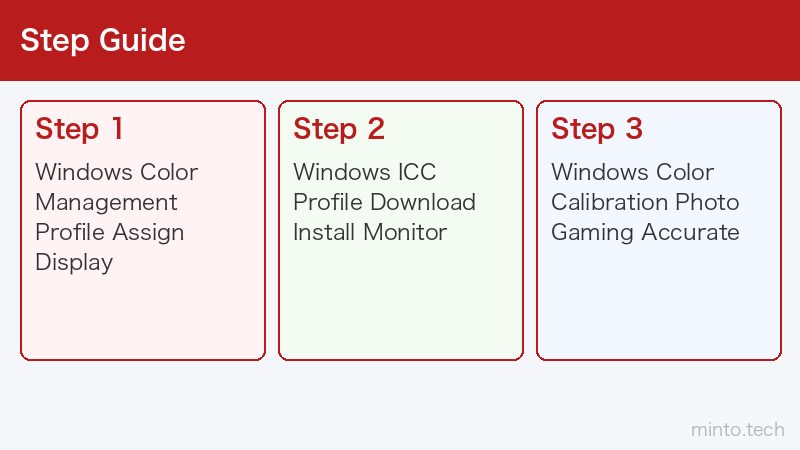
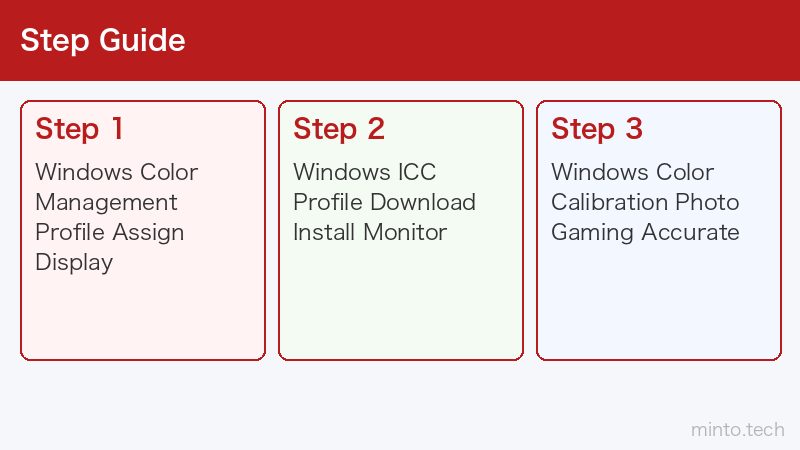
- 現在の状態を確認する:Windows キー + R→「colorcpl」で色の管理を開き、現在割り当てられているプロファイルをチェック
- 適切なICCプロファイルを用意する:モニターメーカーの公式サイトから機種専用プロファイルをダウンロードしてインストール
- ディスプレイに割り当てる:「デバイス」タブで「このデバイスの設定を自分で設定する」にチェックを入れ、ダウンロードしたプロファイルを既定に設定
- 用途に応じたアプリ側の設定も行う:Photoshopなどはアプリ内でも作業色空間を設定する必要がある
一般的なWeb閲覧・ゲームプレイにはsRGBプロファイルで十分ですが、写真・動画・印刷の仕事をするなら、ディスプレイのキャリブレーションとメーカー提供プロファイルの導入が大きな違いをもたらします。ぜひ今回のガイドを参考に、自分の環境に合ったカラープロファイルの設定を整えてみてください。
