 minto.tech スマホ(iPhone/Android)・パソコン(Windows/Mac)・Office・Wi-Fi・AIツールの「できない」「困った」を解決する実用ガイド。トラブル対処法とノウハウが満載のお助けサイトです。
※本ページにはプロモーション(広告)が含まれています
「Outlookで会議招待を辞退するとき、わざわざ『返信せずに辞退』(Decline Without Response)を選んだのに、なぜか主催者の元には『〇〇さんが辞退しました』という通知が届いてしまった——」そんな不可解な現象に遭遇していませんか。本来であれば、このオプションは「カレンダーからは予定を削除しつつ、主催者には一切の返信を送らない」ためのものです。ところが、Microsoft 365環境や新Outlook(One Outlook / Outlook for Windows new)の導入が進んだ2025年以降、この機能が期待通りに動作しないケースが急増しています。原因はクライアント単体の問題ではなく、Exchange Onlineのメールボックス属性、会議オブジェクトのトラッキング設定、デリゲート(代理人)権限、組織のメッセージトレース、PowerShellによるResponseRequested属性、自動応答ルール、さらには新Outlookの仕様変更まで、複数の階層に分散しています。本記事では、辞退応答が「漏れて」しまう仕組みを、決議(Meeting Response)の内部処理の流れから紐解き、原因8パターンを徹底解説。さらに管理者向けのPowerShellコマンド、新Outlookでの操作手順の違い、比較表、FAQ、再発防止策まで、現場で本当に効くノウハウを完全網羅します。
📑 この記事の目次(タップで開く)
この記事でわかること
- 「返信せずに辞退」が主催者に通知される根本原因(クライアント側/サーバー側の両面)
- Exchange Onlineの会議トラッキング仕様と、辞退応答が漏れる8つのパターン
- PowerShellで `Set-CalendarProcessing` `Get-CalendarDiagnosticObjects` を使い実態を確認する手順
- 新Outlook(One Outlook)と従来Outlookで挙動が異なる理由と対処法
- デリゲート(代理人)権限、自動応答ルール、組織ポリシーが原因となるケースの切り分け
- 主催者・出席者・管理者・代理人、それぞれの立場でできる予防策
- FAQ8問+による実務トラブル対応集
Outlookの「返信せずに辞退」が動作する決議(Meeting Response)の仕組み
まず原因を理解するためには、Outlookで会議招待が届いてから辞退応答が処理されるまでの内部的な流れを把握しておく必要があります。Outlookの会議招待は、単なるメールではなく「IPM.Schedule.Meeting.Request」というMAPIメッセージクラスを持つ特別なアイテムです。受信者がこのアイテムを開き、「承諾」「仮承諾」「辞退」のいずれかを選ぶと、対応する応答メッセージ(IPM.Schedule.Meeting.Resp.Pos / .Tent / .Neg)が生成されます。
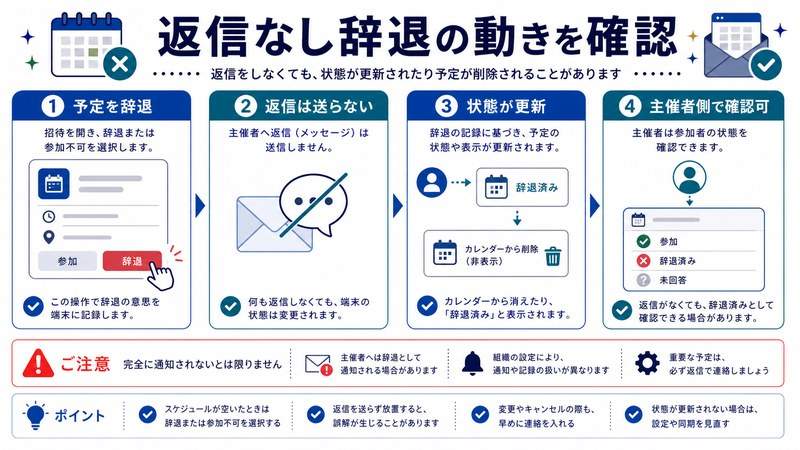
このとき、Outlookは応答ダイアログで「返信を編集して送信」「すぐに返信を送信」「返信せずに辞退(Decline Without Response)」の3つの選択肢を提示します。「返信せずに辞退」を選ぶと、本来であれば応答メッセージそのものが生成されず、主催者の受信トレイに何も届かないはずです。しかし、Exchange Server / Exchange Onlineには「会議トラッキング」という別の仕組みが存在し、こちらは応答メッセージとは独立して、主催者のカレンダーアイテムに出席者のステータスを反映させる役割を持っています。
つまり、「返信せずに辞退」を選んでも、Exchange側のトラッキング機能が動作した場合、主催者の追跡タブには「辞退」として表示されてしまうことがあります。さらに、組織がOWA(Outlook on the Web)経由の通知や、メッセージトレース、監査ログを有効化していると、追跡情報の更新通知が別経路で主催者に届く可能性も否定できません。
「返信せずに辞退」が主催者に通知されてしまう原因8パターン
原因1: Exchange側の会議トラッキングが優先されている
もっとも多い原因です。Outlookクライアントが「返信なし」と判断しても、Exchangeメールボックスサーバーが会議オブジェクトを処理する段階で、出席者のステータスを主催者のカレンダーに同期します。これは仕様であり、特に共有メールボックス・リソースメールボックスでは `AddOrganizerToSubject` や `RemovePrivateProperty` といったCalendarProcessing設定が干渉します。トラッキング機能を無効化するには、組織側でPowerShellによる制御が必要です。
原因2: 新Outlook(One Outlook)の仕様変更
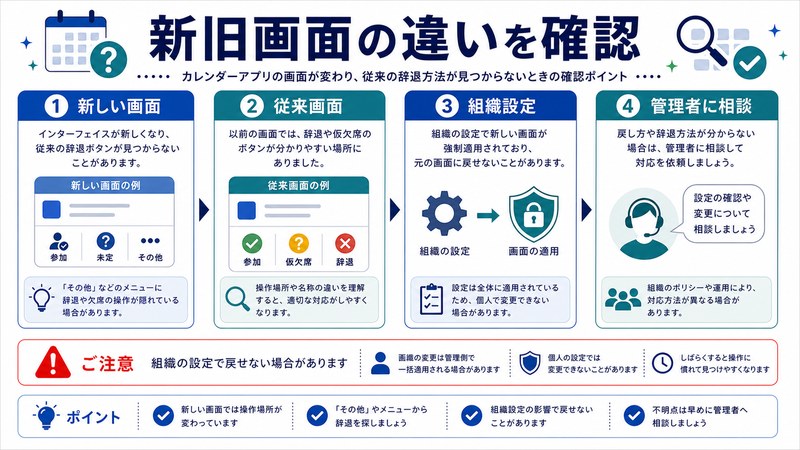
新Outlook(Outlook for Windows new)では、従来のClassic Outlookと比べて「返信せずに辞退」のUIが省略、もしくは挙動が変更されているケースがあります。新Outlookは内部的にOWAと同じレンダリングエンジンを使用しているため、Webメール側の動作仕様に従います。OWAでは「辞退」を選ぶと、デフォルトで主催者への通知が送信されてしまいます。「通知を送信しない」オプションが見えにくい位置にあり、設定し忘れて辞退すると即座に通知が飛んでしまいます。
原因3: 自動応答(Auto Reply)ルールが有効になっている
受信者側で「不在時自動応答(Out of Office)」や「自動仕分けルール」によって、会議招待を自動辞退する設定にしている場合、Outlookは「返信せずに辞退」ではなく「自動応答付き辞退」を実行します。この場合、主催者には「自動返信」として辞退通知が届いてしまいます。ルール側で「返信を送信しない」と明示する必要があります。
原因4: デリゲート(代理人)権限が会議出席を処理している
受信者が秘書や代理人(デリゲート)を設定している場合、会議招待は代理人にも転送されます。代理人がOutlookで「辞退」を選んだ場合、本人が「返信せずに辞退」を選んだとしても、代理人側からの応答が先行して主催者に届くケースがあります。デリゲート権限設定(`Set-MailboxFolderPermission` や Outlook内のデリゲート設定)の見直しが必須です。
原因5: PowerShellで `ResponseRequested` が強制されている
主催者側のメールボックスやリソースメールボックスで、`Set-CalendarProcessing -ProcessExternalMeetingMessages $true` や、`-RemoveOldMeetingMessages $false` といった設定が有効になっていると、Exchangeが「すべての出席者の応答を必須」と扱い、トラッキング情報を強制更新します。`ResponseRequested = $true` 属性を持つ会議招待は、辞退時に「返信せずに辞退」を選んでも、サーバー側で応答処理が実行されてしまうのです。
原因6: 組織のメッセージトレース・監査ポリシー
企業向けMicrosoft 365テナントでは、「会議招待・辞退・承諾すべてを監査ログに記録」「主催者への通知を強制」というコンプライアンスポリシーが管理者によって設定されている場合があります。この場合、エンドユーザー側でいくら「返信せずに辞退」を選んでも、システムレベルで通知が送信されてしまいます。管理者にコンプライアンスセンター(Microsoft Purview)の設定確認を依頼する必要があります。
原因7: Teams会議連携による通知の二重送信
Microsoft Teamsと連携した会議招待では、Outlook側で辞退してもTeams側のスケジューラーが独自に「参加予定者リスト」を更新し、主催者の予定パネルに反映させます。これはOutlookの辞退応答とは別経路の通知です。Teams会議の「辞退」処理はTeamsアプリ内で別途行う必要があります。
原因8: スマホアプリ(Outlook Mobile)の仕様差
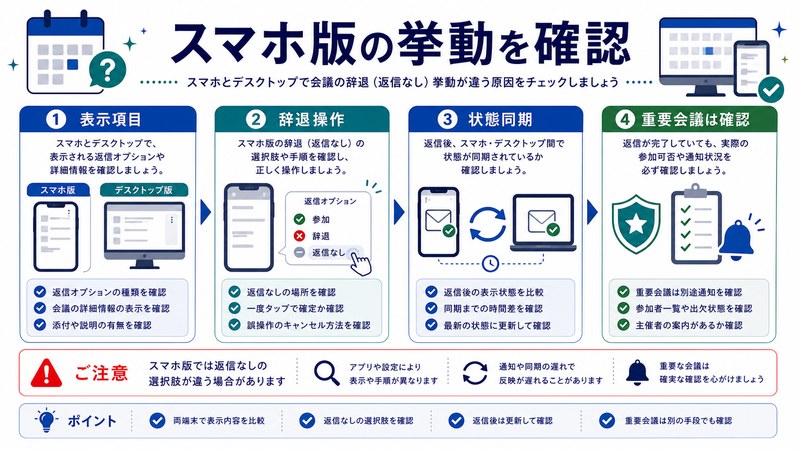
iOS/Android版Outlookアプリでは、「返信せずに辞退」オプションが表示されない、あるいは選択しても通知が飛んでしまうバグが報告されています。Outlook Mobileはネイティブクライアントではなく、Microsoft Cloud上のミドルウェアを経由してExchangeと通信するため、応答処理がサーバー側で再生成されてしまうことがあります。重要な会議の辞退はPC版で実行することを推奨します。
PowerShellで原因を特定・設定変更する手順
管理者権限を持つ場合、PowerShellを使って会議トラッキングの挙動と現在のメールボックス設定を確認できます。以下はExchange Online PowerShell V3モジュール(EXO V3)を使った例です。
1. Exchange Onlineへの接続
Install-Module -Name ExchangeOnlineManagement -Scope CurrentUser
Import-Module ExchangeOnlineManagement
Connect-ExchangeOnline -UserPrincipalName admin@yourcompany.onmicrosoft.com
2. 該当ユーザーの会議処理設定を確認
Get-CalendarProcessing -Identity user@yourcompany.com | Format-List
Get-MailboxCalendarConfiguration -Identity user@yourcompany.com | Format-List
`AutomateProcessing` が `AutoAccept` や `AutoUpdate` になっていないか確認してください。`None` または `AutoUpdate` の場合はトラッキングが動作します。
3. 会議診断オブジェクトで実際の処理ログを確認
Get-CalendarDiagnosticObjects -Identity user@yourcompany.com `
  -Subject "問題の会議の件名" `
  -StartDate "2026-05-01" `
  -EndDate "2026-05-31" |
  Select-Object ClientInfoString, OriginalLastModifiedTime, ResponseType, ItemClass
`ResponseType` 列に「Decline」が記録されていれば、Outlook側で辞退応答が生成されています。「Organizer」アイテムに辞退情報が伝播していなければ、トラッキングは動作していません。
4. リソースメールボックスのトラッキング無効化
Set-CalendarProcessing -Identity room1@yourcompany.com `
  -AddOrganizerToSubject $false `
  -DeleteSubject $false `
  -RemovePrivateProperty $false `
  -ProcessExternalMeetingMessages $false
5. 個人メールボックスの応答処理を `None` に設定
Set-CalendarProcessing -Identity user@yourcompany.com `
  -AutomateProcessing None
これにより、Exchange側の自動処理を停止し、Outlookクライアントの応答だけが主催者に届くようになります。「返信せずに辞退」の挙動が正常化することが多いです。
原因別 対処法 比較表
| 原因 | 主な発生環境 | 対処法 | 難易度 |
|---|---|---|---|
| Exchangeトラッキング | M365全般 | CalendarProcessing無効化 | 中 |
| 新Outlook仕様 | One Outlook | Classic Outlookに切替 | 低 |
| 自動応答ルール | 不在時自動応答 | ルールで通知無効化 | 低 |
| デリゲート権限 | 秘書代理運用 | 代理人設定見直し | 中 |
| ResponseRequested強制 | 大規模組織 | PowerShellで属性変更 | 高 |
| 監査ポリシー | 企業テナント | 管理者に依頼 | 高 |
| Teams連携通知 | Teams会議 | Teams側でも辞退操作 | 中 |
| Outlook Mobile | iOS/Android | PC版で辞退操作 | 低 |
新Outlook(One Outlook)での「返信せずに辞退」操作手順
新Outlook(One Outlook, Outlook for Windows new)では、会議招待の辞退UIがClassicとは大きく異なります。以下の手順で「通知を送信しない辞退」を実現します。
- 新Outlookを起動し、カレンダービューを表示
- 該当の会議招待を選択して「辞退」ボタンをクリック
- ドロップダウンメニューから「返信せずに辞退」を選択
- 確認ダイアログが表示されたら「OK」をクリック
- カレンダーから予定が削除されたことを確認
注意点として、新Outlookでは「返信せずに辞退」のオプションが見えにくい位置にあるため、デフォルトで「辞退して通知送信」が実行されてしまうケースが多発しています。設定 → メール → カレンダー → 「会議の応答」で「常に通知を送信しない」をデフォルト化することで予防可能です。
新Outlookに切り替わってしまった場合のClassicへの戻し方
右上の「新しいOutlookを試す」トグルをオフにすると、Classic Outlookに戻ります。組織ポリシーで強制的に新Outlookが適用されている場合、レジストリ `HKEY_CURRENT_USER\Software\Microsoft\Office\16.0\Outlook\Options\General` の `DoNewOutlookAutoMigration` を `0` に設定することで戻せることがあります(管理者権限要)。
主催者・出席者・管理者それぞれの予防策
出席者(辞退する側)ができること
- 必ずPC版Classic Outlookで辞退操作を行う
- 「返信せずに辞退」を選んだ後、送信済みアイテムを確認
- 不在時自動応答のルールから会議招待を除外
- デリゲートの権限を「編集者」ではなく「閲覧者」に制限
主催者ができること
- 会議招待を作成する際、「応答の要求(Request Responses)」のチェックを外す
- 定期会議の場合、「変更があった場合のみ通知」設定を有効化
- Microsoft Teams会議の場合、Teams側の通知設定も合わせて確認
管理者ができること
- Exchange OnlineのCalendarProcessingを定期的に監査
- リソースメールボックスのトラッキングを無効化
- Microsoft Purviewの監査ポリシーで会議関連ログを除外
- 新Outlook移行時、エンドユーザーに事前研修を実施
FAQ:よくある質問
Q1. 「返信せずに辞退」を選んだのに、なぜ主催者の追跡タブに「辞退」と表示されるのですか?
A. Exchangeの会議トラッキング機能が応答メッセージとは別経路で主催者カレンダーに出席ステータスを同期しているためです。これはOutlookクライアントの設定では止められず、サーバー側のCalendarProcessing設定で制御する必要があります。
Q2. 主催者にバレずに辞退する方法はありますか?
A. 完全にバレない方法は存在しません。なぜなら、会議招待が削除されたという事実そのものが、主催者のExchangeカレンダーに監査ログとして残ります。ただし、応答メッセージや追跡タブの更新を抑止することは可能です。
Q3. 新Outlookで「返信せずに辞退」オプションが見つかりません。
A. 新Outlookでは「辞退」ボタンを直接クリックするのではなく、ドロップダウン矢印をクリックすると「返信せずに辞退」が表示されます。または、Classic Outlookに切り替えて操作することを推奨します。
Q4. PowerShellを使わずに解決する方法はありますか?
A. クライアント側だけで完結する場合、Outlookの「ファイル → オプション → メール → 追跡」で「会議出席依頼への返信を送信する際の自動処理」を「なし」に設定することで部分的に対応できます。ただし、サーバー側のトラッキングは止められません。
Q5. デリゲート(代理人)が勝手に辞退応答を送信しています。
A. デリゲート設定で「会議出席依頼の処理権限」を「閲覧のみ」に変更してください。Outlookの「ファイル → アカウント設定 → デリゲートアクセス」から該当ユーザーを編集します。
Q6. 組織のポリシーで強制的に通知が送信される場合、ユーザー側で回避する方法はありますか?
A. 管理者が設定したテナントレベルのポリシーは、エンドユーザーが回避することはできません。ITヘルプデスクに「会議辞退時の通知制御を変更したい」と相談する必要があります。
Q7. iPhone版Outlookアプリで辞退すると、必ず通知が送信されてしまいます。
A. iOS版・Android版Outlookは、サーバー側で応答処理を再生成する仕様のため、「返信せずに辞退」の意図が正しく伝わらないことがあります。重要な会議の辞退はPC版で行ってください。
Q8. 会議招待を「辞退」ではなく「削除」したらどうなりますか?
A. 会議招待を単純に削除しても、主催者のカレンダーには出席ステータスは「未応答」として残ります。ただし、Exchangeの監査ログには「招待を削除」した記録が残るため、完全な秘匿は不可能です。「返信せずに辞退」が最も穏便な選択肢です。
Q9. Outlook for MacではどうすればOKですか?
A. Outlook for Mac (Modern版)では、「返信」「仮承諾」「辞退」のいずれかを選んだ後、「返信を編集」「すぐに送信」「返信しない」の3択ダイアログが表示されます。「返信しない」を選べばClassic Outlookと同じ挙動になります。ただし、サーバー側のトラッキングは別途設定が必要です。
Q10. リソースメールボックス(会議室予約)の場合はどうなりますか?
A. リソースメールボックスは自動応答(AutoAccept)が標準で有効になっており、`Set-CalendarProcessing -AutomateProcessing AutoAccept` の設定下では、辞退時にも自動応答が送信されます。`-DeleteComments $false` `-RemovePrivateProperty $false` などのフラグを調整することで挙動を変更できます。
まとめ
「返信せずに辞退」が主催者に通知されてしまう問題は、Outlookクライアント単体の問題ではなく、Exchange Onlineのサーバー側処理、会議トラッキング、デリゲート権限、PowerShell属性、組織ポリシー、新Outlook仕様変更、Teams連携、モバイル仕様差など、複数の層に原因が分散している複雑な現象です。本記事で解説した8つの原因パターンと、それぞれに対する具体的な対処法を実践することで、ほとんどのケースは解決可能です。
とくに重要なポイントを整理すると次の通りです:
- サーバー側のCalendarProcessing設定が辞退応答の挙動を左右する最大の要因
- 新Outlookでは「返信せずに辞退」のUI位置が変更されているため、Classic Outlookでの操作を推奨
- デリゲート権限と自動応答ルールは事前に見直しておく
- モバイル版Outlookは応答処理がサーバー側で再生成されるため、重要な辞退はPC版で行う
- 組織ポリシーが原因の場合は、管理者への依頼が必須
「ちゃんと『返信せずに辞退』を選んだのに、なぜか主催者にバレた」という不可解な現象は、決してあなたの操作ミスではありません。Microsoft 365とExchange Onlineの仕様変更が頻発する現代では、こうした「想定外の通知」が起こるのは構造的な問題です。本記事の手順を参考に、原因を一つずつ切り分け、自分の環境に合った最適な解決策を見つけてください。ビジネスシーンでの円滑なコミュニケーションのために、Outlookの会議処理を正しく理解しておくことは、これからますます重要なスキルになっていきます。
🛒 関連商品をAmazonでチェック
