 minto.tech スマホ(iPhone/Android)・パソコン(Windows/Mac)・Office・Wi-Fi・AIツールの「できない」「困った」を解決する実用ガイド。トラブル対処法とノウハウが満載のお助けサイトです。
※本ページにはプロモーション(広告)が含まれています
「ゲーミングマウスを買ったけど、DPIをいくつに設定すればいいかわからない…」「プロゲーマーと同じDPIにしたのに全然当たらない…」そんな悩みを抱えていませんか?
DPI(Dots Per Inch)は、マウスの感度を決める最も基本的な数値です。しかし、DPIだけを変えても意味がありません。ゲーム内感度・ポーリングレート・Windows設定・マウスパッドの素材まで、すべてが連動して「あなたに最適な操作感」が完成します。
この記事では、2026年最新のプロゲーマー設定データや最新センサー技術(PAW3950・8Kポーリングレート)を踏まえて、ジャンル別の推奨DPI・eDPIの計算方法・自分に合った設定の見つけ方を徹底解説します。初心者でもこの記事を読み終える頃には、自信を持ってDPIを設定できるようになります。
この記事でわかること
- DPIの仕組みとポーリングレートの関係
- eDPI(実効感度)の計算方法と活用法
- FPS・MOBA・バトロワなどジャンル別の推奨DPI
- 2026年最新:Valorant・CS2・Apex Legendsプロゲーマーの実際の設定
- Logicool・Razer・SteelSeries等メーカー別DPI変更手順
- 初心者が自分に最適なDPIを見つける6ステップ
- PAW3950センサー・8Kポーリングレートなど最新技術トレンド
📑 この記事の目次(タップで開く)
DPIの基礎知識|まず押さえるべき3つのポイント
DPIとは?
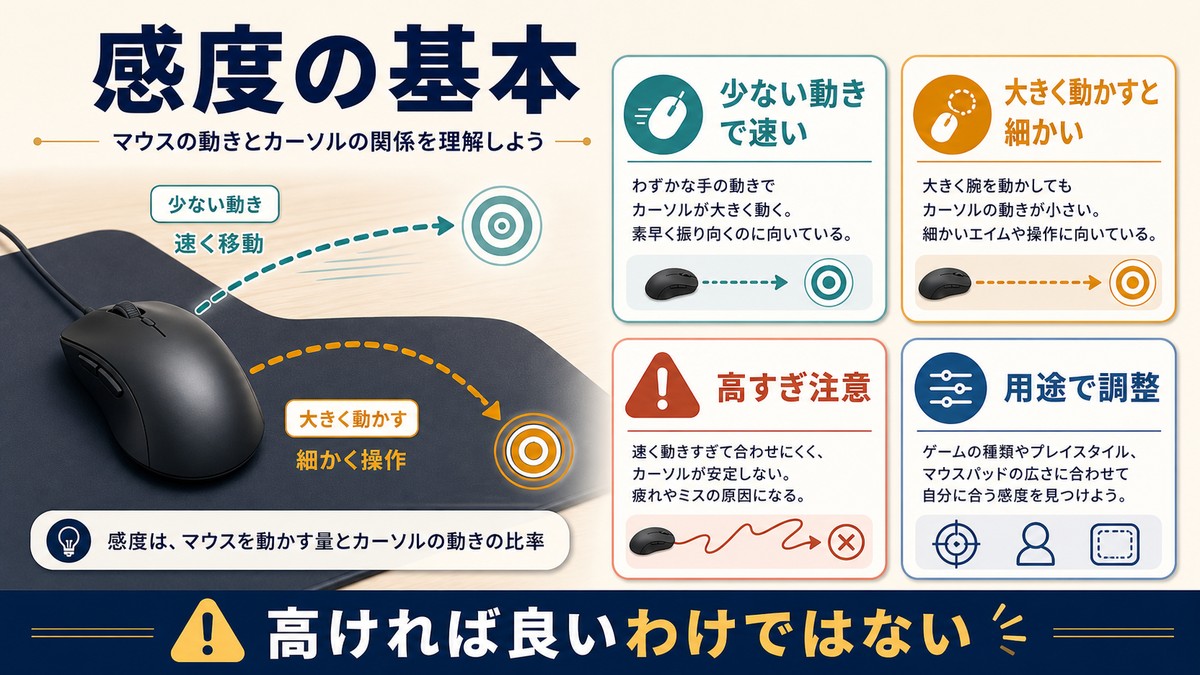
DPI(Dots Per Inch)とは、マウスを1インチ(約2.54cm)動かしたときに、画面上でカーソルが何ドット移動するかを表す数値です。
- DPI 400:1インチ動かすと画面上で400ドット移動(ゆっくり・精密)
- DPI 800:1インチ動かすと画面上で800ドット移動(標準的)
- DPI 1600:1インチ動かすと画面上で1600ドット移動(速い)
数値が高いほどマウスの少ない動きで大きくカーソルが動き、低いほど細かい操作が可能になります。
DPIとCPIの違い
メーカーによっては「CPI(Counts Per Inch)」と表記される場合もありますが、実質的に同じ意味です。CPIの方が技術的には正確な表現ですが、一般的にはDPIが広く使われています。SteelSeriesやZOWIEはCPI表記を採用しています。
「DPIは高いほど良い」は間違い
マウスのスペック表に「最大26,000DPI」「最大42,000DPI」と書かれていても、実際にそんな高DPIを使うプロゲーマーはほぼいません。後述するプロの設定データを見ると、大半のプロは400〜1600DPIの範囲で使用しています。高DPIスペックはセンサーの性能指標に過ぎず、実用とは別の話です。
ポーリングレートとWindows感度設定
ポーリングレートとは
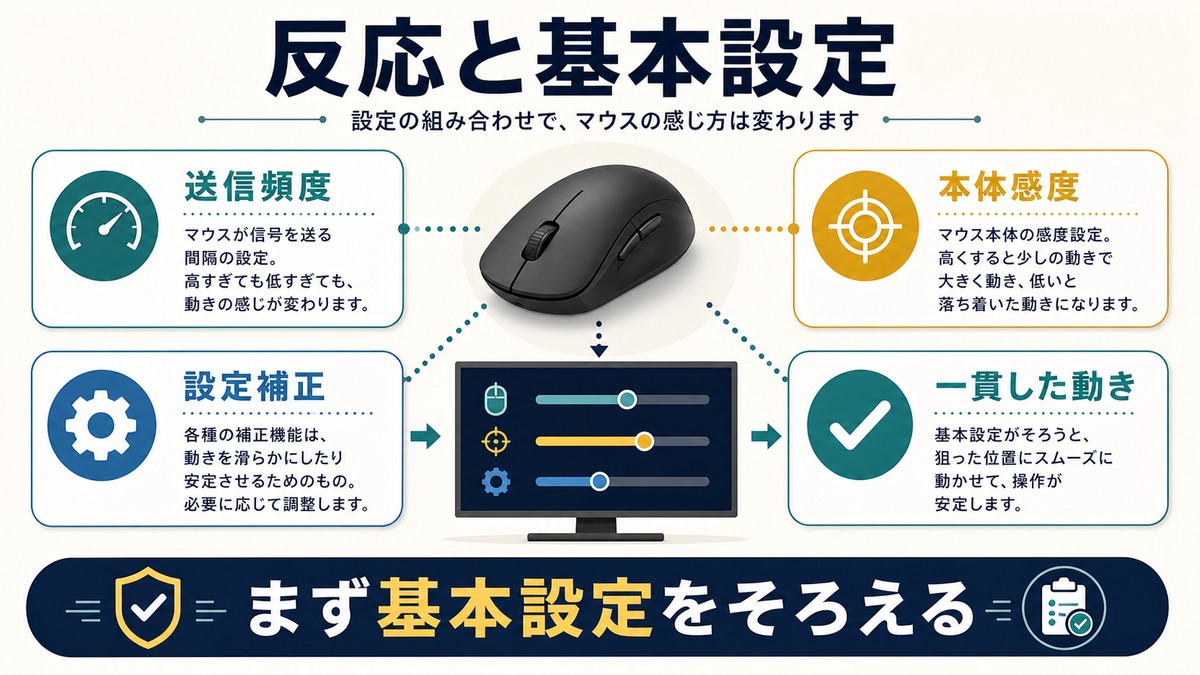
ポーリングレート(Hz)は、マウスが1秒間に何回PCに位置情報を送信するかを表します。
| ポーリングレート | レポート間隔 | 用途 |
|---|---|---|
| 125Hz | 8ms | オフィス用途 |
| 500Hz | 2ms | カジュアルゲーミング |
| 1000Hz | 1ms | 競技FPS(標準) |
| 4000Hz | 0.25ms | ハイエンドゲーミング |
| 8000Hz | 0.125ms | 最新の競技向け(2026年トレンド) |
競技FPSでは1000Hz以上が推奨です。2026年現在、8000Hz(8Kポーリングレート)対応マウスが普及し始めていますが、240Hz以上のモニターを使っていない限り体感差は小さいため、まずは1000Hzで十分です。
Windows感度設定の注意点
Windowsのマウス設定で「ポインターの速度」を変更できますが、ゲーマーは必ず「6/11(真ん中)」に固定してください。この位置以外にすると、Windowsがマウスの入力を補正(加速または減速)してしまい、一貫した操作感が得られません。
設定手順:
- 「設定」→「Bluetoothとデバイス」→「マウス」→「マウスの追加設定」
- 「ポインターオプション」タブを開く
- 「ポインターの速度を選択する」スライダーを真ん中(6/11)に設定
- 「ポインターの精度を高める」のチェックを外す(マウス加速OFF)
これにより、マウスのDPI設定がそのまま画面に反映されるようになります。
eDPI(実効感度)の概念と計算方法
eDPIとは?
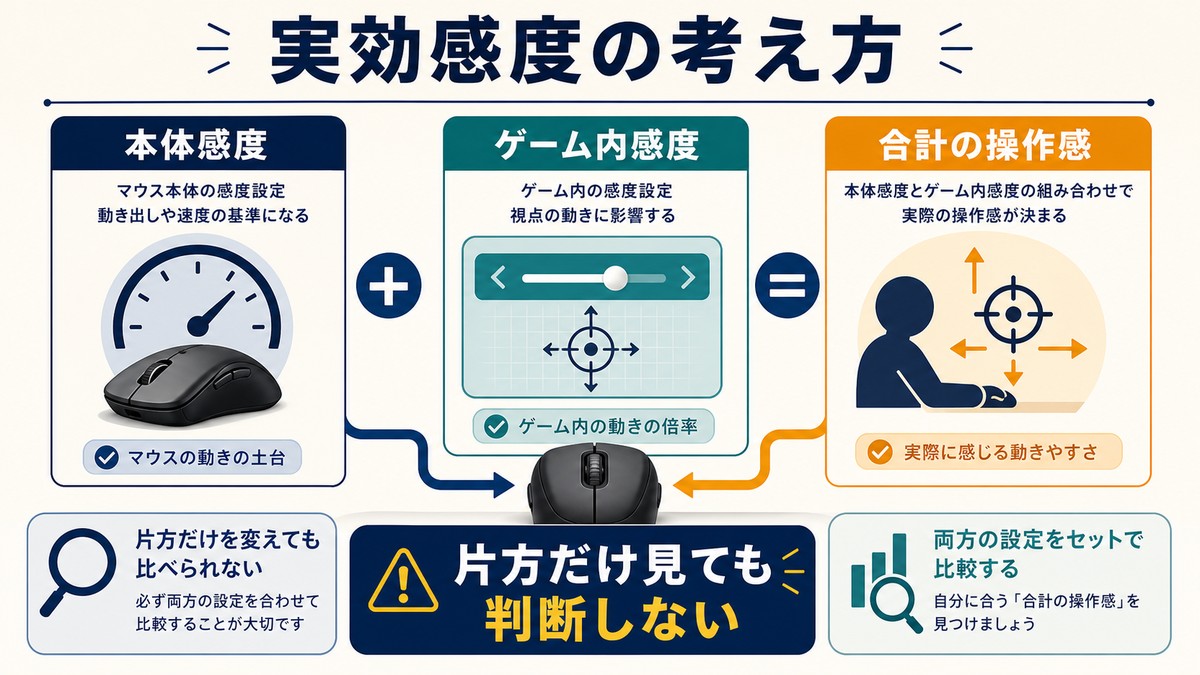
eDPI(effective DPI)は、マウスのDPIとゲーム内感度を掛け合わせた値で、異なる設定のプレイヤー同士で感度を比較するための統一指標です。
eDPI = マウスDPI x ゲーム内感度
計算例
| プレイヤー | マウスDPI | ゲーム内感度 | eDPI |
|---|---|---|---|
| Aさん | 400 | 0.8 | 320 |
| Bさん | 800 | 0.4 | 320 |
| Cさん | 1600 | 0.2 | 320 |
上の3人はDPIもゲーム内感度もバラバラですが、eDPIは全員320です。つまり、実際のマウス操作感は同じです。DPIだけを見ても意味がないのは、このためです。
eDPIを使う3つのメリット
- プロの設定と自分の感度を正確に比較できる
- ゲームを変えても同じ操作感を維持できる(変換計算が可能)
- 感度調整の方向性が明確になる(eDPIを上げる=速くする、下げる=遅くする)
ジャンル別推奨DPI・eDPI一覧
ゲームのジャンルによって求められるマウス操作の精度やスピードが異なるため、最適なDPI・eDPIも変わります。以下はジャンル別の推奨値です。
| ジャンル | 推奨DPI | 推奨eDPI(目安) | 特徴 |
|---|---|---|---|
| タクティカルFPS (Valorant、CS2) |
400〜800 | 200〜400 | ヘッドショット精度重視。低eDPIが主流 |
| バトルロイヤル (Apex Legends、Fortnite) |
800〜1600 | 800〜1600 | 索敵の視野回転も重要。中程度のeDPI |
| MOBA (LoL、Dota2) |
800〜1600 | – | クリック精度よりスピード。高めでOK |
| MMO (FF14、WoW) |
1000〜2000 | – | UI操作が多い。中〜高DPIが快適 |
| RTS (StarCraft2、AoE4) |
800〜1600 | – | 素早いユニット選択が必要。中程度 |
| デスクワーク (一般PC作業) |
800〜1200 | – | 疲れにくさ重視。好みで調整 |
注意:上記はあくまで目安です。同じジャンルでも個人の手の大きさ、デスクスペース、マウスパッドの広さで最適値は変わります。
プロゲーマーの設定事例【2026年最新データ】
プロゲーマーの設定を参考にすることは有効ですが、「プロと同じ設定=強くなれる」わけではありません。あくまで「このくらいの範囲が競技で通用する」という目安として活用してください。
Valorant プロ設定(2025-2026年大会データ)
| 選手名 | チーム | DPI | ゲーム内感度 | eDPI |
|---|---|---|---|---|
| TenZ | Sentinels | 800 | 0.4 | 320 |
| Aspas | LOUD | 800 | 0.35 | 280 |
| Demon1 | Evil Geniuses | 800 | 0.27 | 216 |
| yay | – | 800 | 0.27 | 216 |
| Derke | Fnatic | 800 | 0.35 | 280 |
傾向:Valorantプロの平均eDPIは約200〜400の範囲に集中しています。DPIは800が圧倒的多数で、ゲーム内感度を0.3〜0.45の範囲で微調整するスタイルが主流です。
CS2 プロ設定(2025-2026年Majorデータ)
| 選手名 | チーム | DPI | ゲーム内感度 | eDPI |
|---|---|---|---|---|
| ZywOo | Vitality | 400 | 2.0 | 800 |
| donk | Spirit | 800 | 1.25 | 1000 |
| s1mple | NAVI | 400 | 3.09 | 1236 |
| NiKo | G2 | 400 | 1.58 | 632 |
| EliGE | Complexity | 1600 | 0.74 | 1184 |
傾向:CS2はValorantよりeDPIが高めで、800〜1200が中心帯です。CS2ではストッピング(停止射撃)が重要なため、ある程度の振り向き速度が求められます。DPIは400と800が二大勢力です。
Apex Legends プロ設定
| 選手名 | DPI | ゲーム内感度 | eDPI |
|---|---|---|---|
| ras | 800 | 1.4 | 1120 |
| Genburten | 800 | 1.6 | 1280 |
| ImperialHal | 400 | 3.0 | 1200 |
傾向:Apex Legendsはキャラの移動速度が速く、近距離での追いエイムが重要です。プロの平均eDPIは約1200前後で、CS2やValorantより高い設定が一般的です。
ジャンル別プロeDPIまとめ
| ゲームタイトル | プロ平均eDPI | 感度傾向 |
|---|---|---|
| Valorant | 200〜400 | ローセンシ |
| CS2 | 800〜1200 | ローセンシ〜ミドルセンシ |
| Apex Legends | 1000〜1400 | ミドルセンシ |
| Fortnite | 40〜80(独自倍率) | 低〜中(建築込み) |
| Overwatch 2 | 3000〜6000 | ロール別に大きく異なる |
メーカー別DPI変更手順
ゲーミングマウスのDPIは、各メーカーの専用ソフトウェアで変更します。ここでは主要6メーカーの設定方法を解説します。
Logicool(ロジクール)- G HUB
- G HUBを起動し、使用中のマウスを選択
- 左サイドバーの感度(DPI)アイコンをクリック
- DPIスライダーのドット(点)をドラッグするか、数値を直接クリックして入力
- 最大5段階のDPIプリセットを登録可能
- 設定はオンボードメモリに保存すると、別PCでもそのまま使える
ポイント:G PRO X Superlight 2など最新モデルでは、50DPI刻みで100〜25,600DPIの範囲で設定可能です。
Razer(レイザー)- Synapse
- Razer Synapse 3(または4)を起動し、デバイスを選択
- 「PERFORMANCE」タブに移動
- 「Sensitivity Stages」を有効にし、DPIステージ数を選択
- 各ステージのスライダーをドラッグするか、数値を直接入力
- 独立したX軸・Y軸DPIの設定も可能
ポイント:Razer Viper V3 PROなどはDPI切り替えボタンが底面にあり、誤操作を防ぐ設計です。
SteelSeries – GG(旧Engine)
- SteelSeries GGを起動し、マウスを選択
- 「CPI」セクションに移動(SteelSeriesはCPI表記)
- スライダーで数値を調整、またはプリセットから選択
- 2段階のCPIプリセットを登録可能
ZOWIE(ゾーウィ)
- ZOWIEマウスはソフトウェア不要のプラグ&プレイ設計
- マウス底面のDPI切り替えボタンを押して段階的に変更
- 対応DPI:400 / 800 / 1600 / 3200(4段階が基本)
- 底面のLEDカラーで現在のDPIを確認可能
ポイント:ソフト不要のためドライバ競合の心配がなく、大会PCでも即使用可能。プロに人気の理由の一つです。
Pulsar(パルサー)- Fusion
- Pulsar Fusionソフトウェアを起動
- マウスの設定画面からDPIセクションを開く
- 50DPI刻みで自由に設定可能
- 最大4段階のDPIプリセットを登録
Corsair(コルセア)- iCUE
- Corsair iCUEを起動し、マウスを選択
- 「DPI」セクションに移動
- DPIステージごとにスライダーまたは数値入力で設定
- スナイパーDPI(一時的に低DPIに切替)の設定も可能
初心者向け|自分に最適なDPIを見つける6ステップ
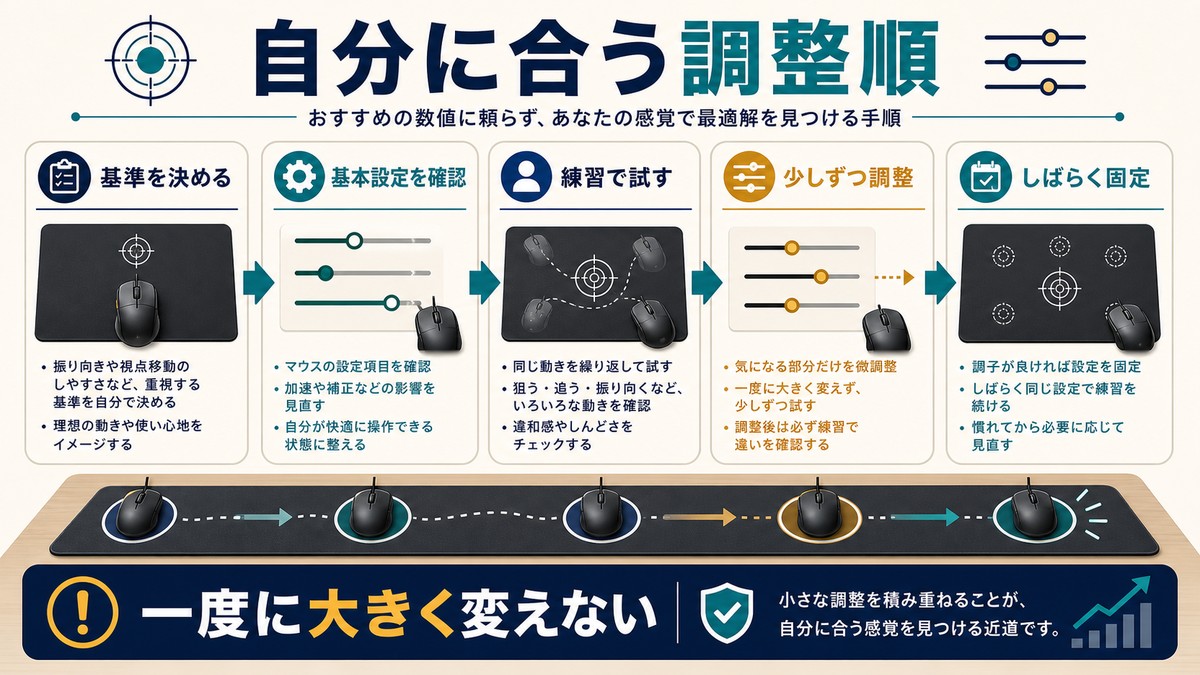
「結局いくつにすればいいの?」という方のために、最適なDPIを見つけるための具体的な手順を紹介します。
ステップ1:マウスDPIを800に設定する
まずは800 DPIから始めましょう。800は多くのプロゲーマーが採用しており、Windows操作とゲームの両方で無理のない速度です。400DPIでも構いませんが、Windowsでのカーソル移動が遅く感じるかもしれません。
ステップ2:Windows設定を確認する
- ポインターの速度:6/11(真ん中)
- ポインターの精度を高める:OFF
ステップ3:ゲーム内感度をプロの中間値に設定する
プレイするゲームのプロ平均eDPIを参考に、ゲーム内感度を逆算します。
- Valorant:eDPI 300を目安 → 感度 0.375(800DPI時)
- CS2:eDPI 900を目安 → 感度 1.125(800DPI時)
- Apex Legends:eDPI 1200を目安 → 感度 1.5(800DPI時)
ステップ4:射撃練習場で10分間テストする
ゲーム内の射撃練習モードで以下をチェックします。
- 止まっている的にスムーズにエイムを合わせられるか?
- 180度振り向きがマウスパッド内で完結するか?
- 小さな微調整(ヘッドショットラインへの微修正)が震えずにできるか?
ステップ5:±10%ずつ調整する
テスト結果に応じて微調整します。一度に大きく変えないことが重要です。
- 「エイムが行き過ぎる(オーバーエイム)」→ eDPIを10%下げる
- 「エイムが追いつかない(アンダーエイム)」→ eDPIを10%上げる
- 「腕が疲れる」→ eDPIを少し上げる(ローセンシすぎ)
ステップ6:最低2週間は変えない
最も重要なステップです。新しい設定に慣れるには最低2週間かかります。「なんか違う」と感じても、すぐに変えず、筋肉が新しい感度を記憶するまで使い続けてください。頻繁に感度を変えると、いつまでもエイムが安定しません。
マウスパッドとDPIの関係
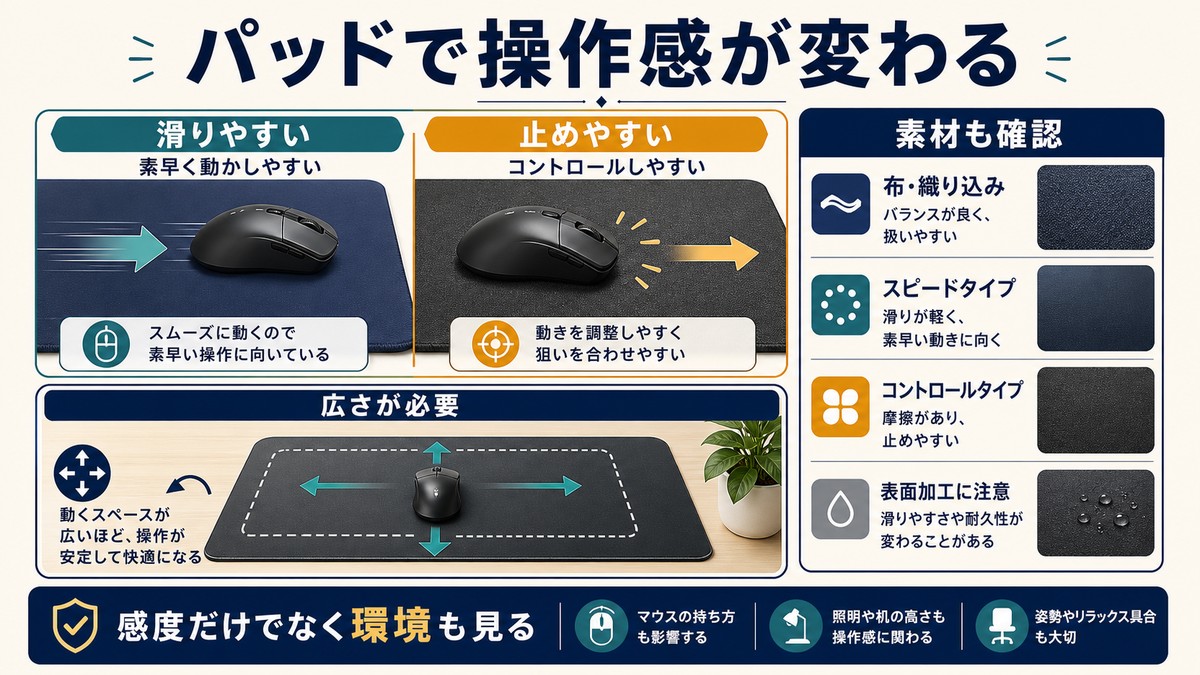
マウスパッドの素材は、DPI設定と密接に関係しています。同じDPIでも、マウスパッドによって操作感が大きく変わります。
布製(クロス)パッド
- 特徴:摩擦が大きく、マウスを止めやすい(ストッピング性能が高い)
- 向いている人:ローセンシのFPSプレイヤー
- DPIとの関係:摩擦でブレーキがかかるため、やや高めのeDPIでも制御しやすい
- 代表製品:Artisan 零、Logicool G640、Razer Strider
ハードパッド(プラスチック・ガラス)
- 特徴:摩擦が少なく、マウスが滑りやすい
- 向いている人:素早い振り向きが必要なプレイヤー
- DPIとの関係:滑りやすいため、低めのeDPIで精度を確保するのが定番
- 代表製品:SkyPAD Glass、Razer Atlas
サイズの重要性
| マウスパッドサイズ | 推奨eDPI | 備考 |
|---|---|---|
| Sサイズ(〜30cm幅) | 高め推奨 | 振り向きが収まらない場合あり |
| Mサイズ(30〜40cm幅) | 中程度 | 一般的なゲーマー向け |
| Lサイズ(40〜50cm幅) | 低めもOK | ローセンシFPSプレイヤーの定番 |
| XLサイズ(50cm以上) | 超低感度対応 | デスク全体をカバー、プロ御用達 |
ローセンシ設定(eDPI 400以下)で遊ぶなら、最低でもLサイズ(40cm幅以上)のマウスパッドが必要です。マウスパッドが小さいと、ゲーム中に端に到達してしまい操作に支障が出ます。
2026年のセンサー技術トレンド
ゲーミングマウスの技術は年々進化しています。2026年時点での最新トレンドを紹介します。
8Kポーリングレート(8000Hz)の普及
2024年後半から8Kポーリングレート対応マウスが増え始め、2026年には多くのメーカーが対応製品を展開しています。
- メリット:レポート間隔が0.125msとなり、1000Hzの1msと比べて約8倍の応答速度
- 体感できる条件:240Hz以上の高リフレッシュレートモニターとの組み合わせ
- 注意点:CPU負荷がやや増加するため、ゲームのフレームレートに影響する場合がある
PixArt PAW3950センサー
2026年のハイエンドマウスに多く搭載されている最新フラッグシップセンサーです。
| 項目 | PAW3395 | PAW3950 |
|---|---|---|
| 最大DPI | 26,000 | 30,000 |
| 最大トラッキング速度 | 650IPS | 750IPS |
| 最大加速度 | 50G | 50G |
| リフトオフディスタンス | 最小 1.0mm | 最小 0.7mm |
| ワイヤレス8Kポーリング | 非対応 | 対応 |
PAW3950の最大の進化ポイントはリフトオフディスタンスの短さ(0.7mm)です。マウスを持ち上げた際の不要なカーソル移動がほぼなくなり、ローセンシプレイヤーのリフト&リセット操作がより正確になりました。
Motion Sync技術
最新センサーに搭載されているMotion Sync技術は、センサーの内部データ収集とUSBポーリングのタイミングを同期させる機能です。これにより、マウスの動きがより正確にPCに伝わります。8Kポーリングレートとの組み合わせで、同期のオーバーヘッドはわずか0.0625msにまで低減されています。
8K環境でのDPI設定の注意点
8Kポーリングレートでマウスを使用する場合、1600 DPI以上の設定が推奨されます。これはセンサーが高頻度でデータを送信する際に、十分な「カウント数」を確保するためです。400DPIで8Kポーリングにすると、各レポート間のカウント数が少なくなり、動きがカクつく場合があります。
\U0001f6d2 おすすめ関連商品
ロジクール G304 ワイヤレスゲーミングマウス
約4,180円
12,000DPI・LIGHTSPEEDワイヤレス
Razer DeathAdder V3 ゲーミングマウス
約8,980円
30,000DPI・プロ愛用の定番モデル
※ 価格は記事執筆時点の参考価格です
よくある質問(FAQ)
Q1. DPIは高いほうがエイムが良くなりますか?
A. いいえ。DPIが高すぎると小さな手の動きが過剰に反映され、エイムが安定しなくなります。プロゲーマーの大多数は400〜1600DPIの範囲を使用しており、センサーが対応する最大DPIを使う人はほぼいません。自分が制御できる範囲の感度が最適です。
Q2. 400DPIと800DPIで違いはありますか?
A. ゲーム内でeDPIを同じにすれば、操作感はほぼ同じです。ただし、400DPIはWindowsデスクトップでカーソルが遅く感じる場合があります。800DPIのほうがゲームとデスクトップの両方で快適に使えるため、迷ったら800DPIがおすすめです。
Q3. プロと同じDPIに設定すれば上手くなれますか?
A. プロの設定は「この範囲なら競技レベルで通用する」という参考値です。手の大きさ、持ち方、マウスパッド、デスクスペースが異なるため、プロのeDPIを起点にして自分に合う値を見つけることが大切です。
Q4. eDPIの計算はどのゲームでも同じですか?
A. 基本的な計算式(DPI x ゲーム内感度)は共通ですが、ゲームごとに感度の基準が異なるため、異なるゲーム間で単純にeDPIを比較することはできません。例えばValorantのeDPI 300とCS2のeDPI 300では、振り向きに必要な距離が異なります。ゲーム間の変換には専用の計算ツールを使いましょう。
Q5. DPI切り替えボタンは使うべきですか?
A. FPSではDPI固定が基本です。試合中にDPIが変わるとエイム感覚がリセットされてしまうため、誤操作を防ぐためにDPI切り替えボタンを無効化するプロも多いです。ただし、デスクワークとゲームでDPIを切り替えたい場合は便利な機能です。
Q6. マウス加速(ポインターの精度を高める)はONにすべきですか?
A. ゲーム用途では必ずOFFにしてください。マウス加速がONだと、マウスを動かす速さによってカーソルの移動量が変わるため、一貫した操作感が得られません。同じ距離を動かしても、速く動かしたときと遅く動かしたときでカーソルの到達点が異なってしまいます。
Q7. ワイヤレスマウスだとDPI設定に影響がありますか?
A. 2026年現在のワイヤレスゲーミングマウスは、有線と遜色ない性能です。DPI設定自体への影響はありません。ただし、8Kポーリングレートをワイヤレスで使う場合はバッテリー消費が激しくなるため、1000Hz〜4000Hzでの運用がバランス的におすすめです。
Q8. 4Kモニターを使う場合、DPIは高くすべきですか?
A. 4Kモニター(3840×2160)ではピクセル数がフルHDの4倍になるため、同じDPIでもカーソルの物理的な移動速度が遅く感じます。デスクワーク用途ではDPIを1.5〜2倍に上げると快適です。ただし、ゲームはゲーム内解像度設定に依存するため、ゲーム中のDPIは通常通りで問題ありません。
Q9. センサーの「最大DPI」は高い方がいいですか?
A. 最大DPI値はセンサーの性能指標の一つですが、実用上は気にする必要はありません。最大26,000DPIのセンサーも最大42,000DPIのセンサーも、400〜1600DPIの実用範囲では性能差はほぼありません。トラッキング速度(IPS)やリフトオフディスタンスのほうが実戦での性能に直結します。
Q10. DPIとは別に「感度」をいじれるゲーム内設定があるのはなぜですか?
A. DPIはマウス側(ハードウェア)で決まる物理的な感度、ゲーム内感度はソフトウェアで掛ける倍率です。両方を掛け合わせたeDPIが実際の操作感を決めます。2つの層に分かれていることで、マウスを変えてもゲーム内感度の調整だけで同じ操作感を維持できる利点があります。
まとめ
ゲーミングマウスのDPI設定は、数字だけを追っても意味がありません。大切なのは以下の3点です。
- eDPI(DPI x ゲーム内感度)で管理する — DPI単体ではなく、ゲーム内感度と組み合わせた実効感度で考える
- プロの設定は「参考範囲」として使う — 自分のeDPIがプロの範囲に入っていればOK。そこから±10%の微調整で自分の最適値を探す
- 決めたら最低2週間は変えない — 筋肉記憶(マッスルメモリー)が定着するまで我慢する。頻繁に変えるのが上達の最大の敵
2026年は8Kポーリングレート対応マウスやPAW3950センサー搭載モデルが増え、ハードウェアの選択肢が広がっています。しかし、最新技術よりも「自分に合ったeDPIを見つけて練習を積む」ことが、エイム上達の最短ルートです。
この記事を参考に、まずは800DPIからスタートして、射撃練習場で自分だけの最適設定を見つけてみてください。
