 minto.tech スマホ(iPhone/Android)・パソコン(Windows/Mac)・Office・Wi-Fi・AIツールの「できない」「困った」を解決する実用ガイド。トラブル対処法とノウハウが満載のお助けサイトです。
※本ページにはプロモーション(広告)が含まれています
📑 この記事の目次(タップで開く)
Kindleの同期(Whispersync)機能とは?
Kindleには「Whispersync(ウィスパーシンク)」と呼ばれる同期機能が搭載されています。これは、Kindleデバイスやスマートフォン・タブレットのKindleアプリ間で、読書の進捗(ページ位置)、ハイライト、メモ、しおりなどを自動的に同期してくれる機能です。
たとえば、Kindle Paperwhiteで読み終えたページが、iPhoneのKindleアプリやKindleアプリをインストールしたPCに自動で反映されます。複数デバイスで読書を楽しむ場合に非常に便利な機能です。
しかし、「進捗が同期されない」「ハイライトが他のデバイスに反映されない」「同期が遅い」「同期後に読んでいた場所が変わる」といったトラブルが報告されています。本記事では、Kindleの同期が機能しない原因と解決方法を詳しく解説します。
- KindleのWhispersynが同期されない主な原因
- Whispersync設定の確認・変更方法
- 複数デバイスでのコンフリクト解消方法
- よくある質問(FAQ)10問と回答
Kindleの同期が機能しない主な原因
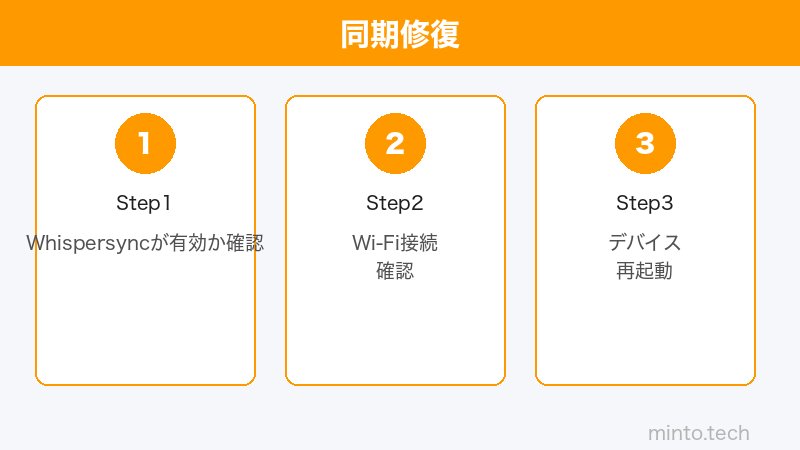
原因1:Whispersync for Booksが無効になっている
Amazonアカウントの設定でWhispersync機能が無効になっている場合、どのデバイス間でも同期が行われません。デフォルトでは有効ですが、過去に誤って無効にした可能性があります。
原因2:インターネット接続がない・不安定
Whispersyncはクラウド(Amazonのサーバー)を経由してデータを同期します。インターネット接続がない状態では同期は行われません。また、接続が不安定な場合は同期が途中で失敗することがあります。
原因3:複数デバイスでの読書コンフリクト
複数のデバイスで同じ本を同時に読んでいる場合や、オフラインで読んでいたデバイスがオンラインに戻った場合、どのデバイスの進捗を正として扱うかで競合(コンフリクト)が発生することがあります。この場合、「最後に読んだ位置に進みますか?」というダイアログが表示されます。
原因4:Kindleアプリのバージョンが古い
古いバージョンのKindleアプリでは、新しいAmazonサーバーとの同期仕様に対応していない場合があります。アプリを最新版に更新することで解決することがあります。
原因5:デバイス固有の同期設定が無効
個々のKindleデバイスまたはKindleアプリには、デバイスレベルの同期のオン・オフ設定があります。アカウント全体の設定が有効でも、特定のデバイスの設定が無効なら同期されません。
原因6:書籍が同期対象外のコンテンツ
AmazonのKindleストア以外から購入した電子書籍(「Send to Kindle」で送ったPDFや個人ドキュメントなど)は、Whispersyncの同期対象外となる場合があります。
原因7:Kindleデバイスのソフトウェアが古い
Kindle端末のファームウェアが古い場合、最新の同期仕様に対応していない可能性があります。
| 原因 | 主な症状 | 対象 |
|---|---|---|
| Whispersyncが無効 | 全デバイスで同期されない | 全デバイス |
| ネット接続がない | 同期が反映されない | 全デバイス |
| コンフリクト | ページが戻る・進む | 複数デバイス利用者 |
| アプリが古い | 特定デバイスのみ同期しない | スマホアプリ |
| デバイス設定が無効 | 1台だけ同期されない | 特定デバイス |
対処法:ステップごとの解決手順
対処法1:AmazonアカウントでWhispersyncを有効にする
まずAmazonのウェブサイトからWhispersyncの設定を確認します。
- パソコンのブラウザでAmazonにログイン(amazon.co.jp)
- 右上の「アカウント&リスト」→「コンテンツと端末の管理」を選択
- 「設定」タブをクリック
- 「Whispersync for Books」を探す
- 「無効」になっている場合は「有効化」をクリック
重要:この設定がオフになっていると、すべてのデバイスで同期が停止します。まず最初にここを確認してください。
対処法2:Kindleアプリ(スマホ)のデバイスレベルの同期設定を確認する
- スマートフォンのKindleアプリを開く
- 右下のメニューアイコンをタップ
- 「設定」→「Whispersync」または「同期」を選択
- 「最後に読んだ位置の同期」がオンになっているか確認・有効化する
対処法3:Kindleデバイス本体の同期設定を確認する
Kindle Paperwhite等の端末での確認手順です。
- ホーム画面の上部をタップして「クイック操作パネル」を表示
- 「設定(歯車アイコン)」→「Wi-Fi」→インターネット接続を確認
- 「設定」→「端末オプション」→「Kindle上の同期設定」を確認
- 同期が無効になっていれば有効にする
- ホーム画面に戻り、右上の「…(3点メニュー)」→「今すぐ同期」をタップ
対処法4:手動で「今すぐ同期」を実行する
自動同期が機能しない場合は手動で同期を試みます。
Kindle端末の場合:
- ホーム画面で「…(3点メニュー)」→「今すぐ同期」を選択
iPhoneのKindleアプリの場合:
- ライブラリ画面を下にスワイプすることで更新される
Androidのアプリの場合:
- メニュー→「同期」→「今すぐ同期」をタップ
対処法5:コンフリクトが発生した場合の対処法
「最後に読んだ位置に進みますか?」というダイアログが表示された場合:
- 「移動する」を選択すると、最後に同期した位置(別デバイスで読んでいたページ)に移動する
- 「移動しない」を選択すると、現在のデバイスで直前に開いていたページのまま
- どちらが正しい位置かを確認してから選択するとよい
コンフリクトが頻繁に発生する場合は、複数デバイスで同時に同じ本を開かないようにしましょう。
対処法6:Kindleアプリのキャッシュをクリアする(Android)
- スマートフォンの「設定」→「アプリ」→「Kindle」を選択
- 「ストレージ」→「キャッシュを削除」をタップ
- Kindleアプリを再起動して、同期が改善されるか確認
対処法7:Kindleデバイスのファームウェアを更新する
- Kindle端末をWi-Fiに接続する
- 「設定」→「端末オプション」→「アップデートおよびプライバシー」を選択
- 「ソフトウェアの更新」を選択し、最新版があればインストール
- 更新後はデバイスが自動再起動し、同期が改善されることが多い
対処法8:Kindleデバイスを再起動する
- Kindle端末の電源ボタンを長押し(7〜10秒)する
- 「シャットダウン」を選択して完全に電源を切る
- 30秒ほど待ってから再度電源を入れる
- Wi-Fiに接続してから「今すぐ同期」を試みる
Kindle同期の仕組みと同期されるデータの種類
| 同期されるデータ | 説明 | 備考 |
|---|---|---|
| 最後に読んだ位置 | 全デバイスで共通のページ位置 | 最も重要な同期データ |
| ハイライト | マーカーで強調した文章 | Kindleのウェブで確認可能 |
| メモ | 本文に追加したコメント | 全デバイスで共有 |
| しおり | ページに追加したしおり | 複数ページに追加可能 |
| 単語の検索履歴 | 辞書で調べた単語の記録 | ボキャブラリービルダー |
この記事に関連するおすすめ商品
Kindle Paperwhite 第12世代
約19,980円〜
防水対応・目に優しい電子ペーパー・長時間バッテリー
Kindle Paperwhite 用 保護カバー
約1,980円〜
衝撃吸収・スタンド機能付きKindle専用ケース
Kindle用 画面保護フィルム
約890円〜
反射防止・指紋防止で快適な読書体験を維持
※ 価格は変動します。最新価格はリンク先でご確認ください
よくある質問(FAQ)
Q1. 同期を有効にしているのにページが同期されません
まずAmazonの「コンテンツと端末の管理」でWhispersync for Booksが有効になっているか確認してください。次に、各デバイスがインターネットに接続されているか確認し、手動で「今すぐ同期」を実行してみてください。
Q2. 読んでいたページより古いページに戻ってしまいます
複数デバイス間でコンフリクトが発生している可能性があります。「最後に読んだ位置に進みますか?」と表示された際は「移動する」を選択すると、最新の読書位置に同期されます。
Q3. ハイライトは同期されているのに進捗が同期されません
ハイライトとページ進捗は別々に同期されます。「最後に読んだ位置の同期」設定が特定のデバイスで無効になっている可能性があります。各デバイスの同期設定を確認してください。
Q4. KindleアプリをiPhoneとAndroidの両方で使っています。同期できますか?
はい、同じAmazonアカウントでログインしていれば、iOS・Android・Kindleデバイス・PC間でWhispersyncが動作します。プラットフォームに関わらず同期されます。
Q5. Kindle Unlimitedの本も同期されますか?
はい、Kindle Unlimitedで借りている本も、Whispersyncで同期されます。ただし、Kindle Unlimitedの返却後はコンテンツにアクセスできなくなり、同期データも意味をなさなくなります。
Q6. PDFや個人ドキュメントは同期されますか?
「Send to Kindle」で送ったPDFや個人ドキュメントは、読書位置の同期が限定的です。KindleストアでAmazonから購入した書籍と比べると同期機能に制限があります。
Q7. 同期を無効にする方法はありますか?
Amazon.co.jpの「コンテンツと端末の管理」→「設定」で、Whispersync for Booksを「無効」にすることで同期をオフにできます。特定のデバイスだけ無効にしたい場合は、そのデバイスのKindleアプリの設定から変更してください。
Q8. 家族と同じAmazonアカウントを共有しています。同期に影響がありますか?
同じアカウントを複数人で共有している場合、全員の読書進捗が混在する可能性があります。家族間で読書進捗を分けたい場合は、Amazonファミリーライブラリ(別アカウント)の利用をお勧めします。
Q9. Kindleの同期はどのくらいの頻度で行われますか?
Whispersyncはリアルタイムに近い頻度で同期されます。インターネット接続があれば、本を閉じた際や定期的に自動で同期が行われます。手動で「今すぐ同期」を実行すると即座に同期できます。
Q10. Kindleアプリを削除して再インストールすると同期データは消えますか?
削除したのはローカルのアプリとダウンロードしたコンテンツのみです。Whispersyncのデータ(読書進捗・ハイライト・メモ)はAmazonのクラウドに保存されているため、再インストール後に同じアカウントでログインすれば自動的に復元されます。
まとめ
Kindleの同期(Whispersync)が機能しない場合の主な原因と対処法をまとめます。
- Whispersyncが無効 → Amazonの「コンテンツと端末の管理」→「設定」で有効化する
- インターネット接続なし → Wi-Fi接続を確認し、手動で「今すぐ同期」を実行する
- デバイスレベルの設定が無効 → 各デバイスのKindleアプリの同期設定を確認する
- コンフリクト発生 → 「最後に読んだ位置に進みますか?」で「移動する」を選択する
- アプリが古い → App StoreまたはGoogle Playから最新版に更新する
まずはAmazonアカウントの設定でWhispersyncが有効になっているかを確認するのが最初のステップです。多くの場合、この設定を有効化するだけで問題が解決します。快適な読書体験のために、定期的に同期設定を確認しておきましょう。
