minto.tech スマホ(Android/iPhone)・PC(Mac/Windows)の便利情報をお届け! 月間アクセス160万PV!スマートフォン、タブレット、パソコン、地デジに関する素朴な疑問や、困ったこと、ノウハウ、コツなどが満載のお助け記事サイトはこちら!
※本ページにはプロモーション(広告)が含まれています
「iPhoneの画面収録をしたのに、再生したら無音だった…」「マイクの音は入っているのに、アプリの音が録れない」そんな経験はありませんか?
iPhoneの画面収録機能は便利ですが、音が入らない・無音になるというトラブルは非常によく起きます。原因はひとつではなく、マイク設定のミスからアプリの制限まで、複数のパターンがあります。
この記事では、iPhoneの画面収録で音が録れない原因をすべて洗い出し、今すぐできる対処法をステップ形式でわかりやすく解説します。初心者の方でも手順通りに進めれば必ず解決できますので、ぜひ最後までお読みください。
この記事でわかること
- iPhoneの画面収録で音が入らない・無音になる主な原因
- マイク設定のオン/オフを確認・変更する方法
- 着信音量・メディア音量の関係と確認手順
- Netflix・YouTube・ゲームなど、アプリ別の音声録音の注意点
- DRM保護によって録音できない場合の対処法
- 設定リセットや再起動など、よくある解決策
iPhoneの画面収録とは
iPhoneには、画面で起きていることをそのまま動画として録画できる「画面収録」機能が標準搭載されています。iOS 11以降から利用できるようになり、特別なアプリをインストールしなくても手軽に使えます。
ゲームのプレイ動画を作りたい、アプリの操作手順を説明したい、SNSに動画を投稿したいといった場面で広く使われています。
画面収録の基本的な使い方
画面収録はコントロールセンターから起動します。コントロールセンターに画面収録ボタンが表示されていない場合は、設定から追加する必要があります。
コントロールセンターへの追加手順:
- 「設定」アプリを開く
- 「コントロールセンター」をタップ
- 「コントロールを追加」の一覧から「画面収録」を探す
- 「+」ボタンをタップして追加する
追加後は、画面右上(ホームボタンなしのモデル)または下から上にスワイプ(ホームボタンありのモデル)でコントロールセンターを開き、画面収録ボタンをタップすると録画が始まります。
音声の仕組み:2種類の音声
画面収録で録音できる音声には、大きく分けて2種類あります。この違いを理解しておくことが、音が入らない問題を解決する第一歩です。
| 音声の種類 | 内容 | 設定場所 |
|---|---|---|
| デバイスの内部音声 | アプリの効果音・BGM・動画の再生音など | アプリ側の設定とDRM |
| マイク音声 | 周囲の環境音・話し声・実況など | コントロールセンターの長押しメニュー |
音が入らないトラブルは、この2つのどちらが問題なのかによって対処法が変わります。
音が入らない主な原因
iPhoneの画面収録で音が入らない場合、以下のような原因が考えられます。ひとつずつ確認していきましょう。
原因1:マイクがオフになっている
最もよくある原因が、マイクのオン/オフ設定のミスです。画面収録ボタンを普通にタップすると、マイクはデフォルトでオフになっています。
周囲の音や話し声を録音したい場合は、コントロールセンターで画面収録ボタンを長押しして、マイクをオンにする必要があります。
ただし、マイクをオンにしてもアプリの内部音声(BGM・効果音)は録れる場合と録れない場合があります。これはアプリ側の仕様や制限によるものです。
原因2:着信音量が0になっている
iPhoneには「着信音と通知の音量」と「メディア再生の音量」の2種類があります。
画面収録の内部音声(アプリの音)はメディア音量に連動していますが、端末の状態によっては着信音量が影響することもあります。また、サイレントモード(マナーモード)がオンになっていると、一部の音が出なくなります。
原因3:DRM保護されたコンテンツを録音しようとしている
Netflix・Amazon Prime Video・Apple TV+・Hulu などの動画配信サービスは、著作権保護(DRM)によって画面収録時の音声が自動的にミュートされます。これはアプリ側が意図的に設定しているもので、iPhoneの設定では回避できません。
DRM保護がかかっているコンテンツを録画しようとすると、映像が黒くなったり、音声が無音になったりします。
原因4:アプリが音声録音を制限している
一部のゲームアプリや音楽アプリは、著作権保護や利用規約の関係から、画面収録時の音声出力を制限しています。これもアプリ側の仕様であり、設定変更では対応できないケースがあります。
原因5:iOSのバグや一時的な不具合
iOSのアップデート直後や、長時間使用した後などに、画面収録の音声が正常に機能しないことがあります。再起動や設定のリセットで解決することが多いです。
原因6:Bluetooth機器の接続
AirPodsやBluetooth対応スピーカーなどが接続されている場合、音声の出力先が変わることで画面収録の音が録れないことがあります。
原因7:低電力モードや省電力設定
低電力モードがオンのとき、バックグラウンドでの動作が制限されますが、画面収録の音声に影響することは少ないです。ただし、古いiOSバージョンでは稀に影響することがあります。
原因8:アプリのマイクアクセス許可が拒否されている
iPhoneにはアプリごとにマイクへのアクセスを許可・拒否する設定があります。画面収録自体はiOSの標準機能なので通常はアプリ側の許可は不要ですが、一部のシナリオでマイクアクセスの設定が影響することがあります。
確認方法:「設定」→「プライバシーとセキュリティ」→「マイク」から、各アプリのマイクアクセス状況を確認できます。
原因9:内部ストレージの空き容量不足
iPhoneのストレージ空き容量が極端に少ない(1GB未満など)場合、録画ファイルの保存がうまくいかず、音声データが欠損することがあります。長時間の録画を行う前は、ストレージの空き容量を確認しておきましょう。
確認方法:「設定」→「一般」→「iPhoneストレージ」で現在の空き容量を確認できます。空きが少ない場合は不要なアプリや写真を削除してから録画を試みてください。
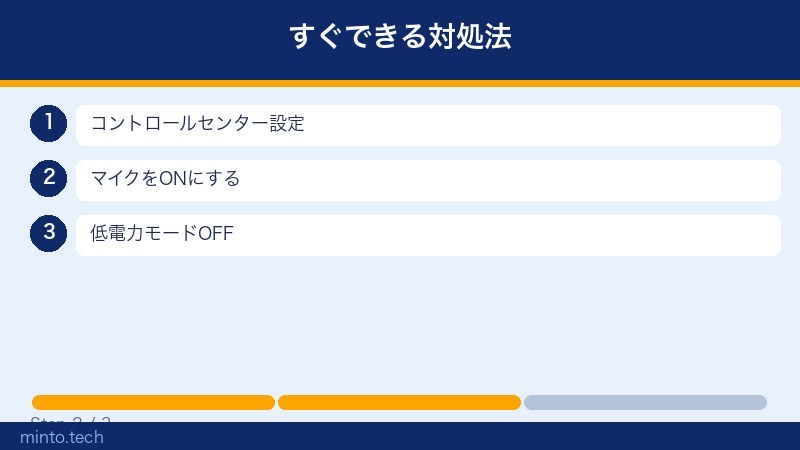
すぐできる対処法
原因別に対処法を解説します。順番に試していけば、ほとんどのケースで解決できます。
対処法1:マイクをオンにする(最初に確認)
話し声や周囲の音も一緒に録音したい場合、マイクを明示的にオンにする必要があります。
手順:
- コントロールセンターを開く(iPhone X以降は画面右上から下へスワイプ、iPhone SE・8以前は下から上へスワイプ)
- 画面収録ボタン(丸い録画アイコン)を長押しする
- 「マイク オーディオ」というボタンが表示されるので、タップしてオン(オレンジ色)にする
- 「収録を開始」をタップして録画を始める
マイクがオフのときはグレー、オンのときはオレンジ色に変わります。必ず色を確認してから録画を始めましょう。
⚠️ 注意: マイクをオンにしても、DRM保護されたアプリ(Netflix等)の音声は録音できません。また、マイクをオンにするとスピーカーから流れている音がマイクで拾われる形になるため、音質が下がる場合があります。
対処法2:音量を確認・調整する
音量が0またはほぼゼロだと、録画しても無音になることがあります。
手順:
- 画面収録を始める前に、録画したいアプリを開いた状態にする
- 本体側面の音量ボタン(+)を押して音量を最大付近まで上げる
- コントロールセンターでも音量スライダーを確認して上げておく
- サイレントスイッチ(本体左側面のスイッチ)がオレンジ色になっていないか確認する。オレンジならサイレントモードがオンなのでオフにする
- 音量を上げた状態で画面収録を開始する
対処法3:iPhoneを再起動する
一時的な不具合が原因の場合、再起動で解決することが多いです。
iPhone X以降(Face ID搭載モデル)の手順:
- サイドボタンと音量ボタン(上または下)を同時に長押しする
- 「スライドで電源オフ」が表示されたらスライドする
- 電源が切れたら、サイドボタンを長押しして再起動する
iPhone SE(第2世代・第3世代)・iPhone 8以前の手順:
- サイドボタン(または上部のボタン)を長押しする
- 「スライドで電源オフ」が表示されたらスライドする
- 電源が切れたら、同じボタンを長押しして再起動する
対処法4:iOSを最新バージョンにアップデートする
古いiOSバージョンでは画面収録の音声に関するバグが報告されています。最新バージョンに更新することで解決する場合があります。
手順:
- 「設定」アプリを開く
- 「一般」をタップ
- 「ソフトウェア・アップデート」をタップ
- アップデートが表示されていたら「今すぐインストール」をタップ
- アップデート完了後、再度画面収録を試す
対処法5:Bluetooth機器の接続を切る
AirPodsやBluetoothスピーカーが接続されていると、音声の出力先が変わることで録音に影響が出ることがあります。
手順:
- コントロールセンターを開く
- Bluetoothアイコンをタップしてオフにする(または「設定」→「Bluetooth」からオフにする)
- AirPodsを耳から外してケースに戻す
- Bluetoothをオフにした状態で画面収録を試す
対処法6:すべての設定をリセットする
設定の競合が原因で音が入らない場合、設定をリセットすることで解決できます。個人データ(写真・連絡先等)は削除されませんが、Wi-Fiのパスワードや壁紙などの設定はリセットされます。
手順:
- 「設定」アプリを開く
- 「一般」をタップ
- 一番下の「転送またはiPhoneをリセット」をタップ(iOS 15以前は「リセット」)
- 「リセット」をタップ
- 「すべての設定をリセット」をタップ
- パスコードを入力して確認する
- リセット完了後、画面収録を再試行する
対処法7:画面収録ボタンを削除して再追加する
コントロールセンターの画面収録ボタン自体に不具合が出ている場合、一度削除して再追加することで改善することがあります。
手順:
- 「設定」→「コントロールセンター」を開く
- 「含まれているコントロール」の「画面収録」の左側にある赤い「-」ボタンをタップ
- 「削除」をタップして一度削除する
- 「コントロールを追加」のリストから「画面収録」を探して「+」をタップして再追加する
- 再度画面収録を試す
対処法8:低電力モードをオフにする
低電力モードは通常、画面収録の音声に直接影響しません。しかし、念のため試す価値はあります。
手順:
- 「設定」アプリを開く
- 「バッテリー」をタップ
- 「低電力モード」をオフにする
- 画面収録を再試行する
対処法9:ストレージの空き容量を確保する
ストレージ不足が原因の場合、不要なデータを削除してから録画を試みましょう。
手順:
- 「設定」→「一般」→「iPhoneストレージ」を開く
- 現在の使用量と空き容量を確認する
- 空き容量が2GB未満の場合、使っていないアプリや大量の写真・動画を削除する
- 「おすすめ」に表示されるiCloudバックアップなどを活用して容量を確保する
- 空き容量を確保してから録画を試す
対処法10:マイクのアクセス許可を確認する
画面収録中に特定のアプリを通じてマイクを使おうとしている場合、アプリのマイクアクセス設定が関係することがあります。
手順:
- 「設定」アプリを開く
- 「プライバシーとセキュリティ」をタップ
- 「マイク」をタップ
- 録画したいアプリのマイクアクセスがオンになっているか確認する
- オフになっていたらオンに切り替えて、再度画面収録を試す
対処法の優先順位まとめ
どの対処法から試せばよいかわからない場合は、以下の順番で試していくことをおすすめします。
| 優先度 | 対処法 | 難易度 | 対応する原因 |
|---|---|---|---|
| 1位 | マイクをオンにする(長押し) | 簡単 | マイクオフ設定 |
| 2位 | 音量を上げる・サイレントモード確認 | 簡単 | 音量0・消音設定 |
| 3位 | Bluetooth機器を切断する | 簡単 | Bluetooth出力干渉 |
| 4位 | DRM保護の有無を確認する | 知識確認 | Netflix等の録音制限 |
| 5位 | iPhoneを再起動する | 簡単 | 一時的な不具合 |
| 6位 | iOSをアップデートする | 普通 | バグによる不具合 |
| 7位 | すべての設定をリセット | 注意が必要 | 設定の競合 |
アプリ別の注意点
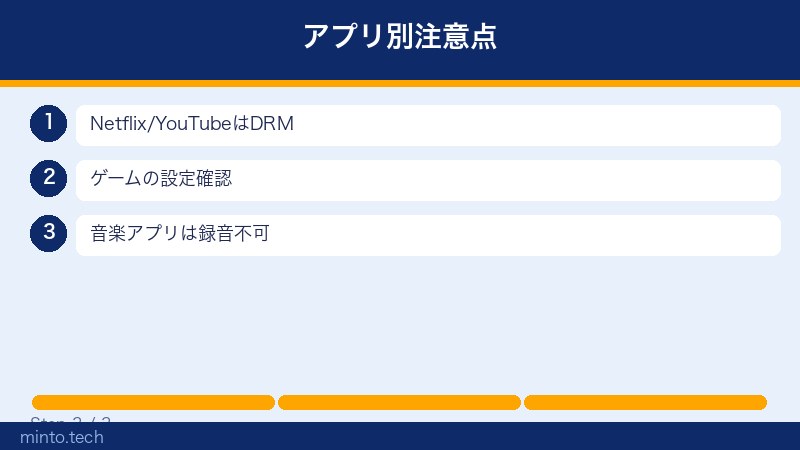
画面収録の音声録音は、アプリによって動作が異なります。代表的なアプリ別の注意点をまとめました。
Netflix・Amazon Prime Video・Disney+などの動画配信サービス
これらのサービスはDRM(デジタル著作権管理)保護を採用しており、画面収録時に音声が自動的にミュートされます。映像も黒く表示される場合があります。これはアプリ側の意図的な仕様であり、どの設定を変更しても録音はできません。
ただし、マイクをオンにすることでスピーカーから流れている音をマイク経由で拾うことは技術的には可能です(ただし音質は大幅に低下します)。
YouTube
YouTubeの場合、通常の動画は画面収録で音声も録れることが多いです。ただし、著作権管理されている楽曲が含まれる動画では、音楽部分のみミュートされることがあります。
YouTube Premiumで保存したオフライン動画は、DRM保護がかかっているため録音できません。
Apple Music・Spotify・各種音楽アプリ
Apple MusicやSpotifyのストリーミング楽曲はDRM保護されています。画面収録で録音しようとしても音声はミュートされます。
ただし、マイクをオンにしてスピーカー経由で拾う方法であれば音が入ることがあります(著作権の観点から個人利用に限定してください)。
ゲームアプリ(PUBG MOBILE・原神・荒野行動など)
多くのゲームアプリは画面収録に対応しており、BGMや効果音を含む内部音声が録れます。ただし、一部のゲームではセキュリティ対策として画面録画を制限しているものもあります。
ゲームの実況動画を作る際は、マイクをオンにして話しながら録画するのが一般的です。その場合はマイク音量とゲーム音量のバランスを調整しましょう。
TikTok・Instagram・各種SNSアプリ
TikTokやInstagramのリールなど、著作権楽曲を使用した動画は録画時に音楽がミュートされることがあります。ただしユーザーが投稿した会話音声などは録れる場合があります。
FaceTime・Zoom・ビデオ通話アプリ
FaceTimeやZoom、Google Meetなどのビデオ通話中に画面収録をすると、通話相手に録画開始の通知が表示される場合があります。音声は録れますが、プライバシーや利用規約に注意して使用してください。
アプリ別の音声録音対応まとめ
| アプリ・サービス | 内部音声の録音 | マイク音声の録音 | 備考 |
|---|---|---|---|
| Netflix | ❌ 不可 | ✅ 可 | DRM保護あり |
| Amazon Prime Video | ❌ 不可 | ✅ 可 | DRM保護あり |
| YouTube(通常動画) | ✅ 概ね可 | ✅ 可 | 著作権楽曲はミュートの場合あり |
| Apple Music | ❌ 不可 | ✅ 可 | DRM保護あり |
| ゲームアプリ(一般) | ✅ 可 | ✅ 可 | ゲームにより異なる |
| FaceTime・Zoom | ✅ 可 | ✅ 可 | 相手に通知が行く場合あり |
| TikTok・Instagram | △ 一部不可 | ✅ 可 | 著作権楽曲はミュートの場合あり |
よくある質問(FAQ)
Q1. 画面収録ボタンを長押しして「マイク オーディオ」をオンにしても音が入らない。なぜ?
A. 「マイク オーディオ」はiPhoneの物理マイクをオンにするスイッチです。これをオンにすることで周囲の音や声が録音されますが、アプリの内部音声(BGMや効果音)が録れるかどうかはアプリ側の設定に依存します。
特に、NetflixやAmazon Prime VideoなどのDRM保護されたアプリでは、マイクをオンにしても内部音声は録音できません。また、マイクがオンだからといって自動的に内部音声もオンになるわけではない点に注意してください。
Q2. 画面収録中にAirPodsをつけていると音が入らない?
A. AirPodsなどのBluetooth接続イヤホンをつけている場合、音声の出力先がAirPodsになるため、スピーカーから音が出ず内部音声が録音されにくくなることがあります。
AirPodsをつけた状態でマイクをオンにすると、AirPodsのマイクで周囲の音を拾いますが、ゲームやアプリの音声はAirPods内部に流れているため、収録できない場合があります。
解決策:AirPodsを取り外してから画面収録を行い、スピーカーから音を出した状態でマイクオンで録音するか、AirPodsなしで内部音声のみ録音する方法が確実です。
Q3. 昨日まで音が録れていたのに急に録れなくなった。原因は?
A. 以下のいずれかが原因として考えられます。
- iOSのアップデートによる不具合(再起動またはアップデートで対応)
- アプリのアップデートで制限が追加された
- サイレントモードがオンになっている
- Bluetoothデバイスが接続された
- 誰かがマイク設定を変更した
まずは再起動を試し、それでも解決しない場合はiOSのアップデート確認、次にサイレントモードの確認の順で試してみてください。
Q4. ゲームアプリの音は録れるのに、YouTube動画の音が入らない。これは正常?
A. はい、これは正常な動作です。ゲームアプリの音声は内部音声として録音できる場合が多いですが、YouTube動画に含まれる著作権管理楽曲はプラットフォームの保護機能によってミュートされることがあります。
特に、Content IDで管理されている楽曲を含む動画は、録画時に音楽部分がミュートされる仕組みになっています。これはYouTubeの著作権保護システムによるものです。
Q5. 画面収録を保存した動画を見ると、映像はあるのに音が全くない。対処法は?
A. 録画後の動画が完全に無音の場合、以下を確認してください。
- 録画時に音量が0だったか確認(動画アプリで音量を上げても変わらなければ録音自体が失敗)
- 録画したアプリがDRM保護されていないか確認
- 別のアプリ(例:カメラアプリやメモアプリ)でも画面収録して音が入るか確認
- 別のアプリでも音が入らない場合、iPhoneのマイク自体に問題がある可能性がある(着信録音テストで確認)
Q6. Netflix(またはAmazon Prime Video)の画面収録で音声も録りたい。方法はある?
A. DRM保護されたコンテンツの音声を録音することは、著作権上問題があります。Apple・Netflixともに利用規約で禁止されており、技術的にも正規の方法では録音できないように設計されています。
個人的な視聴目的でオフライン保存したい場合は、NetflixやAmazon Prime Videoのアプリ内にある「ダウンロード機能」を使うことをおすすめします。これはサービスが公式に提供している合法的な方法です。
Q7. 画面収録中にかかってきた電話を受けたら、その後の音が入らなくなった。なぜ?
A. 画面収録中に電話を受けると、録画がキャンセルされるか、通話終了後の音声設定がリセットされることがあります。これはiOSが通話中の音声処理を優先するためです。
電話終了後に再度画面収録を始め直すことで解決します。長時間の録画が必要な場合は、「設定」→「集中モード」で着信を一時的にオフにしておくと安心です。
📚 あわせて読みたい
まとめ
iPhoneの画面収録で音が入らない・無音になる原因と対処法を解説しました。最後に重要なポイントを整理します。
チェックリスト:音が入らないときに確認すること
| 確認項目 | 確認方法 | 期待される効果 |
|---|---|---|
| マイク設定 | 画面収録ボタンを長押し→マイクオンにする | 周囲の音・話し声が録音できる |
| 音量確認 | 音量ボタンで最大付近まで上げる | 音量0での無音録画を防ぐ |
| サイレントモード | 本体左側のスイッチを確認 | 消音設定による音声カットを解除 |
| Bluetooth切断 | コントロールセンターでBTオフ | 音声出力先の混乱を解消 |
| DRM保護の確認 | アプリがNetflix等かどうか確認 | 解決策が「録音不可」だと理解できる |
| 再起動 | 電源ボタン長押し→スライド | 一時的な不具合をリセット |
| iOSアップデート | 設定→一般→ソフトウェアアップデート | バグによる問題を修正 |
画面収録の音声問題は、マイク設定のオンオフ確認が最初のステップです。多くの場合、長押しメニューでマイクをオンにするだけで解決します。それでも解決しない場合は、DRM保護の有無を確認し、再起動や設定リセットを試してみましょう。
NetflixやAmazon Prime Videoなど、DRM保護されたサービスの音声はiPhoneの仕様上録音できない点は、設定変更では対応できませんのでご注意ください。
この記事の手順で問題が解決しない場合は、Appleサポート(https://support.apple.com)に問い合わせるか、Apple Storeのジーニアスバーで診断を受けることをおすすめします。