 minto.tech スマホ(iPhone/Android)・パソコン(Windows/Mac)・Office・Wi-Fi・AIツールの「できない」「困った」を解決する実用ガイド。トラブル対処法とノウハウが満載のお助けサイトです。
※本ページにはプロモーション(広告)が含まれています
「ペイント3Dが消えた」「Windows Updateしたらなくなった」「Microsoftストアで見つからない」——そんな声が2024年後半から急増しています。
結論から言うと、ペイント3DはMicrosoftが2024年11月に公式に廃止・削除したため、現在は通常の方法ではインストールできません。しかし、代替手段はいくつかあり、用途によっては通常の「ペイント」アプリがペイント3Dより使いやすくなっていることもあります。
この記事では、ペイント3Dが使えなくなった理由、再インストールの可否、そして目的に合った代替ソフトの選び方まで、わかりやすく解説します。
📑 この記事の目次(タップで開く)
この記事でわかること
- ペイント3Dが廃止された経緯と理由
- ペイント3Dが使えない・消えた主な原因(6パターン)
- ペイント3Dを再インストール・復活させる方法(可能な場合)
- ペイント3Dの代替ソフト比較(無料・有料・Web)
- 通常の「ペイント」アプリで代用できる機能と新機能
- よくある質問10問への回答
ペイント3Dとは?廃止に至った経緯
ペイント3Dの概要
ペイント3D(Paint 3D)は、2017年にWindows 10の「Creators Update」とともに登場したMicrosoftの3D描画アプリです。従来の「ペイント」に3Dオブジェクトの作成・編集機能を加え、誰でも簡単に3Dモデルを扱えることをコンセプトにしていました。
主な機能は以下のとおりです。
- 2D・3D混合のキャンバス
- 3Dオブジェクトの作成・配置
- Remix 3Dコミュニティ(廃止済み)からの3Dモデルのダウンロード
- テキスト・ステッカー・効果の追加
- .glb形式での3Dデータ保存
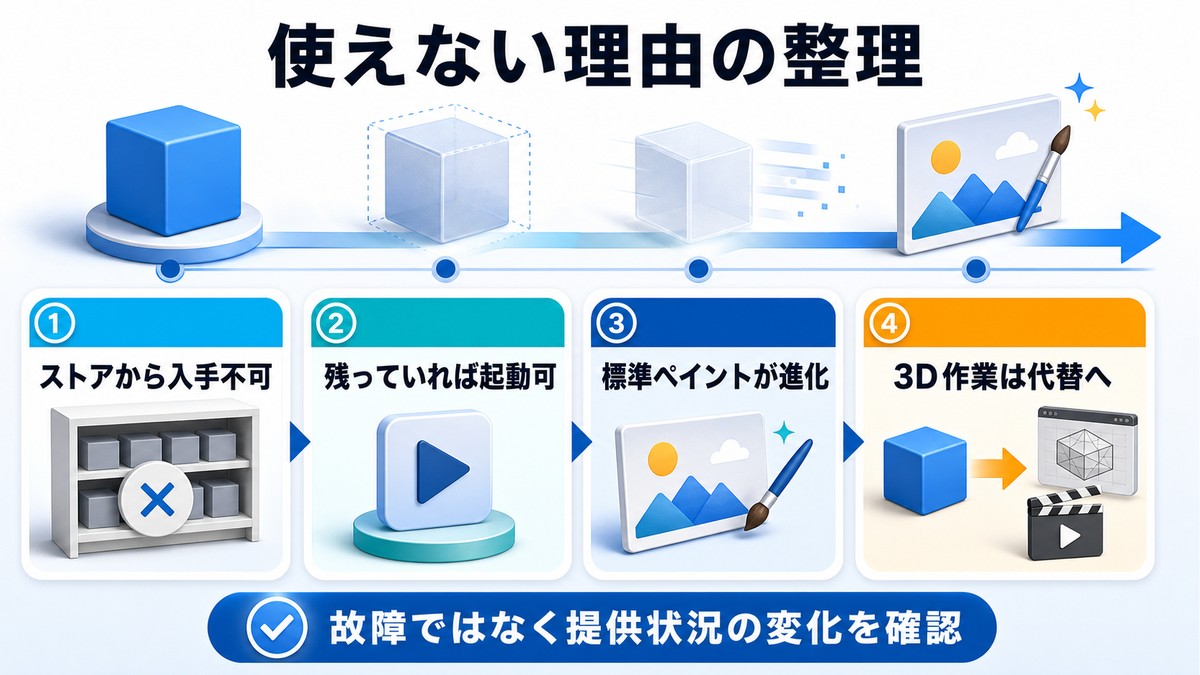
廃止の経緯:2024年11月に正式削除
Microsoftは2024年8月に、ペイント3Dを2024年11月4日をもってMicrosoft Storeから削除することを正式に発表しました。発表当時、日本語での告知が少なかったこともあり、多くのユーザーが「突然消えた」と感じることになりました。
廃止の主な理由として以下が挙げられています。
- 利用者数の低迷:3D機能は一般ユーザーに広く使われることはなく、ニッチな存在にとどまった
- Remix 3Dコミュニティの廃止:2021年にコミュニティが終了し、コンテンツ共有機能がなくなっていた
- 通常ペイントの進化:2023〜2024年にかけてレイヤー機能やAI生成機能が追加され、通常ペイントの利便性が大幅に向上した
- 維持コスト:限られた利用者数に対してメンテナンスコストを割くことへの合理的判断
なお、2024年11月4日以前にすでにインストールされていたペイント3Dは引き続き使用可能です。ただし、削除後は新規インストールが通常の方法ではできなくなっています。
ペイント3Dが使えない・見つからない主な原因
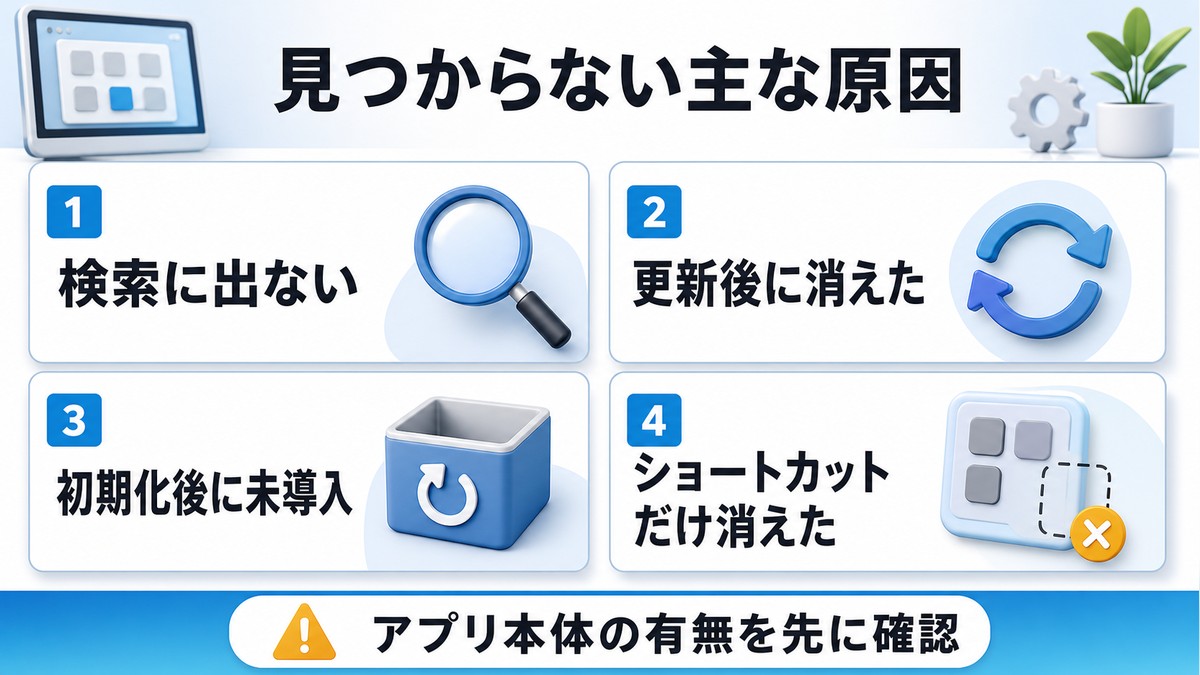
原因1:Microsoftが公式にStoreから削除した(最多)
2024年11月4日以降、Microsoft StoreでPaint 3Dを検索しても「見つかりません」と表示されます。これはMicrosoftの公式措置であり、設定の問題でも故障でもありません。
確認方法として、Microsoft Storeを開いて「Paint 3D」と検索してみてください。2024年11月以降は検索結果に表示されなくなっているはずです(地域設定によって多少差がある場合もあります)。
原因2:Windows Updateで自動削除された
Microsoftは廃止に際し、一部のWindows Updateを通じてペイント3Dを自動的にアンインストールしました。「昨日まで使えていたのに今日消えている」という場合、Windows Updateが原因の可能性が高いです。
確認手順は以下のとおりです。
- 「設定」→「Windows Update」→「更新の履歴」を開く
- 最近インストールされた更新プログラムを確認する
- 「ペイント3Dが削除されました」などの記載がある場合は、Updateが原因
原因3:ストレージ不足によるアンインストール
Windowsにはストレージが少なくなった際に不要アプリを自動的に削除する「ストレージセンサー」機能があります。ペイント3Dが対象になっていた場合、知らないうちに削除されていることがあります。
確認方法:「設定」→「システム」→「ストレージ」→「ストレージセンサー」を確認してください。
原因4:Windowsを新規セットアップ・リセットした
Windows 11の新規インストールや「このPCを初期状態に戻す」を実行した場合、ペイント3Dはインストールされません。Windows 11にはデフォルトでペイント3Dが含まれておらず、以前はStoreから追加インストールする形でしたが、廃止後はそれもできなくなっています。
原因5:スタートメニューからアイコンが消えただけ
アプリ自体は残っているのに、スタートメニューのショートカットが削除されているケースがあります。この場合、検索で「ペイント3D」と入力すれば起動できる可能性があります。
確認方法:
- タスクバーの検索ボックスで「ペイント3D」と入力する
- 検索結果にアプリが表示される場合は、アプリ自体は残っている
- 「スタートにピン留め」でショートカットを復元できる
原因6:企業・学校のPCで管理者がアンインストールした
会社や学校のPCでは、IT管理者がMicrosoft Intuneなどを使ってアプリを一括管理しています。ペイント3Dがポリシーによってブロック・削除されている場合、個人での再インストールはできません。IT部門に確認してください。
ペイント3Dを再インストール・復活させる方法
公式Storeからのインストールはできなくなりましたが、いくつかの方法を試すことができます。ただし、完全に復活させることは難しいため、後述の代替ソフトへの移行も検討してください。
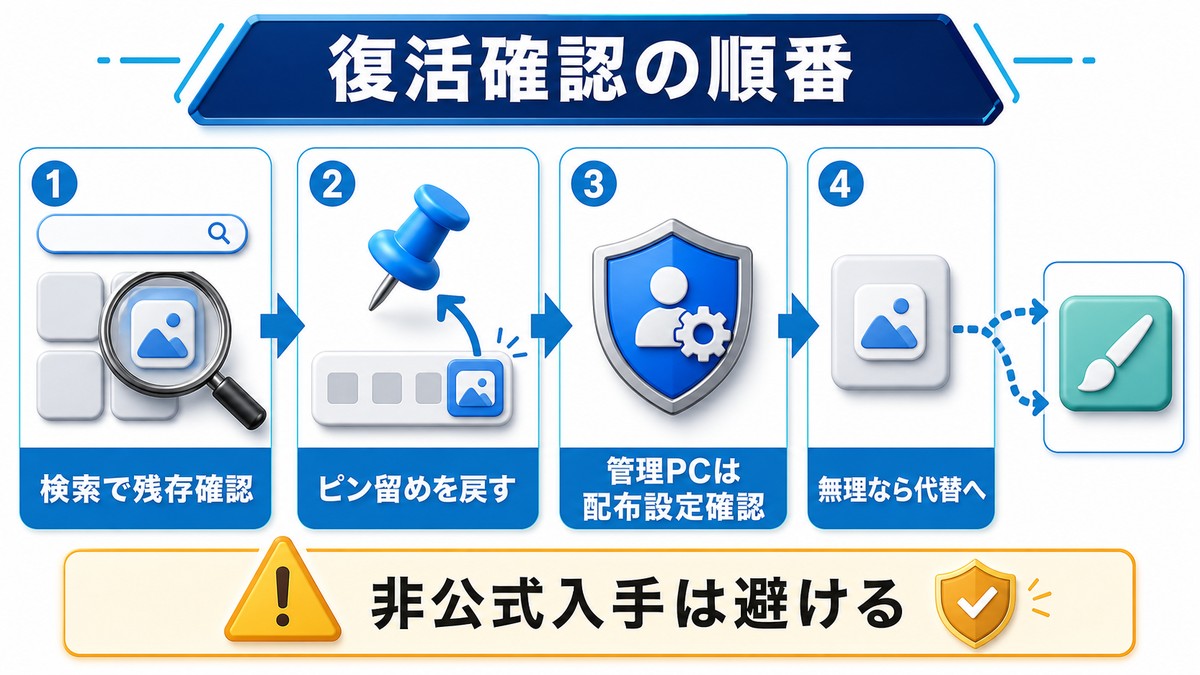
方法1:検索でアプリが残っているか確認する
まず最初に、スタートメニューの検索でアプリ自体が残っていないか確認しましょう。
- タスクバーの検索アイコンをクリックするか、Windowsキーを押す
- 「ペイント3D」または「paint 3d」と入力する
- アプリが表示されたら、クリックして起動する
- スタートメニューに表示させたい場合は右クリック→「スタートにピン留めする」を選択
方法2:PowerShellでインストールを試みる(古い環境向け)
Windowsの古いバージョンや、ペイント3Dが削除前にキャッシュが残っている環境では、PowerShellコマンドでインストールできる場合があります。ただし、現在(2025年以降)は多くの環境でこの方法も機能しなくなっています。
試す場合の手順は以下のとおりです。
- スタートメニューを右クリックし「Windows PowerShell(管理者)」または「ターミナル(管理者)」を開く
- 以下のコマンドを入力してEnterを押す:
Get-AppxPackage -allusers Microsoft.MSPaint | Foreach {Add-AppxPackage -DisableDevelopmentMode -Register "$($_.InstallLocation)\AppXManifest.xml"}このコマンドは、システムに残っているペイント3Dのパッケージを現在のユーザーに再登録するものです。「Microsoft.MSPaint」というパッケージ名は、ペイント3D(「MSPaint」という名前ですが、通常のペイントとは別物)を指します。
⚠️ 注意:削除後のWindows環境ではパッケージ自体が存在しないため、このコマンドはエラーになります。
方法3:Wingetを使ってインストールを試みる
Windowsに標準搭載のパッケージマネージャー「winget」でも試せます。
- PowerShellまたはコマンドプロンプトを開く
- 以下を入力してEnterを押す:
winget search "Paint 3D"検索結果にPaint 3Dが表示された場合は続けて以下を実行します。
winget install "Paint 3D"ただし、2024年11月の廃止以降はwingetのリポジトリからも削除されているため、この方法でインストールできる可能性は低くなっています。
方法4:職場や学校の管理者に確認する
管理されたPCの場合、ポリシーでインストールが禁止されている可能性があります。IT部門に「ペイント3Dを使いたい」と相談するか、代替アプリの使用許可を求めてください。
まとめ:再インストールは難しい。代替ソフトへの移行を推奨
上記の方法を試しても再インストールできない場合がほとんどです。Microsoftの方針として廃止が決定しており、今後も公式での復活は期待できません。次のセクションで紹介する代替ソフトへの移行を強くお勧めします。
2026年時点の公式見解と、ネット上の「復活方法」の実態
ペイント3Dを検索すると「公式ISOから取り出せる」「配布サイトのappxを入れれば動く」といった復活手順が見つかります。時間をかけて試す前に、Microsoftが公式に何と言っているかを押さえておくと判断を誤りません。
公式には、2024年11月4日以降の入手ルートは用意されていない
Microsoftの技術文書「Windows クライアントの非推奨機能のリソース」には、ペイント3Dが2024年8月に非推奨となり、2024年11月4日にMicrosoft Storeから削除されたこと、そして既存のインストールは引き続き動作するが、アプリはStoreからダウンロードできなくなることが明記されています。同じ文書は代替として、2D画像の表示・編集に「ペイント」または「フォト」、3Dコンテンツの表示にBabylon.js Sandboxを挙げています(出典:Microsoft Learn「Windows クライアントの非推奨機能のリソース」)。
したがって、公式に用意された入手ルートは現時点で存在しません。Microsoftアカウントの「ライブラリ」(過去に取得したアプリの一覧)からの再取得についても、公式ドキュメントでは案内されていません。
Windows 11のインストールメディアには、そもそも含まれていない
「公式ISOから取り出す」という手順を紹介する記事もありますが、前提を確認しておく必要があります。同じMicrosoftの文書には、ペイント3Dは一部のWindows 10デバイスにはプリインストールされていたが、Windows 11デバイスにはプリインストールされていないと記載されています。インストールメディアから取り出す方法は「そのメディアにパッケージが含まれていること」が前提なので、Windows 11ではこの前提自体が成り立ちません。手順どおりに進めてもファイルが見つからない場合は、操作の失敗ではなくこの前提の違いを疑ってください。
第三者の配布サイトからappxを入れる方法はおすすめしない
Storeから削除されたアプリのインストーラー(appx / msix)を再配布しているサイトがありますが、これらはMicrosoftが提供・保証しているものではありません。ファイルが改変されていないかを利用者側で確かめる手段が乏しく、業務用PCでは社内規定に触れる可能性もあります。開発が終了して更新されないアプリを動かすために、このリスクを負う価値があるかは慎重に判断してください。
3Dビューアーも2026年7月1日にStoreから削除された
ペイント3Dと同じ流れで、3Dモデルの閲覧に使われていた「3Dビューアー」も2026年2月に非推奨となり、2026年7月1日にMicrosoft Storeから削除されました。こちらも既存のインストールは動作しますが、新規の入手はできません。「ペイント3Dが無くても3Dビューアーで開けばいい」という以前よく紹介されていた回避策は、これから環境を用意する人には使えなくなっているため注意してください。3Dコンテンツの表示についてMicrosoftが案内している代替は、いずれの文書でもBabylon.js Sandboxです。
いま現実的にできること
| いまの状況 | 現実的な対応 |
|---|---|
| まだペイント3Dが動いている | アンインストールしないこと。作品は今のうちにPNG / JPEG(画像として残す場合)や.glb(3Dのまま残す場合)で書き出しておくと、この先どの環境でも開けます。 |
| すでに消えている/Windows 11で使いたい | 再入手は現実的ではありません。用途別に移行するのが早道です(2D編集=ペイント・フォト、3D制作=Blender・Tinkercad、閲覧だけ=Babylon.js Sandbox)。 |
| .glbファイルを開きたいだけ | Babylon.js Sandboxにドラッグするのが最短です。編集もしたい場合のみBlenderを導入してください。 |
| 会社・学校のPCで使っていた | まず管理者・IT部門に相談してください。配布サイトからの導入は、社内規定に触れる可能性があるため避けます。 |
ペイント3Dの代替ソフト比較
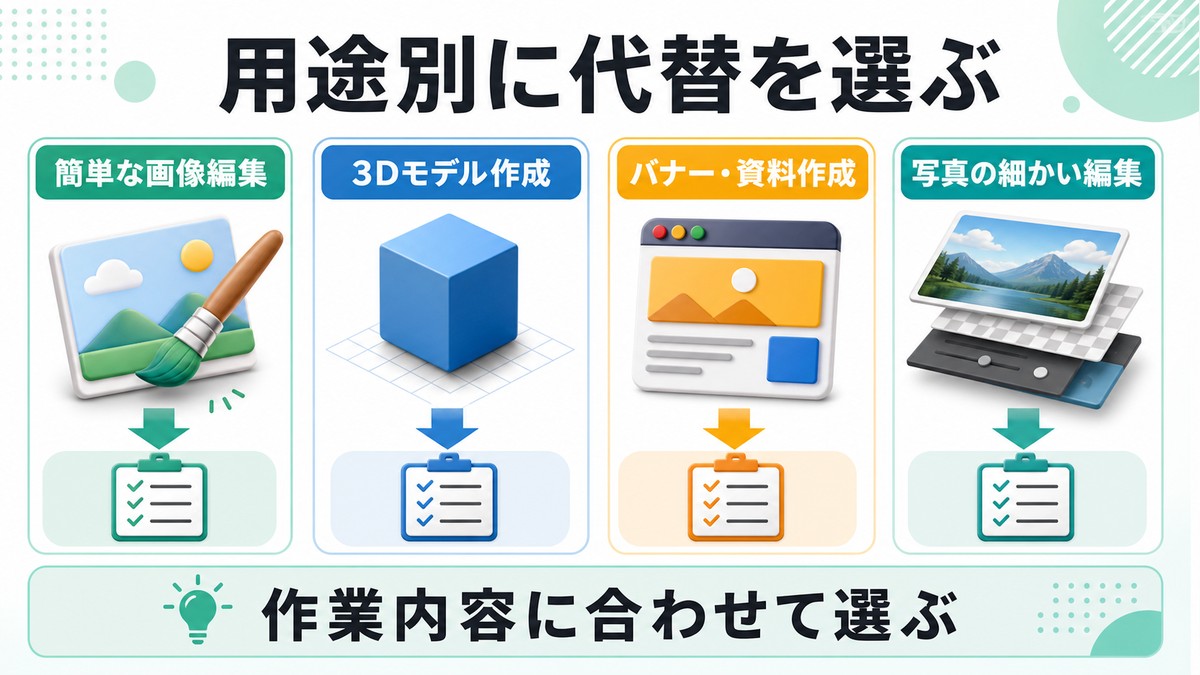
ペイント3Dでやっていた作業の種類によって、最適な代替ソフトは異なります。以下の比較表を参考に、自分の用途に合ったソフトを選んでください。
| ソフト名 | 種類 | 主な用途 | 対象ユーザー | 価格 |
|---|---|---|---|---|
| ペイント(Microsoft) | 2D画像編集 | 画像のトリミング、テキスト追加、簡単な編集。レイヤー機能あり(2024年追加) | 初心者〜一般ユーザー | 無料(Windows標準) |
| Blender | 3DCG制作 | 本格的な3Dモデリング、アニメーション、レンダリング | 中級〜上級者 | 無料(オープンソース) |
| GIMP | 2D画像編集 | 高度な画像編集、レタッチ、フォトコラージュ | 中級者以上 | 無料(オープンソース) |
| Canva | Webデザインツール | SNS画像作成、プレゼン、チラシ。テンプレートが豊富 | 初心者〜一般ユーザー | 無料プラン有(有料プランあり) |
| Photoshop(Adobe) | プロ向け画像編集 | 商業レベルの画像編集・加工・合成 | プロ・クリエイター | 月額約3,280円〜(Adobe CC) |
| Tinkercad | Web 3Dモデリング | ブロック感覚で3Dモデルを作成。3Dプリンター向けにも | 初心者〜教育目的 | 無料(ブラウザ使用) |
用途別おすすめ
| やりたいこと | おすすめソフト | 理由 |
|---|---|---|
| 画像のトリミング・テキスト追加 | ペイント(標準) | Windows標準でインストール不要、最新版で機能充実 |
| SNS用の画像・バナー作成 | Canva | テンプレートが豊富で直感的に操作できる |
| 本格的な3Dモデリング | Blender | 無料で最高水準の3DCG制作が可能 |
| 子どもの教育・学習向け3D | Tinkercad | ブラウザ無料・直感的で子どもにも使いやすい |
| 写真のレタッチ・高度な編集 | GIMP | 無料で高機能、Photoshopに近い操作感 |
通常の「ペイント」アプリの活用法【2024〜2025年の新機能】
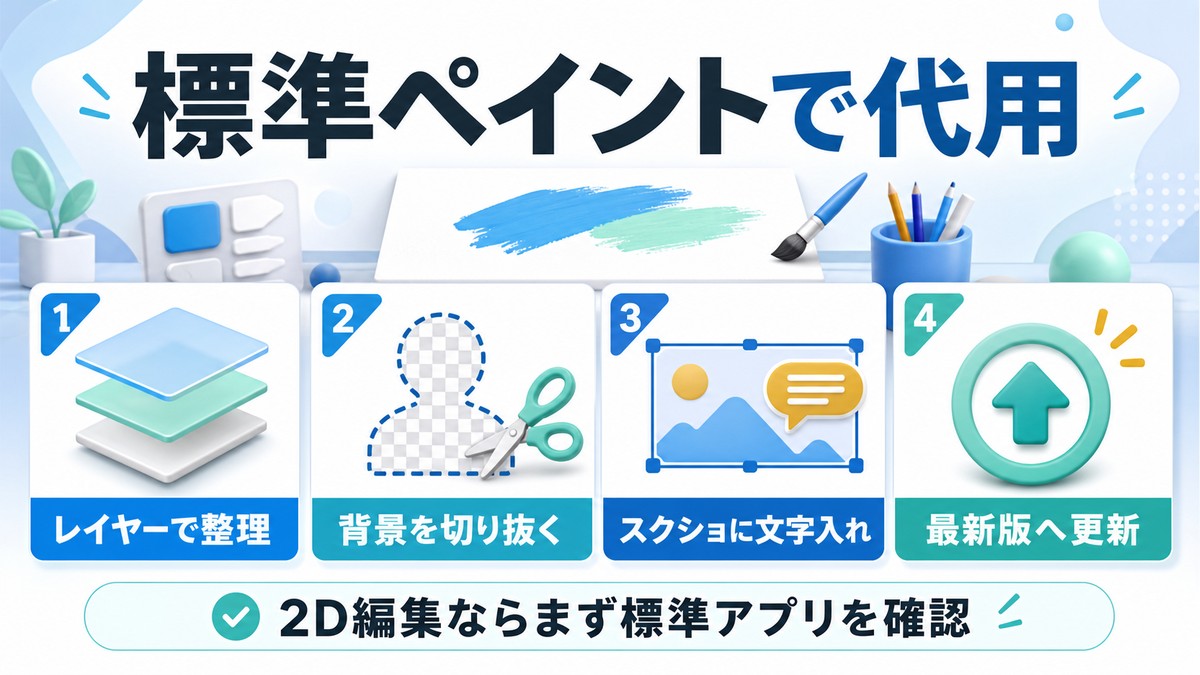
「ペイント3Dの代わりに何を使えばいいかわからない」という方に特におすすめなのが、Windows標準の「ペイント」アプリです。2023〜2025年にかけてMicrosoftが大幅にアップデートし、以前とは別物といえるくらい機能が充実しました。
新機能1:レイヤー機能(2024年追加)
従来のペイントはレイヤーを使えず、Photoshopなどの上位ソフトとの差が大きな弱点でした。しかし2024年のアップデートでレイヤー機能が追加され、複数の要素を別々に管理・編集できるようになりました。
レイヤーの使い方:
- ペイントを開く(スタートメニュー→「ペイント」と検索)
- 上部メニューの「レイヤー」→「レイヤーパネルを表示」を選択
- 「+」ボタンで新しいレイヤーを追加
- 各レイヤーを選択して独立して編集できる
新機能2:背景削除(AI機能)
画像を開いた状態で「背景の削除」ボタンをクリックすると、AIが自動的に被写体と背景を識別し、背景を透明にしてくれます。
手順:
- ペイントで画像ファイルを開く
- 上部メニューの「画像」タブをクリック
- 「背景の削除」をクリック(処理に数秒かかる)
- 透明部分はチェック柄で表示される
- PNG形式で保存すれば透明背景を維持できる
新機能3:Cocreator(AIによる画像生成)
Windows 11の最新バージョン(Copilot+ PC対応)では、ペイントに「Cocreator」という機能が追加されています。テキストで説明するとAIが画像を生成してくれる機能で、ペイント3Dの3Dオブジェクト生成とは異なるアプローチで創作をサポートします。
新機能4:スクリーンショット直接貼り付け・編集
WindowsキーとShiftとSキーでスクリーンショットを撮影後、そのままペイントに貼り付けてトリミングや文字入れができます。ペイント3Dで行っていた「スクショに矢印やテキストを追加する」作業は、通常ペイントで十分対応できます。
ペイントを最新版に更新する方法
- Microsoft Storeを開く(スタートメニューで「Microsoft Store」と検索)
- 左下の「ライブラリ」をクリック
- 「更新プログラムを取得する」をクリック
- 「ペイント」の更新があれば「更新」ボタンをクリック
ペイントのバージョンを確認する方法:ペイントを開いて「…(メニュー)」→「バージョン情報」で確認できます。バージョン11.2403以降なら最新機能が使えます。
Blender・GIMPのインストール方法
Blenderのインストール
- ブラウザで「Blender 公式」と検索し、blender.org にアクセスする
- 「Download Blender」ボタンをクリック
- Windows版のインストーラーをダウンロードして実行する
- 画面の指示に従ってインストールを完了させる
⚠️ Blenderは高機能な反面、学習コストが高いソフトです。初めて使う場合はYouTubeのチュートリアルを見ながら進めることをおすすめします。
GIMPのインストール
- ブラウザで「GIMP 公式」と検索し、gimp.org にアクセスする
- 「Download」ページからWindows版をダウンロードする
- インストーラーを実行して画面の指示に従う
- 日本語UIに対応しているため、インストール後すぐに使い始められる
Tinkercadの始め方(ブラウザ無料)
- ブラウザで「Tinkercad」と検索し、tinkercad.com にアクセスする
- 「サインアップ」でアカウントを作成する(Autodeskアカウントでも可)
- 「新しいデザイン」→「3Dデザイン」でキャンバスが開く
- 右側のシェイプパネルからブロックをドラッグするだけで3Dモデルが作れる
よくある質問(FAQ)
Q1. ペイント3Dはもう完全に使えなくなったのですか?
A. すでにインストール済みの環境では引き続き使えます。ただし、2024年11月以降は新規インストールがMicrosoft Storeからできなくなりました。また、Windows Updateで自動削除された場合、再インストールは困難です。将来的にはサポートも終了する見込みのため、代替ソフトへの移行を検討することをおすすめします。
Q2. ペイント3Dで作った.glbファイルはどうすれば開けますか?
A. .glb(GLB形式)は標準的な3Dファイル形式なので、ペイント3Dが無くても開けます。無料のBlenderなら「ファイル」→「インポート」→「glTF 2.0(.glb/.gltf)」で読み込めます。インストールせずに中身を確認したいだけなら、Microsoftが公式に代替として案内しているBabylon.js Sandbox(ブラウザで開く無料の閲覧ツール。glTF・glb・obj・babylon形式に対応)にファイルをドラッグするのが手軽です。なお、以前この用途で使われていたWindowsの「3Dビューアー」も、2026年7月1日にMicrosoft Storeから削除されました。すでに入っているPCでは引き続き使えますが、新しく入手することはできません。これから閲覧手段を用意するなら、BlenderかBabylon.js Sandboxを選んでください。
Q3. ペイント3Dで描いた絵(.3mpファイル)は開けますか?
A. .3mp形式はペイント3D独自の形式です。ペイント3D自体がインストールされている環境でのみ開けます。廃止後は他のソフトでの閲覧が難しい状況です。重要なファイルは早めにペイント3DでPNGやJPEG形式にエクスポートしておくことをおすすめします。
Q4. 通常のペイントはペイント3Dの代わりになりますか?
A. 2D画像の編集(テキスト追加、トリミング、色塗りなど)ではペイントで十分対応できます。ただし、3Dオブジェクトの作成・編集機能はペイントにはありません。3D作業が必要であれば、BlenderまたはTinkercadへの移行をおすすめします。
Q5. PowerShellのコマンドを実行してもエラーになります。どうすればいいですか?
A. 2024年11月以降のWindows環境では、ペイント3Dのパッケージがシステムから完全に削除されているため、PowerShellコマンドでもインストールできない場合がほとんどです。エラーが出た場合はインストールを諦めて、代替ソフトへの移行をご検討ください。
Q6. ペイント3Dを使って子どもの学習をしていましたが、代わりに何がいいですか?
A. 子ども向けには「Tinkercad」がおすすめです。ブロックを組み合わせるような感覚で3Dモデルが作れるため、直感的に操作できます。ブラウザで無料で使えるため、インストールも不要です。また、学校やプログラミング教育の文脈で広く使われているため、教材も豊富です。
Q7. 写真にスタンプや絵文字を追加したい場合はどうすればいいですか?
A. 通常のペイントでテキスト追加はできますが、スタンプ機能はありません。スタンプや絵文字を手軽に追加したい場合はCanvaが便利です。豊富なステッカー・スタンプ素材があり、無料プランでも多数利用できます。スマートフォンアプリもあるため、スマホで撮った写真をすぐに編集することもできます。
Q8. 企業PCでペイント3Dが使えなくなりましたが、業務でどうすればいいですか?
A. 業務利用の場合はIT部門に確認するのが最善です。代替ソフトとして、Microsoft OfficeのPowerPointには3Dオブジェクト挿入機能があり、ペイント3Dで行っていた簡単な3D作業をカバーできます。「挿入」→「3Dモデル」から3Dモデルを追加・回転させることが可能です。
Q9. Microsoftはなぜペイント3Dを廃止したのに通常のペイントは残したのですか?
A. 通常のペイントは非常に多くのユーザーが基本的な画像編集に使っており、利用者数が圧倒的に多いためです。Microsoftは廃止判断を「利用実績の低さ」と「維持コスト」を基準に行っており、ペイントは今後も積極的に機能強化を続ける方針を示しています。実際、2024〜2025年にかけてレイヤー機能やAI背景削除など大きな機能追加が行われました。
Q10. ペイントのレイヤー機能が表示されません。何が原因ですか?
A. ペイントのレイヤー機能はバージョン11.2403以降で利用できます。古いバージョンを使っている場合は表示されません。Microsoft Storeからペイントをアップデートしてください。また、Windowsのバージョンが古い(Windows 10の一部バージョンなど)場合は、最新機能が反映されないことがあります。
📚 あわせて読みたい
まとめ
ペイント3Dが使えない・消えた原因と対処法について解説しました。最後に要点を整理します。
| 状況 | 対処法 |
|---|---|
| Storeで見つからない | 2024年11月に公式廃止。新規インストール不可 |
| スタートに表示されない | 検索で「ペイント3D」と入力して確認。あればピン留め |
| Windows Update後に消えた | 自動削除の可能性大。PowerShellで復元を試みる(難しい場合が多い) |
| 2D画像編集がしたい | 通常の「ペイント」に移行。レイヤー機能など大幅強化済み |
| 3Dモデリングがしたい | 初心者ならTinkercad(Web無料)、本格的にはBlender(無料) |
| SNS・バナー画像を作りたい | Canva(Web無料)が最も手軽でおすすめ |
ペイント3Dの廃止は残念ですが、2024〜2025年の通常ペイントの進化はめざましく、多くのユーザーが「ペイントで十分」と感じるレベルになっています。まずは通常のペイントアプリを最新版にアップデートして試してみてください。
3D機能が必要な場合は、TinkercadまたはBlenderへの移行を検討しましょう。どちらも無料で使えるため、コストをかけずに移行することができます。
