 minto.tech スマホ(iPhone/Android)・パソコン(Windows/Mac)・Office・Wi-Fi・AIツールの「できない」「困った」を解決する実用ガイド。トラブル対処法とノウハウが満載のお助けサイトです。
※本ページにはプロモーション(広告)が含まれています
📑 この記事の目次(タップで開く)
【2026年最新版】iPhone 15のアクションボタンが反応しない・設定できない原因と対処法
「アクションボタンを押しても何も起きない」「設定しようとしたけどどこに項目があるかわからない」「カメラを起動するように変えたはずなのに動かない」――そんな悩みを抱えている方は多いのではないでしょうか。
iPhone 15 Pro / Pro Max や iPhone 16シリーズに搭載されたアクションボタンは、従来のミュートスイッチに代わる多機能ボタンです。カメラ、フラッシュライト、集中モード、ショートカットなど、自分好みの機能を割り当てられる便利な機能ですが、正しい操作方法を知らないと「反応しない」「設定できない」と感じることがあります。
本記事では、アクションボタンが反応しない・設定できない原因を8つ解説し、それぞれの具体的な対処法をわかりやすく紹介します。
- アクションボタンとは何か・搭載されているiPhoneモデル
- アクションボタンが反応しない・設定できない8つの原因
- 原因別の具体的な対処法(手順つき)
- アクションボタンのおすすめ設定と活用方法
- よくある質問(FAQ)
アクションボタンとは?基礎知識
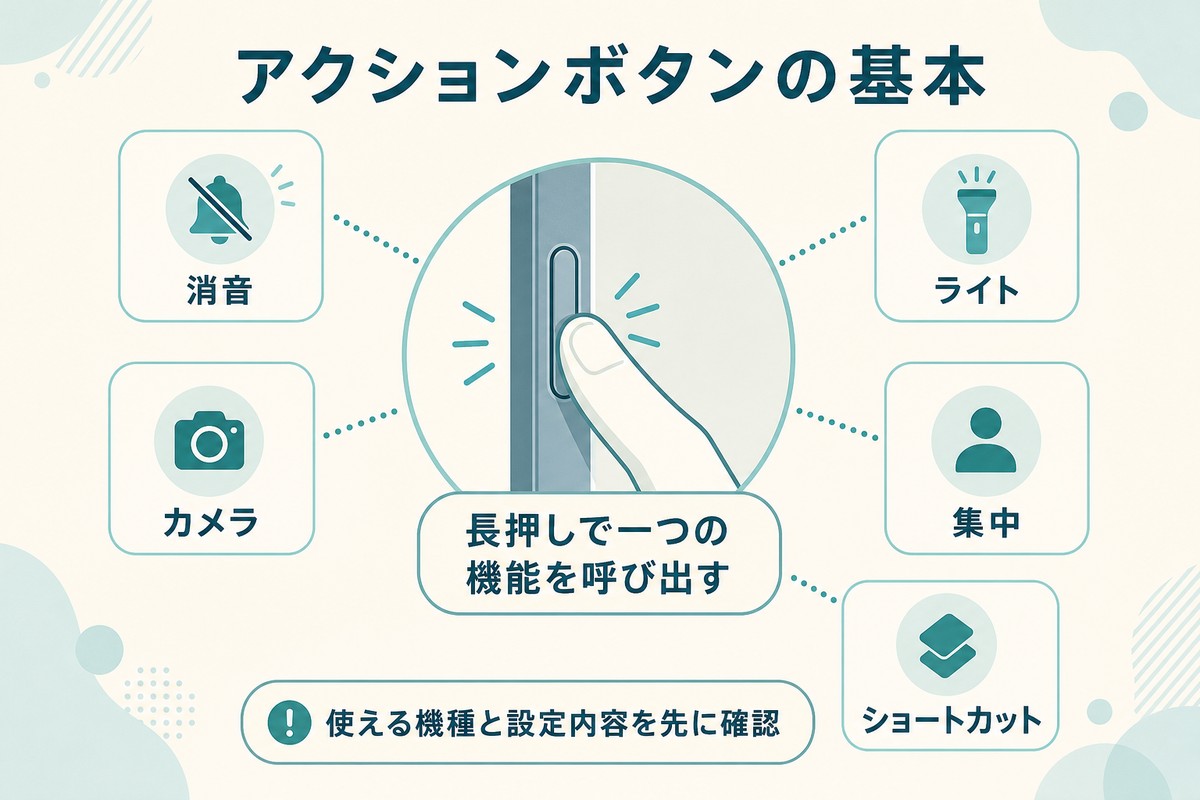
アクションボタンは、iPhone 15 Pro / Pro Max から新たに搭載されたボタンです。iPhone 14以前のモデルに搭載されていた「サイレントスイッチ(ミュートスイッチ)」の位置に取って代わり、単純なオン/オフの切り替えではなく、様々な機能を実行できる多機能ボタンとして生まれ変わりました。
iPhone 16シリーズ(iPhone 16 / 16 Plus / 16 Pro / 16 Pro Max)では全モデルに搭載され、より多くのユーザーが利用できるようになっています。
アクションボタンに設定できる機能一覧
| 機能名 | 説明 |
|---|---|
| 消音モード | デフォルト設定。着信音・通知音のオン/オフを切り替える(旧ミュートスイッチと同じ動作) |
| 集中モード | おやすみモードや仕事モードなど、任意の集中モードをオン/オフする |
| カメラ | カメラアプリを即座に起動。写真・ビデオ・ポートレート・スローモーションなどのモードも選択可能 |
| フラッシュライト | LEDフラッシュをライトとして即座にオン/オフする |
| ボイスメモ | ボイスメモアプリを起動し、すぐに録音を開始する |
| 翻訳 | 翻訳アプリを起動する |
| 拡大鏡 | カメラを拡大鏡として使用するアクセシビリティ機能を起動する |
| ショートカット | ショートカットアプリで作成した任意のオートメーションを実行する |
| アクセシビリティ | AssistiveTouch、ズーム、音声認識など、任意のアクセシビリティ機能を起動する |
| なし(オフ) | アクションボタンを無効化する |
アクションボタン対応モデルの確認
| モデル | アクションボタン搭載 |
|---|---|
| iPhone 15 Pro / Pro Max | ✅ 搭載 |
| iPhone 16 / 16 Plus / 16 Pro / 16 Pro Max | ✅ 搭載(全モデル) |
| iPhone 15 / 15 Plus | ❌ 非搭載(サイレントスイッチ) |
| iPhone 14以前 全モデル | ❌ 非搭載(サイレントスイッチ) |
アクションボタンが反応しない・設定できない原因8選
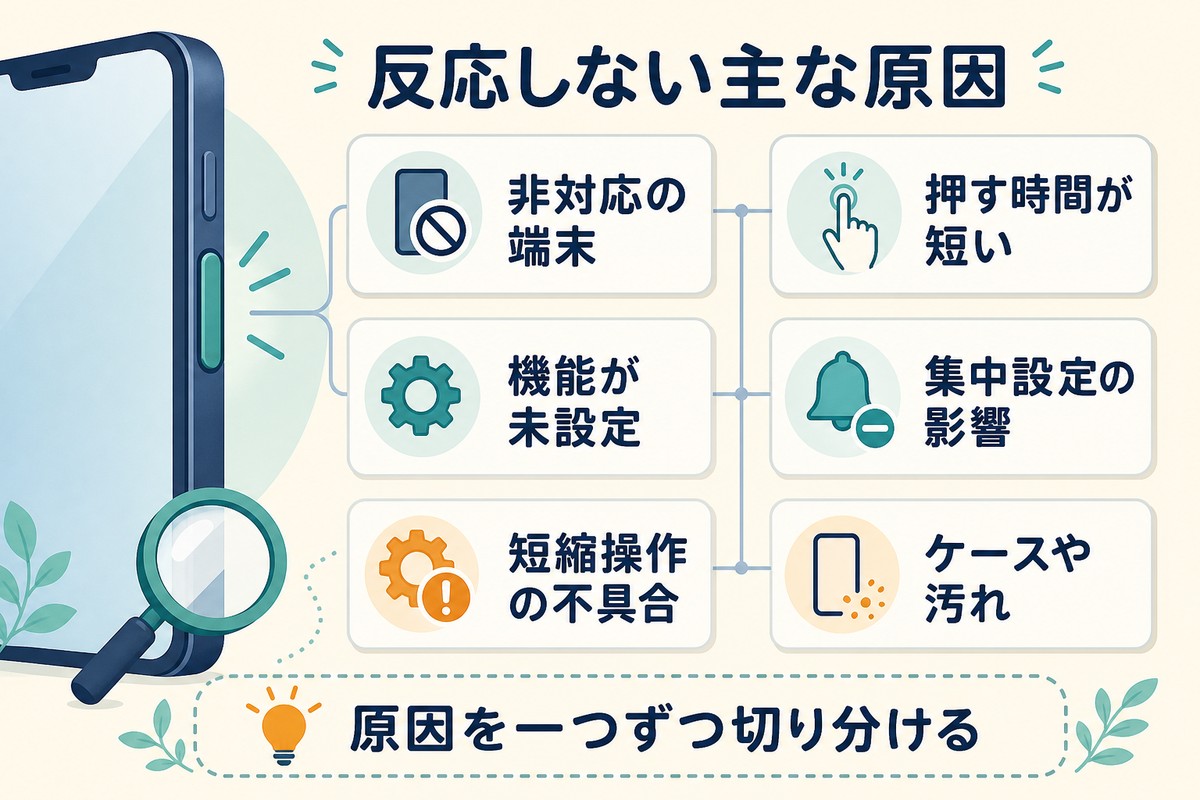
アクションボタンに関するトラブルは、大きく「そもそも搭載されていない」「操作方法が違う」「設定が上書きされている」「ソフトウェアの不具合」「物理的な問題」の5つに分類できます。以下で詳しく見ていきましょう。
原因1: iPhone 14以前の端末を使用している(非搭載モデル)
最もよくある原因の一つが、そもそもアクションボタンが搭載されていない端末を使っているケースです。
iPhone 15 ProとiPhone 16シリーズ以外のモデルにはアクションボタンは搭載されておらず、「設定」アプリにも「アクションボタン」の項目が表示されません。
「友人のiPhoneでアクションボタンを見て自分のiPhoneでも試したい」という場合は、まずお使いのiPhoneのモデルを確認しましょう。
モデルの確認方法:
- 「設定」アプリを開く
- 「一般」をタップ
- 「情報」をタップ
- 「モデル名」を確認する
原因2: 長押しの仕方が不足している
アクションボタンは約2秒間長押しすることで動作します。軽くタップしたり、短く押しただけでは反応しません。
「押しているのに動かない」という方の多くが、押す時間が短すぎるというケースです。特に消音モードの切り替えを「アクションボタン」で行う場合、旧来のミュートスイッチのように「カチッ」とした感触がないため、「押せているか不安」と感じることもあるでしょう。
ボタンを少し強めに、はっきりと約2秒間押し込んでみてください。画面上にアニメーションが表示されれば正常に動作しています。
原因3: 「なし(オフ)」に設定されている
アクションボタンの設定が「なし」になっていると、どれだけ押しても何も起きません。初期設定では「消音モード」が割り当てられていますが、誤って「なし」に変更されてしまっている可能性があります。
設定アプリから割り当てを確認・変更してみましょう。
原因4: 集中モードがONになっていてアクションボタンの動作に影響している
アクションボタンに「集中モード」を割り当てている場合、現在有効になっている集中モードの設定によっては、期待通りに動作しないことがあります。
また、集中モードが有効になっていると、通知やアプリの挙動全体に影響が出るため、「カメラが開かない」「ショートカットが実行されない」といった問題が起きるケースも報告されています。
原因5: ショートカットアプリに問題がある
アクションボタンに「ショートカット」を割り当てている場合、ショートカットアプリ側に問題があるとアクションボタンが正常に動作しません。
具体的には以下のケースが考えられます:
- 割り当てたショートカットが削除されている
- ショートカットアプリ自体が不具合を起こしている
- ショートカットの中で使用しているアプリが削除されている
- ショートカットに許可が必要なアクション(位置情報など)が含まれているが、許可されていない
原因6: iOSのバージョンが古い
アクションボタンの機能はiOSのアップデートによって改善・追加されることがあります。iOSが古いバージョンのままだと、不具合が修正されていなかったり、一部の機能が使えないことがあります。
特にiPhone 16シリーズ発売後のiOSアップデートでは、アクションボタン関連のバグ修正が含まれていることもあります。
原因7: iPhoneの再起動が必要な状態
長期間iPhoneを再起動していないと、ソフトウェアが不安定になり、アクションボタンが反応しなくなることがあります。
iOSのバグや一時的なシステムの誤作動が原因の場合、再起動するだけで解決することが多いです。
原因8: ケースがボタンを物理的に押さえている
iPhoneケースの中には、設計上アクションボタンの部分が覆われていたり、ボタンが押しにくい形状のものがあります。ケースの切り欠きがずれていたり、ケースが厚くてボタンが押し込めない場合、物理的に反応しないことがあります。
一度ケースを外した状態でアクションボタンを押してみることで、ケースが原因かどうか切り分けられます。
アクションボタンが反応しない・設定できない場合の対処法
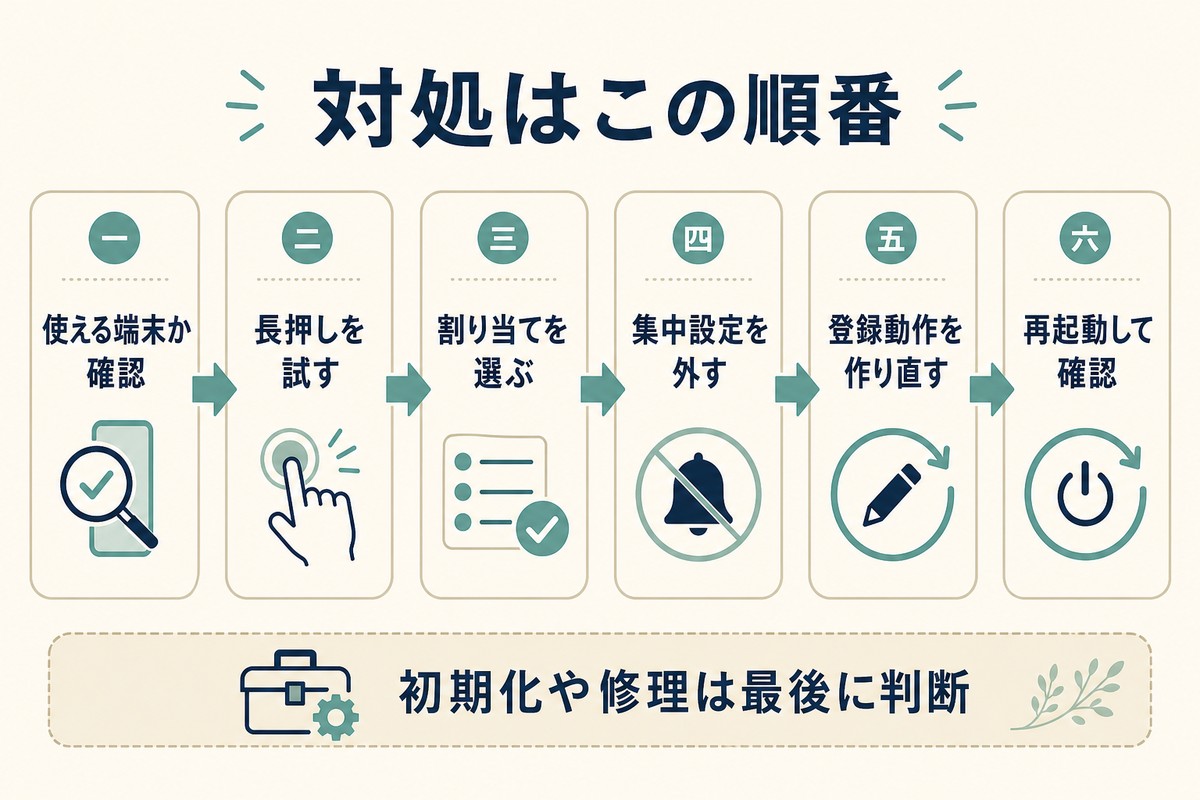
対処法1: お使いのiPhoneモデルを確認する
まず最初に、お使いのiPhoneがアクションボタン対応モデルかどうか確認しましょう。
手順:
- 「設定」アプリを開く
- 「一般」をタップ
- 「情報」をタップ
- 「モデル名」を確認する
「iPhone 15 Pro」「iPhone 15 Pro Max」「iPhone 16」「iPhone 16 Plus」「iPhone 16 Pro」「iPhone 16 Pro Max」のいずれかであればアクションボタンが搭載されています。それ以外のモデルの場合は残念ながら対応していません。
対処法2: ボタンを正しく長押しする
アクションボタンは約2秒間、しっかり押し続けることで動作します。
正しい操作方法:
- iPhone本体の左側面、上部にあるボタン(オレンジ色のリングで識別できる場合あり)を確認する
- iPhoneを持ち、人差し指または親指でアクションボタンを押す
- そのまま約2秒間押し続ける
- 画面上にアニメーションが表示されたら放す
押す場所を間違えていないか確認することも大切です。アクションボタンはiPhone本体左側面の最も上側にある小さなボタンです。その下にある音量ボタン(+/-)や、右側面のサイドボタンとは別物です。
対処法3: アクションボタンの割り当てを設定・変更する
設定が「なし」になっている場合や、別の機能に変更したい場合は以下の手順で設定できます。
手順:
- 「設定」アプリを開く
- 「アクションボタン」をタップ(iPhone 15 Pro / 16シリーズのみ表示される)
- 上部に表示されているアイコンを左右にスワイプして、割り当てたい機能を選ぶ
- 機能によっては、下部に追加のオプションが表示される(例:カメラなら写真/ビデオ/ポートレートなどのモード選択)
- 設定は自動保存される(保存ボタンなし)
対処法4: 集中モードを無効化する
集中モードがアクションボタンの動作に影響している場合は、一時的に無効化して動作を確認しましょう。
手順:
- 画面右上(ノッチ/Dynamic Island)から下にスワイプしてコントロールセンターを開く
- 「集中モード」のアイコンをタップして、現在オンになっている集中モードをオフにする
- その状態でアクションボタンを長押しして、正常に動作するか確認する
集中モードをオフにしたら動作した場合、集中モードの設定に問題がある可能性があります。「設定」→「集中モード」から各モードの設定を見直してみましょう。
対処法5: ショートカットアプリの問題を解決する
アクションボタンに「ショートカット」を割り当てていて動作しない場合は、以下を確認してください。
手順1: 割り当てたショートカットが存在するか確認する
- 「ショートカット」アプリを開く
- アクションボタンに割り当てたショートカットがリストに存在するか確認する
- 存在しない場合は、「設定」→「アクションボタン」から別のショートカットを選ぶか、新しいショートカットを作成する
手順2: ショートカットを手動で実行してみる
- 「ショートカット」アプリを開く
- 問題のショートカットをタップして手動で実行する
- 正常に動作するか確認する。エラーが出る場合はショートカット自体に問題がある
手順3: ショートカットアプリをリセットする
- iPhoneを再起動する(後述)
- 再起動後にアクションボタンを再度試してみる
対処法6: iOSを最新バージョンにアップデートする
iOSが古い場合はアップデートを行いましょう。
手順:
- 「設定」アプリを開く
- 「一般」をタップ
- 「ソフトウェア・アップデート」をタップ
- アップデートがある場合は「今すぐインストール」をタップ
- インストール完了後、アクションボタンを再度試してみる
対処法7: iPhoneを再起動する
一時的なソフトウェアの不具合は再起動で解消することが多いです。アクションボタンに限らず、iPhone全般のトラブルに有効な基本的な対処法です。
iPhone 15 Pro / 16シリーズの再起動手順:
- サイドボタン(右側面)と音量ボタン(上または下)を同時に長押しする
- 「スライドで電源オフ」が表示されたら、スライダーを右にドラッグする
- iPhoneがシャットダウンするまで待つ(15〜30秒)
- サイドボタンを長押しして、Appleロゴが表示されたら放す
- ロックを解除して、アクションボタンを再度試してみる
または「設定」→「一般」→「システム終了」からも電源を切ることができます。
対処法8: ケースを外して確認する
ケースが原因かどうかを確認する手順です。
手順:
- iPhoneからケースを取り外す
- ケースなしの状態でアクションボタンを長押しする
- 正常に動作する場合は、ケースの切り欠きがアクションボタンの位置とずれている可能性が高い
- ケースを確認し、アクションボタン用の切り欠きが適切な位置にあるか確認する
ケースが原因の場合は、アクションボタン対応と明記されているケースに買い替えることを検討してください。特にiPhone 15 Pro対応と書かれていても、アクションボタンの位置が若干ずれている安価なケースもあります。
対処法9: それでも解決しない場合はAppleサポートへ
上記の対処法をすべて試してもアクションボタンが反応しない場合は、ハードウェアの故障も考えられます。
相談先:
- Apple サポートページ: https://support.apple.com/ja-jp
- Apple直営店(Genius Bar): 予約して持ち込みで診断してもらう
- 正規サービスプロバイダ: Apple認定の修理店に相談する
ハードウェアが原因の場合、AppleCare+に加入していると修理費用が割安になります。購入から1年以内であれば通常の1年保証内で対応してもらえることもあります。
アクションボタンのおすすめ設定と活用方法
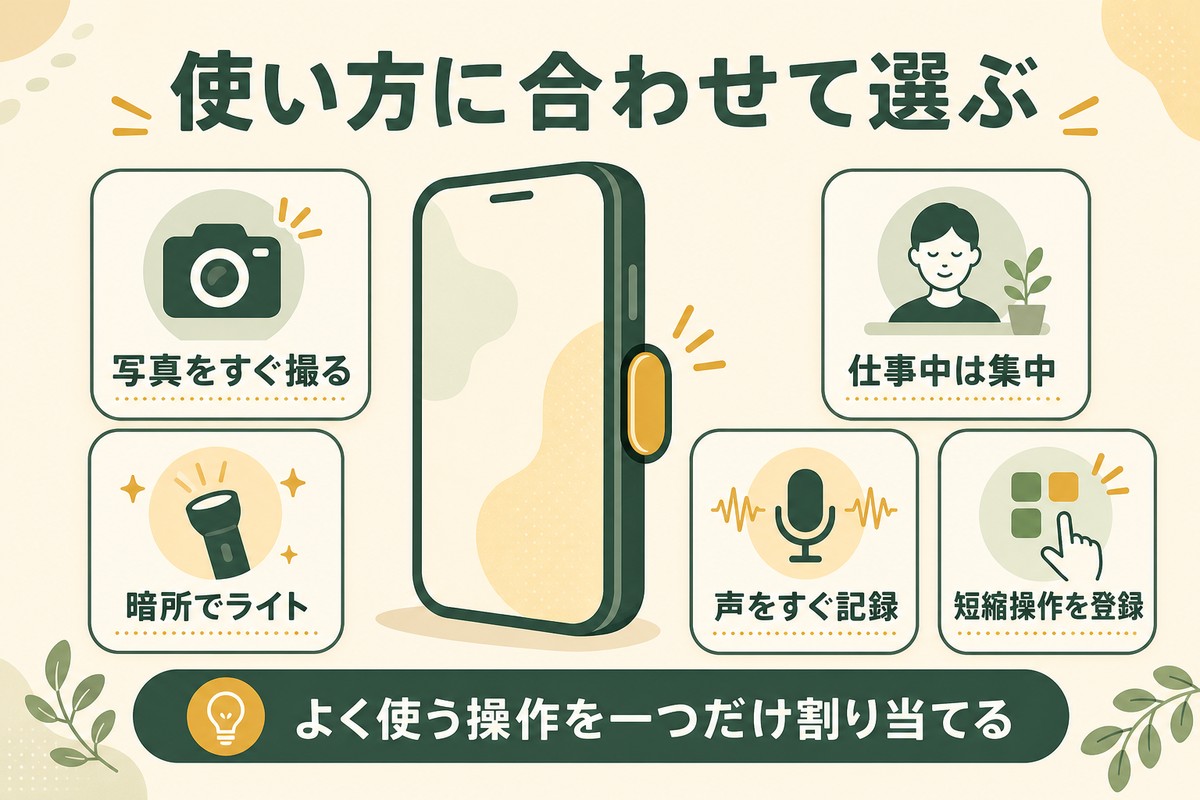
せっかくアクションボタンが使えるようになったら、自分の使い方に合った設定にカスタマイズしてみましょう。以下は特に人気のある設定をご紹介します。
シーン別おすすめ設定
| 使い方・シーン | おすすめ設定 | 理由 |
|---|---|---|
| 写真をよく撮る人 | カメラ | ロック画面からでも素早くカメラを起動できる。決定的瞬間を逃さない |
| 夜間や暗所での作業が多い人 | フラッシュライト | 画面を操作せずにライトをオン/オフできる |
| 仕事中の集中を大切にする人 | 集中モード(仕事) | ワンタップで仕事モードのオン/オフを切り替えられる |
| 議事録・メモを頻繁に取る人 | ボイスメモ | すぐに録音を開始できる |
| 外国語に触れる機会が多い人 | 翻訳 | 翻訳アプリへのアクセスが素早くなる |
| 自動化・効率化にこだわる人 | ショートカット | 自分で作成した複雑な自動化処理をワンボタンで実行できる |
| マナーモードの切り替えを重視する人 | 消音モード(デフォルト) | 旧来のミュートスイッチと同じ使い方。マナーモードの切り替えを視覚的に確認できる |
ショートカット活用例
「ショートカット」を割り当てると、アクションボタンの可能性は大きく広がります。例えば:
- 自宅のスマートライトをオン/オフ: HomeKitと連携して自宅の照明を操作
- Wi-Fiと機内モードを一括オフ: 職場到着時のルーティンを自動化
- タイマーを即座にセット: 料理中に手が汚れていてもワンボタンでタイマー起動
- 現在地をメッセージで送信: 位置情報をLINEやメッセージで送る
- メモに定型文を追加: 毎日の体重や血圧を記録するための定型入力
ショートカットアプリを使えば、iPhoneの様々な機能を組み合わせた複雑なオートメーションをアクションボタン一つで実行できます。
よくある質問(FAQ)
Q. iPhone 15(無印)にもアクションボタンはありますか?
A. いいえ、iPhone 15(無印)とiPhone 15 Plusにはアクションボタンは搭載されていません。アクションボタンはiPhone 15 Pro / Pro MaxとiPhone 16全シリーズ(16 / 16 Plus / 16 Pro / 16 Pro Max)のみの機能です。iPhone 15の左側面には従来通りのサイレントスイッチ(オン/オフ切り替え式)が搭載されています。
Q. アクションボタンを押すと画面が光るだけで何も起きません
A. アクションボタンに「なし(オフ)」が設定されている可能性があります。「設定」→「アクションボタン」から任意の機能を選択してください。画面が光るだけなのは、ボタンの押下は認識されているが動作が割り当てられていない状態です。
Q. アクションボタンの設定項目が「設定」アプリに見つかりません
A. 考えられる原因は2つです。まず、お使いのiPhoneがアクションボタン対応モデルかどうか確認してください(「設定」→「一般」→「情報」→「モデル名」)。対応モデルであるのに設定が見つからない場合は、「設定」アプリ内の検索バーで「アクション」と入力して検索してみてください。iOS 17以降では「設定」アプリ上部に検索バーがあります。
Q. アクションボタンに割り当てたカメラが開きません
A. いくつかの原因が考えられます。①アクションボタンを約2秒間しっかり長押ししているか確認する。②ケースがボタンを押しにくくしていないか確認する。③iPhoneを再起動してみる。④「設定」→「アクションボタン」を開き、カメラが正しく選択されているか確認する。それでも解決しない場合はiOSをアップデートしてみましょう。
Q. ショートカットを設定したけどアクションボタンで動きません
A. 「ショートカット」アプリを開き、割り当てたショートカットが存在するかまず確認してください。次に、そのショートカットを手動でタップして実行し、エラーなく動作するか確認します。ショートカット自体に問題がある場合(アプリ削除、権限不足など)はアクションボタンからも動作しません。ショートカットを修正するか、別のショートカットに変更してみてください。
Q. アクションボタンを押すと「アクションボタン」という表示が出るだけで機能が実行されません
A. これはアクションボタンの設定確認画面が開いているサインです。「設定」→「アクションボタン」をすでに開いた状態でアクションボタンを押すと、設定している機能のデモ(プレビュー)が表示されます。通常の使用時(設定アプリを閉じた状態)で試してみてください。
Q. 寝ている間にアクションボタンが誤作動することがあります
A. ケースやポケットの中でアクションボタンが押されてしまっている可能性があります。対策として、「アクションボタン」の設定を「なし」にするか、誤作動しにくい機能(例:消音モード)に変更することをおすすめします。また、使用しているケースのボタン部分の設計が適切でない場合は、別のケースに変えることも効果的です。
Q. アクションボタンが物理的に押しにくい・固い感じがします
A. ケースが原因の場合が多いです。ケースを外した状態でアクションボタンを押してみてください。ケースなしでも固い・引っかかる感じがする場合は、ハードウェアの不具合の可能性があります。購入から1年以内であれば、AppleのGeniusBarに持ち込んで確認してもらうことをおすすめします。
Q. アクションボタンで消音モードにしたのに通知音が鳴ります
A. アクションボタンで消音モードを有効にしても、一部のアラームや特定のアプリの通知音は消音にならない仕様です。時計アプリのアラーム音は消音モードでも鳴り続けます(iPhoneの仕様)。アプリ個別の通知設定は「設定」→「通知」から変更してください。
Q. iOS 18でアクションボタンの機能が増えましたか?
A. はい、iOS 18ではアクションボタンに設定できる機能にいくつかの追加・改善が行われました。特にiPhone 16シリーズでは、アクションボタンに加えて「カメラコントロール」ボタンも追加されています。最新のiOSにアップデートすることで、最新の機能を利用できます。
まとめ
iPhone 15 Pro / 16シリーズのアクションボタンが反応しない・設定できない主な原因と対処法を振り返りましょう。
| 原因 | 対処法 |
|---|---|
| 非搭載モデルを使用している | 「設定」→「一般」→「情報」でモデルを確認する |
| 長押しが不足している | 約2秒間しっかり押し続ける |
| 「なし」に設定されている | 「設定」→「アクションボタン」から機能を選択する |
| 集中モードの影響 | コントロールセンターから集中モードをオフにして確認する |
| ショートカットアプリの問題 | ショートカットアプリでショートカットの存在と動作を確認する |
| iOSが古い | 「設定」→「一般」→「ソフトウェア・アップデート」で最新版にする |
| ソフトウェアの一時的な不具合 | iPhoneを再起動する |
| ケースがボタンを覆っている | ケースを外して確認。必要ならアクションボタン対応ケースに変更する |
アクションボタンは正しく設定・使用することで、日常のiPhone操作を大幅に効率化できる便利な機能です。多くの場合は設定の確認や再起動で解決できますので、ぜひ本記事を参考に試してみてください。
それでも問題が解決しない場合は、AppleサポートやApple直営店のGeniusBarへ相談することをおすすめします。ハードウェアの故障の場合も、専門のスタッフが適切に対応してくれます。
