 minto.tech スマホ(iPhone/Android)・パソコン(Windows/Mac)・Office・Wi-Fi・AIツールの「できない」「困った」を解決する実用ガイド。トラブル対処法とノウハウが満載のお助けサイトです。
※本ページにはプロモーション(広告)が含まれています
📑 この記事の目次(タップで開く)
- iPhoneのメール通知バッジが消えない!よくあるトラブルを徹底解決
- メール通知バッジ(赤丸の数字)の仕組みとは?
- メール通知バッジが消えない・数字が合わない7つの原因
- 対処法1:iOS 18のカテゴリ機能のバッジ設定を確認する(最重要)
- 対処法2:すべてのフォルダの未読メールを確認する
- 対処法3:未読メールを一括で既読にする
- 対処法4:通知バッジの設定をオフ→オンにする(リセット)
- 対処法5:iPhoneを再起動する
- 対処法6:メールアカウントの同期(フェッチ)設定を確認する
- 対処法7:集中モード(Focus)の設定を確認する
- 対処法8:メールアカウントを削除して再追加する
- 対処法9:iOSを最新バージョンにアップデートする
- 対処法10:メールアプリをリセットする(最終手段)
- 対処法のまとめ比較表
- よくある質問(FAQ)
- まとめ
iPhoneのメール通知バッジが消えない!よくあるトラブルを徹底解決
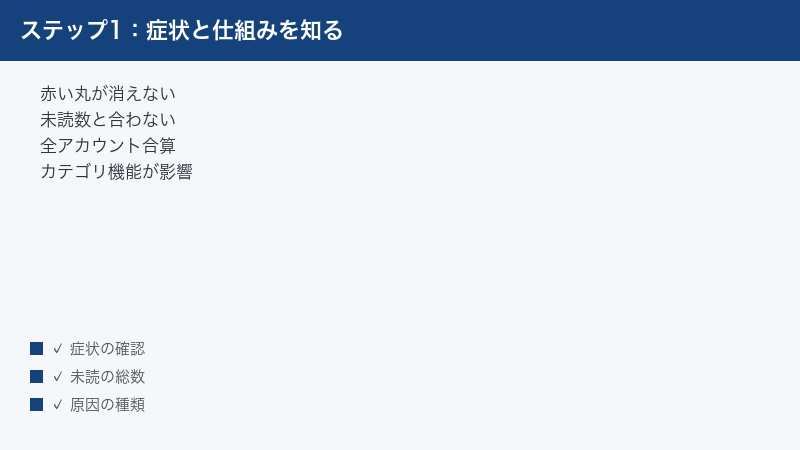
iPhoneのホーム画面にあるメールアプリのアイコンに、赤い丸の数字(通知バッジ)がずっと表示されたまま消えない。未読メールを全部開いたはずなのに、バッジの数字が「1」や「5」のまま残っている。実際の未読メール数とバッジの数字が合わない――こんな経験はありませんか?
この問題は、iPhoneユーザーの間で非常に多く報告されているトラブルです。特にiOS 18以降のアップデートで「カテゴリ機能」が追加されてからは、バッジの表示ロジックが変わったことで混乱するケースが急増しています。
この記事では、iPhoneのメール通知バッジが消えない・数字が合わない原因をすべて洗い出し、それぞれに対応した具体的な対処法をステップ形式でわかりやすく解説します。初心者の方でも迷わず進められるように、画面の操作手順を丁寧に説明していきます。
この記事でわかること
- メール通知バッジが消えない主な原因7つ
- iOS 18のカテゴリ機能が原因でバッジ数がずれる仕組みと直し方
- 複数メールアカウント(Gmail・iCloud・Yahooなど)の未読をまとめて確認する方法
- 未読メールを一括で既読にする手順
- 通知バッジの表示設定をリセットする方法
- メールアカウントの再追加で根本解決する手順
- どうしても消えない場合の最終手段
メール通知バッジ(赤丸の数字)の仕組みとは?
まず、iPhoneのメール通知バッジがどのような仕組みで表示されているかを理解しましょう。仕組みを知ることで、なぜ数字が合わないのかが見えてきます。
通知バッジとは
通知バッジとは、iPhoneのホーム画面でアプリアイコンの右上に表示される赤い丸と数字のことです。メールアプリの場合、未読(未開封)メールの件数を示しています。
この数字は、メールアプリに設定されているすべてのメールアカウントの未読メール数を合算して表示しています。つまり、iCloudメール、Gmail、Yahoo!メールなど複数のアカウントを設定していれば、それらの未読メールの合計が表示されます。
iOS 18以降で変わったバッジの表示ルール
iOS 18.2以降のメールアプリには、受信メールを自動的に「プライマリ」「トランザクション」「アップデート」「プロモーション」の4つのカテゴリに分類する新機能が追加されました。
ここが重要なポイントです。このカテゴリ機能を有効にしている場合、通知バッジにはデフォルトで「プライマリ」カテゴリの未読数だけが表示されます。つまり、プロモーションメールやニュースレターなどの未読メールはバッジの数字に含まれません。
逆に言えば、「未読メールを全部読んだのにバッジが消えない」と感じる場合、プライマリ以外のカテゴリに未読メールが残っている可能性があります。また、バッジの設定を「すべての未読メッセージ」に変更している場合は、すべてのカテゴリの未読数が合算されるため、カテゴリを切り替えながら確認する必要があります。
メール通知バッジが消えない・数字が合わない7つの原因
通知バッジが消えない原因は1つではありません。以下の7つの原因を順番にチェックしてみてください。
| 原因 | よくある症状 | 難易度 |
|---|---|---|
| iOS 18のカテゴリ機能の影響 | バッジ数が実際の未読より少ない | 簡単 |
| 別フォルダに未読メールがある | 受信ボックスは全部読んだのに消えない | 簡単 |
| 迷惑メールフォルダの未読 | バッジが少しずつ増えていく | 簡単 |
| 複数アカウントの未読合算 | 数字が大きく、どこの未読かわからない | 簡単 |
| VIPメールボックスの未読 | 重要メールだけ読んでも消えない | 簡単 |
| メールサーバーとの同期エラー | バッジの数字が変わらない、更新されない | 中程度 |
| iOSのバグ(ソフトウェアの不具合) | iOSアップデート後に突然おかしくなった | 中程度 |
それでは、各原因に対応する具体的な対処法を見ていきましょう。
対処法1:iOS 18のカテゴリ機能のバッジ設定を確認する(最重要)
iOS 18.2以降を使っている場合、最初に確認すべきなのがこの設定です。カテゴリ機能の導入により、通知バッジの表示対象が変わっていることが原因のケースが非常に多くなっています。
バッジカウントの表示対象を変更する手順
ステップ1:ホーム画面から「設定」アプリを開きます。
ステップ2:下にスクロールして「アプリ」をタップします。
ステップ3:「メール」をタップします。
ステップ4:「通知」をタップします。
ステップ5:「通知をカスタマイズ」をタップします。
ステップ6:「バッジカウント」の項目を確認します。
ここで次の2つの選択肢があります。
- 「プライマリのみ」:プライマリカテゴリの未読数だけ表示(デフォルト)
- 「すべての未読メッセージ」:全カテゴリの未読数を合算して表示
「プライマリのみ」になっていると、トランザクションやプロモーションの未読メールがあってもバッジに反映されません。すべての未読数を把握したい場合は「すべての未読メッセージ」に変更しましょう。
補足:カテゴリ機能自体をオフにしたい場合は、メールアプリを開き、受信ボックスの上部にある「リスト表示」に切り替えることで、従来通りの表示に戻せます。カテゴリ分けを使わなければ、バッジの数字は全メールの未読数がそのまま表示されます。
対処法2:すべてのフォルダの未読メールを確認する
受信ボックスのメールはすべて開封したのにバッジが消えない場合、他のフォルダに未読メールが隠れている可能性があります。
確認すべきフォルダ一覧
- 迷惑メール(スパム):自動的に振り分けられた未読メールが溜まりやすい
- ゴミ箱:削除したメールでも未読状態のものはカウントされることがある
- 下書き:作成途中で保存したメールがカウントされるケースも
- アーカイブ:Gmailの「すべてのメール」に未読が残っている場合
- VIP:VIP設定した送信者からの未読メール
- 各アカウント個別のフォルダ:サーバー側で作成されたカスタムフォルダ
未読メールを効率的に見つける方法
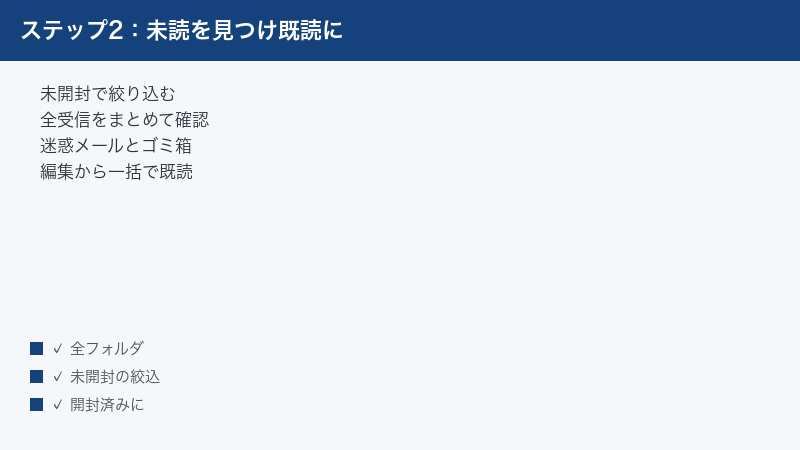
ステップ1:メールアプリを開きます。
ステップ2:左上の「メールボックス」をタップして、メールボックス一覧画面に移動します。
ステップ3:画面上部のフィルターアイコン(漏斗のマーク)をタップして「未開封」フィルターを有効にします。
ステップ4:「全受信」をタップすると、すべてのアカウント・フォルダの未開封メールだけが一覧で表示されます。
ここに表示されるメールをすべて開封するか、次の「一括既読」の方法で処理しましょう。
対処法3:未読メールを一括で既読にする
未読メールが大量にある場合、1通ずつ開くのは大変です。一括で既読にする方法を使いましょう。
一括既読の手順
ステップ1:メールアプリを開き、未読メールがあるメールボックス(受信など)を表示します。
ステップ2:画面右上の「編集」をタップします。
ステップ3:画面左上の「すべてを選択」をタップします。
ステップ4:画面左下の「マーク」をタップします。
ステップ5:表示されるメニューから「開封済みにする」をタップします。
これで、選択したメールボックス内のすべてのメールが既読になります。
注意:この操作は表示中のメールボックスだけに適用されます。複数のアカウントを使っている場合は、「全受信」を表示した状態で行うか、各アカウントのメールボックスで個別に行う必要があります。また、迷惑メールフォルダやゴミ箱フォルダでも同様の操作を行ってください。
各アカウント個別に一括既読する方法
「全受信」で一括既読してもバッジが消えない場合は、各メールアカウントのフォルダに直接アクセスして確認しましょう。
ステップ1:メールアプリの「メールボックス」画面に戻ります。
ステップ2:画面下部に表示されている各アカウント名(iCloud、Gmail、Yahooなど)をタップします。
ステップ3:そのアカウント内のすべてのフォルダ(受信、迷惑メール、ゴミ箱、アーカイブなど)を確認し、未読メールがあれば同じ手順で一括既読にします。
対処法4:通知バッジの設定をオフ→オンにする(リセット)
未読メールを全部読んだのにバッジが消えない場合、通知バッジの設定をリセットすることで解決することがあります。これはiOSの表示キャッシュをクリアする効果があります。
手順
ステップ1:「設定」アプリを開きます。
ステップ2:「通知」をタップします(iOS 18では「アプリ」→「メール」→「通知」のルートもあります)。
ステップ3:アプリ一覧から「メール」をタップします。
ステップ4:「バッジ」のスイッチをオフにします。
ステップ5:10秒ほど待ってから、再度「バッジ」のスイッチをオンにします。
ステップ6:ホーム画面に戻り、メールアプリのバッジが正しく表示されているか確認します。
この操作でバッジの表示が正常にリセットされることが多いです。
対処法5:iPhoneを再起動する
一時的なソフトウェアの不具合が原因の場合、iPhoneの再起動で解決することがあります。再起動はさまざまなトラブルに効果的な基本的な対処法です。
iPhone X以降(ホームボタンなし)の再起動手順
ステップ1:音量ボタン(上または下)とサイドボタン(電源ボタン)を同時に長押しします。
ステップ2:「スライドで電源オフ」が表示されたら、スライドして電源を切ります。
ステップ3:画面が完全に暗くなってから30秒ほど待ちます。
ステップ4:サイドボタンを長押しして電源を入れます。
ステップ5:Appleロゴが表示され、ホーム画面が出たらメールアプリのバッジを確認します。
iPhone SE(第2世代以降)・iPhone 8以前の再起動手順
ステップ1:サイドボタン(または上部ボタン)を長押しします。
ステップ2:「スライドで電源オフ」が表示されたら、スライドして電源を切ります。
ステップ3:30秒ほど待ってから、同じボタンを長押しして電源を入れます。
対処法6:メールアカウントの同期(フェッチ)設定を確認する
メールサーバーとの同期がうまくいっていないことが原因で、バッジの数字が正しく更新されないケースがあります。特にGmailやYahoo!メールなど、サードパーティのメールアカウントを使っている場合に発生しやすい問題です。
フェッチ・プッシュ設定の確認手順
ステップ1:「設定」アプリを開きます。
ステップ2:「アプリ」→「メール」をタップします。
ステップ3:「メールアカウント」をタップします。
ステップ4:「データの取得方法」をタップします。
ステップ5:各アカウントの設定を確認します。
| 取得方法 | 説明 | バッジへの影響 |
|---|---|---|
| プッシュ | サーバーから即座に通知される | リアルタイムで更新されやすい |
| フェッチ | 一定間隔でサーバーを確認する | 間隔によっては遅延する |
| 手動 | アプリを開いた時だけ確認 | バッジが更新されにくい |
「手動」に設定されている場合、メールアプリを開かない限りバッジの数字が更新されません。「プッシュ」(対応アカウントの場合)または「フェッチ」で「15分ごと」に設定することをおすすめします。
注意:Gmailアカウントは「プッシュ」に対応していません。Gmailを使っている場合は「フェッチ」で可能な限り短い間隔(15分ごと)に設定するか、Gmail専用アプリの使用を検討してください。
対処法7:集中モード(Focus)の設定を確認する
iOS 15以降に搭載された「集中モード」(Focus)が通知バッジに影響している場合があります。集中モードが有効になっていると、特定のアプリの通知やバッジが制限されることがあります。
確認手順
ステップ1:「設定」アプリを開きます。
ステップ2:「集中モード」をタップします。
ステップ3:現在有効になっている集中モード(おやすみモード、仕事、パーソナルなど)をタップします。
ステップ4:「Appと通知」のセクションで、メールアプリが通知を許可されているか確認します。
ステップ5:一時的に集中モードをすべてオフにして、バッジが正常に表示されるか確認します。
集中モードをオフにしてバッジが正常に戻った場合は、集中モードの設定でメールアプリの通知を許可するよう調整してください。
対処法8:メールアカウントを削除して再追加する
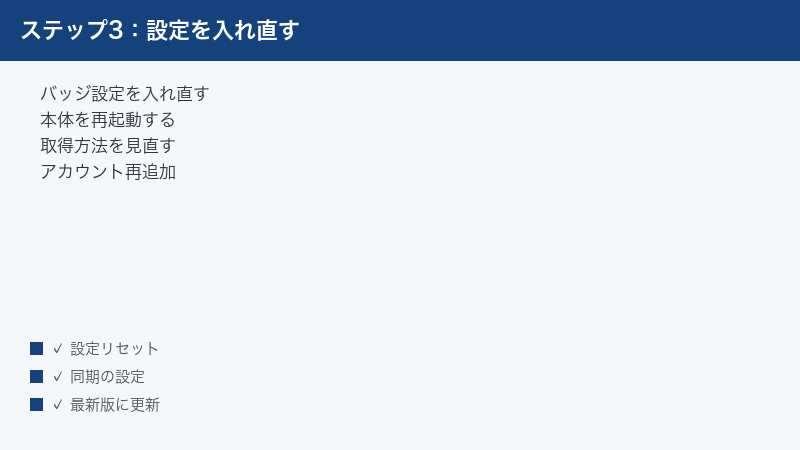
ここまでの方法で解決しない場合は、問題のあるメールアカウントを一度削除して再追加することで改善される可能性があります。これにより、メールサーバーとの同期状態が完全にリセットされます。
メールアカウントの削除・再追加手順
重要:メールアカウントを削除しても、メールサーバー上のメールは消えません(IMAP設定の場合)。再追加すれば元通りメールが表示されます。ただし、iPhone本体にのみ保存されている下書きなどは失われる場合がありますので、必要なものは事前にメモしておきましょう。
ステップ1:「設定」アプリを開きます。
ステップ2:「アプリ」→「メール」をタップします。
ステップ3:「メールアカウント」をタップします。
ステップ4:問題のあるアカウント(例:Gmail)をタップします。
ステップ5:画面下部の「アカウントを削除」をタップします。
ステップ6:確認画面で「アカウントを削除」をタップして確定します。
ステップ7:iPhoneを再起動します。
ステップ8:再度「設定」→「アプリ」→「メール」→「メールアカウント」→「アカウントを追加」で同じアカウントを追加し直します。
再追加後、メールの同期が完了するまで数分〜数十分かかることがあります。同期完了後にバッジが正常に表示されるか確認してください。
対処法9:iOSを最新バージョンにアップデートする
通知バッジの不具合がiOSのバグに起因している場合があります。特にiOS 18.0〜18.2の初期バージョンでは、メールのバッジ表示に関するバグが複数報告されていました。Appleはソフトウェアアップデートで不具合を修正するため、最新バージョンへのアップデートが有効です。
iOSアップデートの手順
ステップ1:「設定」アプリを開きます。
ステップ2:「一般」をタップします。
ステップ3:「ソフトウェアアップデート」をタップします。
ステップ4:利用可能なアップデートがあれば、「ダウンロードしてインストール」をタップします。
ステップ5:パスコードを入力し、利用規約に同意してアップデートを開始します。
アップデート前の注意:Wi-Fiに接続した状態で、バッテリー残量が50%以上あることを確認してから行ってください。また、念のためiCloudバックアップを取っておくことをおすすめします。
対処法10:メールアプリをリセットする(最終手段)
上記のすべてを試しても解決しない場合は、メールアプリの完全リセットを行います。
方法A:メールアプリを削除して再インストール
iOS 14以降では、Apple純正のメールアプリも削除・再インストールが可能です。
ステップ1:ホーム画面でメールアプリのアイコンを長押しします。
ステップ2:「Appを削除」をタップします。
ステップ3:確認画面で「削除」をタップします。
ステップ4:App Storeを開き、「メール」で検索してApple純正のメールアプリを再インストールします。
ステップ5:メールアプリを開き、アカウント設定が引き継がれているか確認します。
方法B:すべての設定をリセット
アプリの再インストールでも解決しない場合は、iPhoneの設定全体をリセットする方法があります。
ステップ1:「設定」→「一般」→「転送またはiPhoneをリセット」をタップします。
ステップ2:「リセット」→「すべての設定をリセット」をタップします。
ステップ3:パスコードを入力して確定します。
重要:「すべての設定をリセット」は、Wi-Fiパスワード・壁紙・通知設定などがリセットされますが、写真やアプリ、メールのデータは消えません。ただし、再設定の手間がかかるため、他の方法で解決できない場合の最終手段としてください。
対処法のまとめ比較表
ここまで紹介した対処法を、おすすめ順にまとめました。上から順に試していくことをおすすめします。
| 優先度 | 対処法 | 効果 | 所要時間 |
|---|---|---|---|
| 1 | カテゴリ機能のバッジ設定変更 | iOS 18.2以降で最も効果的 | 1分 |
| 2 | 全フォルダの未読メール確認 | 隠れた未読の発見に効果大 | 3〜5分 |
| 3 | 未読メールの一括既読 | 大量未読を一気に解消 | 1〜2分 |
| 4 | バッジ設定のオフ→オン | 表示キャッシュのリセット | 1分 |
| 5 | iPhoneの再起動 | 一時的な不具合全般に有効 | 2〜3分 |
| 6 | フェッチ・プッシュ設定確認 | 同期遅延の解消 | 2分 |
| 7 | 集中モードの確認 | 通知制限の解除 | 1分 |
| 8 | アカウントの削除・再追加 | 同期状態の完全リセット | 5〜10分 |
| 9 | iOSアップデート | バグの修正 | 15〜30分 |
| 10 | メールアプリのリセット | 最終手段・根本解決 | 10〜20分 |
よくある質問(FAQ)
Q1. メールのバッジに表示される数字と実際の未読メール数が違うのはなぜですか?
最も多い原因は、iOS 18.2以降のカテゴリ機能です。デフォルトでは「プライマリ」カテゴリの未読数だけがバッジに表示されるため、他のカテゴリ(プロモーションやアップデートなど)の未読メールはカウントされません。「設定」→「アプリ」→「メール」→「通知」→「通知をカスタマイズ」→「バッジカウント」で「すべての未読メッセージ」に変更すると、全カテゴリの未読数が表示されます。
Q2. バッジを完全に非表示にすることはできますか?
はい、可能です。「設定」→「通知」→「メール」を開き、「バッジ」のスイッチをオフにすると、メールアプリのアイコンに数字が表示されなくなります。未読メールがあっても通知バッジは表示されなくなりますが、通知センターやロック画面での通知は引き続き受け取れます。
Q3. Gmailアカウントのバッジだけが正しく表示されないのですが?
GmailはiPhoneの標準メールアプリで「プッシュ通知」に対応していないため、バッジの更新にタイムラグが生じることがあります。「データの取得方法」でフェッチ間隔を「15分ごと」に設定するか、Gmail公式アプリを使用することでリアルタイムに近い通知を受け取れます。
Q4. 迷惑メールフォルダの未読もバッジの数字に含まれますか?
はい、迷惑メールフォルダの未読メールもバッジの数字にカウントされます。自動的に迷惑メールフォルダに振り分けられたメールは気づきにくいため、定期的に迷惑メールフォルダを確認し、不要なメールを一括で既読にするか削除することをおすすめします。
Q5. メールアカウントを削除したらメールは消えますか?
IMAP設定(Gmail、iCloud、Yahoo!メールなどの一般的な設定)でメールを利用している場合、メールはサーバー上に保存されているため、iPhone上でアカウントを削除してもメールは消えません。再度アカウントを追加すれば、すべてのメールが再び表示されます。ただし、POP設定の場合はiPhone本体にのみ保存されるため、アカウント削除前にバックアップを取ることをおすすめします。
Q6. 複数のメールアカウントがある場合、どのアカウントの未読かを確認する方法は?
メールアプリの「メールボックス」画面を開くと、画面下部に各アカウント名が表示されます。各アカウント名の横に未読数が表示されるので、どのアカウントに未読メールが残っているか一目で確認できます。また、各アカウント名をタップして個別のフォルダを確認することもできます。
Q7. iOSアップデート後にバッジがおかしくなりました。ダウングレードはできますか?
Appleは通常、古いバージョンのiOSへのダウングレードを許可していません。アップデート後に不具合が発生した場合は、次のアップデートで修正されるのを待つか、この記事で紹介した対処法(バッジ設定リセット、アカウント再追加など)を試してください。また、Appleサポートにフィードバックを送ることで、修正が早まる可能性があります。
Q8. VIPメールボックスとは何ですか?バッジに影響しますか?
VIPメールボックスは、特定の送信者を「VIP」に登録して、その人からのメールだけをまとめて表示する機能です。VIPメールボックスの未読メールも通知バッジの数字にカウントされます。VIPメールボックスに未読メールが残っていないか確認してみてください。
Q9. Apple Watchのメールバッジも同じ問題が起きますか?
はい、Apple WatchのメールバッジもiPhoneのメールアプリと連動しています。iPhoneの通知バッジが正常に戻れば、Apple Watch側も自動的に正しい数字に更新されます。iPhone側の対処法をまず行ってください。
Q10. サードパーティのメールアプリ(Sparkなど)でも同じ問題は起きますか?
サードパーティのメールアプリには独自のバッジ管理システムがあるため、Apple純正メールアプリとは異なる挙動をします。同じ問題が起きている場合は、そのアプリの設定画面からバッジ設定を確認するか、アプリを再インストールしてみてください。
📚 あわせて読みたい
まとめ
iPhoneのメール通知バッジが消えない・数字が合わない問題は、多くの場合、以下のポイントを確認することで解決できます。
解決のポイント
- iOS 18.2以降を使っている場合は、まず「カテゴリ機能」のバッジカウント設定を確認する
- 迷惑メールフォルダ・ゴミ箱・アーカイブなど、見落としやすいフォルダに未読メールが残っていないか確認する
- 複数アカウントを設定している場合は、各アカウント個別に未読メールを確認する
- バッジ設定のオフ→オンで表示をリセットする
- それでも解決しない場合はアカウントの再追加やiOSアップデートを試す
通知バッジは小さな表示ですが、気になり始めると非常にストレスになるものです。この記事で紹介した方法を上から順に試していくことで、ほとんどのケースで問題を解決できるはずです。
もし、すべての方法を試しても改善しない場合は、Appleサポート(https://support.apple.com/ja-jp)に問い合わせるか、最寄りのApple Storeでジーニアスバーの予約を取ることをおすすめします。
