 minto.tech スマホ(iPhone/Android)・パソコン(Windows/Mac)・Office・Wi-Fi・AIツールの「できない」「困った」を解決する実用ガイド。トラブル対処法とノウハウが満載のお助けサイトです。
※本ページにはプロモーション(広告)が含まれています
「ドロップダウンリストを設定したのに、なぜか入力規則が効かない」「設定したはずのデータの入力規則が無視されて、制限外の値を入力できてしまう」——そんな経験はありませんか?
Excelのデータの入力規則は、セルに入力できる値を制限したり、ドロップダウンリストで選択肢を提供したりする便利な機能です。しかし、思い通りに動作しないケースが多く、初心者だけでなく中級者もよく悩む場面があります。
この記事では、Excelのデータの入力規則が機能しない・設定できないときの原因を6〜8個に分類し、それぞれに対応した具体的な対処法を詳しく解説します。Excel 2021およびMicrosoft 365(2026年最新)に対応した内容です。
この記事でわかること
- データの入力規則が効かない・無視される主な原因
- ドロップダウンリストが表示されない・機能しない理由
- シート保護・コピー貼り付けによる入力規則の崩れへの対処法
- 入力規則の設定手順の確認方法と修正方法
- よくあるエラーメッセージへの対応方法
📑 この記事の目次(タップで開く)
データの入力規則とは
データの入力規則(Data Validation)は、Excelのセルに入力できる値を条件で制限する機能です。「データ」タブの「データの入力規則」から設定でき、以下のような用途で活用されます。
| 用途 | 具体例 |
|---|---|
| 数値の範囲制限 | 1〜100の整数のみ入力可能 |
| 日付の範囲制限 | 今日以降の日付のみ入力可能 |
| ドロップダウンリスト | 「男性」「女性」から選択 |
| 文字数の制限 | 10文字以内のテキストのみ |
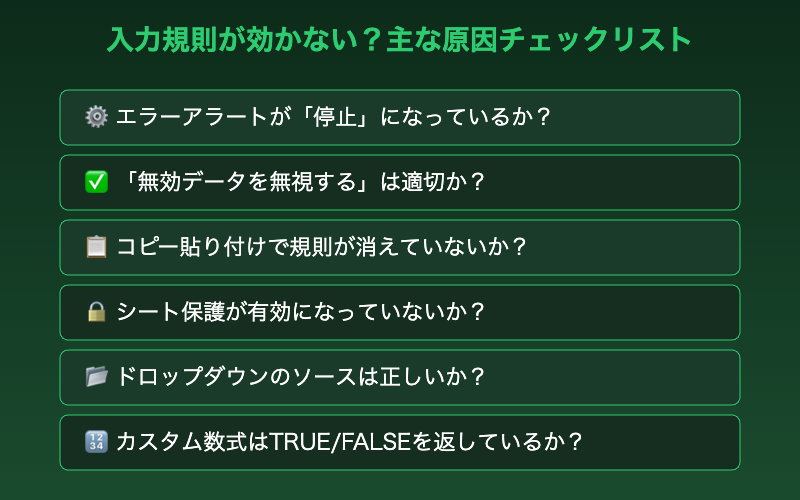
原因1:「無効データを無視する」にチェックが入っている
入力規則が「効いていない」ように見える最も多い原因のひとつが、「無効データを無視する」というオプションのチェックです。このオプションが有効になっていると、条件外の値でもエラーを表示せず入力を許可してしまいます。
- 入力規則を設定したいセルを選択します
- 「データ」タブをクリックします
- 「データの入力規則」をクリックします
- 「設定」タブで「無効データを無視する」のチェックを確認します
- 目的に応じてオン・オフを切り替え「OK」をクリックします
原因2:エラーメッセージの種類が「情報」または「注意」になっている
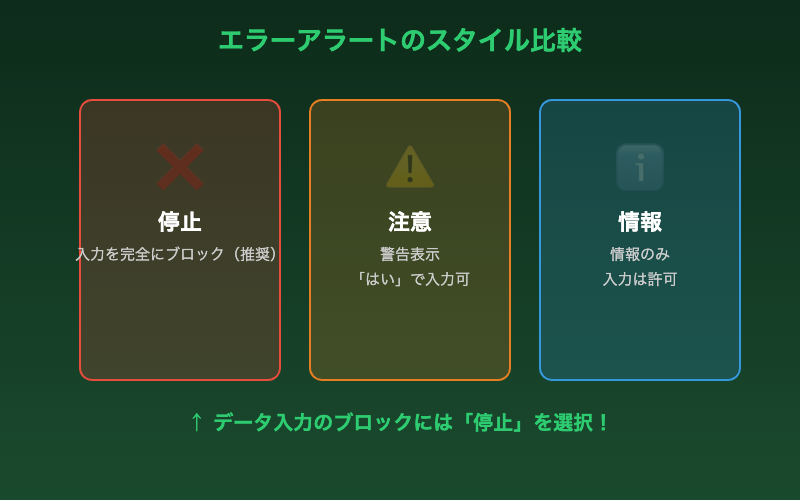
エラーアラートのスタイルが「情報」や「注意」になっている場合、ユーザーは警告を受けても制限外の値を強制的に入力できてしまいます。入力を完全にブロックするには「停止」を選ぶ必要があります。
| スタイル | 動作 |
|---|---|
| 停止 | 入力を完全にブロックする(推奨) |
| 注意 | 警告を出すが「はい」を押せば入力できる |
| 情報 | 情報を表示するだけで入力は許可される |
- 入力規則が設定されたセルを選択します
- 「データ」→「データの入力規則」をクリックします
- 「エラーメッセージ」タブをクリックします
- 「スタイル」のドロップダウンで「停止」を選択します
- 「OK」をクリックして設定を保存します
原因3:コピー・貼り付けで入力規則が上書きされた
入力規則が設定されたセルに対して、別のセルからコピー&ペーストを行うと、貼り付け先の入力規則が失われる場合があります。
- コピー元のセルをコピーします(Ctrl+C)
- 貼り付け先のセルを右クリックします
- 「形式を選択して貼り付け」をクリックします
- 「値」を選択して「OK」をクリックします
原因4:シートが保護されていて設定できない
Excelのシート保護が有効になっている状態では、入力規則の変更や新規設定ができません。「校閲」タブを開いて「シートの保護の解除」というボタンが表示されていれば、シート保護が有効です。
- 「校閲」タブをクリックします
- 「シートの保護の解除」をクリックします
- パスワードが設定されている場合は入力します
- 保護が解除されたら、入力規則を設定・変更します
原因5:ドロップダウンリストのソース(参照元)が正しくない
ドロップダウンリストを使った入力規則で「リストが表示されない」「選択肢が正しくない」という場合、リストのソース設定が間違っていることが多いです。
| ミスの種類 | 対処法 |
|---|---|
| 別シートを直接参照してエラー | 名前付き範囲を使って参照する |
| セル範囲の指定ミス | 範囲を正確に指定し直す |
| 全角カンマを使用している | 半角カンマ「男性,女性」に修正する |
- リストのデータが入ったセル範囲を選択します
- 左上の「名前ボックス」をクリックして任意の名前を入力しEnterを押します
- 入力規則を設定したいセルで「データ」→「データの入力規則」を開きます
- 「リスト」を選び、「ソース」欄に「=名前」と入力します
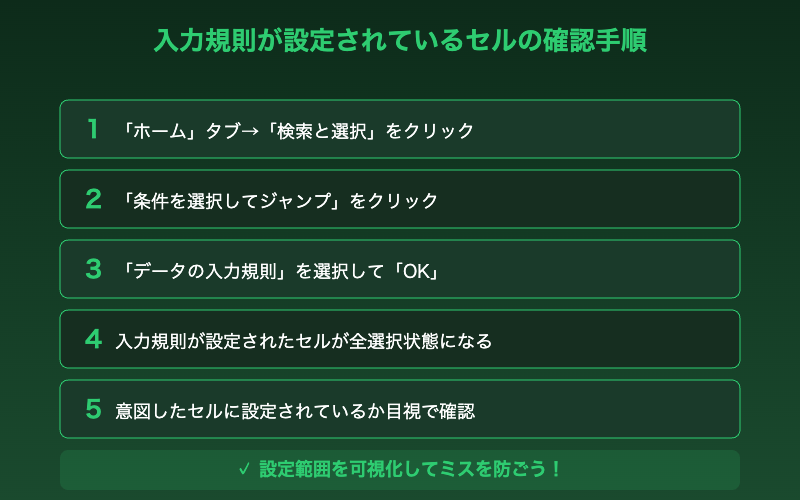
原因6:入力規則が設定されていないセルに入力している
入力規則は特定のセルに対して設定するものです。設定したセルとは異なるセルに入力していると、当然ながら規則は効きません。
- 「ホーム」タブ→「検索と選択」をクリックします
- 「条件を選択してジャンプ」をクリックします
- 「データの入力規則」を選択して「OK」をクリックします
- 入力規則が設定されたセルがすべて選択状態になります
原因7:Excelの計算モードが「手動」になっている
カスタム数式を使用している場合、計算モードが「手動」になっていると数式が自動的に再計算されず、入力規則が正しく動作しないことがあります。
- 「数式」タブをクリックします
- 「計算方法の設定」をクリックします
- 「自動」を選択します
原因8:カスタム数式の記述が間違っている
カスタム数式(ユーザー設定)はExcelの入力規則で最も柔軟性が高い一方、ミスも起こりやすい設定です。
| ミスの種類 | 対処法 |
|---|---|
| 数式がTRUE/FALSEを返さない | 比較演算子を使った式にする |
| 絶対参照・相対参照の誤り | 列全体を絶対参照にする |
| 先頭セルの参照がズレている | 設定するセルと対応する行を参照する |
よくある質問(FAQ)
Q1. 入力規則を設定したセルに直接入力すると制限が効かないのはなぜ?
エラーアラートのスタイルが「情報」または「注意」になっている可能性があります。スタイルを「停止」に変更すると、制限外の値の入力がブロックされます。
Q2. 入力規則を削除したいのに「削除」ボタンが押せない(グレーアウト)
シートが保護されている可能性があります。「校閲」タブ→「シートの保護の解除」でシートの保護を解除してから削除してください。
Q3. ドロップダウンリストに100件以上の項目を設定したい
直接入力(カンマ区切り)では255文字までの制限があります。リストデータをシート上のセル範囲に入力し、名前付き範囲として参照する方法を使うと、より多くの項目を設定できます。
Q4. 別シートにある入力規則をコピーしたらリストが表示されなくなった
名前付き範囲を使ってリストを定義しておくと、コピー先でも正しく機能します。名前はブック全体で有効なため、シートをまたいで参照できます。
Q5. 入力規則を設定したが、VBAからのデータ書き込みには効かない
Excelの入力規則はユーザーの手動入力に対してのみ適用されます。VBAやPowerAutomateからセルに値を書き込む場合は入力規則が無視されます。マクロ側でバリデーション処理を追加する必要があります。
Q6. 入力規則の設定を一度に複数セルに適用したい
複数のセルを選択した状態で「データの入力規則」を設定すると、選択した全セルに同じ規則を適用できます。また設定済みのセルをコピーして「形式を選択して貼り付け」→「入力規則」を選ぶと入力規則のみコピーできます。
📚 あわせて読みたい
まとめ
| 原因 | 対処法のポイント |
|---|---|
| 「無効データを無視する」が有効 | 目的に応じてチェックを外す |
| エラーアラートが「情報」「注意」 | 「停止」に変更して入力をブロック |
| コピー貼り付けで規則が上書き | 「値のみ貼り付け」を使う |
| シートが保護されている | 「校閲」→シート保護を解除してから設定 |
| ドロップダウンのソース設定ミス | 名前付き範囲を使って別シートを参照 |
| 設定されていないセルに入力 | 「条件を選択してジャンプ」で設定範囲を確認 |
| 計算モードが「手動」 | 「数式」→「自動」に変更 |
| カスタム数式の記述ミス | セル上で数式をテストしてTRUE/FALSEを確認 |
データの入力規則は、Excelで正確なデータ収集・管理を行うための重要な機能です。まず「エラーアラートのスタイル」と「シート保護の状態」を確認するのが最初のステップです。
この記事で紹介した対処法を順番に試していただくことで、ほとんどのケースで問題を解決できます。Excelの入力規則をうまく活用して、データ入力ミスのない業務効率化を実現してください。
