 minto.tech スマホ(iPhone/Android)・パソコン(Windows/Mac)・Office・Wi-Fi・AIツールの「できない」「困った」を解決する実用ガイド。トラブル対処法とノウハウが満載のお助けサイトです。
※本ページにはプロモーション(広告)が含まれています
📑 この記事の目次(タップで開く)
- OneDriveの共有フォルダーが見つからない?まずは結論から
- 共有されたファイルはどこにある?場所の早見表
- Web版OneDriveで「自分と共有」を確認する方法
- エクスプローラーに共有フォルダーを表示する手順【核心】
- 「ショートカットの追加」が見つからない・グレーアウトする原因7つ
- 共有フォルダーが同期されない・更新されないときのチェックリスト
- 共有リンクそのものが開けないときの原因と対処
- ショートカットの削除と共有解除の違い【元データを消さないために】
- Mac版OneDriveでの違い
- 個人用と職場・学校アカウントの違いまとめ
- よくある質問(FAQ)
- まとめ|共有フォルダーは「ショートカットの追加」で手元に呼び出せる
OneDriveの共有フォルダーが見つからない?まずは結論から
「フォルダーを共有しました」と連絡をもらったのに、自分のOneDriveを開いてもそれらしいものが見当たらない——。このトラブルの答えは、次の3行に集約されます。共有されたファイルやフォルダーは、Web版OneDriveの左メニューにある「共有」(自分と共有)の中にあります。消えたわけでも、共有に失敗したわけでもありません。
そして、パソコンのエクスプローラーに共有フォルダーが表示されないのは、故障ではなく「仕様」です。他人から共有されたフォルダーは、Web版OneDriveで「OneDriveへのショートカットの追加」という操作をしない限り、自分のパソコンには同期されません。この一手間の存在を知らないことが、「OneDrive 共有フォルダー 表示されない」と検索される最大の理由です。
本記事では、共有されたファイルの正しい確認場所(Web版・スマホアプリ)、エクスプローラーに表示させるショートカット追加の手順、追加ボタンが見つからない・グレーアウトする原因、同期が止まったときのチェックリスト、そして誤って相手の元データを消してしまわないための削除時の注意点まで、2026年6月時点の最新画面に基づいて順番に解説します。個人用アカウントと職場・学校アカウントの違い、Mac版での確認方法もあわせてカバーします。
- 共有されたファイル・フォルダーがどこにあるか(環境別の早見表)
- Web版OneDrive「自分と共有」の見方とスマホアプリでの確認場所
- エクスプローラーに共有フォルダーを表示する「ショートカットの追加」手順
- 追加ボタンが出ない・グレーアウトする7つの原因と対処法
- 共有フォルダーが同期されない・更新されないときのチェックリスト
- ショートカットの削除と共有解除の違い(元データを消さない注意点)
- Mac版での違い、個人用と職場・学校アカウントの違い、FAQ8問
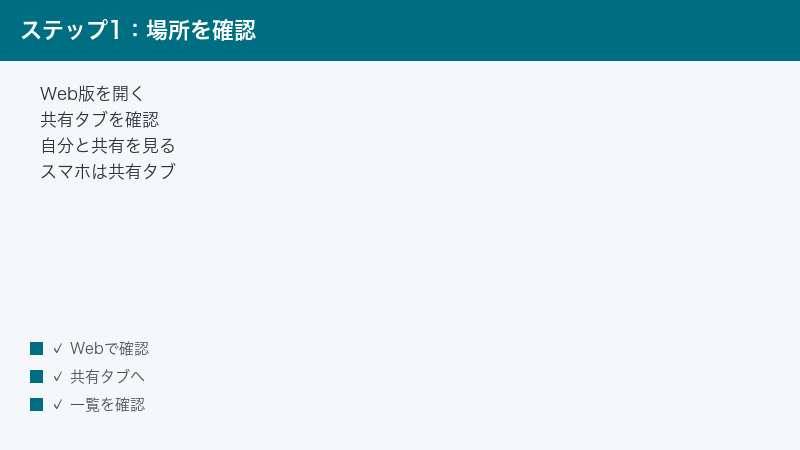
共有されたファイルはどこにある?場所の早見表
まず大前提として、OneDriveの共有の仕組みを30秒で押さえましょう。誰かがあなたにフォルダーを共有しても、ファイルの実体は相手のOneDrive(職場・学校の場合はSharePoint)に置かれたままです。あなたの「自分のファイル」一覧に自動でコピーされたり、移動してきたりすることはありません。あなたに与えられるのは「相手の場所にあるファイルへのアクセス権」だけです。
そのため、共有されたものは「自分のファイル」ではなく、専用の「共有」ビューから探すのが正解です。環境ごとの確認場所を早見表にまとめました。
| 確認する環境 | 共有されたファイルの場所 | 補足 |
|---|---|---|
| Web版(個人用アカウント) | 左メニューの「共有」 | 共有された項目が一覧表示される |
| Web版(職場・学校アカウント) | 左メニューの「共有」→「自分と共有」タブ | 「自分が共有」タブと切り替え可能 |
| スマホアプリ(iPhone・Android) | 画面下部の「共有」タブ | 共有した相手ごとにまとまって表示 |
| エクスプローラー(Windows) | 既定では表示されない | 「ショートカットの追加」後にOneDriveフォルダー内へ表示 |
| Finder(Mac) | 既定では表示されない | Windowsと同じくショートカット追加が必要 |
| Teams(職場・学校) | チームの「ファイル」タブ | 実体はSharePoint。OneDriveの「共有」にも出る場合あり |
この表で特に重要なのが、エクスプローラーとFinderの行が「既定では表示されない」になっている点です。パソコンのOneDrive同期アプリが自動で同期するのは「自分のファイル」だけで、共有されたフォルダーは対象外です。つまり、エクスプローラーに共有フォルダーが見当たらないのは正常な動作であり、後述する「OneDriveへのショートカットの追加」を行えば解決します。まずはWeb版で共有されたファイルの存在を確認するところから始めましょう。
Web版OneDriveで「自分と共有」を確認する方法
共有トラブルの切り分けは、必ずWeb版OneDriveから始めるのが鉄則です。Web版で見えるのにエクスプローラーで見えないなら同期設定の問題、Web版でも見えないなら共有そのもの(権限やアカウント違い)の問題、と原因を二分できるからです。
個人用Microsoftアカウントの場合
家庭で使う個人用OneDriveの場合は、次の手順で確認します。
- ブラウザーでOneDriveの公式サイト(onedrive.live.com)を開き、自分のMicrosoftアカウントでサインインします。
- 左側のメニューから「共有」をクリックします。メニューが折りたたまれている場合は、左上の三本線アイコンをクリックすると展開されます。
- あなたに共有されたファイルとフォルダーが一覧表示されます。画面上部の切り替えで「自分と共有」「自分が共有」を行き来できます。
一覧は共有された時期や最近開いた順に並びます。目的のファイルが埋もれて見つからない場合は、画面上部の検索ボックスにファイル名の一部を入力して検索するのが早道です。
職場・学校アカウント(Microsoft 365)の場合
会社や学校のMicrosoft 365アカウントの場合は、次の手順になります。
- ブラウザーでMicrosoft 365のポータル(microsoft365.com)にサインインします。
- 左上のアプリ起動ツール(点が9個並んだアイコン)から「OneDrive」を選びます。
- 左メニューの「共有」をクリックし、「自分と共有」タブが選ばれていることを確認します。
職場・学校アカウントでは、メールやTeamsで受け取った共有通知のリンクから直接開く方法も確実です。また、WordやExcelのデスクトップアプリで「開く」画面を表示すると「自分と共有アイテム」という一覧があり、共有されたOffice文書はそこからも開けます。意外に知られていない便利な入口です。
スマホアプリでの確認場所
iPhoneやAndroidのOneDriveアプリでは、画面下部のタブにある「共有」をタップすると、共有されたファイル・フォルダーの一覧が表示されます。共有してきた相手ごとにグループ化されて見えるので、「誰から共有されたか」が分かっていれば探しやすい構成です。アプリのバージョンによってタブの並びが多少異なる場合は、まずアプリを最新版に更新してから確認してください。なお、スマホアプリの「ファイル」タブは自分のファイル専用なので、そこに共有フォルダーが出ないのはパソコンと同じく仕様どおりです。
「共有」一覧に目的のファイルが見当たらないときは
Web版の「共有」を開いても目的のファイルがない場合、次の4点を疑ってください。
- 別のアカウントでサインインしている:最も多い原因です。個人用と職場用、あるいは複数の職場アカウントを持っている場合、共有された側のアカウントでサインインし直してください。ブラウザー右上のアカウントアイコンから現在のサインイン状態を確認できます。
- 「リンクを知っている全員」方式で共有された:この方式のリンクは、あなたが一度リンクを開くまで「自分と共有」一覧に現れないことがあります。通知メールのリンクから開いてみてください。
- 共有相手のメールアドレスが違う:相手があなたの別のメールアドレス宛てに共有している可能性があります。どのアドレスに共有したか相手に確認しましょう。
- 共有が取り消された:相手が共有を停止すると一覧から消えます。心当たりがなければ相手に再共有を依頼してください。
エクスプローラーに共有フォルダーを表示する手順【核心】
ここからが本記事の核心です。Web版では見えるのにエクスプローラーには出てこない共有フォルダーを、普通のフォルダーと同じように使えるようにする手順を解説します。
既定で同期されないのは「仕様」——まず理解しておくこと
OneDriveの同期アプリは、サインインしたアカウントの「自分のファイル」領域だけを自動同期します。他人から共有されたフォルダーまで勝手に同期してしまうと、共有された全フォルダーがパソコンの容量を圧迫したり、意図しないファイルがローカルに増殖したりするためです。そこでMicrosoftは、「ユーザーが明示的に選んだ共有フォルダーだけを自分のOneDriveに参加させる」仕組みとして、「OneDriveへのショートカットの追加」という機能を用意しています。
名前は「ショートカット」ですが、デスクトップに作るリンクファイルとはまったくの別物です。自分のOneDriveの中に共有フォルダーへの「入口」が作られ、エクスプローラー・Web・スマホアプリのすべてに同じフォルダーが現れて、中のファイルを開いたり編集したりできるようになります。実体は相手側にあるため、あなたのOneDriveの容量は消費しません。
「OneDriveへのショートカットの追加」の手順
追加の操作はWebブラウザー上で行います(エクスプローラー側からは追加できません)。手順は次のとおりです。
- Web版OneDriveを開き、左メニューの「共有」(職場・学校の場合は「共有」→「自分と共有」タブ)を表示します。
- エクスプローラーに表示したい共有フォルダーを探します。対象にできるのはフォルダーだけで、ファイル単体は追加できません。
- フォルダー名の右側にある「…」(その他の操作)をクリックするか、フォルダーを右クリックします。
- メニューから「OneDriveへのショートカットの追加」を選びます。
- 「ショートカットが追加されました」という通知が出れば完了です。数十秒から数分で、パソコンのOneDriveフォルダー内に同じ名前のフォルダーが出現します。
職場・学校アカウントなら、SharePointサイトのドキュメントライブラリやTeamsの「ファイル」タブにも同じメニューがあり、チームのフォルダーを自分のOneDriveにぶら下げることができます。なお、追加した直後にエクスプローラーへ反映されない場合は、タスクバーの雲アイコンが同期中(矢印が回る表示)になっていないか確認し、少し待ってから再度開いてみてください。
追加後の見え方——リンクマークと人型アイコン
ショートカットを追加すると、見え方には次のような特徴が出ます。
- Web版の「自分のファイル」(マイ ファイル):フォルダーアイコンに小さなリンクマークが付いた状態で、一覧の中に表示されます。自分のフォルダーと見分けが付くようになっています。
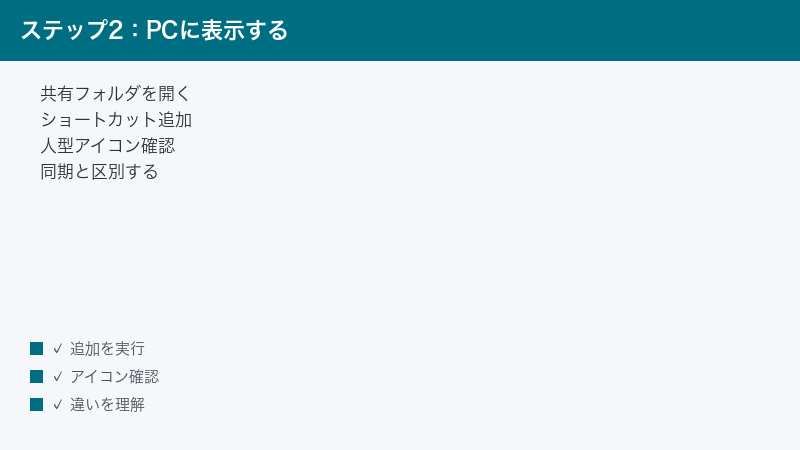
- エクスプローラー:「OneDrive」または「OneDrive – 会社名」の直下に同名フォルダーが現れます。「状態」列には人型のアイコン(共有中マーク)が表示され、共有アイテムであることが一目で分かります。
- 中のファイル:最初はすべて雲マーク(オンラインのみ)の状態です。ダブルクリックで開いた時点で自動的にダウンロードされ、緑のチェックマークに変わります。
ショートカットフォルダーは自分のOneDrive内の好きなサブフォルダーへ移動でき、名前の変更も可能です。ショートカット自体の名前変更や移動は自分の画面にしか影響しませんが、フォルダーの「中にあるファイル」の変更は共有メンバー全員に反映される点だけ注意してください(詳しくは削除の章で解説します)。
SharePointの「同期」ボタンとの違い(職場・学校向け)
職場・学校アカウントでは、SharePointやTeamsのライブラリに「同期」というボタンが表示される場合があり、「ショートカットの追加」とどちらを使うべきか迷いがちです。両者の違いを表にまとめます。
| 比較項目 | ショートカットの追加 | 同期ボタン |
|---|---|---|
| 表示される場所 | 自分のOneDriveフォルダー内 | エクスプローラーに会社名の専用領域として別枠表示 |
| 他のデバイスへの反映 | 全デバイス・Web・スマホへ自動で反映 | 操作したパソコンだけ。台数分の設定が必要 |
| 対象の単位 | 選んだフォルダー単位 | ライブラリ(またはフォルダー)単位 |
| 解除の方法 | 「ショートカットの削除」 | 同期の停止の設定 |
| Microsoftの位置づけ | 推奨。新しい環境では標準 | 従来方式。環境によりボタン非表示の場合あり |
基本は「ショートカットの追加」を選んでおけば間違いありません。一度追加すればWebにもスマホにも自宅のパソコンにも同じ入口ができるため、デバイスをまたいで仕事をする人ほど恩恵が大きい方式です。注意点として、同じフォルダーに対して「同期」と「ショートカットの追加」を併用することはできません。すでに「同期」していたライブラリにショートカットを追加しようとするとエラーになるため、方式を切り替えたい場合は先に既存の同期を停止してください。
「ショートカットの追加」が見つからない・グレーアウトする原因7つ
「メニューにそんな項目がない」「ボタンが薄い灰色で押せない」という相談も非常に多いトラブルです。原因は次の7パターンに整理できます。
| 原因 | 状況 | 対処法 |
|---|---|---|
| ① ファイル単体を選んでいる | ファイルにはメニュー自体が出ない | フォルダーを選択する。ファイルだけ共有された場合は追加不可 |
| ② 複数フォルダーを選択している | まとめて選ぶとボタンが消える | 1フォルダーずつ追加する |
| ③ すでに追加済み | メニューが「ショートカットの削除」に変わっている | 「自分のファイル」内を確認。重複追加は不要 |
| ④ 親フォルダーかサブフォルダーを追加済み | 入れ子になる追加は不可 | 既存のショートカットを削除してから追加し直す |
| ⑤ 管理者が機能を無効化している | 職場・学校テナントの方針 | 情報システム部門に確認。「同期」ボタンで代替できる場合あり |
| ⑥ 別の組織から共有されている | 社外のテナントのフォルダーは追加不可 | ブラウザーで直接利用するか、必要分のコピーをもらう |
| ⑦ 個人用で「表示のみ」の共有 | 個人用は編集可能な共有のみ追加できる | 「編集可能」で共有し直してもらう |
特につまずきやすいポイントを補足します。
フォルダー単位でしか追加できない(原因①)
ショートカット機能の対象はフォルダーだけです。ExcelファイルやPDFを1個だけ共有された場合、それをエクスプローラーに常駐させることはできません。Web版やOfficeアプリの「自分と共有アイテム」から開くのが正しい使い方です。ファイルを頻繁に編集する関係なら、相手に「フォルダーごと共有してもらう」よう依頼するのが実務上のベストな解決策です。
入れ子の追加はできない(原因④)
たとえば「プロジェクトA」フォルダーのショートカットをすでに追加している場合、その中の「資料」サブフォルダーを別のショートカットとして追加することはできません。逆も同様で、サブフォルダーを先に追加していると、後から親フォルダー全体を追加しようとしたときに失敗します。「このフォルダーのショートカットを追加できません」という趣旨のメッセージが出たら、まず自分のOneDriveに関連フォルダーのショートカットがないか探し、不要な方を削除してから追加し直してください。
職場テナントの制限(原因⑤)と組織外共有(原因⑥)
会社によっては、情報管理の方針として管理者がショートカット追加機能そのものを無効にしている場合があります。この場合、ユーザー側の設定では絶対に表示されないため、情報システム部門への確認が唯一の道です。また、取引先など別の組織(テナント)から共有されたフォルダーは、自分のOneDriveにショートカット追加できない仕様です。社外フォルダーはブラウザーのブックマークに登録しておくなど、Web利用を前提に運用しましょう。
共有フォルダーが同期されない・更新されないときのチェックリスト
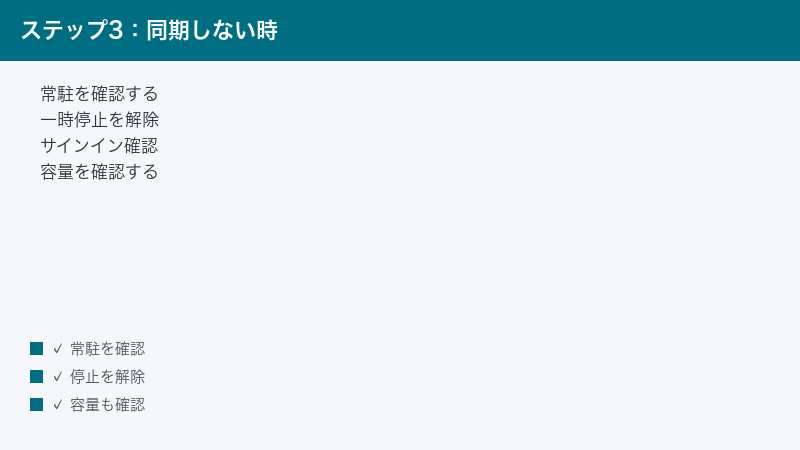
ショートカット追加済みなのに「相手が入れたはずの最新ファイルが見えない」「自分の編集が反映されない」という場合は、同期そのものが止まっている可能性が高いです。上から順に確認してください。
① OneDriveが起動しているか(雲アイコンの確認)
Windowsのタスクバー右端(通知領域)に雲のアイコンがあるか確認します。隠れている場合は「∧」マークをクリックすると見つかります。雲アイコン自体が見当たらなければOneDriveが起動していません。スタートメニューで「OneDrive」を検索して起動してください。OneDriveが動いていない間は、エクスプローラーのファイルは「最後に同期した時点」のまま止まり続けます。パソコンの起動時に毎回手動で立ち上げるのは現実的ではないので、OneDriveの設定画面にある「Windowsにサインインしたときに OneDrive を自動的に開始する」が有効になっているかも併せて確認しましょう。
② 同期が一時停止になっていないか
雲アイコンに一時停止マーク(縦二本線)が重なっていたら、同期が手動または自動で停止されています。雲アイコンをクリックし、歯車アイコンから「同期の再開」を選べば復帰します。ノートパソコンでは、バッテリー節約機能やモバイル回線(従量制課金接続)の検出によって自動的に一時停止される設定が初期状態で有効なことがあり、「外出先でだけ同期されない」原因の定番です。設定画面の「同期と バックアップ」項目で、従量制課金接続時やバッテリー節約モード時の一時停止設定を見直してください。
③ サインイン状態とアカウント違い
雲アイコンが灰色の場合はサインインしていない状態です。クリックしてサインイン画面に進み、ショートカットを追加したのと同じアカウントでサインインします。職場用(青い雲)と個人用(白い雲)の両方を使っている人は、見ているOneDriveフォルダーがどちらのアカウントのものかをエクスプローラーのフォルダー名(「OneDrive – 会社名」「OneDrive – 個人用」)で必ず確認してください。「職場アカウントに共有されたのに個人用フォルダーを探していた」というケースは本当によくあります。
④ 容量不足(クラウドとパソコンの両方)
OneDriveのクラウド容量が満杯になると、同期は全体的に停止します。ショートカット先のファイル自体は相手の容量にカウントされますが、自分のOneDriveが容量超過していると同期機能そのものが止まるため、結果として共有フォルダーの更新も受け取れなくなります。Web版の設定から使用容量を確認し、超過していれば不要ファイルの削除やプランの見直しを行ってください。また、パソコン側のディスク空き容量が不足している場合も、ファイルのダウンロードが失敗します。エクスプローラーでCドライブの空きを確認し、少なければ「ファイル オンデマンド」(雲マーク運用)を活用して空き容量を確保しましょう。
⑤ ファイル名・パスの長さの問題
特定のファイルだけ同期されない場合は、ファイル名に使えない記号(コロン、アスタリスク、不等号、縦棒、疑問符など)が含まれていないか、フォルダー階層を含めたパス全体が長すぎないか(全体で約400文字が上限の目安)を確認します。共有フォルダーは複数人がファイルを入れるため、自分が作っていないファイルの名前が原因で同期エラーが出ることもあります。雲アイコンに赤いバツや黄色の三角が出ている場合は、クリックするとエラー対象のファイル名と理由が一覧表示されるので、そこから特定するのが確実です。
⑥ それでも直らないときはOneDriveを再起動・再リンク
ここまでで解決しない場合は、雲アイコン→歯車→「OneDriveを終了する」を選んでいったん完全終了し、スタートメニューから起動し直します。これだけで同期の詰まりが解消することは珍しくありません。それでもダメなら、OneDriveの設定画面の「アカウント」タブから「このPCのリンク解除」を実行し、再度サインインして同期をセットアップし直す方法が最終手段です。リンク解除してもクラウド上のファイルは消えないので安心してください(再ダウンロードの時間はかかります)。
⑦ 自分ではなく「相手側」が原因のケース
自分の環境に問題がなくても、所有者が共有を停止した、あなたの権限を「編集可能」から「表示のみ」に変更した、フォルダー自体を移動・削除したといった相手側の操作でも、同期エラーや「フォルダーが空になる」現象が起きます。ショートカットフォルダーに突然アクセスできなくなったときは、自分の設定をいじり倒す前に、所有者へ「共有設定を変えましたか」と一報入れるのが結果的に最短です。
共有リンクそのものが開けないときの原因と対処
「メールで届いたリンクをクリックしてもファイルが開けない」という、ショートカット以前のトラブルもここで整理しておきます。
「アクセス許可が必要です」と表示される
このエラーの大半はサインインしているアカウントの不一致です。共有リンクが「特定のユーザー」宛てに発行されている場合、指定されたメールアドレスのアカウントでサインインしていないと開けません。ブラウザーに別のMicrosoftアカウントが残っているとそのまま弾かれるため、シークレットウィンドウ(プライベートブラウズ)でリンクを開き、共有されたアドレスのアカウントでサインインし直すのが確実な切り分け方法です。画面に「アクセス要求」ボタンが出ている場合は、そこから所有者に承認を依頼することもできます。また、「特定のユーザー」宛てのリンクを第三者から転送してもらっても開けない仕様なので、自分宛てに共有し直してもらってください。
組織の設定で外部共有がブロックされている
職場・学校アカウントでは、管理者が「組織外のユーザーとの共有」を制限しているケースが多くあります。社外の人にリンクを送っても相手が開けない、逆に取引先からのリンクを自分が開けない場合は、どちらかの組織のポリシーが原因の可能性が高く、ユーザー側の操作では回避できません。情報システム部門に「ゲスト共有の可否」を確認しましょう。
リンクの有効期限切れ・削除済み・パスワード付き
個人用OneDriveや一部プランでは、共有リンクに有効期限やパスワードを設定できます。期限が切れたリンクは無効になるため、再発行を依頼してください。「このアイテムは存在しないか、利用できなくなった可能性があります」という表示は、元のファイルが削除されたか移動された合図です。これも所有者への確認が必要です。
ショートカットの削除と共有解除の違い【元データを消さないために】
共有フォルダーまわりで最も事故が起きやすいのが「削除」の操作です。同じ「削除」でも、対象によって結果がまったく違います。違いを正確に理解してから操作してください。
| 操作 | 自分側で起きること | 相手・元データへの影響 |
|---|---|---|
| ショートカットの削除 | 自分のOneDriveから入口が消える | 影響なし。元データも共有権限もそのまま |
| ショートカット「内」のファイル削除 | ファイルが消える | 全員から消える。実体の削除になる |
| 共有の停止(所有者の操作) | フォルダーにアクセス不能になる | 元データは所有者の手元に残る |
| 自分の共有一覧からの削除(一覧から削除) | 「自分と共有」リストから非表示になる | 影響なし。リンクがあれば再アクセス可能な場合あり |
つまり、「フォルダーごと削除」は安全、「中身を選んで削除」は危険という、直感と逆の関係になっています。ショートカットフォルダーはあくまで入口なので、入口を撤去しても向こう側の部屋(実体)は無傷です。しかし入口をくぐって部屋の中の物を捨てれば、それは本物を捨てたことになります。
不要になったショートカットの安全な外し方
共有フォルダーをエクスプローラーから外したくなったら、次のいずれかの方法で「ショートカットの削除」を行います。
- Web版で行う方法(推奨):「自分のファイル」でリンクマーク付きのフォルダーを選択し、メニューから「ショートカットの削除」を選びます。
- エクスプローラーで行う方法:ショートカットのフォルダー自体を選んで削除すると、ショートカットだけが解除される仕組みです。ただし、誤ってフォルダーの中のファイルを選んでしまう事故を避けるため、確実なWeb版での操作をおすすめします。
ショートカットを削除しても共有権限は生きているので、必要になればいつでもWeb版の「自分と共有」から再追加できます。「プロジェクトが終わったらショートカットを外す」という運用にすると、OneDriveの中が散らからず快適です。
誤って共有フォルダーの中身を消してしまったら
共有フォルダー内のファイルを削除すると、ファイルは所有者側のごみ箱(職場・学校の場合はSharePointサイトのごみ箱)に移動します。自分のごみ箱には入らないことがあるため、「自分のごみ箱に無いから完全に消えた」と慌てる必要はありません。気づいた時点ですぐに所有者へ連絡し、ごみ箱からの復元を依頼してください。職場・学校の環境では削除後93日以内なら復元できるのが標準です。編集で上書きしてしまった場合も、ファイルを右クリックして「バージョン履歴」を開けば、以前の版に戻せます。いずれにせよ、共有フォルダーの中は「全員の本物のデータ」という意識を持って扱うことが最大の予防策です。
Mac版OneDriveでの違い
Macでも考え方と手順は基本的に同じです。共有フォルダーは既定でFinderに表示されず、Webブラウザーで「OneDriveへのショートカットの追加」を行うとFinderのOneDriveフォルダー内に現れます。そのうえで、Mac特有のポイントを押さえておきましょう。
- 表示場所:Finderのサイドバーに「OneDrive」(職場・学校なら「OneDrive – 会社名」)が表示されます。実体ファイルはホームフォルダーのライブラリ内にあるクラウドストレージ領域に置かれますが、ユーザーが直接意識する必要はありません。
- ファイル オンデマンドが常時有効:macOS 12.1以降のOneDriveはAppleのファイルプロバイダー基盤で動作し、ファイル オンデマンドが標準で有効です。ショートカット追加直後のファイルはすべて雲マーク(オンラインのみ)で、開いたときに初めてダウンロードされます。オフラインでも使いたいファイルは、右クリックから「このデバイス上で常に保持する」を選んでおきましょう。
- 状態確認はメニューバーから:同期状況や一時停止の解除は、画面上部メニューバーの雲アイコンから行います。Windowsの雲アイコンと役割は同じです。
- 注意点:古いmacOSや古いOneDriveアプリでは共有ショートカットの挙動が不安定なことがあるため、アプリとmacOSは最新に保つのが安全です。同期が止まったときの対処(再起動・サインイン確認・容量確認)の考え方はWindowsと共通です。
個人用と職場・学校アカウントの違いまとめ
ここまで何度か触れてきた、アカウント種別による違いを一覧に整理します。トラブルの原因がどちらの仕様によるものかを切り分ける際に役立ちます。
| 項目 | 個人用アカウント | 職場・学校アカウント |
|---|---|---|
| 共有データの実体 | 相手の個人用OneDrive | 相手のOneDriveまたはSharePoint・Teams |
| ショートカット追加の条件 | 「編集可能」で共有されたフォルダーのみ | 権限に加えて管理者設定の影響を受ける |
| 管理者による機能制限 | なし | あり得る(追加ボタン非表示・外部共有禁止など) |
| 「同期」ボタン方式 | なし(ショートカット一択) | SharePointライブラリで利用可能な場合あり |
| タスクバーの雲アイコン | 白い雲 | 青い雲 |
| 組織外との共有 | 基本的に自由 | テナントのポリシー次第 |
1台のパソコンに個人用と職場用の両方のOneDriveを設定している場合、エクスプローラーには2つのOneDriveフォルダーが並びます。共有フォルダーのショートカットは「共有を受けたアカウント側」のフォルダーにしか現れないので、探す場所を間違えないようにしてください。
📖 あわせて読みたい
よくある質問(FAQ)
Q1. 共有されたファイルがスマホアプリのどこにも見つかりません
OneDriveアプリ下部の「共有」タブを確認してください。それでも無い場合は、アプリにサインインしているアカウントが共有を受けたアカウントと一致しているかを設定画面で確認します。個人用と職場用のアカウントをアプリ内で切り替えられるので、もう一方のアカウントに切り替えると見つかるケースが多いです。最後に、通知メールのリンクをスマホのブラウザーで開く方法でも代用できます。
Q2. ショートカットを追加すると自分のOneDrive容量を消費しますか?
消費しません。ファイルの実体は所有者側のストレージにあり、容量も所有者側にカウントされます。あなたのOneDriveにあるのは入口だけです。ただし、パソコンにファイルをダウンロードして開けば、その分のローカルディスク容量は使います。ディスクが心配なら、使い終わったファイルを右クリックして「空き領域を増やす」を選ぶと、クラウドに実体を残したままローカルの実データを解放できます。
Q3. ショートカットフォルダーの名前を変えたら相手に迷惑がかかりますか?
かかりません。ショートカット自体の名前変更と移動は、あなたの画面の中だけの変更です。元のフォルダー名は変わらず、ほかの共有メンバーにも影響しません。一方で、フォルダーの「中にある」ファイルやサブフォルダーの名前を変えると、それは実体の変更となり全員に反映されます。この内と外の区別だけは常に意識してください。
Q4. 「このフォルダーのショートカットを追加できません」と表示されます
すでにそのフォルダーの親フォルダーかサブフォルダーのショートカットを追加している可能性が高いです。自分のOneDriveの中からリンクマーク付きのフォルダーを探し、関係するショートカットを削除してから追加し直してください。職場アカウントの場合は、管理者が機能を制限している可能性、別組織からの共有である可能性も考えられます。
Q5. 「同期」と「ショートカットの追加」はどちらを使うべきですか?
これから設定するなら「ショートカットの追加」をおすすめします。一度の操作で全デバイスとWeb・スマホに反映され、管理もシンプルだからです。「同期」方式は設定したパソコンでしか有効にならず、Microsoftも新しい環境ではショートカット方式を標準としています。すでに「同期」で運用しているフォルダーをショートカットに切り替える場合は、先に同期を停止してから追加してください。併用はできません。
Q6. 共有フォルダーの中のファイルを間違えて削除してしまいました
すぐに所有者へ連絡してください。削除されたファイルは所有者側のごみ箱(SharePointの場合はサイトのごみ箱)に入っており、職場・学校環境なら93日以内は復元可能なのが標準です。自分の操作で消した場合でも、復元の実行は所有者やサイト管理者の画面から行うのが確実です。なお、ショートカットのフォルダーごと削除しただけなら実体は消えていないので、慌てず状況を確認しましょう。
Q7. 共有フォルダーをオフライン(圏外)でも使えますか?
使えます。エクスプローラーまたはFinderでショートカットフォルダー(または必要なファイル)を右クリックし、「このデバイス上で常に保持する」を選んでください。実データが端末にダウンロードされ、ネット接続がない場所でも開けるようになります。オフライン中の編集は、次にオンラインになったとき自動で同期されます。ただし、同じファイルを同時に他のメンバーが編集していた場合は競合のコピーが作られることがあるため、戻ったら確認してください。
Q8. 昨日まで見えていた共有フォルダーが突然消えました
最有力は、所有者が共有を停止したか、あなたの権限を変更したか、フォルダー自体を移動・削除したケースです。まずWeb版の「自分と共有」を確認し、そこにも無ければ所有者に状況を確認してください。所有者が退職・卒業してアカウントが削除された場合も、一定期間の後にデータごと消えることがあります。業務で継続的に使うデータは、特定個人のOneDrive共有ではなく、SharePointやTeamsなどチームの領域に置いてもらうのが長期的には安全です。
まとめ|共有フォルダーは「ショートカットの追加」で手元に呼び出せる
- 共有されたファイルは消えていない。Web版OneDriveの「共有」(自分と共有)、スマホアプリの「共有」タブで確認できる
- エクスプローラーに共有フォルダーが出ないのは仕様。Web版で「OneDriveへのショートカットの追加」を行えば、人型アイコン付きのフォルダーとして全デバイスに表示される
- 追加ボタンが出ないときは、ファイル単体・入れ子・追加済み・管理者制限・組織外共有・権限不足を順に疑う
- 同期されないときは、雲アイコンの状態(起動・一時停止・サインイン)→容量→ファイル名→再起動の順でチェック。相手側の共有変更が原因のことも多い
- ショートカットの削除は安全、中身の削除は全員に影響。誤削除時は所有者のごみ箱から93日以内の復元を依頼する
OneDriveの共有フォルダーは、「既定では同期されない」という仕様さえ知ってしまえば、何も難しいことはありません。ショートカットの追加と削除を自由に使い分けて、必要なフォルダーだけを手元に置く——これがクラウド時代のスマートなファイル管理です。本記事のチェックリストを上から順にたどれば、表示・同期のトラブルはほぼ確実に解決できるはずです。
🛒 関連商品をAmazonでチェック
