 minto.tech スマホ(iPhone/Android)・パソコン(Windows/Mac)・Office・Wi-Fi・AIツールの「できない」「困った」を解決する実用ガイド。トラブル対処法とノウハウが満載のお助けサイトです。
※本ページにはプロモーション(広告)が含まれています
📑 この記事の目次(タップで開く)
- PowerPointのリハーサル機能とは?発表練習しながら所要時間を自動記録できる
- この記事でわかること
- リハーサルと「スライドショーの記録」の違い早見表
- リハーサル機能の使い方|タイミングを記録する手順
- 記録したタイミングの確認・編集方法
- 記録したタイミングで自動再生する設定(タイミングを使用)
- 展示会・店頭向け:完全自動ループ再生(キオスクモード)の設定
- 発表者ツールとの使い分け|本番中の時間管理はどっち?
- リハーサル機能がうまく動かない時の対処法
- Mac版・Web版・スマホアプリ版の対応状況
- PowerPointのリハーサル機能に関するよくある質問
- まとめ:リハーサル機能で「時間ぴったり」の発表を実現しよう
PowerPointのリハーサル機能とは?発表練習しながら所要時間を自動記録できる
PowerPointのリハーサル機能は、「スライドショー」タブの「リハーサル」をクリックするだけで、本番さながらに発表練習をしながら、各スライドの所要時間とプレゼン全体の発表時間を自動で計測・記録できる機能です。
記録したタイミングは、同じタブの「タイミングを使用」にチェックを入れるだけで自動スライドショーに早変わりします。クリックしなくても記録どおりの間隔でスライドが切り替わるため、展示会の無人ループ再生にも応用できます。
この記事では、リハーサル機能の基本操作と記録ツールバーの見方、記録したタイミングの確認・編集・削除、自動再生の設定と解除、「スライドショーの記録」との違い、うまく動かない時の対処法まで、2026年6月時点の最新UIに沿って徹底的に解説します。
「持ち時間10分のはずが、本番で大幅にオーバーしてしまった」「どのスライドで時間を使いすぎているのか自分でも分からない」──プレゼンテーションの準備で、多くの人がぶつかる悩みです。頭の中だけの練習や、ストップウォッチ片手の自己流計測では、スライドごとの時間配分までは正確に把握できません。
リハーサル機能を使うと、こうした時間の問題をすべて数字で「見える化」できます。具体的にできることは、大きく次の3つです。
- 発表時間の計測:スライド1枚ごとの所要時間と、プレゼン全体の合計時間を自動で記録します
- タイミングの保存:記録した時間はファイル内に保存され、スライド一覧表示でいつでも確認・見直しができます
- 自動スライドショー化:記録した間隔どおりに、クリックなしでスライドを自動送りできます
ビジネスの提案プレゼンや学会・卒業研究の発表練習はもちろん、店頭や展示会ブースで流すデモ用スライド、受付や社内モニターの案内表示まで、幅広い場面で活躍します。マイクもカメラも不要で、追加ソフトのインストールも一切必要ありません。PowerPointさえあれば今日から使える、もっとも手軽な発表練習ツールです。
この記事でわかること
- リハーサル機能と「スライドショーの記録」「スピーカーコーチ」の違いと使い分け
- リハーサルの起動方法と、記録ツールバー(次へ・一時停止・スライド時間・繰り返し)の見方
- 記録したタイミングをスライド一覧表示で確認する方法
- 特定のスライドだけ表示時間を手動で修正・削除する方法
- 「タイミングを使用」で自動スライドショーをオン・オフする設定
- 展示会向けの完全自動ループ再生(キオスクモード)の作り方
- タイミングが反映されない・勝手に進むなどトラブルの対処法
- Mac版・Web版・スマホアプリ版の対応状況(2026年6月時点)
リハーサルと「スライドショーの記録」の違い早見表
PowerPointには、リハーサル機能とよく似た「スライドショーの記録」という機能があります。どちらもスライドの切り替えタイミングを記録できるため混同されがちですが、目的と記録される内容が大きく異なります。まずは両者の違いを早見表で押さえましょう。
| 比較項目 | リハーサル | スライドショーの記録 |
|---|---|---|
| 主な目的 | 発表時間の計測とタイミング記録 | ナレーション付きの教材・動画作成 |
| 記録される内容 | 各スライドの所要時間のみ | タイミングに加えて、音声・カメラ映像・インク・レーザーポインターの軌跡 |
| 起動場所 | 「スライドショー」タブ→「リハーサル」 | 「記録」タブ、または「スライドショー」タブ→「記録」 |
| マイク・カメラ | 不要 | ナレーションを入れる場合は必要 |
| ファイル容量 | ほとんど増えない | 音声・映像の分だけ大きくなる |
| 向いている用途 | 発表練習、自動切り替え、展示用ループ再生 | eラーニング教材、解説動画、ウェビナーの録画配信 |
「スライドショーの記録」は音声や映像も残せる多機能版
「スライドショーの記録」は、切り替えタイミングと同時に、マイクのナレーション音声、ペンやレーザーポインターの動き、発表者のカメラ映像までスライドごとに記録できる機能です。Microsoft 365版やPowerPoint 2024には専用の「記録」タブが用意されており、クリックすると録画専用のウィンドウが開きます。録画ウィンドウでは発表者ノートをテレプロンプターのように画面上部へ表示しながら話せるため、原稿を見ながら自然な録音ができます。
さらにMicrosoft 365では「Cameo(カメオ)」と呼ばれるカメラ機能が統合され、発表者自身の映像をスライド内のワイプのように埋め込んだ状態で記録できます。録画したスライドショーは、そのまま動画ファイルとしてエクスポートして共有することも可能です。オンライン研修やeラーニング教材の作成では、この「スライドショーの記録」が主役になります。
時間の計測だけならリハーサルが手軽で確実
一方のリハーサル機能が記録するのは「時間」だけです。音声もカメラ映像も残らないため、録音環境を気にせず何度でも気軽に練習でき、ファイルサイズもほとんど増えません。発表練習と時間配分の確認が目的なら、多機能な記録機能よりリハーサルのほうがずっと手軽です。「とにかく持ち時間内に収めたい」「スライドの自動切り替えだけ設定したい」という場合は、迷わずリハーサルを選びましょう。
AIが話し方を採点する「スピーカーコーチ」との違い
発表練習に関連する機能として、もう1つ「スピーカーコーチ」があります。これは練習中の話す速さ、「えーっと」のようなつなぎ言葉、原稿の棒読みなどをAIが分析し、改善点をレポートしてくれる機能です。リハーサルが「時間の記録」を担当するのに対し、スピーカーコーチは「話し方の改善」を担当する、と覚えると分かりやすいでしょう。利用できる言語やプラットフォームには条件があるため、日本語環境ではフィードバック項目が一部に限られる場合があります。時間はリハーサルで、話し方はスピーカーコーチで、と併用するのが理想的です。
リハーサル機能の使い方|タイミングを記録する手順
ここからは、実際にリハーサルを実行してタイミングを記録する手順を解説します。画面はWindows版のMicrosoft 365を基準にしていますが、PowerPoint 2024・2021・2019・2016でもボタンの場所はほぼ同じです。
始める前の準備
- スライドを完成させておく:記録後にスライドを追加すると、そのスライドだけタイミングが未設定になります。順番の入れ替えや内容の確定を先に済ませましょう
- 発表原稿やトークメモを用意する:各スライドの発表者ノートに話す内容を書いておくと、練習がスムーズです
- 本番と同じ速さで話せる環境を整える:リハーサルでは音声は録音されないため、声を出さずに頭の中で話しても計測できます。ただし、実際に声へ出したほうが本番に近い時間になります
リハーサルの実行手順
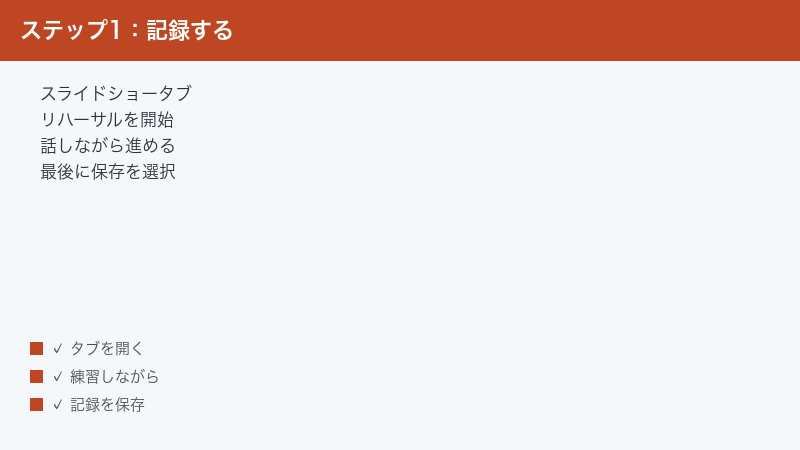
- 発表するファイルを開き、「スライドショー」タブをクリックします。
- 「設定」グループにある「リハーサル」をクリックします。すぐに1枚目のスライドが全画面表示され、画面左上に「記録」ツールバーが現れて時間の計測が始まります。
- 本番のつもりで話し、そのスライドの説明が終わったら画面をクリックして次へ進みます。記録ツールバーの「次へ」ボタンでも進められます。アニメーションを設定している場合は、アニメーションを実行するクリックも本番と同じように行いましょう。
- 最後のスライドまで進むと、所要時間の確認ダイアログが表示されます。「スライドショーの所要時間は ○:○○:○○ です。今回のタイミングを保存しますか?」と聞かれるので、「はい」をクリックすると各スライドの時間が記録されます。納得できない出来なら「いいえ」を選べば、何も保存されずに終了します。
- 最後にファイルを上書き保存します。タイミングはファイル内に保存される情報なので、ファイル自体を保存せずに閉じると記録も失われます。
途中でやめたい場合はEscキーを押します。その場合も「ここまでのタイミングを保存するか」を確認するダイアログが表示されるため、途中までの記録だけ残すこともできます。
なお、リハーサル中のスライド送りは通常のスライドショーと同じ操作が使えます。画面クリックや「次へ」ボタンのほか、Enterキー・右矢印キー・スペースキーでも次へ進められるので、本番でキー操作する予定の人は、リハーサルでも同じ操作で練習しておくと感覚がそろいます。
記録ツールバーの見方
リハーサル中に画面左上へ表示される記録ツールバーには、5つの要素が並んでいます。それぞれの役割は次のとおりです。
| ボタン・表示 | 働き |
|---|---|
| 次へ(→) | 次のスライド(次のアニメーション)へ進みます。画面クリックと同じ動作です |
| 一時停止 | 計測を一時停止します。確認ダイアログの「再開」をクリックすると計測が続きます |
| スライド時間 | 現在表示中のスライドの経過時間です。ボックスに時間を直接入力して指定もできます |
| 繰り返し | 現在のスライドの計測を0秒からやり直します。言い間違えた時に便利です |
| 合計時間(右端) | プレゼンテーション全体の経過時間です |
「一時停止」は、電話や来客などで練習を中断したい時に使います。一時停止中の時間は記録に含まれないため、再開すれば続きから正確に計測できます。「繰り返し」をクリックすると、表示中のスライドの時間だけがリセットされ、全体の合計時間からもそのスライドの分が差し引かれます。言い間違えても最初から全部やり直す必要はない、と覚えておくと気が楽になります。
保存後の動きと、やり直しのルール
「はい」で保存すると、各スライドの所要時間がファイルに書き込まれます。環境によっては、保存直後に自動でスライド一覧表示へ切り替わり、各スライドの下に「0:12」のような時間が表示されます。切り替わらない場合も、「表示」タブの「スライド一覧」からいつでも確認できます。
リハーサルは納得がいくまで何度でもやり直せます。もう一度「リハーサル」を実行して「はい」で保存すれば、前回のタイミングは新しい記録で上書きされます。古い記録が混ざる心配はありません。また、タイミングは各スライドに紐づいて保存されるため、記録後にスライドの順番を入れ替えても時間設定はスライドと一緒に移動します。
発表時間配分の目安とコツ
リハーサルの計測結果を活かすために、時間配分の一般的な目安も押さえておきましょう。日本語のスピーチは1分間におよそ300文字が聞き取りやすい速さと言われ、スライド1枚あたり1〜2分が標準的なペースです。10分の発表ならスライドは7〜10枚程度に収まる計算になります。
また、本番は緊張や機材操作で練習より時間が延びる傾向があります。リハーサルでの合計時間は、持ち時間の85〜90%程度に収めておくと安全です。スライド一覧表示で1枚だけ突出して長いスライドが見つかったら、内容を2枚に分割するか、説明を口頭に回して文字を減らすなどの調整を検討しましょう。
たとえば持ち時間10分の発表なら、「表紙と自己紹介で30秒→課題の説明で2分→提案内容で4分→根拠データで2分→まとめと依頼事項で1分」のように、リハーサルの結果を見ながら配分を組み立てると、9分30秒前後の安全な構成が作れます。リハーサルを2〜3回繰り返し、1回目で現状把握、2回目で削る場所の確認、3回目で仕上げの通し、という流れにすると効率的です。
記録したタイミングの確認・編集方法
スライド一覧表示で全スライドの時間を確認する
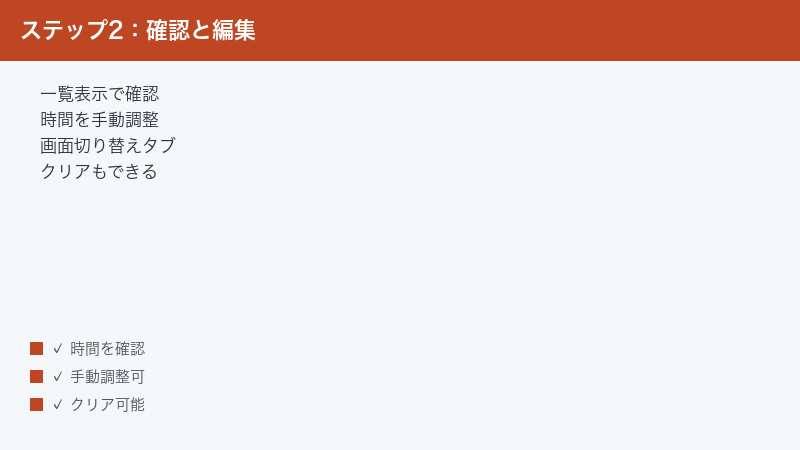
「表示」タブ→「スライド一覧」をクリックすると、すべてのスライドがサムネイルで並び、各スライドの下に記録された所要時間が表示されます。画面右下のステータスバーにある表示切り替えボタンからも移動できます。
この画面の最大の利点は、プレゼン全体の時間バランスをひと目で把握できることです。「序盤に時間をかけすぎて後半が駆け足」「結論のスライドが10秒しかない」といった偏りが一覧で見えるため、リハーサル後は必ずこの表示で全体を見渡す習慣をつけましょう。
リハーサル記録の正体は「画面切り替え」の自動設定
リハーサルで保存したタイミングは、実は「画面切り替え」タブの「自動的に切り替え」という設定に書き込まれています。任意のスライドを選んで「画面切り替え」タブを開くと、右端の「タイミング」グループにある「自動的に切り替え」(バージョンによっては「自動」と表記)にチェックが入り、記録された秒数が設定されているのが確認できます。
つまりリハーサル機能とは、「全スライドの自動切り替え時間を、実際の練習で計りながら一括設定してくれる機能」とも言えます。この仕組みを理解しておくと、この後の手動編集やトラブル対処の見通しが一気に良くなります。
特定のスライドだけ時間を手動で変更する
- 時間を変えたいスライドを選択します。
- 「画面切り替え」タブをクリックします。
- 「タイミング」グループの「自動的に切り替え」の数値ボックスに、新しい時間を「00:30.00」のように入力します。
リハーサル全体をやり直さなくても、秒数の微調整はここで完結します。複数スライドをまとめて選択してから入力すれば、選んだスライドだけ一括変更も可能です。なお、隣にある「すべてに適用」ボタンは切り替え効果なども含めて全スライドへ反映されるため、時間調整だけが目的の時は使わないほうが無難です。
1つ注意したいのが、同じ「タイミング」グループにある「期間」との混同です。「期間」はフェードなど切り替え効果のアニメーション自体にかける時間で、「自動的に切り替え」はスライドを表示しておく時間を指します。スライドの表示時間を変えたいのに「期間」をいじってしまうと、切り替えの動きが間延びするだけで狙った結果になりません。リハーサルの記録に対応するのは、あくまで「自動的に切り替え」のほうです。
タイミングを削除(クリア)する方法
- 「スライドショー」タブの「記録」ボタン(バージョンによっては「スライドショーの記録」)の右側にある「▼」をクリックします。
- 表示されたメニューの「クリア」にマウスポインターを合わせます。
- 「すべてのスライドのタイミングをクリア」を選ぶと、全スライドの記録が削除されます。表示中のスライドだけ消したい場合は「現在のスライドのタイミングをクリア」を選びます。
クリアで消えるのは切り替えタイミングの情報だけで、スライドの内容・デザイン・アニメーションには一切影響しません。ナレーションを録音している場合は、同じメニューにナレーションだけをクリアする項目も用意されています。
記録したタイミングで自動再生する設定(タイミングを使用)
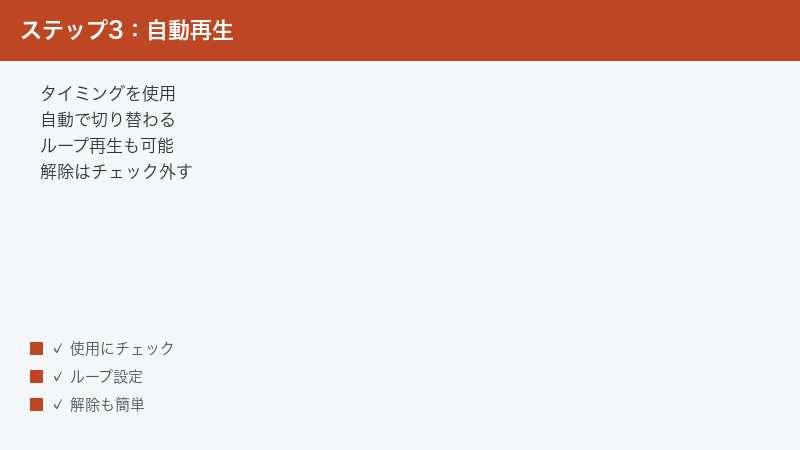
記録したタイミングどおりにスライドを自動で切り替えるには、「スライドショー」タブの「設定」グループにある「タイミングを使用」にチェックが入っている必要があります。このチェックボックスは既定でオンになっていることが多いため、リハーサルを保存したらそのまま自動再生できるのが通常の動きです。
- 「スライドショー」タブをクリックします。
- 「タイミングを使用」にチェックが入っていることを確認します。
- 「最初から」(またはF5キー)でスライドショーを開始すると、記録した間隔でスライドが自動的に切り替わります。
クリック操作と自動切り替えは併用できる
「タイミングを使用」がオンの状態でも、画面をクリックすれば設定時間を待たずに次へ進めます。「画面切り替え」タブで「クリック時」と「自動的に切り替え」の両方にチェックが入っているスライドは、先に条件を満たした操作のほうで切り替わる仕組みだからです。本番では自動切り替えに進行を任せつつ、説明を早めに切り上げたい場面だけクリックする、という柔軟な運用ができます。
自動切り替えを止めて、クリックで進める設定に戻す
「練習では時間を計りたいが、本番は自分のペースでクリックして進めたい」という場合は、「タイミングを使用」のチェックを外すだけです。これは自動切り替え全体のオン・オフを握るマスタースイッチのような設定で、チェックを外しても記録したタイミングのデータ自体は消えません。後でチェックを入れ直せば、いつでも自動再生に戻せます。記録ごと完全に削除したい場合だけ、前述の「クリア」を使いましょう。
同じ設定は「スライドショーの設定」ダイアログからも変更できます。「スライドショー」タブ→「スライドショーの設定」を開くと、「スライドの切り替え」欄に「クリック時」と「保存済みのタイミング(ある場合)」の選択肢があります。「クリック時」を選ぶと「タイミングを使用」がオフに、「保存済みのタイミング」を選ぶとオンに連動するため、どちらから操作しても結果は同じです。
展示会・店頭向け:完全自動ループ再生(キオスクモード)の設定
記録したタイミングを応用すると、誰も操作しなくても延々と再生され続ける「無人スライドショー」を作れます。展示会ブースのデモ画面、店頭のデジタルサイネージ、受付や社内モニターの案内表示などにぴったりの設定です。
- すべてのスライドにタイミングを設定します。リハーサルで記録するか、「画面切り替え」タブの「自動的に切り替え」で秒数を直接指定します。
- 「スライドショー」タブ→「スライドショーの設定」をクリックします。
- 種類で「自動プレゼンテーション(フルスクリーン表示)」を選択します。いわゆるキオスクモードで、選択すると「Escキーが押されるまで繰り返す」が自動的にオンになります。
- 「OK」をクリックして閉じ、F5キーでスライドショーを開始します。最後のスライドまで進むと自動で1枚目へ戻り、Escキーが押されるまでループし続けます。
スライドショーの設定「種類」3つの違い
| 種類 | 動作 | 主な用途 |
|---|---|---|
| 発表者として使用する(フルスクリーン表示) | 全画面表示。クリックやキー操作で自由に進行できる標準モード | 通常のプレゼン発表 |
| 出席者として閲覧する(ウィンドウ表示) | ウィンドウ内で再生され、他の作業と並行して閲覧できる | 自席での資料確認、小規模な画面共有 |
| 自動プレゼンテーション(フルスクリーン表示) | 全画面でループ再生。クリックやキーでの進行操作は無効(Escキーのみ有効) | 展示会・店頭・受付などの無人再生 |
キオスクモードの注意点
- タイミング未設定のスライドがあると、そこで止まったまま進まなくなります。クリックでの送りが無効になるため、必ず全スライドに自動切り替えの時間を設定してから使ってください
- 長時間の連続再生では、パソコン側のスリープとスクリーンセーバーを事前にオフへ変更しておきましょう。途中で画面が消えてしまっては台無しです
- 通常のクリック送りは無効ですが、スライド上に配置したハイパーリンクや動作設定ボタンは反応します。来場者に触ってほしいメニューだけボタンとして置く、対話型の使い方も可能です
動画に書き出してループ再生する方法もある
PowerPointが入っていないパソコンやテレビ、サイネージ端末で流したい場合は、プレゼンを動画ファイルに変換する方法が便利です。「ファイル」タブ→「エクスポート」→「ビデオの作成」と進み、「記録されたタイミングとナレーションを使用する」を選んで書き出すと、リハーサルで記録した時間配分のままMP4動画が完成します。
タイミングを設定していないスライドには、同じ画面の「各スライドの所要時間(秒)」で指定した時間(既定では5秒)が適用されます。書き出した動画を再生機器のリピート機能で流せば、パソコンを占有せずにループ上映ができます。
発表者ツールとの使い分け|本番中の時間管理はどっち?
発表時間の管理というと「発表者ツール」を思い浮かべる人も多いはずです。両者は役割が異なり、リハーサルは本番前の計測と自動化、発表者ツールは本番中の経過時間チェックを担当します。
発表者ツールは、スライドショー中に発表者側のパソコンにだけ表示される操作画面です。現在のスライドの上に経過時間のタイマーが表示され、一時停止や再スタートも可能です。次のスライドのプレビューと発表者ノートも同じ画面で確認できるため、聴衆にはスライドだけを見せながら、手元では時間と原稿を同時に管理できます。
外部モニターやプロジェクターを接続していなくても、Alt+F5キーを押せば発表者ツールの画面だけを起動できます。つまり「リハーサル機能で時間配分を作り込み、本番は発表者ツールのタイマーで進行を確認する」という組み合わせが、時間管理の王道パターンです。
注意点として、リハーサルで記録した各スライドの時間は、発表者ツールの画面には表示されません。スライドごとの目標時間を本番中に確認したい場合は、発表者ノートへ「ここまでで5分経過が目安」のようにメモしておくと、タイマーと見比べながらペースを調整できます。
リハーサル機能がうまく動かない時の対処法
「記録したのに自動で進まない」「逆に勝手に進んでしまう」──リハーサル機能のトラブルは、原因さえ分かればほとんどが数クリックで解決します。まずは症状別の早見表で当たりをつけてください。
| 症状 | 主な原因 | 対処法 |
|---|---|---|
| タイミングどおりに自動再生されない | 「タイミングを使用」がオフ | スライドショータブでチェックを入れる |
| スライドが勝手に進んでしまう | 過去のタイミング記録が残っている | 「タイミングを使用」をオフ、または記録をクリア |
| 記録したはずの時間が消えた | 保存ダイアログで「いいえ」を選択、ファイル未保存 | リハーサルをやり直して「はい」→上書き保存 |
| リハーサルボタンが見当たらない | Web版を使用している | デスクトップ版で開き直す |
| 1枚だけ自動で切り替わらない | そのスライドのみタイミング未設定 | 「画面切り替え」タブで秒数を設定する |
タイミングが反映されない・自動で進まない
確認すべきポイントは3つです。第一に、「スライドショー」タブの「タイミングを使用」にチェックが入っているか。第二に、「スライドショーの設定」ダイアログの「スライドの切り替え」が「クリック時」になっていないか。第三に、「画面切り替え」タブを開いて「自動的に切り替え」に秒数が入っているか、です。
3つ目が空欄の場合は、リハーサル終了時のダイアログで「いいえ」を選んでいて、そもそもタイミングが保存されていない可能性が高いといえます。もう一度リハーサルを実行し、最後に必ず「はい」を選んで保存し直してください。
スライドが勝手に進んでしまう
過去に実行したリハーサルや「スライドショーの記録」のタイミングがファイルに残っているのが定番の原因です。発表をクリック進行にしたいだけなら「タイミングを使用」のチェックを外せば即解決します。記録自体が不要なら、「記録」ボタンの「▼」→「クリア」→「すべてのスライドのタイミングをクリア」で完全に削除しましょう。
他人から受け取ったファイルや、過去資料を流用したファイルに切り替え設定が残っているケースも頻発します。見覚えのない自動進行が起きたら、まず「画面切り替え」タブの「自動的に切り替え」を確認するのが近道です。
記録したはずのタイミングが消えている
原因として多いのは次の3つです。①リハーサル終了時のダイアログで「いいえ」を選んだ、②記録後にファイルを上書き保存せずに閉じた、③記録した後でスライドを追加・差し替えたため、そのスライドだけ未記録になっている──。タイミングはファイル内に保存される情報なので、記録したら必ずファイルを保存するのが鉄則です。自動保存がオフのローカル環境では特に注意してください。
「リハーサル」や「記録」タブが見当たらない
ブラウザーで使うWeb版のPowerPointには、リハーサル機能そのものがありません。デスクトップ版で開き直してください。デスクトップ版なのに「記録」タブが見当たらない場合は、「ファイル」タブ→「オプション」→「リボンのユーザー設定」を開き、右側の一覧で「記録」にチェックを入れると表示されます。PowerPoint 2016・2019といった以前のバージョンでは、「スライドショー」タブの「スライドショーの記録」から同等の機能を利用できます。なお、リハーサルボタン自体はどのデスクトップ版でも「スライドショー」タブに常設されています。
動画・音声入りのスライドでタイミングがずれる
「自動的に切り替え」の秒数は、スライド内の動画や音声の再生状況とは無関係に時を刻みます。そのため、動画が終わる前にスライドが切り替わってしまうことがあります。対策は2つあり、切り替え時間を動画の長さより少し長めに設定し直すか、リハーサルの際に動画の再生終了までしっかり待ってから次へ進むことです。あわせて、動画を選択すると表示される「再生」タブで「開始」を「自動」にしておくと、スライド表示と同時に動画が流れ始め、展示用途でも自然な見せ方になります。
Mac版・Web版・スマホアプリ版の対応状況
リハーサル機能はWindows版だけのものではありません。2026年6月時点の対応状況を整理すると、次のようになります。
| 機能 | Windows版 | Mac版 | Web版 |
|---|---|---|---|
| リハーサル(タイミング記録) | 対応 | 対応 | 非対応 |
| タイミングによる自動切り替え再生 | 対応 | 対応 | おおむね対応 |
| スライドショーの記録(ナレーション) | 対応 | 対応 | 非対応 |
| 自動プレゼンテーション(キオスクモード) | 対応 | 対応 | 非対応 |
| スピーカーコーチ | 対応(Microsoft 365) | 対応(Microsoft 365) | 対応 |
Mac版の操作ポイント
Mac版のPowerPointにも「スライドショー」タブに「リハーサル」ボタンがあり、操作の流れはWindows版とほぼ同じです。リハーサルを開始するとタイマー付きの専用画面で計測が進み、最後まで進むとタイミングを保存するかどうか確認されます。「タイミングを使用」に相当するチェックボックスや「スライドショーの設定」もスライドショータブ周辺にまとまっているため、本記事の手順はそのまま応用できます。細かいボタン配置や名称はバージョンによって多少異なりますが、「リハーサルで記録→タイミングを使用で自動再生」という基本構造は共通です。
Web版の代替策
Web版にはリハーサルもスライドショーの記録もないため、タイミングを記録したい場合はデスクトップ版で作業してください。デスクトップ版で記録・保存したファイルをWeb版で再生した場合、自動切り替えは基本的に機能しますが、環境によって細かい挙動が異なることがあります。本番や展示で使う時は、必ず実際に使う環境で通し再生のテストをしておきましょう。なお、Web版でも「スピーカーコーチ」での発表練習は可能で、話す速さやつなぎ言葉をAIがチェックしてくれます。
iPhone・iPad・Androidアプリ
スマホ・タブレット向けのPowerPointアプリには、2026年6月時点でリハーサル機能は搭載されていません。タイミングの記録と編集はパソコンで行い、モバイルは外出先での確認・再生用と割り切るのが現実的な運用です。
📖 あわせて読みたい
PowerPointのリハーサル機能に関するよくある質問
Q1. 記録したタイミングはどこで確認できますか?
「表示」タブ→「スライド一覧」を開くと、各スライドのサムネイルの下に「0:15」のような形式で所要時間が表示されます。特定のスライドの正確な秒数を知りたい場合は、そのスライドを選択して「画面切り替え」タブの「自動的に切り替え」の数値を確認してください。
Q2. タイミングの記録だけを削除して、スライドはそのまま残せますか?
できます。「スライドショー」タブの「記録」(またはスライドショーの記録)の「▼」→「クリア」→「すべてのスライドのタイミングをクリア」を選んでください。削除されるのは切り替えタイミングの情報だけで、スライドの内容・アニメーション・デザインには影響しません。
Q3. タイミングを記録したまま、本番はクリックで進められますか?
できます。「スライドショー」タブの「タイミングを使用」のチェックを外せば、記録データを残したままクリック進行に切り替わります。記録は消えないので、練習では自動再生で通し確認、本番ではクリック進行、と場面に応じた使い分けが可能です。
Q4. 特定のスライドだけ表示時間を変更できますか?
対象のスライドを選択し、「画面切り替え」タブにある「自動的に切り替え」の数値を書き換えるだけで変更できます。リハーサル全体をやり直す必要はありません。スライド一覧表示で全体のバランスを見ながら、長すぎるスライドだけ微調整するのが効率的です。
Q5. リハーサルの途中で言い間違えたら、最初からやり直しですか?
その必要はありません。記録ツールバーの「繰り返し」をクリックすると、表示中のスライドの計測だけが0秒に戻り、そのスライドから話し直せます。少し中断したい時は「一時停止」、完全に中止したい時はEscキーを押して、そこまでの記録を保存するかどうかを選べます。
Q6. ナレーション音声も一緒に記録したい場合はどうすればいいですか?
リハーサル機能は時間のみの記録なので、音声を残したい場合は「記録」タブ(または「スライドショー」タブの「記録」)から「スライドショーの記録」を使ってください。マイク音声、レーザーポインターやペンの動き、カメラ映像(Cameo)まで記録でき、そのまま動画としてエクスポートもできます。
Q7. 記録したタイミングは、プレゼンを動画にする時にも使えますか?
使えます。「ファイル」タブ→「エクスポート」→「ビデオの作成」で「記録されたタイミングとナレーションを使用する」を選ぶと、リハーサルどおりの時間配分でMP4動画を作成できます。タイミングがないスライドには、「各スライドの所要時間(秒)」で指定した秒数(既定5秒)が適用されます。
Q8. リハーサル機能とスピーカーコーチは、どちらを使うべきですか?
目的で選びましょう。時間配分の把握と自動切り替えの設定が目的ならリハーサル機能、話す速さや口癖といった「話し方」の改善が目的ならスピーカーコーチが適しています。先にスピーカーコーチで話し方を整え、仕上げにリハーサルで時間を計測して記録する、という順番の併用が効果的です。
まとめ:リハーサル機能で「時間ぴったり」の発表を実現しよう
最後に、この記事の要点を振り返ります。
- リハーサル機能は「スライドショー」タブ→「リハーサル」で起動し、発表練習しながら各スライドの所要時間を自動記録できる
- 記録ツールバーでは「次へ」「一時停止」「スライド時間」「繰り返し」を操作でき、言い間違えてもそのスライドだけやり直せる
- 記録した時間はスライド一覧表示で確認でき、「画面切り替え」タブの「自動的に切り替え」で1枚ずつ微調整できる
- 「タイミングを使用」のチェックで自動再生のオン・オフを切り替えられ、チェックを外しても記録は消えない
- 「自動プレゼンテーション(フルスクリーン表示)」を選べば、展示会向けの完全自動ループ再生(キオスクモード)になる
- ナレーションや映像も残したいなら「スライドショーの記録」、話し方の改善なら「スピーカーコーチ」と役割で使い分ける
- 自動で進まない・勝手に進むといったトラブルは、「タイミングを使用」と「自動的に切り替え」の2か所を確認すれば大半が解決する
プレゼンの説得力は、内容だけでなく時間管理にも表れます。持ち時間を守れるかどうかは、聴衆や審査員からの信頼に直結する要素だからです。リハーサル機能を使えば、これまで感覚頼みだった時間配分が数字で見えるようになり、「どこを削るか」「どこに時間をかけるか」を根拠を持って判断できるようになります。
必要な操作はボタン1つ、あとは練習する時間だけです。次のプレゼン準備では、スライドが完成したらまずリハーサル機能で通し練習をしてみてください。本番に臨む時の安心感が、まったく違ってくるはずです。
🛒 関連商品をAmazonでチェック
