 minto.tech スマホ(iPhone/Android)・パソコン(Windows/Mac)・Office・Wi-Fi・AIツールの「できない」「困った」を解決する実用ガイド。トラブル対処法とノウハウが満載のお助けサイトです。
※本ページにはプロモーション(広告)が含まれています
📑 この記事の目次(タップで開く)
- まず結論:PSTファイルが開けないときに最初に試すこと
- PSTファイルとは?OSTファイルとの違いを理解する
- 原因早見表:症状からPSTファイルが開けない理由を特定する
- PSTファイルの正しい開き方(クラシックOutlook)
- 原因別の対処法:PSTファイルが開けない7つのケース
- 受信トレイ修復ツール(SCANPST.EXE)でPSTファイルを修復する手順
- 「新しいOutlook」ではPSTファイルが開けない:重要な仕様の話
- PC買い替え・移行時にPSTファイルを取り込む手順
- PSTファイルの破損を防ぐ7つの予防策
- よくある質問(FAQ)
- まとめ:PSTファイルが開けないときは「場所→ロック→破損」の順で切り分ける
まず結論:PSTファイルが開けないときに最初に試すこと
OutlookのPSTファイルが開けないときは、まず「Outlookを完全に終了→パソコンを再起動→クラシックOutlookの『ファイル』→『開く/エクスポート』→『Outlook データ ファイルを開く』で開き直す」という基本手順を試してください。ファイルの移動や一時的なロックが原因であれば、これだけで解決するケースが少なくありません。
再起動しても「エラーが検出されました」などのメッセージが出る場合は、ファイル自体の破損が疑われます。Officeに標準付属する受信トレイ修復ツール(SCANPST.EXE)で修復しましょう。Microsoft 365・Office 2021・Office 2024では「C:\Program Files\Microsoft Office\root\Office16」フォルダーに格納されています。
そして見落とされがちな重要事実として、「新しいOutlook」はPSTファイルにこれまでのような形では対応していません。2026年6月時点では、PSTのインポート機能が提供されておらず、開く操作も大幅に制限されています。PSTファイルを確実に扱いたい場合は、クラシックOutlookへの切り替えが最も現実的な解決策です。
本記事では、PSTファイルが開けない・読み込めないときの原因の切り分け方から、原因別の対処法、SCANPST.EXEを使った修復手順、新しいOutlookでの注意点、PC買い替え時の移行手順まで、2026年6月時点の情報に基づいて徹底的に解説します。
- PSTファイルとOSTファイルの違いと、それぞれの壊れたときの対応方針
- 症状・エラーメッセージから原因を特定できる「原因早見表」
- クラシックOutlookでのPSTファイルの正しい開き方(開く/インポートの使い分け)
- 受信トレイ修復ツール(SCANPST.EXE)のバージョン別の場所と修復手順
- 「新しいOutlook」でPSTが使えない問題とクラシックOutlookへの切り替え方
- PC買い替え・移行時にPSTファイルを安全に取り込む手順
- サイズ上限(既定50GB)対策と破損を防ぐ7つの予防策
PSTファイルとは?OSTファイルとの違いを理解する
対処法に入る前に、PSTファイルの正体を簡単に押さえておきましょう。仕組みを理解しておくと、トラブルの切り分けが格段に速くなります。
PSTファイルはOutlookの「データ保管庫」
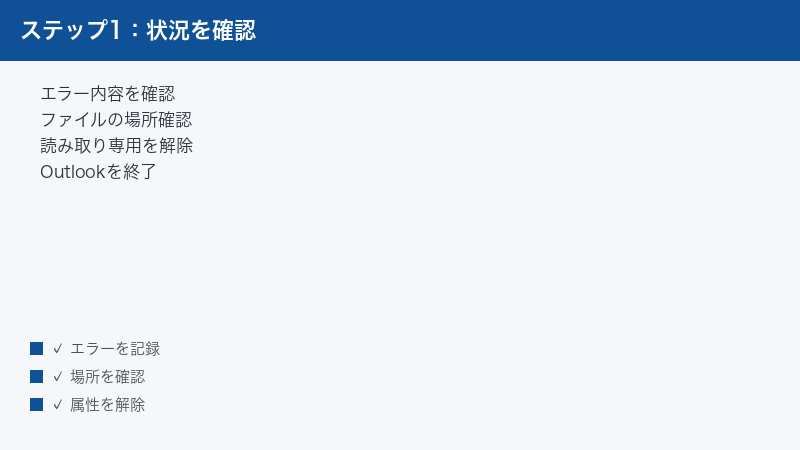
PSTファイル(Outlook データ ファイル、拡張子「.pst」)は、メール・連絡先・予定表・タスクなどをパソコンのディスク上に保存するOutlook専用のデータファイルです。「Personal Storage Table」の頭文字を取った名称で、日本語では「個人用フォルダー ファイル」とも呼ばれてきました。主に次の3つの場面で作成・利用されます。
- POPアカウントの既定データファイル:プロバイダーメールなどをPOP形式で受信している場合、受信したメールはすべてPSTファイルに保存されます。
- アーカイブ(古いアイテムの整理):メールボックスを軽くするため、古いメールを別のPSTファイルに退避させる用途です。
- エクスポート・バックアップ:PC移行や退職時の引き継ぎなどで、メールデータを丸ごと書き出す形式としてPSTが使われます。
つまりPSTファイルは「メールの本体データそのもの」であり、壊れたり見失ったりすると、中のメールへアクセスできなくなるという性質を持っています。これが、PSTファイルのトラブルが深刻になりやすい理由です。
PSTとOSTの違い早わかり表
Outlookのデータファイルにはもう1種類、拡張子「.ost」のOSTファイルがあります。見た目は似ていますが、役割と「壊れたときの対応」がまったく異なるため、必ず区別してください。
| 項目 | PSTファイル(.pst) | OSTファイル(.ost) |
|---|---|---|
| 正体 | メールデータの本体(マスター) | サーバーデータのローカルコピー(キャッシュ) |
| 主な用途 | POPアカウント・アーカイブ・エクスポート | Microsoft 365・Exchange・IMAPアカウント |
| 既定の保存場所 | ドキュメント内「Outlook ファイル」フォルダー | AppData配下のOutlookフォルダー(隠しフォルダー) |
| 別のPCで開ける? | ○ コピーすれば開ける | × 開けない(アカウント専用) |
| 壊れたときの対応 | SCANPST.EXEで修復(本体なので慎重に) | 削除して再作成(サーバーから再同期) |
| 消失時のリスク | 高い(データそのものを失う) | 低い(サーバーに原本が残る) |
ポイントは、OSTファイルは「壊れたら削除して作り直す」が基本だということです。Microsoft 365やExchangeのアカウントなら、データの原本はサーバー側にあるため、OSTを削除してOutlookを起動し直せば自動的に再構築されます。一方PSTファイルは本体データなので、削除してはいけません。本記事で扱うのは、この「本体」であるPSTファイルのトラブルです。
PSTファイルの保存場所を確認する方法
Outlook 2010以降で新規作成されたPSTファイルは、既定では次の場所に保存されます。
C:\Users\ユーザー名\Documents\Outlook ファイル
(エクスプローラーでは「ドキュメント」→「Outlook ファイル」と表示されます)
実際にどのPSTファイルが使われているかは、クラシックOutlookから次の手順で確認できます。
- Outlookを起動し、左上の「ファイル」タブをクリックします。
- 「アカウント設定」→「アカウント設定(A)」を選択します。
- 「データ ファイル」タブを開くと、登録されているPST/OSTファイルの一覧と保存場所が表示されます。
- 対象ファイルを選んで「ファイルの場所を開く」をクリックすると、エクスプローラーで実体ファイルを直接確認できます。
この「データ ファイル」タブは、本記事のあらゆる対処法で繰り返し登場する基本画面です。場所を覚えておいてください。
原因早見表:症状からPSTファイルが開けない理由を特定する
PSTファイルが開けない原因は、大きく分けて8パターンあります。表示されるエラーメッセージや状況から、まずは自分のケースを特定しましょう。
| 症状・エラーメッセージの例 | 考えられる原因 | 対処の方向性 |
|---|---|---|
| 「ファイル ○○.pst が見つかりません」 | ファイルの移動・名前変更・削除 | 場所を特定して開き直す(対処法1) |
| 「ファイル ○○.pst にアクセスできません」 | 読み取り専用属性・アクセス権限の不足 | 属性と権限を修正する(対処法2) |
| 「ファイルは既に使用されています」 | Outlookの残留プロセスや他ソフトによるロック | プロセス終了・再起動(対処法3) |
| 開くのが極端に遅い・たびたび破損する | ネットワークドライブやOneDrive上に配置 | ローカルディスクへ移動(対処法4) |
| 送受信できない・容量の警告が出る | サイズ上限(既定50GB)への到達・肥大化 | 整理・分割・圧縮(対処法5) |
| パスワードを要求される・通らない | パスワード付きPSTファイル | 正しいパスワードを入力(対処法6) |
| 「○○.pst でエラーが検出されました」 | PSTファイルの破損 | SCANPST.EXEで修復(修復手順の章) |
| 開くためのメニュー自体が見つからない | 「新しいOutlook」を使用している | クラシックOutlookへ切り替え(専用の章) |
このうち特に多いのが、「ファイルの移動による参照切れ」「新しいOutlookによる非対応」「ファイルの破損」の3つです。順を追って解説していきます。
PSTファイルの正しい開き方(クラシックOutlook)
「開けない」と思っていたら、実は開き方の手順が違っていた、というケースは意外に多いものです。まずは正しい開き方を確認しましょう。PSTファイルは、エクスプローラーでダブルクリックして開くのではなく、Outlookのメニューから開くのが正式な手順です。
- クラシックOutlookを起動し、「ファイル」タブをクリックします。
- 左側のメニューから「開く/エクスポート」を選択します。
- 「Outlook データ ファイルを開く」をクリックします。
- ファイル選択ダイアログで対象のPSTファイルを選び、「OK」をクリックします。
- Outlookの左側フォルダーウィンドウに「Outlook データ ファイル」(またはPSTに設定された表示名)が追加され、中のメールや連絡先を参照できるようになります。
なお、エクスプローラーでPSTファイルをダブルクリックした場合もOutlookが起動して開かれることがありますが、Outlookの状態によってはエラーの原因になります。必ずOutlookを先に起動し、メニューから開く習慣をつけてください。
「開く」と「インポート」の違いと使い分け
PSTファイルをOutlookに取り込む方法には「開く」と「インポート」の2種類があり、結果が大きく異なります。
- 開く(Outlook データ ファイルを開く):PSTファイルを「別の本棚」としてフォルダーウィンドウに追加します。元のメールボックスとは独立したまま中身を参照でき、不要になったら閉じるだけで済みます。中身を確認したいだけならこちらが正解です。
- インポート(インポート/エクスポート ウィザード):PSTファイルの中身を、現在使っているメールボックスへコピー(統合)します。PC移行で古いメールを今のアカウントに取り込みたい場合に使います。データが二重になる可能性があるため、重複処理のオプション選択が重要です。
「とりあえず昔のメールを見たい」だけなのにインポートしてしまうと、メールボックスが膨れ上がり、Microsoft 365アカウントではサーバー容量を圧迫することもあります。迷ったらまず「開く」を選ぶのがおすすめです。
開いたPSTファイルを閉じる方法
参照し終わったPSTファイルは、フォルダーウィンドウに出しっぱなしにせず閉じておきましょう。フォルダーウィンドウ上のPSTファイル名(最上位の項目)を右クリックし、「”○○”を閉じる」を選択するだけです。閉じてもファイル自体は削除されないので、必要になればまた「開く」で参照できます。多数のPSTを開いたままにすると、Outlookの起動・終了が遅くなり、破損リスクも上がります。
原因別の対処法:PSTファイルが開けない7つのケース
ここからは、原因早見表で特定したケースごとの具体的な対処手順を解説します。
対処法1:ファイルが見つからない・移動してしまった場合
「ファイル ○○.pst が見つかりません」というエラーは、Outlookが記憶している場所からPSTファイルが移動・削除・名前変更されたことを意味します。ドキュメントフォルダーの整理や、外付けHDDの取り外し、ドライブ文字の変更などが典型的な引き金です。次の手順で解決します。
- エクスプローラーを開き、検索ボックスに「*.pst」と入力してCドライブ全体を検索します(外付けドライブがあればそちらも検索します)。
- 見つかったPSTファイルの場所をメモします。ファイル名と更新日時で目的のファイルか判断してください。
- Outlookの「ファイル」→「アカウント設定」→「アカウント設定(A)」→「データ ファイル」タブを開きます。
- エラーになっているデータファイルを選択して「削除」で一覧から外し(実体ファイルは削除されません)、「追加」から手順2で見つけた正しい場所のPSTファイルを登録し直します。
- POPアカウントの配信先になっていたPSTの場合は、アカウント設定の「メール」タブで該当アカウントを選び、「フォルダーの変更」から新しい場所のPSTを配信先に指定します。
PSTの参照切れが原因でOutlook自体が起動できなくなった場合は、起動時に表示されるダイアログでファイルの場所を再指定できることがあります。それでも起動しない場合は、コントロールパネルの検索ボックスに「Mail」と入力して「Mail (Microsoft Outlook)」→「プロファイルの表示」を開き、新しいプロファイルを作成して切り替えると復旧できます。
対処法2:読み取り専用属性で「アクセスできません」と表示される場合
「ファイル ○○.pst にアクセスできません」というエラーの代表的な原因は、ファイルに読み取り専用属性が付いていることです。CD・DVDからコピーしたPST、バックアップソフトから書き戻したPST、他人のPCからUSBメモリ経由で受け取ったPSTでよく発生します。PSTファイルは開く際に書き込みが必要なため、読み取り専用のままでは開けません。
- エクスプローラーで対象のPSTファイルを右クリックし、「プロパティ」を選択します。
- 「全般」タブ下部の属性欄にある「読み取り専用」のチェックを外し、「OK」をクリックします。
- それでも開けない場合は、プロパティの「セキュリティ」タブを開き、自分のユーザーアカウントに「フルコントロール」の許可があるか確認します。なければ「編集」から許可を追加します。
- 送受信時に「0x8004010F」というエラーコードが出る場合は、データファイルの参照先がずれている可能性が高いため、対処法1の手順でデータファイルの登録をやり直してください。
なお、PSTファイルを別のPCから持ってくる際は、「移動」ではなく「コピー」を使い、コピー先がローカルディスクであることを確認してから開くのが安全です。
対処法3:別のプロセスがPSTファイルを使用中の場合
「ファイルは既に使用されているためアクセスできません」という趣旨のエラーは、PSTファイルが他のプログラムにロックされている状態です。最も多いのは「Outlookを閉じたつもりが、バックグラウンドで残っている」ケースです。
- Outlookのウィンドウをすべて閉じます。
- タスクバーを右クリックして「タスク マネージャー」を開き、「プロセス」タブで「Microsoft Outlook」(OUTLOOK.EXE)が残っていないか確認します。残っていれば選択して「タスクの終了」をクリックします。
- 1〜2分待ってからOutlookを起動し直し、PSTファイルを開けるか確認します。Outlookは終了処理に時間がかかることがあるため、即座の再起動は避けてください。
- 解決しない場合はパソコン自体を再起動します。再起動はすべてのロックを確実に解放する最も簡単な方法です。
Outlook以外では、ウイルス対策ソフトのメールスキャン機能、バックアップソフト、クラウド同期ソフトがPSTをロックしている場合があります。再起動しても再発する場合は、これらのソフトでPSTファイルをスキャン・同期対象から除外できないか設定を確認してください。
対処法4:ネットワークドライブ・OneDrive上にPSTファイルがある場合
意外に知られていませんが、ネットワークドライブ(NAS・ファイルサーバー)上のPSTファイルを直接開く構成を、マイクロソフトはサポート対象外としています。PSTファイルは細かい読み書きが頻繁に発生する構造のため、ネットワーク越しに使うと動作が極端に遅くなるだけでなく、通信の瞬断が即座に破損へ直結します。
また近年急増しているのがOneDrive起因のトラブルです。Windowsの「フォルダーのバックアップ」機能でドキュメントフォルダーがOneDrive同期対象になっていると、既定の保存先「ドキュメント\Outlook ファイル」ごとPSTが同期下に入ってしまいます。PSTはOutlook起動中ずっと変更され続ける巨大ファイルなので、同期クライアントとの間でロックの奪い合いが起き、「アクセスできません」エラーや破損、OneDrive容量の浪費を引き起こします。
- Outlookを完全に終了します。
- ネットワークドライブまたはOneDrive配下にあるPSTファイルを、ローカルディスクの同期対象外フォルダー(例:Cドライブ直下に作成した「Outlookデータ」フォルダーなど)へコピーします。
- 対処法1の手順で、Outlookのデータファイル登録を新しい場所に付け替えます。
- 動作確認ができたら、元の場所のPSTファイルは誤って開かないよう名前を変えるか、バックアップとして別の場所へ退避します。
共有目的でファイルサーバーにPSTを置いている場合も、「使うときはローカルにコピーしてから開く」を徹底してください。複数人で同じPSTを同時に開く運用はできません。
対処法5:サイズ上限(既定50GB)に達して肥大化している場合
Outlook 2010以降のPSTファイル(Unicode形式)には、既定で50GBのサイズ上限が設定されています。上限の少し手前(既定では47.5GB前後)に達すると警告が表示され、上限に達すると新しいメールの受信や移動ができなくなったり、開く動作自体が不安定になったりします。なお、Outlook 2003・2007時代のUnicode形式は既定20GB、さらに古いANSI形式は2GBが上限で、特にANSI形式は上限付近で破損しやすいことで知られていました。
肥大化したPSTファイルは、次の手順でダイエットさせましょう。
- 大きな添付ファイル付きメールを整理する:検索ボックスの「検索」タブで「その他」→「サイズ」を使うか、表示を「サイズ順」に並べ替えて、添付の大きいメールから削除または添付だけ保存して本文を残します。
- 古いアイテムを別のPSTへ退避する:「ファイル」→「ツール」→「古いアイテムの整理」で、指定日より古いメールをアーカイブ用PSTへ移動します。
- 削除済みアイテムを空にする:「削除済みアイテム」フォルダーを右クリックして「フォルダーを空にする」を実行します。
- 圧縮を実行する:「ファイル」→「アカウント設定」→「アカウント設定(A)」→「データ ファイル」タブで対象PSTを選び、「設定」→「今すぐ圧縮」をクリックします。メールを削除しただけではファイルサイズは自動では縮まないため、圧縮の実行が必須です。
レジストリ設定(MaxLargeFileSizeなど)で上限自体を拡張することも技術的には可能ですが、巨大なPSTは破損リスクと動作低下の温床になるため、おすすめしません。1ファイルを大きくするより、年度別などでPSTを分割するほうが安全です。
対処法6:パスワード付きPSTファイルが開けない場合
PSTファイルにはパスワードを設定でき、開く際に入力を求められます。前任者から引き継いだPSTや、昔自分で設定したPSTで「パスワードがわからない」というトラブルが起こりがちです。
残念ながら、パスワードを忘れた場合の公式な解除手段は提供されていません。心当たりのあるパスワード(PC共通のもの、当時のメールパスワードなど)を試す、設定した本人に確認する、パスワード設定前のバックアップを探す、が現実的な選択肢です。インターネット上には解除をうたうツールも存在しますが、安全性が保証されないうえ、業務データに対して使うのはセキュリティポリシー違反になり得るため、安易な利用は避けてください。
パスワードを変更・解除したい場合(現在のパスワードがわかっている場合)は、「データ ファイル」タブで対象PSTを選び、「設定」→「パスワードの変更」から操作できます。新しいパスワード欄を空にして保存すればパスワードなしに戻せます。なお、PSTのパスワードは簡易的なアクセス制限であり、強力な暗号化ではない点も覚えておきましょう。機密データの保護にはBitLockerなどのドライブ暗号化の併用が推奨されます。
対処法7:PSTファイルそのものが破損している場合
「○○.pst でエラーが検出されました」「Outlook データ ファイルを開けません」といったメッセージが出る、あるいはここまでの対処法をすべて試しても開けない場合は、ファイル内部の構造が破損している可能性が高い状態です。破損の主な原因は、Outlook起動中の強制シャットダウン・停電・ブルースクリーン、ディスクの不良、サイズ上限付近での運用、ネットワーク越しの利用などです。
破損したPSTファイルは、次章で解説する受信トレイ修復ツール(SCANPST.EXE)で修復を試みます。作業前のバックアップが極めて重要なので、必ず次章の手順どおりに進めてください。
受信トレイ修復ツール(SCANPST.EXE)でPSTファイルを修復する手順
受信トレイ修復ツール(SCANPST.EXE)は、Officeに標準で付属する公式のPST修復ツールです。ファイル内部の構造をスキャンし、ヘッダーやインデックスの不整合を修復します。追加インストールは不要ですが、スタートメニューには登録されていないため、エクスプローラーで直接実行ファイルを開く必要があります。
SCANPST.EXEの場所(バージョン別パス一覧)
SCANPST.EXEの場所は、Officeのバージョンとインストール形態によって異なります。2026年6月時点の主要バージョンの格納場所は次のとおりです。
| Outlookのバージョン | SCANPST.EXEの場所 |
|---|---|
| Microsoft 365/Office 2024/2021/2019 (クイック実行版・64ビット) |
C:\Program Files\Microsoft Office\root\Office16 |
| Microsoft 365/Office 2024/2021/2019 (クイック実行版・32ビット) |
C:\Program Files (x86)\Microsoft Office\root\Office16 |
| Outlook 2016(ボリュームライセンス版) | C:\Program Files\Microsoft Office\Office16 または C:\Program Files (x86)\Microsoft Office\Office16 |
| 上記で見つからない場合 | エクスプローラーでCドライブを「SCANPST.EXE」で検索 |
現在主流のMicrosoft 365やOffice 2021・2024は、内部的にはいずれも「Office16」世代のため、「root\Office16」フォルダーを開けばほぼ確実に見つかります。Outlook 2013以前はすでにサポートが終了しているため、該当する場合はまずOffice自体の更新を検討してください。なお、SCANPST.EXEはOutlookを含むOfficeがインストールされているPCにしか存在しません。
修復前に必ずバックアップを取る
修復作業に入る前に、対象のPSTファイルをそのままコピーしてバックアップを作成してください。SCANPST.EXEは修復時に元ファイルを直接書き換えるため、修復に失敗した場合や、修復の過程で一部データが切り捨てられた場合に、元の状態へ戻す手段がバックアップしかないからです。ツール自体にもバックアップ作成オプションがありますが、それとは別に、手動でも外付けドライブなど別の場所へコピーしておくのが鉄則です。
修復の実行手順
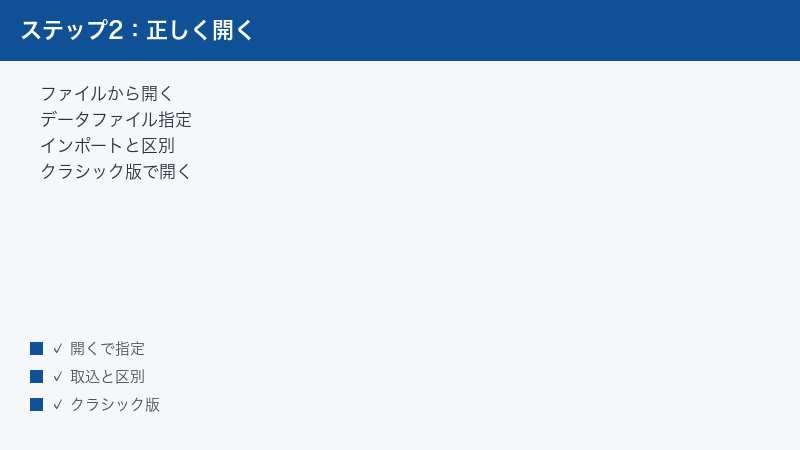
- Outlookを完全に終了します。タスクマネージャーでOUTLOOK.EXEが残っていないことも確認してください(残っているとスキャンが開始できません)。
- エクスプローラーで上の表のフォルダーを開き、SCANPST.EXEをダブルクリックして起動します。「Microsoft Outlook 受信トレイ修復ツール」というウィンドウが開きます。
- 「参照」をクリックし、修復したいPSTファイルを選択します。場所がわからない場合は、本記事前半の「保存場所を確認する方法」を参照してください。
- 「開始」をクリックすると、8つのフェーズに分けてファイルの整合性チェックが始まります。ファイルサイズによっては数分から数十分、数十GB級では1時間以上かかることもあります。進行中に応答なしのように見えても、強制終了せずに待ってください。
- スキャン完了後、エラーが見つかると修復の確認画面が表示されます。「修復する前にスキャンしたファイルのバックアップを作成する」にチェックが入っていることを確認し(既定でオン、拡張子.bakのコピーが作られます)、「修復」をクリックします。
- 「修復が完了しました」と表示されたらツールを閉じます。
- Outlookを起動し、修復したPSTファイルを「Outlook データ ファイルを開く」から開いて、メールが参照できるか確認します。
- まだエラーが出る場合は、手順2〜6をもう一度繰り返します。破損の度合いによっては、2〜3回繰り返すことで段階的に修復が進むことがあります。
修復後の確認と「回復された個人用フォルダー」
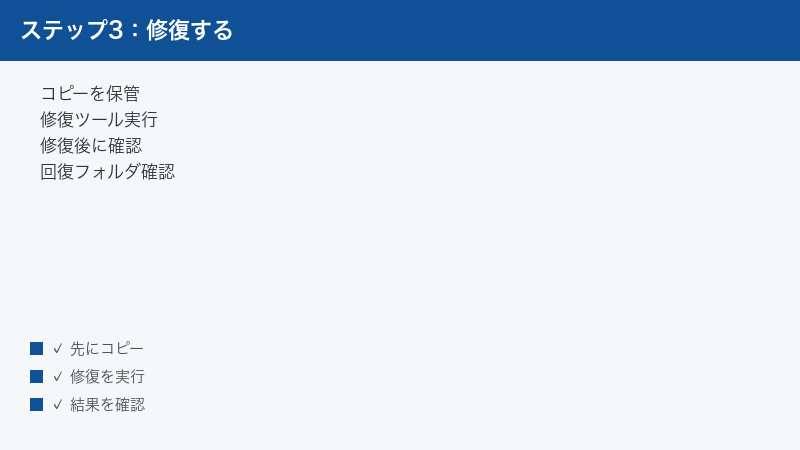
修復後にOutlookでPSTを開くと、フォルダーウィンドウに「回復された個人用フォルダー」や「紛失と検出」という名前のフォルダーが追加されていることがあります。これは、修復の過程で本来のフォルダー構造から切り離されてしまったアイテムの避難場所です。中身を確認し、必要なメールは通常のフォルダーへドラッグして移動してください。移動が終われば、空になった回復用フォルダーは削除して構いません。
また、修復ではフォルダー構造とヘッダー情報の復元が優先されるため、破損が激しかった部分のメールは戻らないことがあります。重要なメールが欠けていないか、件数や期間をざっと確認しておきましょう。
SCANPST.EXEで修復できない場合の選択肢
何度実行してもエラーが消えない、ツールが途中で停止してしまう、というレベルの重度の破損では、SCANPST.EXEでは歯が立たないことがあります。その場合の選択肢は次の4つです。
- バックアップから復元する:破損前のコピーが残っていれば、それが最も確実です。
- 読める範囲を新しいPSTへ救出する:部分的にでも開ける場合は、新しいPSTファイルを作成し、参照できるフォルダーやメールをドラッグでコピーして救い出します。
- 市販のPST修復ソフトを検討する:公式ツールより深い解析を行う製品も存在します。ただし品質は玉石混交のため、評価をよく確認し、必ずコピーに対して実行してください。
- データ復旧の専門業者に相談する:業務上どうしても失えないデータであれば、自力での試行錯誤を重ねる前に専門業者へ相談するほうが復旧率は高くなります。
「新しいOutlook」ではPSTファイルが開けない:重要な仕様の話
2024年以降のWindows 11搭載PCでは、メールアプリとして「新しいOutlook(Outlook for Windows)」が標準になりました。見た目はOutlookでも中身はまったく別のアプリで、ここに大きな落とし穴があります。
新しいOutlookとPSTファイルの現状(2026年6月時点)
新しいOutlookは、クラシックOutlookと同じようにはPSTファイルを扱えません。マイクロソフトはPST対応機能を段階的に開発・展開していますが、2026年6月時点では次のような状況です。
- クラシックOutlookにあった「インポート/エクスポート」ウィザードが存在しないため、PSTからの取り込み(インポート)ができません。
- PSTファイルを開く機能は限定的な提供にとどまり、環境やバージョンによってはメニュー自体が表示されません。表示される場合でも、できる操作はクラシックOutlookより大幅に制限されます。
- POPアカウントの運用やアーカイブ管理など、PSTを前提とした従来の使い方を新しいOutlookで再現することはできません。
つまり、「PSTファイルを開くメニューが見つからない」「移行したPSTを読み込めない」という相談の多くは、故障でも操作ミスでもなく、新しいOutlookを使っていることが原因です。
クラシックOutlookに切り替える手順
PSTファイルを確実に扱うには、クラシックOutlookを使います。切り替え手順は次のとおりです。
- 新しいOutlookの画面右上にある「新しい Outlook」のトグルスイッチをオフにします。確認メッセージが表示されたら指示に従って進めると、クラシックOutlookが起動します。
- トグルが見当たらない場合は、スタートメニューで「Outlook (classic)」を検索し、見つかればそれを直接起動します。
- 「Outlook (classic)」がインストールされていない場合は、Microsoft 365 サブスクリプションまたはOffice 2021/2024などの買い切り版からデスクトップ版Officeをインストールします。クラシックOutlookはこれらの製品に含まれており、単体の無料アプリとしては提供されていません。
- クラシックOutlookが起動したら、本記事で解説した「Outlook データ ファイルを開く」やインポートの手順でPSTファイルを扱えます。
クラシックOutlookはいつまで使える?
「いずれ使えなくなるなら今から困る」と不安に思う方も多いはずですが、マイクロソフトはクラシックOutlookを少なくとも2029年まではサポートすると公表しています。PSTを多用する業務環境では、当面はクラシックOutlookを継続利用しつつ、長期的にはPST依存を減らしていく(サーバー側にデータを置くMicrosoft 365アカウントへ寄せていく)のが現実的な方針です。新しいOutlookのPST対応は今後も拡充される見込みのため、移行のタイミングは機能の充実度を見ながら判断するとよいでしょう。
PC買い替え・移行時にPSTファイルを取り込む手順
PSTファイルのトラブルが最も起こりやすいのが、PCの買い替え・移行のタイミングです。正しい手順を押さえておけば、メール資産を失わずに引っ越しできます。
旧PCでの作業:PSTファイルの取り出し
- 旧PCのクラシックOutlookで「ファイル」→「開く/エクスポート」→「インポート/エクスポート」を選択します。
- 「ファイルにエクスポート」→「Outlook データ ファイル (.pst)」を選び、「次へ」をクリックします。
- エクスポートしたいフォルダー(メールボックス全体なら最上位のアカウント名)を選択し、「サブフォルダーを含む」にチェックを入れます。
- 保存先とファイル名を指定して「完了」をクリックします。必要ならこの時点でパスワードを設定できます(忘れないよう記録必須です)。
- 作成されたPSTファイルを、USBメモリや外付けHDDへコピーします。コピーは必ずOutlookを終了してから行ってください。
なお、POPアカウントで運用してきた場合は、エクスポートせずに既存のPSTファイル(ドキュメント内「Outlook ファイル」フォルダーなど)をそのままコピーして持ち出す方法でも問題ありません。Microsoft 365・Exchange・IMAPアカウントのメールはサーバーに原本があるため、新PCでサインインすれば自動的に同期されます。PSTで運ぶ必要があるのは、ローカルにしか存在しないデータだけです。
新PCでの作業:PSTファイルの取り込み
- 持ち込んだPSTファイルを、新PCのローカルディスク上の同期対象外フォルダーへコピーします(USBメモリ上のまま開くのは速度・破損の両面でNGです)。
- コピーしたファイルを右クリック→「プロパティ」で「読み取り専用」属性が付いていないか確認し、付いていれば外します。
- 新PCでクラシックOutlookを起動します(新しいOutlookでは取り込めません)。
- 過去メールを参照できれば十分な場合は、「ファイル」→「開く/エクスポート」→「Outlook データ ファイルを開く」でPSTを開きます。これで完了です。
- 現在のメールボックスへ統合したい場合は、「インポート/エクスポート」→「他のプログラムまたはファイルからのインポート」→「Outlook データ ファイル (.pst)」と進み、ファイルを指定して重複時の処理(通常は「重複してもインポートする」以外を推奨)を選び、インポート先のアカウントを指定して「完了」をクリックします。
移行時の注意点
- コピーの完了を確認してから旧PCを初期化する:PSTのコピー中にUSBメモリを抜くとファイルが壊れます。新PCで実際に開けることを確認するまで、旧PC側のデータは消さないでください。
- OneDriveの同期フォルダーに置かない:新PCの「ドキュメント」がOneDrive同期対象になっている場合、既定の場所に置くとトラブルの元です。同期対象外のフォルダーを使いましょう。
- 巨大PSTのインポートは時間に余裕を持って:数十GBのインポートには数時間かかることがあります。ノートPCは電源に接続し、スリープしない設定で実行してください。
PSTファイルの破損を防ぐ7つの予防策
PSTファイルのトラブルは、対処より予防のほうがはるかに簡単です。次の7つを習慣にすれば、破損リスクを大幅に減らせます。
- Outlookを正しく終了してからPCの電源を切る:起動中の強制シャットダウンや停電は破損原因の筆頭です。ノートPCはバッテリー残量に注意し、デスクトップPCで重要データを扱うなら無停電電源装置(UPS)の導入も検討しましょう。
- ネットワークドライブ・OneDrive同期フォルダーに置かない:PSTは必ずローカルディスクの同期対象外フォルダーに配置します。本記事の対処法4で解説したとおり、これだけで破損頻度が大きく変わります。
- サイズを定期的に管理する:上限50GBを待たず、10〜20GB程度を目安に「古いアイテムの整理」や年度別PSTへの分割を行いましょう。ファイルが小さいほど、修復もバックアップも速く確実になります。
- 定期的にバックアップを取る:Outlookを終了した状態でPSTファイルを外付けドライブへコピーするだけです。POP運用なら週1回以上が目安です。OSTと違い、PSTは失えば二度と戻らないことを忘れないでください。
- ウイルス対策ソフトのスキャン対象から外す:常駐スキャンがPSTをロックして不整合を起こすことがあります。多くのセキュリティ製品では除外設定が可能なので、組織のポリシーが許す範囲で設定を確認しましょう。
- ディスクの健康状態を保つ:不良セクタのあるHDDや空き容量が極端に少ないSSDはPST破損の温床です。空き容量は常にPSTサイズの2倍以上を確保し、ディスクのエラー警告が出たら速やかに交換・移行してください。
- 不要なPSTを開きっぱなしにしない:参照し終わったアーカイブPSTは閉じておきます。開いているファイルが多いほど、終了処理が長くなり、強制終了時の被害も広がります。
🛒 関連商品をAmazonでチェック
📖 あわせて読みたい
よくある質問(FAQ)
Q1. PSTファイルとOSTファイルはどう違うのですか?
PSTファイルはメールデータの本体そのもので、POPアカウントの保存先やアーカイブ・エクスポートに使われます。壊れたり失ったりするとデータごと失われるため、修復・バックアップが重要です。一方OSTファイルはMicrosoft 365・Exchange・IMAPアカウントのサーバーデータをローカルに写したキャッシュで、壊れても削除すれば次回起動時にサーバーから自動再作成されます。修復に神経を使うべきはPST、OSTは作り直せばよい、と覚えてください。
Q2. SCANPST.EXEが見つかりません。どこを探せばいいですか?
Microsoft 365・Office 2024・2021・2019なら「C:\Program Files\Microsoft Office\root\Office16」フォルダー(32ビット版Officeでは「Program Files (x86)」側)にあります。見つからない場合は、エクスプローラーでCドライブを開き、検索ボックスに「SCANPST.EXE」と入力して検索するのが確実です。それでも見つからない場合は、PCにデスクトップ版Outlook(クラシックOutlook)がインストールされていない可能性があります。新しいOutlookやWeb版だけの環境にはSCANPST.EXEは存在しません。
Q3. SCANPST.EXEを何回実行してもエラーが消えません。
2〜3回繰り返しても改善しない場合、公式ツールで直せる範囲を超えた破損と考えられます。①破損前のバックアップからの復元、②開ける範囲のフォルダーを新しいPSTへコピーして救出、③市販のPST修復ソフトの利用、④データ復旧専門業者への相談、の順で検討してください。いずれの場合も、必ず元ファイルのコピーに対して作業し、原本は温存してください。試行錯誤のたびに原本へ書き込むと、復旧の可能性がどんどん下がります。
Q4. 新しいOutlookでPSTファイルを開く方法はありますか?
2026年6月時点では、新しいOutlookのPST対応は限定的で、インポート機能は提供されていません。環境によってはPSTを開くメニュー自体が表示されず、表示されても操作は大きく制限されます。PSTを確実に扱いたいなら、画面右上のトグルをオフにしてクラシックOutlookへ切り替えるのが現状の正解です。マイクロソフトはPST対応の拡充を進めているため、将来的には改善される見込みですが、業務でPSTが必須ならクラシックOutlookを基本にしてください。
Q5. PSTファイルのパスワードを忘れてしまいました。
公式にパスワードを解除・初期化する手段は提供されていません。心当たりのあるパスワードを試す、設定した本人や前任者に確認する、パスワード設定前のバックアップを探す、のいずれかになります。解除をうたう非公式ツールの利用は、安全性とコンプライアンスの両面でリスクがあるため推奨しません。今後のために、PSTにパスワードを設定する際はパスワード管理ツールなどへ確実に記録しておきましょう。
Q6. PSTファイルのサイズ上限はいくつですか?増やせますか?
Outlook 2010以降のUnicode形式PSTは既定で50GBが上限です(2003・2007のUnicode形式は20GB、旧ANSI形式は2GB)。上限はレジストリ設定で拡張できますが、巨大PSTは破損リスク・動作低下・修復時間の増大を招くため推奨しません。上限が近づいたら、古いアイテムの整理で別PSTへ退避し、「今すぐ圧縮」でファイルを縮める運用が安全です。実用上は1ファイル10〜20GB程度に保つのが快適に使う目安です。
Q7. OneDriveのドキュメントフォルダーにPSTがあると問題になりますか?
はい、トラブルの定番パターンです。Windowsの「フォルダーのバックアップ」でドキュメントがOneDrive同期対象になっていると、既定の保存先「ドキュメント\Outlook ファイル」内のPSTも同期されます。PSTはOutlook起動中に絶えず更新される巨大ファイルのため、同期処理と衝突して「アクセスできません」エラーや破損、OneDrive容量の圧迫を招きます。PSTは同期対象外のローカルフォルダーへ移動し、データファイルの登録を付け替えてください。バックアップは同期ではなく、Outlook終了後の手動コピーで行うのが安全です。
Q8. PSTのエラーでOutlook自体が起動しなくなりました。どうすればいいですか?
起動時にPSTの参照エラーが出る場合は、まずエラーメッセージに表示されるファイルパスを控え、ダイアログから正しい場所を再指定できないか試します。だめな場合は、コントロールパネルで「Mail (Microsoft Outlook)」→「プロファイルの表示」を開き、新しいプロファイルを作成してアカウントを設定し直すと起動できるようになります。起動後に、必要なPSTを「Outlook データ ファイルを開く」で追加し直してください。破損が原因で起動できない場合は、先にSCANPST.EXEで修復してからプロファイルへ登録します。
まとめ:PSTファイルが開けないときは「場所→ロック→破損」の順で切り分ける
最後に、本記事の要点を整理します。
- PSTファイルはメールデータの本体。OSTと違って作り直しが利かないため、削除せず慎重に扱う
- 開けないときは「場所の確認→ロックの解除→破損の修復」の順で切り分けると遠回りしない
- 正しい開き方は、クラシックOutlookの「ファイル」→「開く/エクスポート」→「Outlook データ ファイルを開く」
- 破損が疑われたら、バックアップを取ったうえでSCANPST.EXE(Microsoft 365・Office 2021/2024は「root\Office16」フォルダー)で修復。複数回の実行で改善することもある
- 「新しいOutlook」はPSTのインポートに対応していない(2026年6月時点)。PSTを扱うならクラシックOutlookへ切り替える。クラシックは少なくとも2029年までサポートが継続される
- ネットワークドライブやOneDrive同期フォルダーへの配置は破損の温床。PSTはローカルの同期対象外フォルダーに置く
- サイズは既定50GBが上限。10〜20GBを目安に整理・分割・圧縮し、Outlook終了後の定期バックアップを習慣にする
PSTファイルのトラブルは突然やってきますが、原因のほとんどは「場所の移動」「新しいOutlookの仕様」「破損」のいずれかに収まります。本記事の手順どおりに切り分ければ、大切なメール資産を失わずに復旧できるはずです。あわせて予防策の7項目を実践し、そもそもトラブルが起きない運用に変えていきましょう。
